

2026年の子ども向けアニメーション動画に最適なCanva代替ツールはAtlabsです。Canvaはデザインプラットフォームにアニメーション動画のAI機能を上乗せしたものなので、そこで作る子ども向けストーリーは、短いクリップとテンプレートを手作業で組み立てたものになり、キャラクターもシーンごとに顔が変わってしまうことがあります。Atlabsは台本を受け取り、キャラクターを一度配役して、同じうさぎや先生やロボットがすべてのシーン、すべてのエピソードでまったく同じ見た目の完全なアニメーション動画を生成します。このガイドでは、5つのツールを幼い視聴者向けのアニメーションの品質、キャラクターの一貫性、完成動画の出力、使いやすさ、価格で比較します。子ども向けチャンネルが最適なものを選んで、今週から公開を始められるようにするためです。
ランキング上位5ツール:
Atlabs – 一貫したキャストで完成した子ども向けアニメーション動画を作るのに最適
Runway – 高品質な単発のアニメーションショットに最適
Pika – 低予算で手早く遊び心のあるSNSクリップを作るのに最適
Kling AI – アクション満載の子ども向けシーンで動きの品質が最高
Animaker – 手作りの2Dカートゥーンキャラクターに最適
2026年に子ども向けクリエイターがCanvaの先を見ている理由
子ども向けコンテンツは、YouTubeの中でも特に要求の厳しいカテゴリーです。チャンネルは週に数本のアニメーション動画を出す必要があり、すべての動画に幼い視聴者がひと目でわかる固定のキャストが必要で、すべてのシーンが同じ番組のものに見えなければなりません。Canvaは、本来想定された作業、つまりサムネイル、チャンネルアート、終了画面、テンプレートの手早い編集では優秀です。しかし、子ども向けのストーリーを読み取ってそこからアニメーション動画を演出するようには作られていません。
1つ目の課題はクリップの長さです。CanvaのAIテキスト動画生成は短い単位で動くため、迷子の子猫についての3分のストーリーは、タイムライン上で何十もの別々の生成物をつなぎ合わせたものになります。2つ目の課題は一貫性です。各クリップが単独で生成されるので、子猫の色、大きさ、顔がシーンごとにずれていく可能性があり、これは幼児の視聴者を失う最も早い方法です。3つ目の課題は、キャスト、ボイス、シナリオのレイヤーがないことです。Canvaには、キャラクターが誰で、どのキャラクターが話し、生成の前にシーンごとに何が起きるかを定義する場所がありません。4つ目の課題はクレジットです。複数のシーンと、シーンごとの数回のやり直しを含むストーリープロジェクトは、通常のデザイン作業よりもはるかに速く、共有された月間枠を使い切ります。
これはCanvaが悪いツールだということではありません。アニメーションの子ども向けシリーズには形が合わないだけで、以下の5つの選択肢はまさにそのために作られています。
比較表
機能 | Atlabs | Runway | Pika | Kling AI | Animaker |
最適な用途 | 台本から作る子ども向けアニメーションエピソード全編 | 映画のような単発のアニメーションショット | エフェクト中心の手早いSNSクリップ | 動きの多い子ども向けシーン | カスタムの2Dカートゥーンキャラクター |
制作方法 | 生成AI、台本ベース、シーンごと | 生成AI、ショットごとに1プロンプト | 生成AI、クリップごとに1プロンプト | 生成AI、クリップごとに1プロンプト | 手動のドラッグ&ドロップ |
最長の動画 | 最上位プランで最大15分 | クリップ単位、約10秒 | 約5〜10秒 | クリップ単位、Kling 3.0ではより長いテイク | タイムラインの長さ、手作業で構築 |
キャラクターの一貫性 | 高い、一度配役してシーンやエピソードをまたいで再利用 | 一部対応、リファレンス画像を使用 | 限定的、クリップごとのみ | 一部対応 | 高い、保存できるキャラクタービルダー |
音声、リップシンク、字幕 | 内蔵、300以上の音声、40以上の言語 | なし、別の音声ワークフロー | なし | 新しいモデルでネイティブ音声 | 内蔵のテキスト読み上げと自動リップシンク |
習得の難易度 | 非常に低い | 中程度 | 低い | 低い | 中程度 |
開始価格 | 無料、その後月額$19から | 無料クレジット、その後低価格のエントリープラン | 毎月80クレジット無料、その後月額$8 | 毎日の無料クレジット、その後低価格のエントリープラン | 有料のみ、月額約$19 |
価格は2026年の定価で、頻繁に変更されます。ご契約前に各社でご確認ください。
1. Atlabs – 子ども向けアニメーション動画に最適な総合Canva代替ツール
おすすめの対象: アニメーションソフトを習ったりアニメーターを雇ったりせずに、すべてのシーンで同じキャラクターが登場する完成アニメーション動画がほしい、子ども向けYouTubeチャンネル、保護者、教師、絵本クリエイターです。
Atlabsは、クリップではなく完成したアニメーション動画を求める人のために作られた、エージェント主導のAI動画スタジオです。アニメーション動画ワークフローは、台本、キャスト、シナリオの3ステップで進み、各ステップはCanvaがクリエイターの手元に残す課題を解決するために存在します。
主な機能
ステップ1:台本
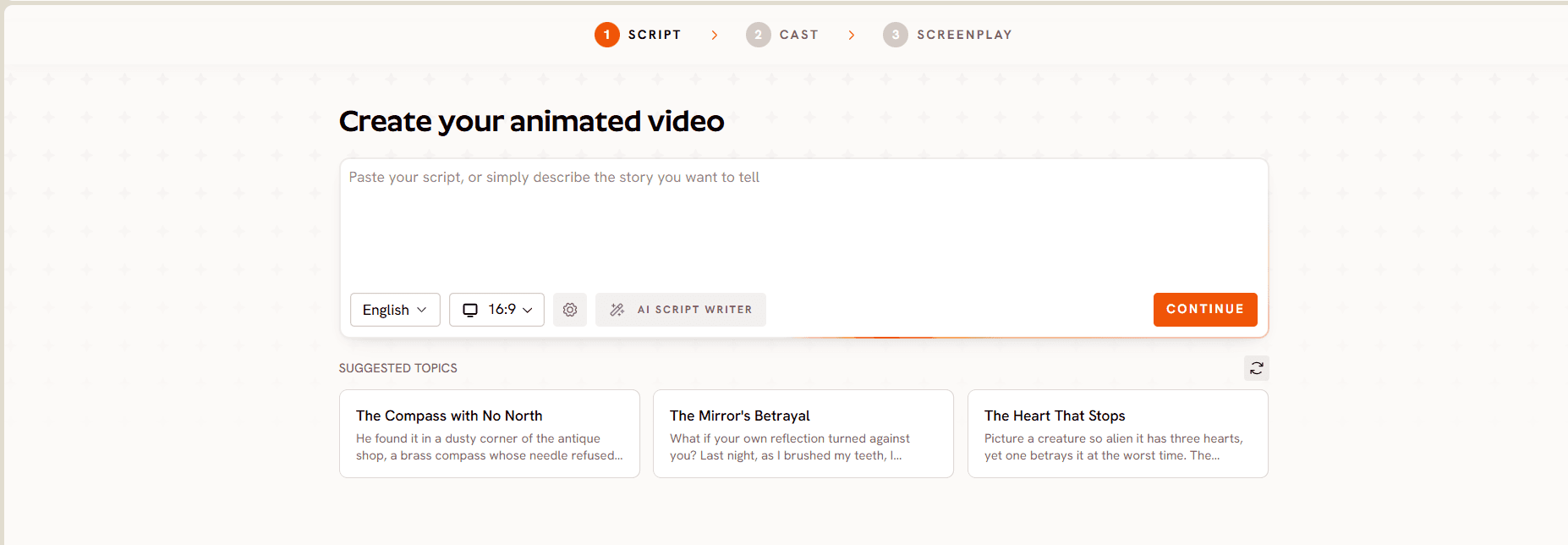
アニメーション動画ワークフロー を開き、書いたとおりの子ども向けストーリー、童謡、授業内容を貼り付けます。アイデアしかない場合は、内蔵のAI台本ライターが、1〜2文を幼い視聴者向けのシーンごとの完全な台本に展開します。同じ画面に言語セレクターがあるので、英語で書いた数え歌を、書き直さずにヒンディー語やスペイン語のチャンネル向けに制作できます。Canvaがテンプレートから始まるのに対し、Atlabsはストーリーから始まります。
ステップ2:キャスト
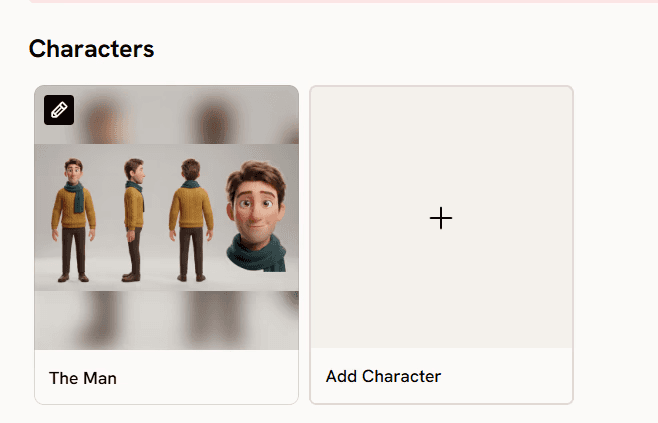
Canvaに相当するものがないステップです。ナレーターのセクションでは、国のアクセントと、300以上の音声のライブラリからナレーターの声を設定します。キャラクターのセクションには、台本に登場するすべてのキャラクターのカードが表示されます。キャラクターを一度配役すれば、顔、服装、体型が固定されるので、同じきつねがシーン2でもシーン20でも、そして来週のエピソードでもまったく同じように登場します。すでにマスコットがあるクリエイターは、新しく生成する代わりに自分のキャストをアップロードでき、チャンネルのブランドを損なわずに移行できます。オブジェクトのセクションでは、赤い風船や魔法の鉛筆といった繰り返し登場する小道具を管理し、登場するたびに同じ見た目に保ちます。
ステップ3:シナリオ
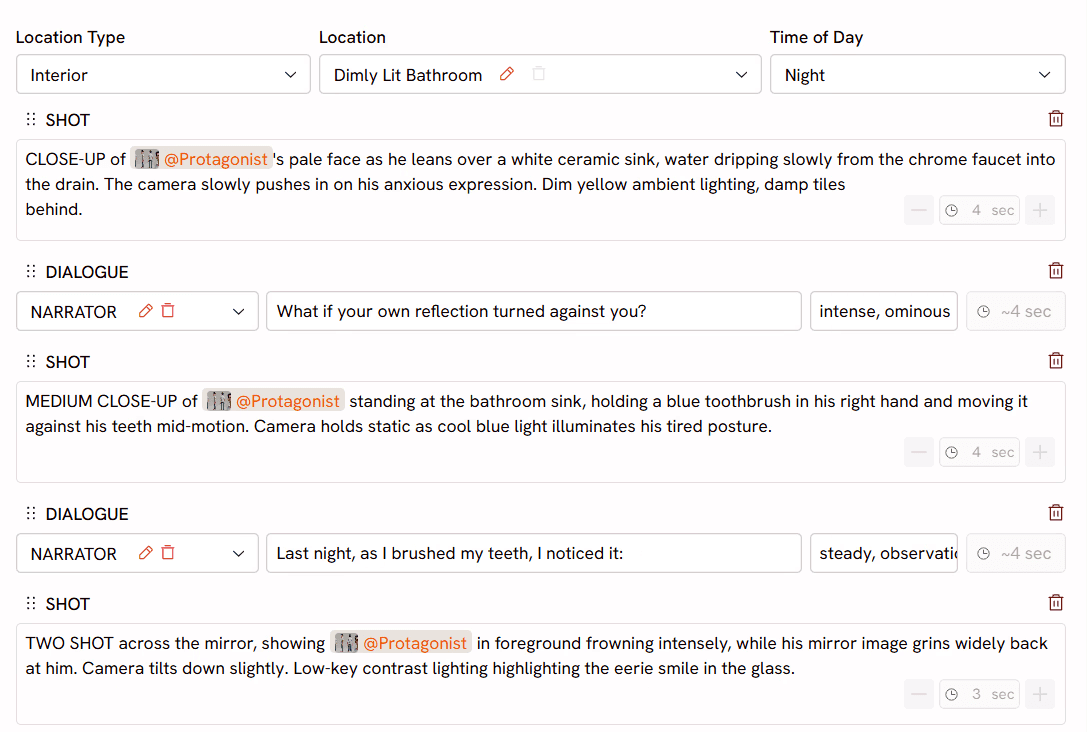
シナリオのステップでは、生成の前にストーリーがシーンごとに並べられるため、クリエイターはプロンプトがうまくいくことを祈るのではなく、動画を演出できます。各シーンには独自の映像演出があり、セリフは自動でリップシンクされます。教育コンテンツでは、教える側のキャラクターだけをリップシンクさせてクラスのほかの子は静かにしたり、みんなで一緒に歌うグループソングでは教室全体を歌わせたりもできます。Atlabsは生成しながらビートに合わせてカットし、モーショングラフィックスを追加するため、その後に仕上げの工程は不要です。動画の生成後は、どのシーンでも、ほかに影響を与えずに、再生成、タイミング調整、新しい声への変更ができます。
料金
料金は無料から始まり、有料プランは月額$15からです。AtlabsのTrustpilot評価は5点満点中4.5で、すべてのプランに商用利用が含まれます。
総評: 子ども向けチャンネルにとっての課題は、1つのシーンではなく、1つの番組に見える必要がある30のシーンです。Atlabsは、台本から始まり、キャラクターを一度配役し、ストーリーをシーンごとに演出し、音声、リップシンク、字幕を追加して、エピソード全編を返してくれる、このリストで唯一のツールです。まさにCanvaがもともと想定していなかった部分です。
2. Runway – 高品質な単発のアニメーションショットに最適
おすすめの対象: 編集経験があり、1ショットずつ最大限に細かく操作したくて、長めの動画は別の場所で組み立てることに抵抗のない子ども向けクリエイター。
主な機能
Gen 4.5による生成と操作ツール
RunwayはAI動画で最も定評のある名前で、ここではプロ向けクリエイティブソフトに最も近い存在です。Gen 4.5はきれいで一貫性のある動きを生成し、モーションブラシやディレクター風のカメラコントロールといったツールで、クリエイターはシーンの動かし方を細かく決められます。一度生成して毎回のエピソードで再利用する、子ども向けチャンネルのアニメーションのオープニングシーケンスによく合います。
複数モデルへのアクセス
有料プランには、Veo 3.1、Kling 3.0 Pro、Seedance 2.0などのサードパーティモデルが同じサブスクリプション内に含まれ、透かしの除去も利用できます。
リファレンス画像による一貫性
キャラクターはリファレンス画像で導くことができます。数本のクリップには役立ちますが、エピソード全編にわたるキャストの仕組みの代わりにはなりません。
料金
無料トライアルのクレジットがあり、その後は低価格のエントリープラン、さらに上位のプランはクレジット量で価格が決まります。やり直しは、結果を採用するかどうかにかかわらずクレジットを消費します。
総評: 動画が、見事に制御された数ショットで成り立つなら、Runwayを選びましょう。繰り返し登場するキャラクターがいる週次の子ども向けシリーズでは、時間の大半が、ストーリーづくりではなく、つなぎ合わせとプロンプトのやり直しに費やされます。
3. Pika – 手早く遊び心のあるSNSクリップに最適
おすすめの対象: ショート、リール、TikTokクリップを作る、小さな予算で手早く、おもしろいエフェクト中心の映像がほしい子ども向けクリエイター。
主な機能
プロンプトから数秒でクリップに
シーンを説明すると、Pikaは通常90秒以内に短いアニメーションクリップを返します。3Dアニメーション、アニメ、イラストのスタイルがあり、どれも幼い視聴者に合います。
Pikaffects
溶ける、膨らむ、爆発するといったエフェクトはPika独自のもので、フィードで目を引きます。風船のように膨らむ恐竜は、子ども向けショートチャンネルが軸にできるクリップの典型です。
画像から動画へ
キャラクターのイラストをアップロードするとPikaがアニメーション化するため、すでにほかの場所でマスコットを描いているクリエイターに便利です。
料金
無料プランは月80クレジット、480pで透かし入りです。その後は年払いで月額$8からのStandardです。
総評: Pikaは、短いアニメーションクリップを作る最も安価で最速の方法で、SNSのティーザーの相棒としても優秀です。キャストの仕組み、音声、字幕レイヤーがないため、子ども向けストーリーを丸ごと作るツールの代わりにはなりません。
4. Kling AI – アクション満載の子ども向けシーンで動きの品質が最高
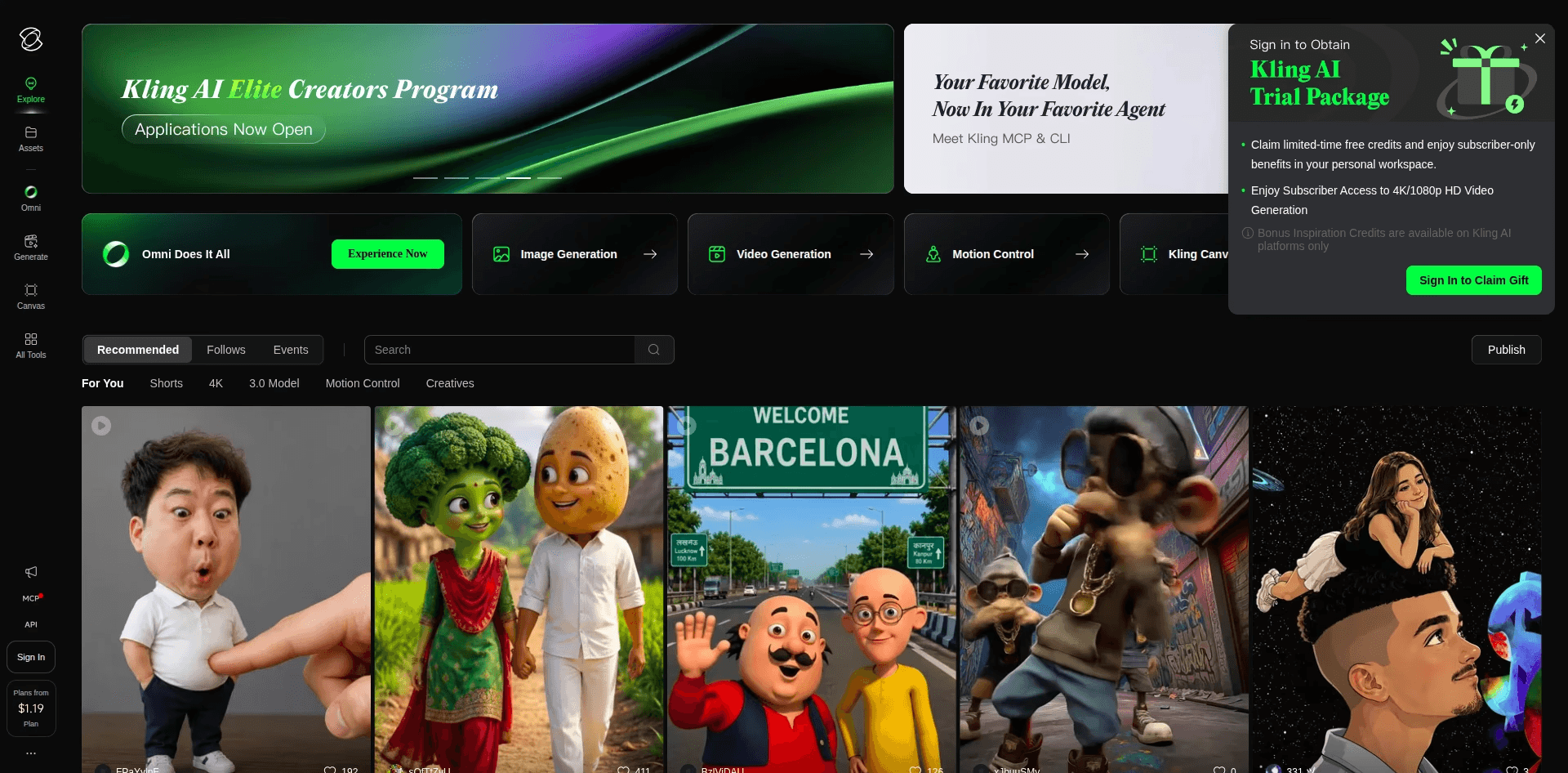
おすすめの対象: レース、ダンス、ジャングルでの追いかけっこなど、動きに頼るストーリーを作り、パーツは別の場所で編集してつなぎ合わせることに抵抗のない子ども向けクリエイター。
主な機能
物理演算とキャラクターの動き
快手(Kuaishou)が開発したKlingは、このグループの中で動きを専門とする存在です。キャラクターが走り、跳び、転がる動きは自然で、ほかのジェネレーターがぎこちなくなりがちなアクション中心の子ども向けシーンで威力を発揮します。
より長いテイクとネイティブ音声
Kling 3.0では、より長い単一テイクと、新しいモデルでのネイティブ音声生成が追加されました。4K出力はより高いクレジットレートで利用できます。
充実した無料プラン
無料クレジットは、一度きりのトライアルではなく毎日更新されるため、有料プランを決める前に試すのにここで最も手軽なツールです。
料金
毎日の無料クレジットがあり、その後は低価格のエントリープラン、さらにクレジット量で価格が決まるProとPremierのプランがあります。未使用のクレジットは毎月末に失効します。
総評: 1ドルあたりの純粋な動きの品質を最優先するなら、Klingを選びましょう。スタジオではなく生成エンジンなので、組み立て、音声、エピソードをまたいだキャラクターの一貫性は、やはりクリエイターの手に残ります。
5. Animaker – 手作りの2Dカートゥーンキャラクターに最適
おすすめの対象: オリジナルの2Dマスコットをデザインし、フレーム単位で手動でアニメーション化したくて、すべてのシーンを手作業で組み立てる時間のある子ども向けクリエイター。
主な機能
キャラクタービルダー
Animakerのライブラリから髪型、表情、服、アクセサリーを組み合わせてユニークなキャラクターを作り、すべての動画で再利用できるよう保存します。覚えてもらえるマスコットを持つチャンネルにとって、本当の強みです。
自動リップシンク
ナレーション音声をアップロードするか、内蔵のテキスト読み上げを使うと、口の動きが音声に自動で合います。歌うキャラクターについては、この価格帯で優れた実装の1つです。
Action+
アニメーションのシーケンスをつなげて、キャラクターが歩き、止まり、手を振るまでを1つの滑らかな流れにでき、長めのストーリー仕立てのシーンに役立ちます。
料金
有料のみで、プランは月額約$19からです。
総評: Animakerは、どの生成ツールにもない手動の操作性を提供しますが、すべてのシーンが手作業で、台本から生成する仕組みもないため、子ども向けのエピソード1本に数分ではなく数時間かかります。AIアニメーションスタジオよりも、Canvaのワークフローに近いツールです。
子ども向けチャンネルをCanvaからAtlabsに移行する方法
移行しても、ゼロから始める必要はありません。Canvaのマジック作文、Googleドキュメント、ノートのどこにあっても、すでに書いたストーリー、童謡、授業の台本を、 アニメーション動画ワークフローの台本ステップに貼り付けましょう。次に、キャストのステップで、視聴者がすでに知っている名前と説明を使って繰り返し登場する各キャラクターを一度配役するか、既存のマスコットのアートワークをアップロードして、チャンネルの雰囲気を引き継ぎます。それから、動画の公開先に合わせてビジュアルスタイルとアスペクト比を選びます。YouTubeのアップロードなら16:9、ショートなら9:16です。最後に、シナリオをシーンごとに確認して動画全体を生成し、公開前に気になるシーンをエディターで修正します。サムネイル、チャンネルバナー、終了画面にはCanvaをそのまま使い続けられます。ただし、アニメーションまでCanvaに任せる必要はなくなります。
Atlabsアニメーション動画チュートリアルを見る(ステップバイステップ)
読むより見たいクリエイター向けに、Atlabsのチュートリアルライブラリでは、白紙の台本から完成したエクスポートまで、キャラクターの配役、ビジュアルスタイルの選択、個別シーンの編集を含めて、アニメーション動画を作る手順を解説しています。別のタブでプロジェクトを開き、操作を1つずつまねしてみましょう。
最終結論
ほとんどの子ども向けクリエイターにとって、Canvaへの不満は共通しています。ストーリーはあるのに、アニメーション動画がない。RunwayとKlingは優れた単発ショットを作り、Pikaは手早いSNSクリップを作り、Animakerは手作りのキャラクターを手動で操作できますが、どれも組み立て、音声、一貫性の問題をクリエイターの手元に残します。Atlabsは、台本から始まり、キャストを固定し、シナリオをシーンごとに演出し、音声、リップシンク、字幕つきのアニメーションエピソード全編を返してくれる、このリストで唯一のツールです。毎週投稿しなければならない子ども向けチャンネルにとって、アニメーションを学ぶことを誰にも求めずに、最大のボトルネックを取り除けます。
よくある質問
Canvaは子ども向けアニメーション動画作りに向いていますか?
Canvaは、サムネイル、チャンネルアート、テンプレートの手早い編集には優れていますが、子ども向けストーリーを読み取ってそこからアニメーションシーンを生成するようには作られていません。AIクリップは短く、手作業でつなぎ合わせる必要があり、長めの動画でキャラクターの見た目を同じに保つキャストの仕組みもありません。
子ども向けアニメーション動画に最適な無料のCanva代替ツールは何ですか?
Atlabs、Pika、Kling AIはいずれも無料で始められます。Atlabsは無料でアニメーション動画ワークフロー全体を使えるため、一貫したキャラクターを使った台本ベースの子ども向け動画を作る無料の入り口として、最も完成度が高い選択肢です。
子ども向けチャンネルのすべてのエピソードで同じキャラクターを使い続けられますか?
はい。Atlabsのキャストステップで各キャラクターを一度定義すれば、すべてのシーン、すべてのエピソードで再利用されます。既存のマスコットをアップロードすることもできるので、チャンネルの雰囲気をCanvaからそのまま引き継げます。
CanvaからAtlabsに乗り換えるのにアニメーションや編集のスキルは必要ですか?
いいえ。アニメーション動画ワークフローは、台本、キャスト、シナリオの3ステップで、生成、リップシンク、字幕、ビートに合わせたカットはAtlabsが担当します。どのシーンも、動画全体を作り直すことなく、後から個別に編集できます。
子ども向けYouTubeチャンネルに最適なCanva代替ツールはどれですか?
子ども向けYouTubeチャンネルにはAtlabsが最も適しています。通常のアップロード向けの16:9とショート向けの9:16に対応し、3D CartoonやCozy Plushなど子ども向けにふさわしいスタイルを備え、クリップではなくフルレングスのエピソードを制作します。








