AI動画生成における音声の一貫性の問題
AI動画生成における最大の課題の一つが、音声の不一致です。ネイティブ音声生成に対応した画像から動画へ、またはテキストから動画へのモデルを使うと、同じキャラクターでもクリップごとに異なる声になってしまいます。
あるシーンでは自信に満ちた力強い声だった主人公が、別のシーンでは気弱で高い声になることもあります。この極端な違いは、視聴者にAI生成のコンテンツだと気づかせ、一瞬で没入感を損なってしまいます。
問題点:
シーン1を生成:キャラクターが低く落ち着いた声になる
シーン2を生成:同じキャラクターが若く別の声になる
シーン3を生成:声がまったく別のものに変わる
これは、AIモデルが新しいクリップを生成するたびにランダムに声を作り、過去の生成内容を記憶していないために起こります。
今すぐ一貫したキャラクター音声を作ろう!
Atlabs Mirror Voiceが解決する仕組み
Atlabs AIは、音声の不一致をなくすためにMirror Voice 機能を導入しました。生成のたびにランダムな声になる代わりに、Mirror Voiceでは特定の声を固定して、キャラクターのすべてのシーンで一貫して使えます。
解決策:
シーン1を生成:キャラクターが低く落ち着いた声になる
Mirror Voice → シーン2:同じ低く落ち着いた声
Mirror Voice → シーン3:同じ低く落ち着いた声
完全な一貫性を保証
Mirror Voiceの仕組み
Mirror Voiceは、生成したクリップの1つから正確な声の特徴を取り込み、同じキャラクターの今後のすべての生成にその声を適用できます。
3ステップの手順
ステップ1:最初のクリップを生成する Atlabsのテキストから動画へ、または画像から動画へのモデルを使って、キャラクターの最初のセリフのシーンを作成します。AIがキャラクターの声を生成します。
ステップ2:声を選ぶ Atlabsのボイスライブラリから声を選びます。この声が、このプロジェクトのMirror Voiceライブラリになります。
ステップ3:ほかのすべてのシーンにミラーする 同じキャラクターが登場する以降のシーンでは、Mirror Voice機能を使って同じ声を選びます。Atlabsが完全に同じ声で新しい音声を生成します。
ステップバイステップ:AtlabsでMirror Voiceを使う
最初のキャラクターシーンを設定する
Atlabsのプロジェクトを開く
最初のシーンのセリフを書く または、セリフのプロンプトと一緒に画像をアップロードする
動画を生成する テキストから動画へ、または画像から動画へを使用
声を選ぶ Mirror Voiceライブラリから
「Sync Voice」をクリックする
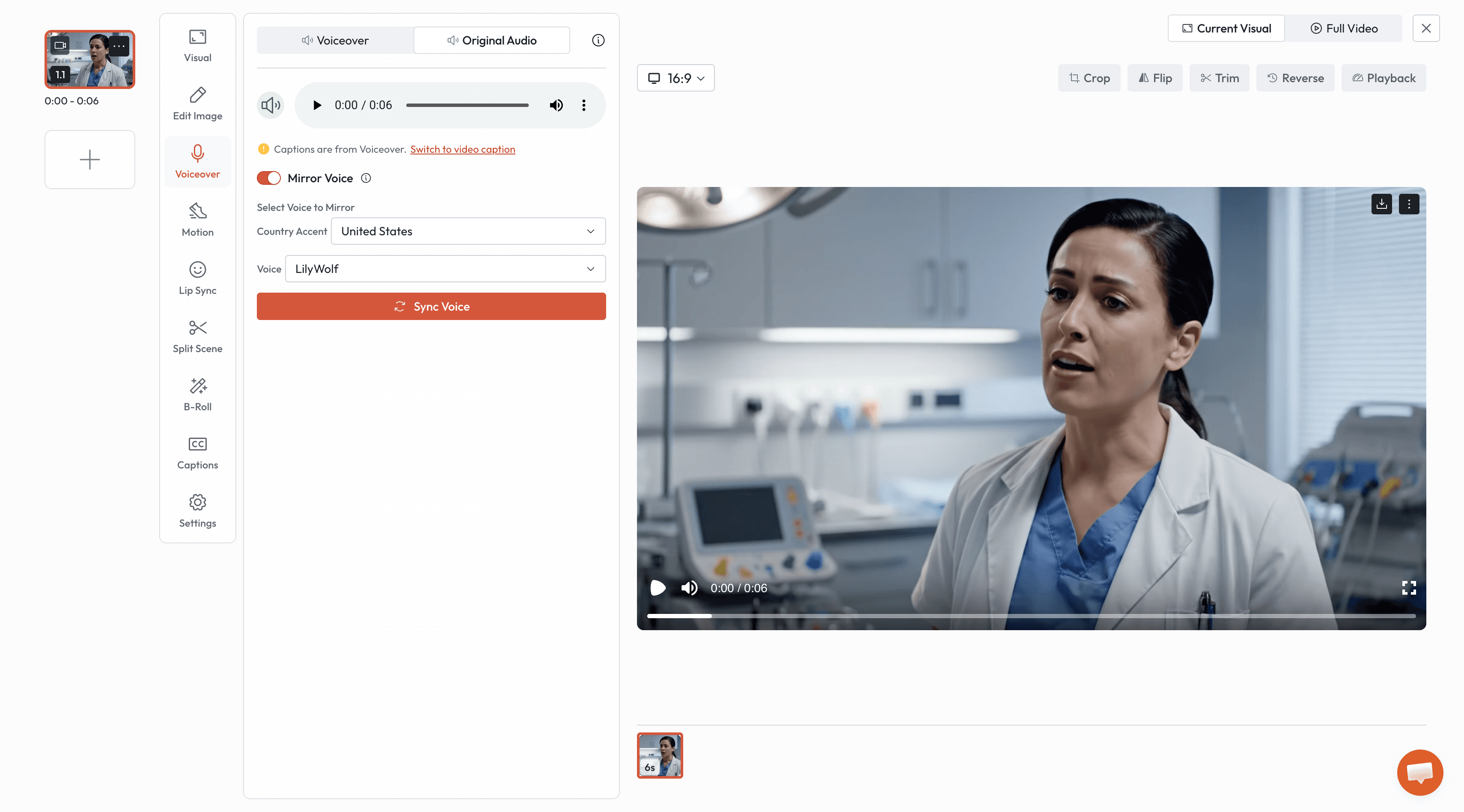
以降のシーンでMirror Voiceを使う
次のシーンのセリフを書く 同じキャラクターのセリフ
動画を生成する - キャラクターは別の声で話します
ナレーションセクションからMirror Voice機能を選ぶ
同じ声を選ぶ Atlabsのライブラリから
「Sync Voice」をクリックする
繰り返す このキャラクターが登場する残りのすべてのシーンで
実践例:3シーンのミステリーを作る
Mirror Voiceを使って、3人のキャラクターが登場するミステリーシーンを作る手順を、最初から最後まで見ていきましょう。
シーン1:発見
セリフ: 「きちんとした解剖をする設備はないが、彼が自然死ではないことは確かだ。」
手順:
空のAtlabsプロジェクトを作成する
モーション生成セクションにプロンプトを入力する
動画を生成する
ナレーションセクションの元の音声をクリックする
Mirror Voiceをクリックする
好みの声を選ぶ
声を同期する
シーン2:反応
セリフ: 「やっぱりそうか。原因は何だと思う?毒物か何か?」
手順:
新しいセリフを入力する
Mirror Voiceを有効にする
「Dr. Chen Voice」を選ぶ
動画を生成する結果: Dr. Chenの声がシーン1とまったく同じになる
シーン3:警告
セリフ: 「このことは誰にも知られてはならない。危険すぎる。」
手順:
新しいセリフを入力する
Mirror Voiceを有効にする
「Dr. Chen Voice」を選ぶ
動画を生成する結果: Dr. Chenの声が3つのシーンすべてで変わらない
Atlabs Mirror Voiceのメリット
1. 完全な一貫性
一貫性が85~95%にとどまる手動のプロンプト方式と違い、Mirror Voiceはまったく同じ音声モデルを使うため、100%の音声の一貫性を実現します。
2. 時間の節約
複雑な声の説明プロンプトを書く必要なし
プロンプトを変えて試行錯誤する必要なし
声が合わないためにクリップを作り直す必要なし
新しいシーンを10~15分ではなく2~3分で生成
3. 初心者にやさしい
技術的な知識は不要
声の特徴を理解する必要なし
切り替えて選ぶだけのシンプルな操作画面
毎回、最初から思い通りに動作
4. プロ品質の仕上がり
放送品質の音声の一貫性
クライアント案件や商用利用にも対応
ポストプロダクションでの音声修正は不要
視聴者の没入感を最後まで維持
5. キャラクター数は無制限
プロジェクトに必要な数だけキャラクターを作成可能
各キャラクターが固有の声を保持
複数のキャラクターの会話も簡単に管理
大人数のキャストが登場する複雑な物語にも最適
よくある質問
Q:Mirror Voiceを使うには、同じ動画モデルを使う必要がありますか?
A:いいえ。Mirror Voiceは、Atlabs内のテキストから動画へ・画像から動画への両方のモデルで動作します。テキストから動画へのクリップの声を、画像から動画へのクリップにミラーすることもできます。
Q:ミラーした声を編集できますか?
A:Mirror Voiceは、ライブラリにある声をそのまま使用します。別の声にしたい場合は、ライブラリから新しい声を選んでください。
Q:1つのプロジェクトで何種類の声を保存できますか?
A:声は無制限に保存できます。
Q:Mirror Voiceは背景のキャラクターにも使えますか?
A:はい!セリフのあるキャラクターであれば、主人公でも背景のキャラクターでも、Mirror Voiceを使えます。
Mirror Voiceと従来の方法の比較
Mirror Voiceなしの場合
生成のたびにランダムな声になる
声を説明するプロンプトを手動で書く必要がある
詳細なプロンプトでも結果が安定しない
時間のかかる試行錯誤
一貫性は最大でも85~90%
高度なプロンプトのスキルが必要
Atlabs Mirror Voiceを使う場合
生成のたびに同じ声になることを保証
最初のクリップ以降はプロンプト不要
完全な一貫性が自動で実現
ワンクリックで解決
100%の一貫性
初心者にやさしい
まとめ
AI動画生成において、音声の一貫性はもはや課題ではありません。Atlabs Mirror Voice機能なら、ランダムな音声生成がなくなり、すべてのキャラクターが全シーンを通して一貫したプロ品質の声を保てます。
Atlabsの強み:
100%の音声の一貫性を保証
技術的なスキルは不要
再生成にかかる時間を何時間も節約
放送品質のプロ仕様の仕上がり
プロジェクトあたりのキャラクター数は無制限
テキストから動画へ、画像から動画への両方に対応
キャラクターの声がばらばらで悩む時間は終わりです。Atlabs Mirror Voiceを使って、すべてのシーンで完璧な音声の一貫性を備えたプロ品質のAI動画を作りましょう。
手間なく音声の一貫性を実現してみませんか?