
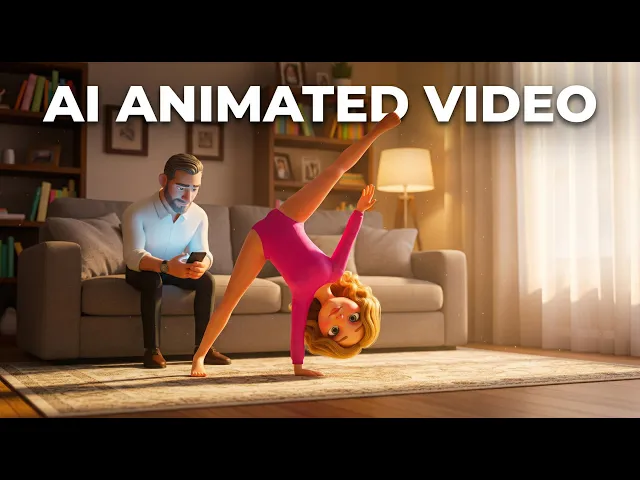
AI動画プラットフォームのAtlabsを使えば、どんな子ども向けストーリーもアニメーション動画にできます。書いた台本から、漫画のようなシーン、キャラクター、ナレーションまでを直接作成してくれるからです。ストーリーを貼り付けて、絵本風のビジュアルスタイルを選び、ナレーターの声を選ぶだけで、Atlabsが全体をアニメーションにしてくれます。絵を描く必要も、After Effectsも、アニメーターへの費用も不要です。このガイドでは、保護者、教師、子ども向けチャンネルのクリエイターに向けて、アニメーション動画のワークフローの正確な3ステップを解説します。今日中に最初のストーリーを画面で再生できます。
アニメーション動画のワークフローを開く →
用意するもの
始める前に、3つのものを用意してください。1つ目は、アニメーション動画のワークフローを利用するためのAtlabsアカウントです。2つ目は、すでに書き上げた子ども向けのお話か、アプリ内で膨らませられるざっくりしたアイデアのストーリーです。3つ目は、約10分の時間です。アニメーションのスキルも、声優も、動画編集ソフトも必要ありません。シーン、キャラクター、声はAtlabsにお任せできるので、1ページ分の文章があれば始められます。
子ども向けストーリーを3ステップでアニメーション動画にする
Atlabsでは、アニメーション動画のワークフローが1つあり、進行バーに「SCRIPT」、「SET STYLE」、「CAST」の順で表示されます。子ども向けストーリーはどれも、この同じ3つの画面を進みます。各画面で行う操作を具体的に説明します。
▶ YOUTUBEチュートリアル
動画で見る: 子ども向けストーリーをAtlabsでアニメーション動画にする手順を、最初から最後まで
ステップ1. 台本を追加する
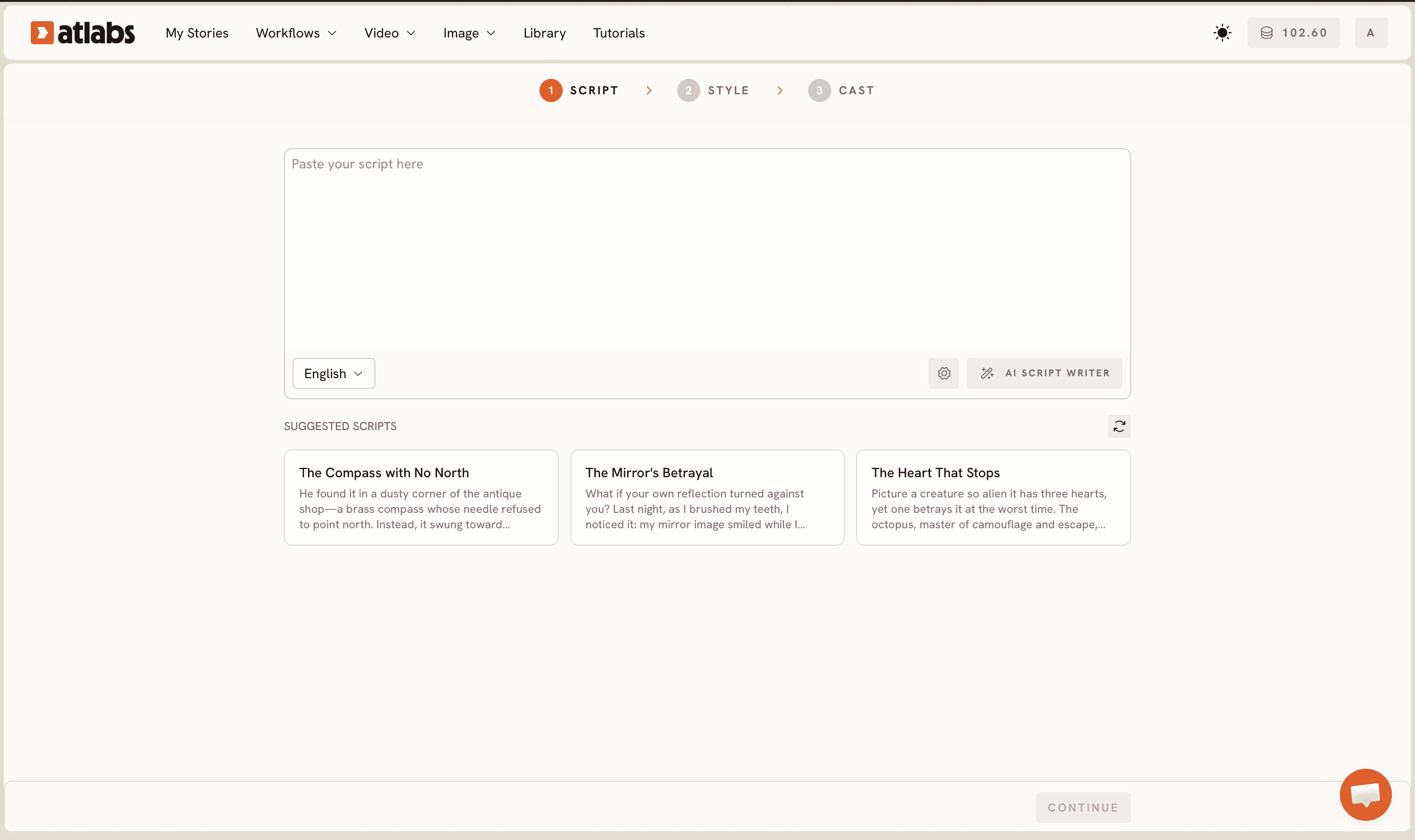
アニメーション動画のワークフローを開くと、台本の画面が表示されます。上部には2つのタブがあります。自由形式のテキスト用の「Add your script」と、構造化された脚本レイアウト用の「Add your screenplay」です。ほとんどの子ども向けストーリーでは、書いたとおりのテキストを「Add your script」に貼り付けます。アイデアしかない場合は、右下の「AI Script Writer」ボタンをクリックして作りたいストーリーを説明すると、Atlabsが下書きを作成します。ひらめきが足りないときは、下部にある「SUGGESTED SCRIPTS」カードに、「The Compass with No North」のようなタイトルで、すぐに使える出発点が用意されています。左下のセレクターで読み上げ言語を設定します(デフォルトは英語です)。
Atlabsで台本を書く →
ステップ2. スタイルを設定する
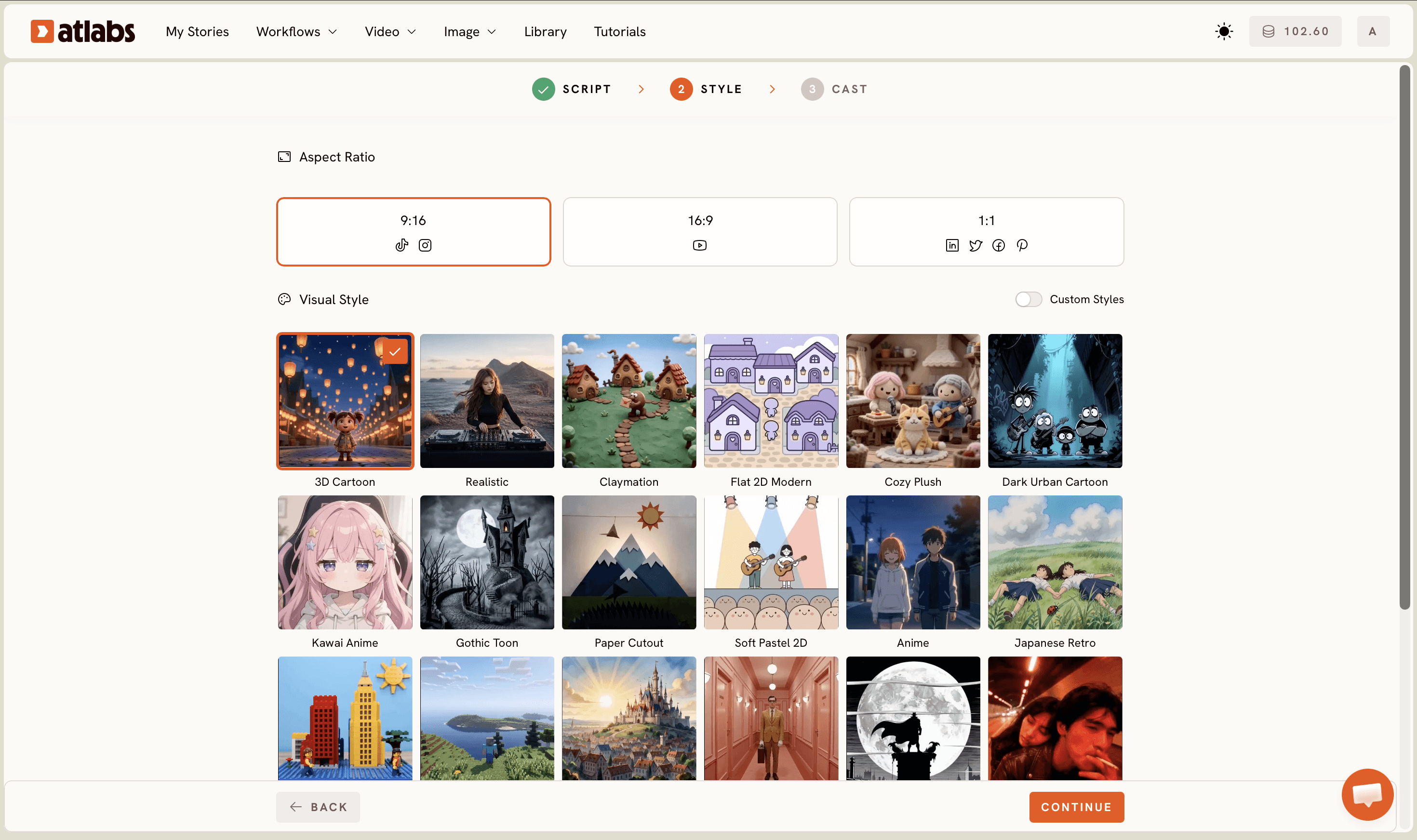
「SET STYLE」に進みます。ここで、ふつうのストーリーが絵本に変わります。まず、アスペクト比を選びます。TikTokとInstagramなら9:16、YouTubeなら16:9、正方形の投稿なら1:1です。子ども向けYouTubeチャンネルなら、16:9を選びましょう。次に、動画スタイルを選びます。「AI Video」がおすすめで、アニメーションのシーンを丸ごと生成します。やさしい絵本のような雰囲気にしたい場合は、エフェクト付きの画像を生成する「AI Storyboard」も選べます。そのあと、ビジュアルスタイルのライブラリを開いて、見た目を選びます。子ども向けのストーリーなら、「3D Cartoon」は温かみのある現代的なアニメーションの雰囲気に、「Claymation」は手作りのような味わいに、「Cozy Plush」は寝る前のお話に、「Paper Cutout」は飛び出す絵本のようになります。「Custom Styles」を切り替えると、すべてのスタイルを確認できます。
ビジュアルスタイルを今すぐ選ぶ →
ステップ3. ナレーターとキャラクターを配役する
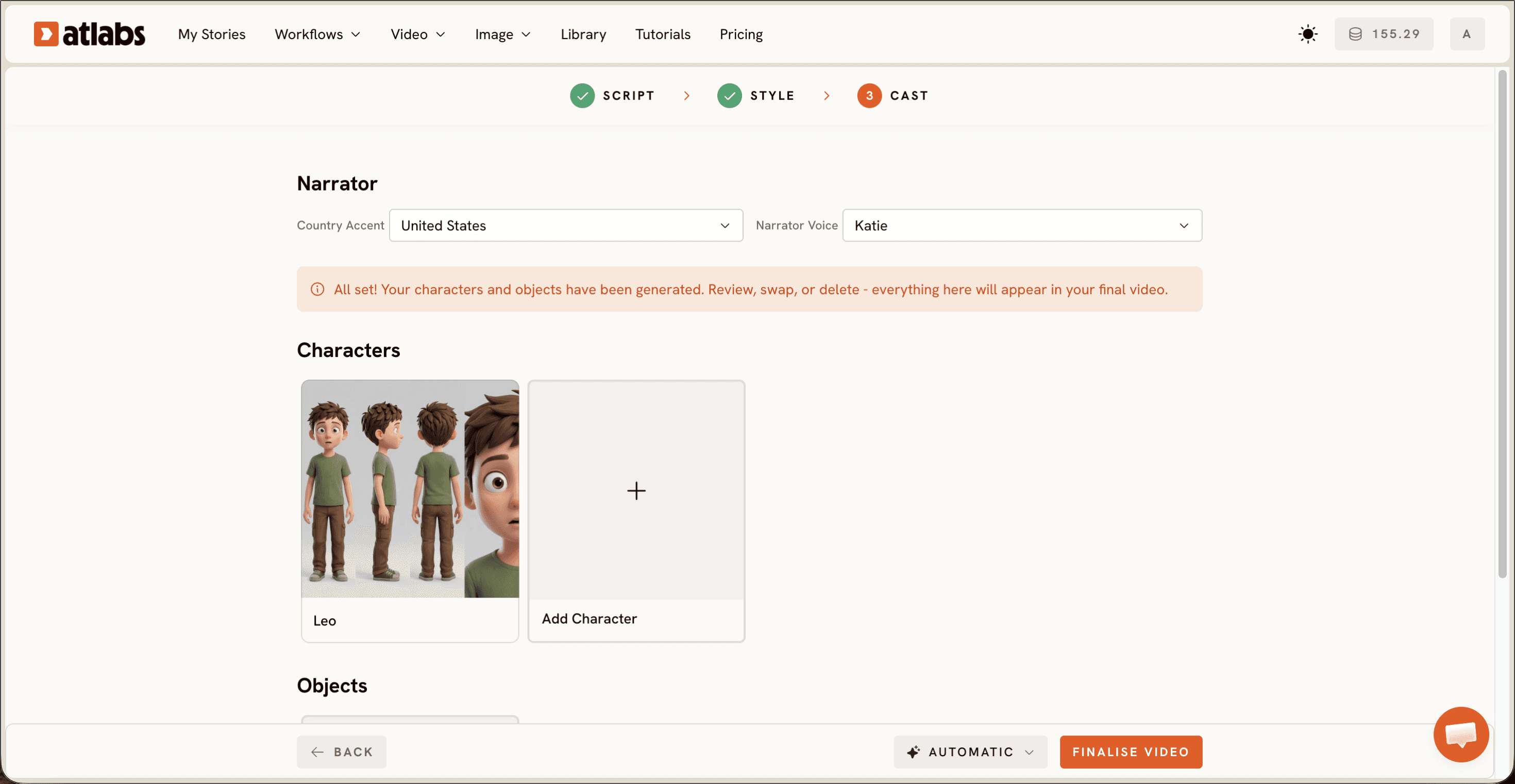
最後の画面は「CAST」で、子ども向けストーリーが読み聞かせのように感じられるのは、この画面のおかげです。上部で、ナレーターを設定します。国のアクセントを選び(デフォルトは米国です)、ドロップダウンから「David」などのナレーターの声を選びます。子ども向けのお話はナレーションが要なので、温かく聞き取りやすい声を選びましょう。その下の「Characters」セクションには、台本に登場するキャラクターごとに、編集できる名前タグ付きの生成されたキャラクターカードが表示されます。勇敢なウサギと恥ずかしがり屋のフクロウが登場するお話なら、ここに表示されるので、調整できます。下部の「Objects」セクションでは、魔法のランタンやなくした鍵など、ストーリーの重要なアイテムを追加できます。すべて整ったら生成します。Atlabsが、シーン、キャラクター、ナレーション付きでストーリーをアニメーションにします。
ナレーターとキャラクターを配役する →
よりよい結果を出すためのコツ
ちょっとした工夫で、子ども向けストーリーは画面上でぐっと伝わりやすくなります。台本では、1シーンを2〜3文にまとめましょう。短い区切りのほうが、AI Videoモデルがアニメーションにしやすい場面になります。台本の文章では、キャラクターの名前を統一して書いてください。そうすると、「CAST」画面の「Characters」カードがすべてのシーンで一致します。寝る前や落ち着いたお話なら、「Cozy Plush」または「Soft Pastel 2D」にやさしいナレーターの声を組み合わせます。冒険のお話なら、「3D Cartoon」にもっと元気なアクセントを選びます。子ども向けYouTubeチャンネルに投稿する場合は、生成する前にアスペクト比を16:9に固定してください。あとから切り替えると、シーンを再生成することになるからです。また、1つのシーンの仕上がりがおかしいときは、ストーリー全体をやり直すのではなく、そのキャラクターやオブジェクトだけを調整して再生成しましょう。
貼り付けて使える2つのサンプル台本
台本の画面に何を入力すればよいか迷ったときのために、「Add your script」に貼り付けて、自分のお話に合わせて調整できる、すぐに使える台本を2つ用意しました。
3〜6歳向けの、やさしい寝る前のお話。眠れない小さなキツネのピップのもとへ、月が銀色の蝶を送り、ゆったりと夢のように静かな丘の上を飛んで、眠っているフクロウのそばを通り、居心地のいい巣穴へと連れて帰ります。そこでピップはようやくあくびをして、眠りにつきます。温かく、穏やかで、安心できるトーン。
5〜8歳向けの、楽しく学べるお話。好奇心旺盛なウサギのボーは、やさしい気持ちのときだけ光る魔法のランタンを見つけます。3つの短いシーンで、ボーは迷子のアヒルの子を助け、ニンジンを分け合い、不機嫌なハリネズミを元気づけます。やさしい行いのたびに、ランタンは少しずつ明るく輝きます。明るく、楽しく、励ますようなトーン。
アニメーションストーリーを作る →
よくある質問
子ども向けストーリーをアニメーション動画にするには、どのくらいかかりますか?
ほとんどの短いストーリーは、台本から完成したアニメーションまで約10〜15分で仕上がります。3つのステップの設定には数分しかかからず、そのあとのシーン生成はAIモデルが担当します。シーンの多い長いストーリーは、生成に少し時間がかかります。
アニメーションや動画編集のスキルは必要ですか?
いいえ、必要ありません。アニメーション動画のワークフローは、アニメーションの経験がない方向けに作られています。ストーリーを書くか貼り付けて、ビジュアルスタイルとナレーターを選ぶだけで、Atlabsがシーン、キャラクター、声を生成します。描くものも、編集するタイムラインもありません。
子ども向けYouTubeチャンネル用のアニメーションストーリーは作れますか?
はい。「SET STYLE」画面でアスペクト比を16:9にすれば標準的なYouTubeのフレームに、9:16にすればショート向けになります。多くの保護者や子ども向けチャンネルのクリエイターが、アニメーターを雇わずに、毎週アニメーションストーリーを公開するためにこのワークフローを活用しています。
まだストーリーを書いていない場合はどうすればよいですか?
アプリ内に2つの方法があります。台本の画面にある「AI Script Writer」ボタンで短いアイデアからストーリーを生成するか、「SUGGESTED SCRIPTS」カードのどれかから始めて、自分のお話になるよう編集してください。
始める
あなたの子ども向けストーリーは、台本ひとつで、シーン、キャラクター、ナレーション付きのアニメーション動画になります。アニメーション動画のワークフローを開いて、ストーリーを貼り付け、命が吹き込まれる様子をご覧ください。








