A maioria dos professores que ouve as palavras vídeo com IA imagina algo complicado, feito para designers ou desenvolvedores com meses para gastar em uma curva de aprendizado. A realidade é diferente. Se você consegue escrever um parágrafo curto descrevendo o que quer que um narrador diga e o que quer que um personagem faça, você consegue produzir um vídeo educativo animado na Atlabs. Este guia foi escrito para professores de educação infantil e de primeira infância que nunca produziram um vídeo, não têm experiência em design ou animação e querem entender o que é um vídeo com IA, como ele funciona e como usar a plataforma Atlabs para criar o próprio conteúdo de sala de aula. Cada etapa é explicada em linguagem simples. Nenhum conhecimento técnico é necessário.
O que é um vídeo com IA e como ele realmente funciona
Quando a maioria das pessoas ouve as palavras vídeo gerado por IA, imagina algo técnico e caro. Imagina artistas desenhando quadro a quadro ou uma equipe de produção de cinema substituída por uma máquina. A experiência real de gerar um vídeo com IA na Atlabs é muito mais simples. Você digita palavras descrevendo o que quer. Escolhe em um menu de estilos visuais. Clica em Generate. A IA cuida de tudo entre o que você forneceu e o vídeo finalizado.
Veja o que acontece dentro da Atlabs quando você clica em Generate. A plataforma lê o roteiro que você digitou no editor de Script e o usa para determinar o que o narrador deve dizer, quais eventos devem acontecer em cada cena e o que os personagens devem estar fazendo a cada momento. Em seguida, recorre a modelos de animação com IA para produzir clipes de vídeo animados curtos que correspondam às cenas descritas no seu roteiro. Esses clipes são montados em uma sequência que segue o seu roteiro do início ao fim. Uma voz de narrador lê o seu roteiro em voz alta sobre as imagens. O resultado é um vídeo animado completo, assistível e baixável. Nenhum animador humano esteve envolvido. Nenhuma câmera foi usada. Nenhum software de edição foi aberto em momento algum. O vídeo inteiro foi produzido a partir das palavras que você digitou.
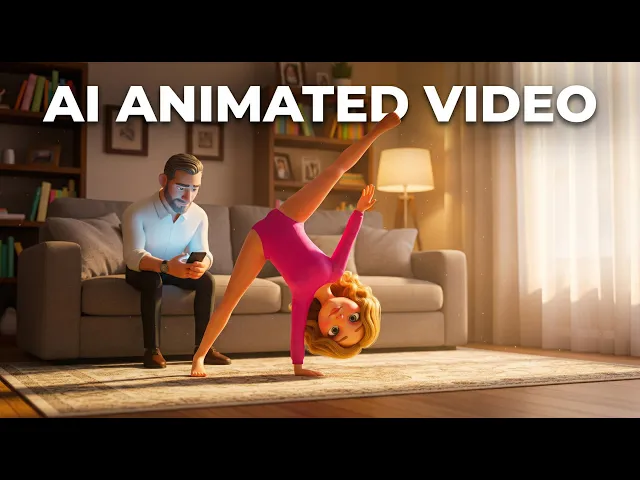
O resultado de uma geração na Atlabs é um arquivo de vídeo de verdade, não uma apresentação de slides com música sobre imagens estáticas e nem um PDF ilustrado com narração. Os personagens se movem, gesticulam, reagem e existem dentro de cenas animadas que mudam conforme a história avança. O narrador fala com uma voz clara e de som humano, que acompanha o ritmo do seu roteiro. Para um professor de educação infantil, isso significa que você pode produzir conteúdo que se parece e funciona como os vídeos educativos animados que as crianças já assistem em casa ou nas telas da sala de aula, e pode produzi-lo em menos de dez minutos já na sua primeira tentativa.
O conteúdo pré-escolar é um dos casos de uso mais fortes para a produção de vídeo com IA por um motivo específico: os vídeos são curtos, os conceitos são concretos e os roteiros não exigem uma estrutura narrativa complexa. Um vídeo de noventa segundos sobre a letra B com um personagem urso, dois objetos que começam com B e um narrador pedindo que a criança repita a letra é um conteúdo de sala de aula completo e valioso. Escrever esse roteiro leva cerca de dois minutos. Gerá-lo na Atlabs leva de três a oito minutos. O tempo total, de uma tela em branco a um vídeo finalizado e baixável, é de menos de dez minutos. Esse é o cronograma de produção para todos os tipos de conteúdo abordados neste guia.
O que você vê dentro da Atlabs: uma primeira olhada
Para começar, abra atlabs.ai em qualquer navegador no seu computador, tablet ou celular. Clique na opção Sign Up e crie uma conta usando o e-mail da sua escola ou a sua conta pessoal do Google. O cadastro leva cerca de noventa segundos. Depois de entrar, você chega ao painel da Atlabs. O título principal da página diz 'What should we create today?'. Abaixo desse título há uma seção chamada Featured Workflows. Essa seção reúne os diferentes tipos de produção de vídeo disponíveis na plataforma. Para todo o conteúdo de sala de aula pré-escolar deste guia, clique no fluxo chamado Animated Video.
Quando você clica em Animated Video, um fluxo de três etapas é aberto. No topo da tela, uma barra de progresso mostra três rótulos: SCRIPT, SET STYLE e CAST. Essas três etapas são a única coisa entre você e um vídeo animado finalizado. A plataforma mostra exatamente em qual etapa você está o tempo todo. Cada etapa tem uma tarefa principal. Você a conclui e passa para a próxima. Não há configurações avançadas ocultas para definir antes de começar nem decisões técnicas pelas quais a plataforma não guie você. Se você já preencheu um formulário online passo a passo, já sabe como navegar por este fluxo.
O fluxo de Animated Video da Atlabs: o que cada etapa faz
O fluxo de Animated Video tem três etapas. Todo vídeo produzido na Atlabs passa por essas mesmas três fases, independentemente do tema, do estilo visual ou do número de personagens. Aprender essas etapas uma vez significa que você pode produzir qualquer um dos seis tipos de conteúdo abordados neste guia sem começar do zero a cada vez.
Passo 1: adicione seu roteiro
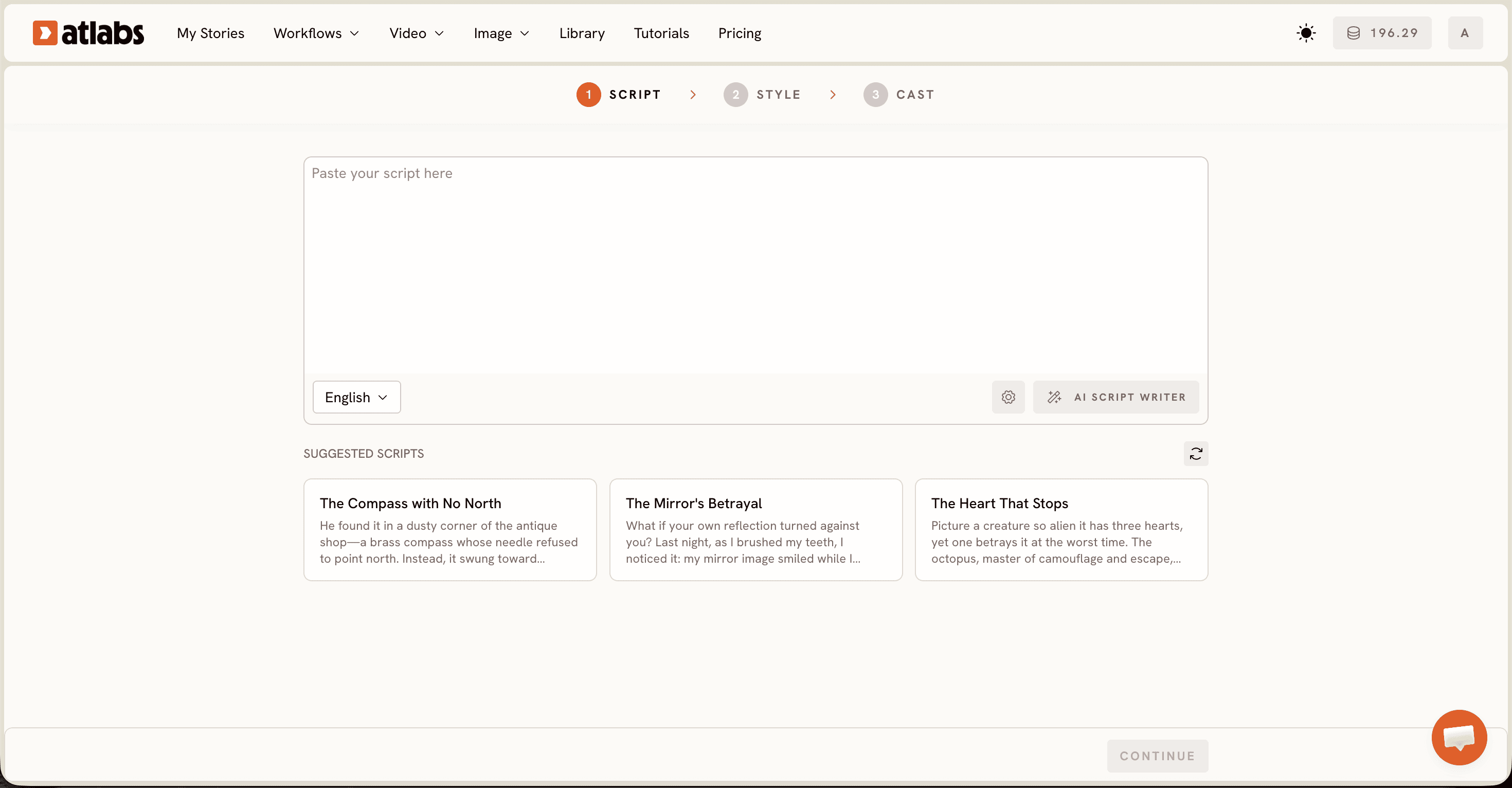
A tela Script mostra um editor de texto simples com duas abas no topo. A aba que você vai usar para todo o conteúdo de pré-escola é a primeira, chamada 'Add your script'. Essa aba aceita texto corrido simples, do mesmo tipo que você digitaria em um editor de texto ou em um app de notas. Não é necessária nenhuma formatação especial. Você digita as palavras que o narrador deve falar e descreve o que quer que aconteça em cada cena com a mesma linguagem natural que usaria para explicar algo a um colega. A IA lê a narração e as descrições das cenas e gera visuais correspondentes.
Se você ainda não tem um roteiro pronto, o que acontece com a maioria dos usuários iniciantes, clique no botão AI Script Writer, no canto inferior direito da tela. Uma caixa de texto se abre. Digite uma descrição do que você precisa em uma ou duas frases. Por exemplo: um vídeo de pré-escola de 90 segundos apresentando a letra B, com uma personagem ursa chamada Bella, para crianças de 3 a 5 anos. Clique no botão Generate dentro do Script Writer. Em poucos segundos, a plataforma devolve um roteiro inicial completo. Leia, ajuste uma ou duas frases se quiser mudar o tom ou acrescentar algum detalhe específico, e ele está pronto para usar. A maioria dos professores faz pequenos ajustes no roteiro gerado antes de seguir para o Passo 2.
No canto inferior esquerdo da tela Script há um seletor de idioma (Language), definido como inglês por padrão. Se você leciona em uma sala multilíngue ou quer produzir conteúdo em um segundo idioma, clique no seletor e escolha entre as opções disponíveis. O narrador apresenta o vídeo inteiro nesse idioma. Esse recurso torna a Atlabs prática para programas bilíngues de pré-escola, instituições internacionais de educação infantil e professores que atendem famílias cujo idioma em casa é diferente do idioma da sala de aula. Quando o roteiro estiver pronto, clique no botão no canto inferior direito da tela para avançar para o Passo 2.
Passo 2: defina o estilo
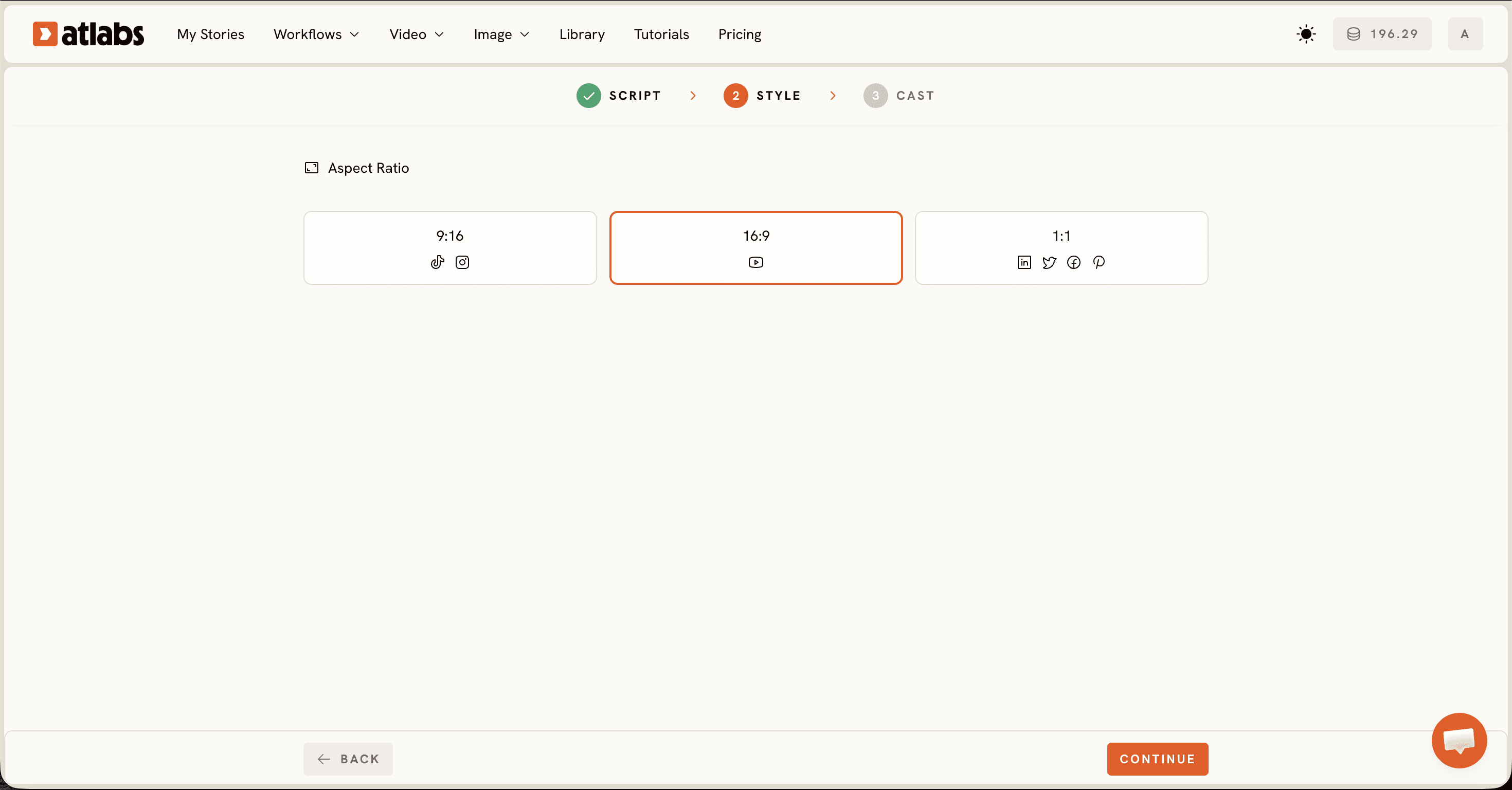
A tela Set Style controla a aparência do seu vídeo. A primeira configuração é a proporção (Aspect Ratio), que determina o formato do quadro do vídeo. Para uso em sala de aula, escolha 16:9. Esse é o formato horizontal widescreen padrão dos projetores de sala de aula, telas de computador, notebooks e do YouTube. O formato vertical 9:16 é pensado para telas de celular em pé e para Stories das redes sociais. O formato quadrado 1:1 é usado em grupos de pais no WhatsApp e em feeds do Facebook.
A segunda configuração é o Video Style. Há três opções: AI Video, AI Storyboard e Upload. Para conteúdo animado de sala de aula, escolha sempre AI Video. Essa opção gera clipes animados de verdade, com personagens em movimento e cenas que mudam conforme o roteiro avança. O AI Storyboard gera imagens estáticas ilustradas com leves efeitos de movimento, em vez de animação real. O Upload é para professores que já filmaram ou conseguiram imagens que querem incorporar.
A terceira configuração é a biblioteca de Visual Style, e é a escolha de maior impacto nesta tela. Ela determina o visual geral do seu vídeo. Para conteúdo de pré-escola, quatro estilos produzem consistentemente os melhores resultados. O 3D Cartoon é caloroso, expressivo e versátil, funcionando bem em vídeos de alfabeto, contagem, hora da história e profissões da comunidade. O Cozy Plush produz uma estética macia e arredondada, de bichinho de pelúcia, ideal para conteúdo calmante e vídeos sobre emoções. O Flat 2D Modern cria um visual limpo e sem excessos, adequado a vídeos focados em conceitos, como ciências e fônica, em que a clareza importa mais que a expressividade dos personagens. O Soft Pastel 2D cria uma atmosfera suave, próxima da aquarela, mais indicada para temas da natureza e conteúdo emocional. O guia de cada tipo de conteúdo abaixo indica qual estilo selecionar.
Passo 3: escale seus personagens e o narrador

A tela Cast tem três seções. A seção Narrator, no topo, tem dois menus suspensos. O menu Country Accent define o sotaque regional da voz do narrador. O padrão é United States, com United Kingdom, Australia, India e outras opções disponíveis. O menu Narrator Voice apresenta opções de voz específicas que você pode ouvir clicando em cada nome. Para conteúdo de pré-escola, escolha a voz que soa mais acolhedora, fala com mais clareza e tem o ritmo natural mais lento. Crianças de dois a cinco anos precisam de mais tempo de processamento entre as frases do que alunos mais velhos. Um narrador apressado é o problema de qualidade mais comum que os usuários iniciantes da Atlabs encontram, e escolher uma voz naturalmente mais lenta nesta etapa evita isso por completo.
A seção Characters mostra cartões de personagens que a Atlabs gerou automaticamente ao ler seu roteiro em busca de personagens nomeados. Cada cartão mostra o personagem em vários ângulos. Clique em qualquer cartão para abrir o editor de personagem e digitar uma nova descrição para ajustar a aparência dele. Quanto mais específica a descrição, mais consistente o personagem aparece em todas as cenas do vídeo. Uma descrição que inclui cor, tamanho e uma ou duas características marcantes sempre produz um personagem mais reconhecível do que uma descrição vaga. Se um personagem de que você precisa não apareceu nos cartões gerados automaticamente, clique em um espaço vazio para adicioná-lo manualmente, com nome e descrição física.
A seção Objects, na parte inferior, costuma ser ignorada por usuários iniciantes, mas melhora de forma consistente a coerência visual. Se o seu roteiro menciona um objeto específico que aparece em várias cenas, como uma cesta de maçãs, um pote de contagem ou um livro em particular, adicione aqui uma breve descrição desse objeto. Por exemplo: uma maçã vermelha pequena e redonda, brilhante. Isso ajuda a Atlabs a produzir a mesma versão do objeto em todas as cenas em que ele aparece, em vez de gerar uma versão ligeiramente diferente a cada vez. Quando o narrador, os personagens e os objetos estiverem definidos, clique em Generate. Um vídeo de noventa segundos a dois minutos normalmente fica pronto em três a oito minutos.
Seis tipos de conteúdo de pré-escola e como criar cada um na Atlabs
A seguir estão seis dos tipos de conteúdo de pré-escola mais comuns e um guia completo para criar cada um na Atlabs. Cada guia explica o que é aquele tipo de vídeo e o que ele ensina, por que o formato animado funciona particularmente bem para aquele conteúdo, exatamente quais configurações usar no fluxo da Atlabs, o que verificar depois que o vídeo for gerado e um exemplo de roteiro pronto para colar direto no Passo 1 e usar hoje mesmo.
1. Vídeos de alfabeto e som das letras
Um vídeo de alfabeto apresenta uma letra, demonstra o som dela e a conecta a duas ou três palavras que as crianças já conhecem. O conhecimento do som das letras é a porta de entrada para a leitura, o que faz deste um dos tipos de conteúdo mais fundamentais da educação infantil. O formato animado faz algo que um cartão ilustrado ou uma explicação verbal não conseguem: apresenta o símbolo da letra, demonstra o som por meio da narração e mostra um personagem interagindo com objetos cujos nomes começam com essa letra, tudo na mesma janela de noventa segundos. Ver a letra B, ouvir 'bê' e assistir a uma ursa pegar uma bola enquanto o narrador diz 'bola começa com B' cria três estímulos simultâneos que se reforçam. Para crianças de dois a quatro anos, esse tipo de repetição multicanal produz melhor retenção das letras do que qualquer método de canal único.
A forma mais eficaz de produzir conteúdo de alfabeto na Atlabs é como uma série de vinte e seis vídeos individuais, um por letra, todos com o mesmo personagem. Uma personagem ursa que aparece em todos os episódios e cumprimenta as crianças no início cria uma rotina familiar à qual crianças dessa faixa etária respondem muito bem. Elas aprendem a antecipar a presença da personagem, e essa expectativa as deixa mais receptivas ao conteúdo da nova letra. Planeje todos os vinte e seis episódios antes de produzir o primeiro, para que o nome do personagem, a descrição e o Visual Style fiquem definidos desde o início. Isso evita que o personagem tenha aparências diferentes nos primeiros e nos últimos episódios.
Na Atlabs, abra o fluxo Animated Video e selecione 3D Cartoon como Visual Style no Passo 2. Esse estilo produz rostos expressivos e cores quentes e saturadas, que funcionam bem para conteúdo de alfabeto. No AI Script Writer, no Passo 1, digite: 'Escreva um roteiro de pré-escola de 90 segundos apresentando a letra B, com uma personagem ursa simpática chamada Bella que encontra uma bola e uma borboleta, para crianças de 3 a 5 anos, pedindo à criança que diga a letra duas vezes.' Ajuste a letra e os objetos a cada episódio. Na etapa Cast, escreva a descrição completa do seu personagem e salve o texto exato. Copie e cole esse texto de forma idêntica em todos os episódios seguintes da série.
Quando o vídeo é gerado, o personagem aparece em cenas animadas ao lado da letra e dos objetos descritos no seu roteiro. A letra costuma aparecer como um elemento visual grande na tela quando o narrador a menciona. Se o personagem não ficou como você pretendia, abra a etapa Cast, acrescente detalhes físicos mais específicos à descrição e gere novamente. Uma descrição que inclui cor, tamanho e uma ou duas características marcantes sempre produz um personagem mais reconhecível do que uma descrição vaga.
Olá, pequenos aprendizes! Hoje vamos visitar a letra B. O B faz 'bê'. Conheçam a Bella, a Ursa! A Bella levanta uma Bola marrom bem grande. Bola começa com B. Você consegue dizer B? B de Bola! Agora a Bella encontra uma Borboleta. Uma linda Borboleta azul pousa no nariz da Bella! Borboleta também começa com B. Bola, Borboleta e a própria Bella começam com a letra B! Você consegue dizer B mais uma vez? Maravilhoso! Até breve, para a letra C!
2. Vídeos de números e contagem
Os vídeos de contagem tratam de uma das lacunas mais comuns na numeracia inicial: a diferença entre saber o nome dos números e entender o que esses nomes significam como quantidades. Uma criança de pré-escola que consegue recitar de um a cinco memorizou uma sequência de sons. Isso é útil, mas ainda não é numeracia. A numeracia começa quando a criança conecta a palavra 'quatro' à realidade física de quatro objetos separados. Vídeos animados de contagem fecham essa lacuna ao mostrar o numeral escrito, contar essa quantidade de objetos um de cada vez com um personagem e convidar a criança a contar junto em voz alta. Cada contagem acontece de forma visual e verbal ao mesmo tempo, o que constrói a ligação entre numeral e quantidade que a repetição verbal sozinha não produz de forma confiável.
Produza um vídeo por número, do um ao dez. Cada vídeo deve começar com o narrador anunciando o número e mostrando o numeral na tela. Em seguida, um personagem conta essa quantidade de objetos bem separados, falando cada contagem em voz alta com entusiasmo audível. A contagem deve fazer uma pausa entre cada número para dar tempo de a criança acompanhar. Depois da contagem, o narrador convida a criança a levantar essa quantidade de dedos e contar junto. O vídeo termina com um resumo do número e o personagem comemorando. Essa estrutura leva cerca de noventa segundos e cobre todos os momentos essenciais de aprendizagem de um número.
Na Atlabs, escolha 3D Cartoon como Visual Style. Um personagem que reage com empolgação visível cada vez que um novo objeto aparece na contagem acrescenta uma qualidade emocional que faz a contagem parecer divertida em vez de mecânica. As crianças respondem positivamente a esse tipo de animação expressiva e têm mais chance de contar junto. No AI Script Writer, digite: 'Escreva um roteiro de contagem de pré-escola de 90 segundos para o número 4, com um personagem panda chamado Pip que conta quatro brotos de bambu, um de cada vez, e convida a criança a levantar quatro dedos e contar junto, para crianças de 3 a 5 anos.' Mude o número e o objeto a cada episódio. Na etapa Cast, insira a descrição completa do Pip e salve o texto exato para reutilizá-lo em todos os dez episódios.
Depois da geração, verifique se o numeral aparece com clareza na tela quando o narrador diz o número pela primeira vez e se os objetos contados são visualmente distintos entre si, para que a criança consiga ver cada item individual. Se os objetos aparecerem amontoados ou sobrepostos, acrescente a palavra separados à descrição da cena de contagem no roteiro: Pip coloca quatro brotos de bambu separados em fila no chão. Esse simples acréscimo produz, de forma consistente, cenas de contagem visualmente mais claras ao gerar de novo.
Olá, pequenos contadores! Hoje vamos conhecer o número quatro! Quatro! O Pip, o Panda, está coletando brotos de bambu. Vejam o Pip contar com cuidado. Um broto de bambu... dois brotos de bambu... três brotos de bambu... quatro brotos de bambu! O Pip tem quatro! Você consegue levantar quatro dedos comigo? Um, dois, três, quatro! Você conseguiu! Quatro é um número maravilhoso e o Pip agradece por você ter contado hoje!
3. Vídeos de cantigas e músicas infantis
Os vídeos de cantigas infantis ficam na interseção entre aprendizagem da linguagem, desenvolvimento da memória e o tipo de diversão que faz as crianças pedirem para assistir à mesma coisa de novo. Crianças de dois a cinco anos têm uma afinidade natural com rima e ritmo. Esses padrões não são decorativos: rima e ritmo oferecem uma estrutura que facilita guardar a linguagem na memória. Uma criança que conhece vinte cantigas internalizou um grande número de padrões fonológicos, associações entre palavras e sons e itens de vocabulário de uma forma que parece totalmente uma brincadeira. Vídeos animados de cantigas ampliam esse aprendizado ao acrescentar uma camada visual. As crianças veem os acontecimentos da cantiga encenados no mesmo instante em que ouvem as palavras, o que liga a linguagem abstrata a imagens concretas e aprofunda tanto a compreensão quanto a velocidade da memorização.
A estrutura de um roteiro de cantiga na Atlabs é diferente da de um vídeo de conceito. Em vez de escrever uma narração nova, cole o próprio texto da cantiga direto no editor Script e acrescente breves descrições de cena entre parênteses após cada dístico, para orientar a IA a gerar os visuais corretos. Para o verso 'Jack and Jill went up the hill', você acrescenta entre parênteses: '(Jack e Jill são duas crianças pequenas e redondinhas, Jack de macacão azul e Jill de vestido amarelo, subindo juntos um morro verde e íngreme com um balde de madeira).' Essas descrições não são lidas em voz alta pelo narrador. Elas são lidas apenas pela IA para determinar o que mostrar na tela. Quanto mais específicas as suas descrições visuais, mais fielmente as cenas geradas correspondem às imagens familiares da cantiga.
Na Atlabs, escolha Soft Pastel 2D para uma estética clássica de livro ilustrado, atemporal e familiar. Esse estilo combina bem com as imagens tradicionais das cantigas. Se você preferir um clima mais enérgico para uma cantiga mais animada, o 3D Cartoon é a alternativa. No AI Script Writer, digite: 'Escreva um roteiro de vídeo animado de pré-escola de 60 segundos para a cantiga Hickory Dickory Dock, com descrições de cena entre parênteses após cada verso mostrando um pequeno camundongo marrom subindo e descendo um relógio de pêndulo, para crianças de 2 a 4 anos.' Na etapa Cast, dê nome e descreva cada personagem da cantiga e deixe-os visualmente distintos entre si, para que as crianças consigam diferenciá-los na tela.
Quando o vídeo for gerado, assista até o fim e verifique se os acontecimentos visuais seguem a sequência da narrativa da cantiga. O ajuste mais comum em vídeos de cantigas é nos designs dos personagens, quando vários aparecem na mesma cena e ficam parecidos demais. Se dois personagens forem difíceis de distinguir, volte à etapa Cast e torne as descrições deles mais distintas: alturas diferentes, cores de cabelo diferentes, roupas claramente diferentes. Depois, gere novamente.
Hickory, dickory, dock. Um pequeno camundongo marrom corre pelo chão e começa a subir um alto relógio de pêndulo encostado na parede. O camundongo sobe, sobe, sobe pela lateral do relógio. O relógio bate uma hora! Bong! O mostrador do relógio mostra o ponteiro das horas apontando para cima. O camundongo, assustado com o barulho alto, desce o relógio correndo o mais rápido que as perninhas minúsculas permitem. Hickory, dickory, dock. O camundongo está a salvo lá embaixo, com os bigodes tremendo, pronto para tentar de novo.
4. Vídeos de hora da história e narrativas
Os vídeos de hora da história são diferentes dos vídeos de conceito em um ponto fundamental: eles desenvolvem a atenção sustentada, em vez de um único conhecimento. Um vídeo de contagem ensina o número quatro. Um vídeo de história ensina a criança a acompanhar uma narrativa, entender o que um personagem está sentindo, prever o que pode acontecer a seguir e absorver uma lição suave. Essas são as habilidades fundamentais da compreensão leitora, e elas começam a se desenvolver nos anos da pré-escola por meio da exposição repetida a histórias em qualquer formato. Os vídeos de hora da história também introduzem vocabulário de forma natural, pelo contexto, que é a maneira mais duradoura de crianças pequenas absorverem palavras novas. Uma criança que ouve a palavra enorme enquanto vê um elefante preencher a tela inteira absorve o significado de um jeito que uma lista de vocabulário não consegue reproduzir.
A estrutura de um vídeo de história para pré-escola tem três partes. A abertura apresenta o personagem principal e o mundo dele em duas ou três frases: quem ele é, onde vive e uma característica marcante. O meio apresenta um problema enfrentado pelo personagem ao longo de duas ou três cenas. A resolução mostra como o personagem responde e o que acontece como resultado, terminando com uma observação gentil do narrador. Para crianças de quatro a cinco anos, mantenha a duração total entre dois e dois minutos e meio. Mantenha cada frase do roteiro com menos de doze palavras, para que o narrador fique claro e a criança possa acompanhar sem perder o fio da história.
Na Atlabs, escolha 3D Cartoon como Visual Style para uma animação expressiva dos personagens. No conteúdo de histórias, a emoção no rosto do personagem carrega tanta informação narrativa quanto as palavras faladas. Um personagem que visivelmente murcha quando está triste, se ilumina quando está feliz ou parece inseguro diante de um problema comunica informação emocional a crianças que ainda estão construindo o vocabulário para dar nome a esses sentimentos. No AI Script Writer, digite: 'Escreva uma história de pré-escola de 2 minutos sobre a Mia, uma elefantinha que se sente excluída porque ainda não aprendeu a usar a tromba, e que descobre a própria habilidade quando um passarinho precisa de uma ajuda que só ela pode dar. Moral suave: todo mundo tem algo valioso a oferecer. Para crianças de 4 a 5 anos.' Na etapa Cast, defina o personagem principal e um personagem secundário e salve as duas descrições para reutilizar em uma série de histórias.
Quando o vídeo for gerado, assista até o fim e verifique se o arco emocional está visível na animação do personagem. Se o personagem parece o mesmo estando triste, feliz ou nervoso, acrescente pistas físicas específicas à descrição do personagem na etapa Cast: 'A Mia tem olhos grandes e expressivos e orelhas que caem quando ela está triste e se levantam quando está feliz ou animada.' A descrição emocional na etapa Cast molda diretamente a qualidade da animação do personagem no resultado gerado.
A Mia, a elefantinha, nunca tinha aprendido a usar a tromba. Enquanto os amigos espirravam água e carregavam coisas, a Mia olhava, triste, de baixo de uma mangueira. Numa tarde, um pequeno pardal caiu do ninho lá no alto. Nenhum dos amigos alcançava tão longe. Mas a Mia esticou a longa tromba devagar para cima, até o ninho, e levou o pequeno pardal a salvo. O pardal piou, feliz. A partir daquele dia, a Mia nunca mais se sentiu para trás.
5. Vídeos de aprendizagem socioemocional
A aprendizagem socioemocional abrange habilidades que os professores de pré-escola trabalham em todo dia letivo: dar nome aos sentimentos, entender o que os causa, reagir a eles de maneiras que não prejudiquem a si mesmo nem os outros, lidar com conflitos, esperar a vez e construir amizades. O vídeo animado é particularmente eficaz para esse tipo de conteúdo por causa da forma como as crianças pequenas aprendem observando os outros. Uma criança que vê um personagem sentir tristeza, nomear o sentimento em voz alta, respirar fundo e tentar uma resposta específica viu um processo emocional completo ser modelado a uma distância segura de observação. Ela não precisou estar na situação desconfortável. Observou, processou e absorveu o modelo. Esse tipo de aprendizagem por observação é um dos principais mecanismos pelos quais as crianças em idade pré-escolar desenvolvem competência social e emocional.
Produza um vídeo por emoção ou um por situação social. Para as emoções, comece pelo conjunto básico: feliz, triste, bravo, assustado, animado, orgulhoso, solitário e preocupado. Para as situações sociais, cubra as que as crianças mais encontram na educação infantil: não ser incluído em uma brincadeira, cometer um erro na frente dos outros, esperar quando se quer ir agora e compartilhar algo que não se quer compartilhar. Cada vídeo deve nomear com clareza a emoção ou a situação, mostrar um personagem vivendo isso em um cenário que as crianças reconheçam, demonstrar uma resposta simples e adequada à idade e terminar com uma fala do narrador que normalize o sentimento.
Na Atlabs, escolha Cozy Plush ou Soft Pastel 2D como Visual Style. Esses estilos criam uma atmosfera visualmente calorosa e suave, importante para conteúdo emocional. Estilos de alto contraste ou enérgicos podem funcionar para emoções positivas, como empolgação e orgulho, mas para emoções ligadas à vulnerabilidade, como tristeza, solidão ou medo, um ambiente visual mais suave reduz a intensidade sensorial e torna o conteúdo mais acessível para crianças pequenas. No AI Script Writer, digite: 'Escreva um roteiro de pré-escola de 90 segundos em que um coelhinho chamado Leo se sente excluído quando os amigos já estão brincando sem ele, nomeia o sentimento em voz alta, respira fundo e pergunta se pode participar da próxima vez. Mensagem final afirmativa. Para crianças de 3 a 5 anos.' Na etapa Cast, escolha a voz de narrador mais acolhedora disponível e adicione dois personagens: o principal e o amigo.
Quando o vídeo for gerado, preste atenção na linguagem corporal do personagem nas cenas emocionais. Os personagens Cozy Plush e Soft Pastel 2D transmitem emoção por meio de pistas físicas: posição da cabeça, postura e proximidade com outros personagens. Se o personagem não parecer visivelmente triste ou abatido na cena-chave, acrescente uma descrição física específica ao roteiro naquele ponto: 'As orelhas do Leo caem e ele olha para o chão.' A descrição física escrita no texto do roteiro influencia o que a IA gera na cena correspondente de forma mais confiável do que qualquer outro ajuste disponível para usuários iniciantes.
Hoje vamos falar sobre se sentir excluído. O Leo, o coelhinho, quer brincar com os amigos. Mas, quando ele corre até lá, eles já estão brincando e dizem que não tem lugar. O Leo fica triste. As orelhas dele caem e a barriguinha fica pesada. Esse sentimento se chama sentir-se excluído, e todo mundo sente isso às vezes. O Leo respira fundo, bem fundo... e solta o ar devagar. Então o Leo diz baixinho: Posso ficar olhando e participar da próxima vez? Os amigos sorriem e dizem que sim. Pedir o que você precisa sempre vale a pena.
6. Vídeos de exploração científica
Os vídeos de exploração científica para a pré-escola respondem a perguntas que crianças dessa idade fazem naturalmente e repetidamente: por que chove? O que acontece com a lagarta? Por que o sol se põe? De onde vêm as sementes? Essas perguntas são o início do pensamento científico, e os anos da pré-escola são o momento certo para honrá-las com respostas claras e concretas, que construam modelos mentais precisos sem simplificação excessiva. O vídeo animado combina com esse tipo de conteúdo porque pode mostrar coisas que o ambiente de uma sala de aula não mostra. A criança pode ver a chuva se formando dentro de uma nuvem. Pode ver uma semente brotando debaixo da terra. Pode ver a cor do outono desbotando em uma folha em tempo real. Essas experiências visuais ampliam o aprendizado de ciências além do que qualquer sala de aula, livro ilustrado ou explicação verbal sozinha consegue oferecer.
A estrutura de um vídeo de ciências para pré-escola é pergunta, resposta, experiência do personagem e resumo. Abra com uma pergunta que a criança poderia fazer, formulada em linguagem natural de criança: por que as folhas mudam de cor? Responda à pergunta em três ou quatro frases concretas, que evitem vocabulário científico abstrato. Inclua um personagem que vive ou observa o fenômeno diretamente, o que ancora a informação em uma narrativa que a criança consegue acompanhar. Feche com uma frase dita devagar pelo narrador, que a criança é convidada a repetir em voz alta, dando a ela palavras para levar o conceito para a conversa.
Na Atlabs, escolha Flat 2D Modern para vídeos de ciências sobre um processo ou uma sequência de eventos, como o ciclo da água, o crescimento das plantas ou a mudança das estações. Esse estilo mantém a informação visual clara e sem excessos, o que é importante quando a sequência de etapas é o próprio conteúdo. Escolha Soft Pastel 2D para vídeos de ciências sobre a natureza que são mais observacionais, em que a atmosfera do ambiente contribui para a sensação de encantamento. No AI Script Writer, digite: 'Escreva um vídeo de ciências de pré-escola de 90 segundos respondendo à pergunta Por que as folhas mudam de cor no outono, usando uma personagem chamada Zara, que é uma folha vivendo ela mesma a mudança de cor. Apenas linguagem concreta, sem terminologia científica, para crianças de 3 a 5 anos.' Na etapa Cast, considere tornar o próprio elemento da natureza um personagem falante. Uma folha que narra a própria mudança de estação, uma gota de chuva que descreve a queda da nuvem ou uma semente que explica como brota debaixo da terra produz um resultado mais envolvente do que um observador externo neutro.
Quando o vídeo for gerado, verifique se a sequência de eventos do processo científico está visualmente distinta e na ordem correta. Em conteúdo baseado em processos, as transições visuais entre as etapas devem ser claras o bastante para uma criança de três anos acompanhar. Se as etapas aparecerem misturadas ou fora de sequência, acrescente palavras explícitas de sequência temporal ao roteiro no início de cada etapa: Primeiro, a semente absorve água da terra. Depois, a raiz empurra para baixo. Em seguida, um broto verde sobe empurrando a terra. Essas palavras de sequência orientam a IA a gerar cenas que seguem a ordem correta.
Por que as folhas mudam de cor no outono? A Zara, a folha, esteve verde e feliz durante todo o verão, absorvendo sol todos os dias. Mas, quando os dias ficam mais curtos e mais frescos, a árvore guarda sua energia bem fundo nas raízes. A Zara para de receber a cor verde chamada clorofila. Aos poucos, o verde dela desbota e surge um lindo laranja. Depois, vermelho. Depois, dourado. A Zara flutua suavemente até o chão e pousa em uma pilha macia com as amigas. A árvore agora está descansando, guardando força para a primavera. E a Zara vira alimento para o solo lá embaixo.
Depois que seu vídeo for gerado: o que fazer em seguida
Quando o vídeo termina de ser gerado, ele aparece na interface da Atlabs, pronto para ser reproduzido. Assista do começo ao fim antes de baixar. Verifique quatro coisas: se o ritmo do narrador é adequado e não atropela as frases; se o personagem corresponde à descrição que você inseriu na etapa Cast a ponto de ser reconhecível; se as cenas visuais correspondem aos eventos descritos no seu roteiro; e se o tom geral e a paleta de cores são adequados ao tipo de conteúdo. Se algum desses elementos precisar de ajuste, volte à etapa correspondente e faça a mudança. Se o narrador estiver rápido demais, acrescente reticências como marcas de pausa nos pontos naturais de respiração do roteiro e gere novamente. Se o personagem estiver errado, atualize a descrição na etapa Cast com detalhes físicos mais específicos e gere novamente. Cada nova geração leva os mesmos três a oito minutos da original.
Quando estiver satisfeito com o resultado, baixe o arquivo de vídeo. A Atlabs produz um formato de arquivo de vídeo padrão, que roda em qualquer dispositivo e pode ser enviado a qualquer plataforma de sala de aula, canal da escola, sistema de gestão de aprendizagem ou app de comunicação com os pais. Antes de compartilhar o vídeo com as crianças, considere usar o recurso Caption Video. Ele adiciona legendas na tela que aparecem em tempo real enquanto o narrador fala. Para conteúdo de pré-escola exibido a crianças que estão começando a reconhecer palavras escritas, as legendas acrescentam uma camada de leitura que apoia o desenvolvimento da alfabetização inicial sem nenhum esforço extra de produção da sua parte.
Dicas para obter melhores resultados na Atlabs
Antes de gerar um vídeo completo, cole uma cena do seu roteiro no editor Script, selecione seu Visual Style e gere uma prévia curta. Isso mostra a voz do narrador, a aparência do personagem e a renderização visual antes de você se comprometer com uma geração completa. Se o narrador soar errado ou o personagem ficar diferente do que você pretendia, é possível fazer ajustes nesta etapa em segundos, em vez de esperar uma nova geração completa.
Se o narrador soar rápido demais para a faixa etária que você tem em mente, acrescente reticências (...) como marcas de pausa nos pontos naturais de respiração do texto do roteiro. O narrador da Atlabs lê essas marcas como pausas breves e desacelera a entrega geral sem exigir nenhuma mudança na contagem de palavras ou na estrutura. Esse é o ajuste de ritmo mais confiável disponível no fluxo e produz resultados consistentemente melhores para conteúdo de pré-escola do que procurar outra voz de narrador depois.
Ao criar uma série com o mesmo personagem, salve o nome completo e a descrição visual que você inseriu na etapa Cast depois da sua primeira geração. Guarde-os em um documento junto com a lista de episódios. Copie e cole exatamente esse texto na seção Characters de cada episódio que produzir. Mesmo pequenas diferenças na forma como a descrição é redigida de um episódio para o outro produzem diferenças visíveis na aparência do personagem. A repetição exata do texto é o mecanismo que produz consistência visual ao longo de uma série.
Use a seção Objects na etapa Cast para qualquer objeto que apareça em várias cenas dentro de um único vídeo. Se o seu vídeo de contagem traz uma cesta de maçãs do início ao fim, acrescente uma descrição: uma pequena cesta de vime cheia de maçãs vermelhas brilhantes. Sem isso, o mesmo objeto pode ser renderizado de forma diferente de uma cena para outra. Com isso, a Atlabs produz uma versão consistente do objeto ao longo de todo o vídeo.
Assista ao tutorial da Atlabs antes de começar
Assista ao tutorial completo no YouTube
Perguntas frequentes
Nunca usei software de IA. Vou conseguir usar a Atlabs sem nenhum treinamento?
Sim. O fluxo Animated Video da Atlabs foi pensado para usuários sem nenhuma experiência prévia com IA, design ou produção de vídeo. Cada uma das três etapas é explicada na tela conforme você a conclui. O AI Script Writer, no Passo 1, gera um roteiro completo de pré-escola a partir de uma descrição de uma frase, o que significa que você não precisa chegar à plataforma com um roteiro já escrito. A maioria dos usuários iniciantes produz seu primeiro vídeo animado completo em até trinta minutos depois de criar a conta.
Qual Visual Style devo escolher para o meu primeiro vídeo na Atlabs?
Comece com o 3D Cartoon no seu primeiro vídeo. É o estilo mais versátil da plataforma e produz bons resultados em todos os seis tipos de conteúdo abordados neste guia. Depois de gerar um vídeo em 3D Cartoon e ver como o fluxo vai do roteiro ao resultado final, você terá contexto suficiente para experimentar o Cozy Plush em conteúdo calmante e emocional, o Flat 2D Modern em ciências e fônica e o Soft Pastel 2D em conteúdo sobre a natureza, entendendo claramente o que cada estilo produz.
Como faço para o mesmo personagem aparecer de forma consistente em todos os episódios de uma série?
Na etapa Cast, dê ao seu personagem um nome específico e uma descrição visual detalhada. Depois de gerar o primeiro episódio, copie o texto exato dessa descrição para um documento. Em cada episódio seguinte da série, cole esse texto idêntico na seção Characters da etapa Cast. A plataforma gera o personagem com base na descrição fornecida a cada vez. Descrições idênticas produzem os resultados visualmente mais consistentes. Até uma pequena mudança de redação na descrição produzirá pequenas diferenças visíveis no personagem de um episódio para o outro.
Posso produzir vídeos de pré-escola em outros idiomas além do inglês na Atlabs?
Sim. O seletor Language, no Passo 1 do fluxo Animated Video, troca o idioma da narração do vídeo inteiro. O menu Country Accent, no Passo 3, define o sotaque da voz do narrador. Juntos, esses dois controles permitem produzir conteúdo de pré-escola em uma ampla variedade de idiomas e sotaques. Isso torna a Atlabs prática para programas bilíngues de pré-escola, ambientes familiares multilíngues, escolas internacionais de educação infantil e professores que atendem comunidades em que o inglês não é o idioma principal em casa.
Qual duração de vídeo funciona melhor para cada faixa etária da pré-escola?
Crianças de dois a três anos absorvem melhor o conteúdo em vídeos de menos de noventa segundos, com um conceito e um personagem principal. Crianças de quatro a cinco anos se engajam bem com vídeos de noventa segundos a dois minutos e meio que cobrem duas ou três ideias conectadas. Crianças de cinco a seis anos conseguem acompanhar conteúdo narrativo de até quatro minutos. Como ponto de partida, mire em noventa segundos, independentemente da faixa etária. Um vídeo bem estruturado de noventa segundos sobre um conceito específico quase sempre produz melhores resultados de aprendizagem do que um vídeo mais longo que cobre vários conceitos em sequência.
Comece a criar
O fluxo Animated Video da Atlabs cuida da produção. Você traz o roteiro e o conhecimento do que seus alunos precisam aprender. Todos os roteiros de exemplo deste guia podem ser colados no Passo 1 do fluxo da Atlabs hoje mesmo e vão produzir um vídeo animado completo, pronto para a sua sala de aula.