
A melhor alternativa ao Canva para transformar um roteiro em vídeo é a Atlabs. O Canva é uma plataforma de design e templates com recursos de vídeo com IA adicionados por cima, e não um motor criado para ler um roteiro e dirigir um vídeo completo a partir dele. A Atlabs parte de uma ideia, de um roteiro ou de um roteiro cinematográfico completo, escala os personagens uma única vez e gera um vídeo cena por cena em que esses personagens, locações e objetos permanecem consistentes do início ao fim. Veja por que roteiristas, YouTubers e criadores de cursos estão olhando além do Canva para essa tarefa específica, além de outras três ferramentas que vale a pena conhecer.
Comparativo rápido: alternativas ao Canva em resumo
Ferramenta | Ideal para | Principal vantagem sobre o Canva | Pontos de atenção |
Atlabs | Produção completa de roteiro para vídeo com personagens consistentes | Fixa a aparência de personagens, locações e objetos em todas as cenas geradas a partir de um único roteiro | Exige alguns minutos de preparação para escalar os personagens e definir o mundo antes de gerar |
InVideo AI | Profissionais de marketing que querem transformar um roteiro em vídeo com imagens de banco de vídeos, rapidamente | Lê um roteiro ou artigo completo e monta automaticamente imagens de banco compatíveis, narração e legendas | As imagens vêm de uma biblioteca de banco de imagens e templates, em vez de serem geradas para combinar com a sua história |
Synthesia | Roteiros de treinamento e cursos apresentados por um apresentador | Avatares de IA refinados, de nível corporativo, que leem um roteiro com fluência em mais de 140 idiomas | Criada em torno do formato de um único apresentador, não de cenas narrativas com vários personagens |
Pictory | Transformar em um clipe rápido para redes sociais um roteiro ou artigo que você já escreveu | Jeito mais rápido de reaproveitar um texto longo já existente em um vídeo curto e compartilhável | Feita para velocidade e reaproveitamento, não para um vídeo narrativo com elenco recorrente |
Onde o Canva fica a desejar ao transformar um roteiro em vídeo
Não existe uma camada de conceito antes de a geração começar. O Magic Media produz um clipe a partir de um prompt, mas o Canva não tem uma etapa em que o roteirista define a direção geral de um vídeo completo, como um roteiro exige. Cada geração é um clipe isolado, e não parte de uma história dirigida, com começo, meio e fim.
A duração dos clipes obriga a uma montagem manual. As gerações de texto para vídeo saem em trechos curtos, de cerca de quinze segundos cada em 2026, então qualquer coisa maior que uma única batida precisa ser dividida em várias gerações separadas e montada à mão na linha do tempo. Um roteiro com cinco cenas ainda significa cinco gerações e uma sessão de edição para uni-las em um único vídeo.
Não há bloqueio de elenco, locação ou objetos. Como cada clipe é gerado de forma independente, o rosto de um personagem ou o visual de uma locação pode mudar de um trecho para o outro. O Canva não tem nada equivalente a um sistema que lembra como um personagem ou cenário era em uma cena anterior e o reaplica automaticamente.
Os recursos de IA consomem um pacote de créditos compartilhado e limitado. Um projeto pesado em roteiro, com várias cenas e algumas regenerações por cena, esgota a franquia mensal muito mais rápido do que um trabalho de design comum, gráficos de marca ou a exportação de uma única miniatura.
O teto de qualidade aparece mais rápido em trabalhos narrativos. Quem testou o conjunto de vídeo com IA do Canva em 2026 o aponta como realmente forte para conteúdo guiado por templates e voltado à marca, e destaca a produção de roteiro para vídeo de longa duração e o trabalho com avatares falantes como os dois casos de uso em que ele deixa a desejar, justamente o que um roteirista, profissional de marketing ou criador de cursos que parte de um roteiro realmente precisa.
Atlabs: a melhor e mais completa forma de transformar um roteiro em vídeo
Passo 1: adicione seu roteiro
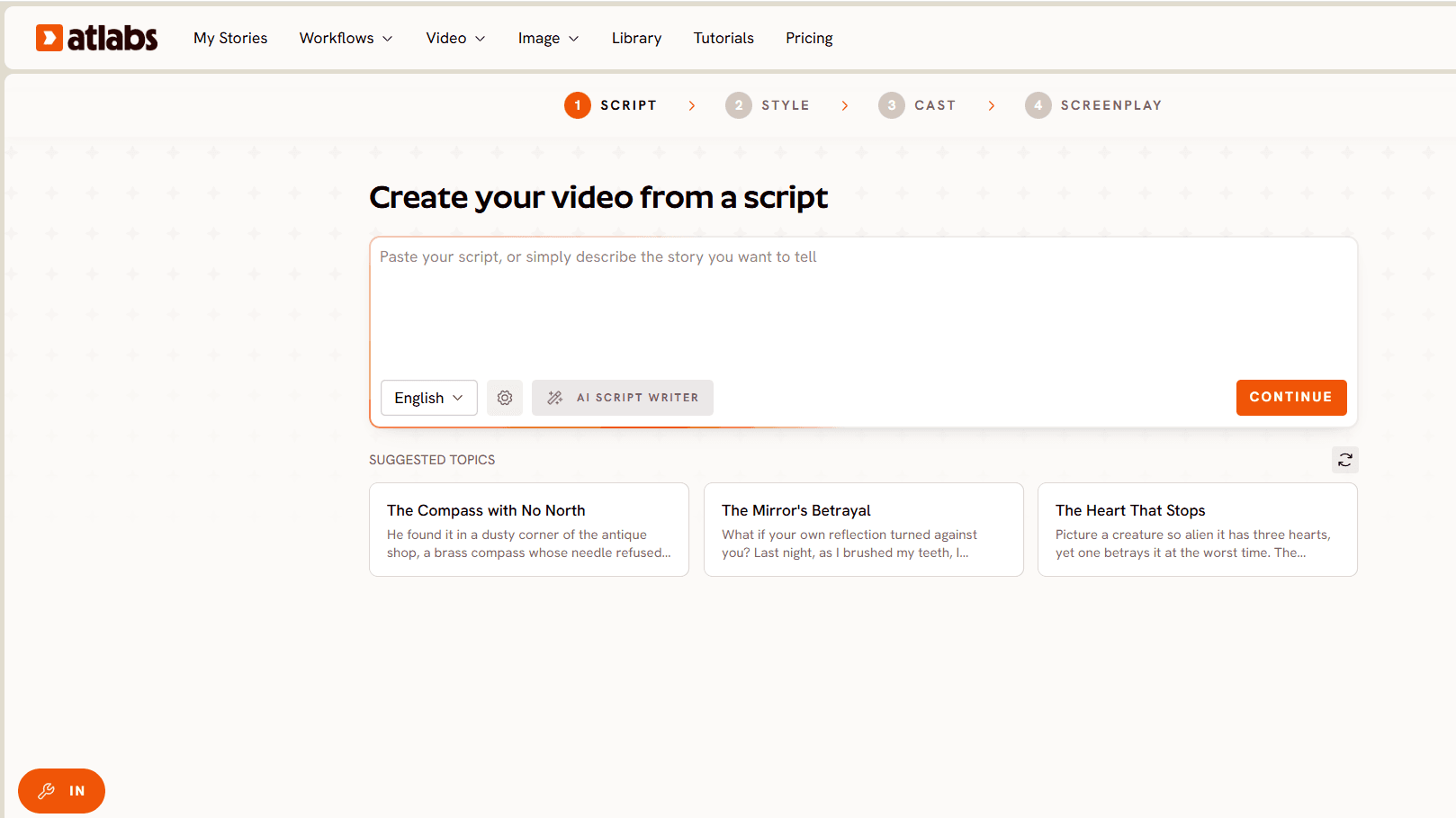
Comece pelo fluxo de Roteiro para vídeo com o que você já tiver. Digite uma ideia bruta em uma ou duas frases e o Roteirista com IA integrado a expande em um roteiro completo, cena por cena. Cole um roteiro escrito com narração, diálogos e descrições de cena misturados. Ou envie um roteiro cinematográfico totalmente formatado, com cabeçalhos de cena, nomes de personagens e linhas de ação. A Atlabs lê os três da mesma forma, identificando as cenas e preparando um plano visual antes de gerar qualquer coisa.
Passo 2: defina o estilo
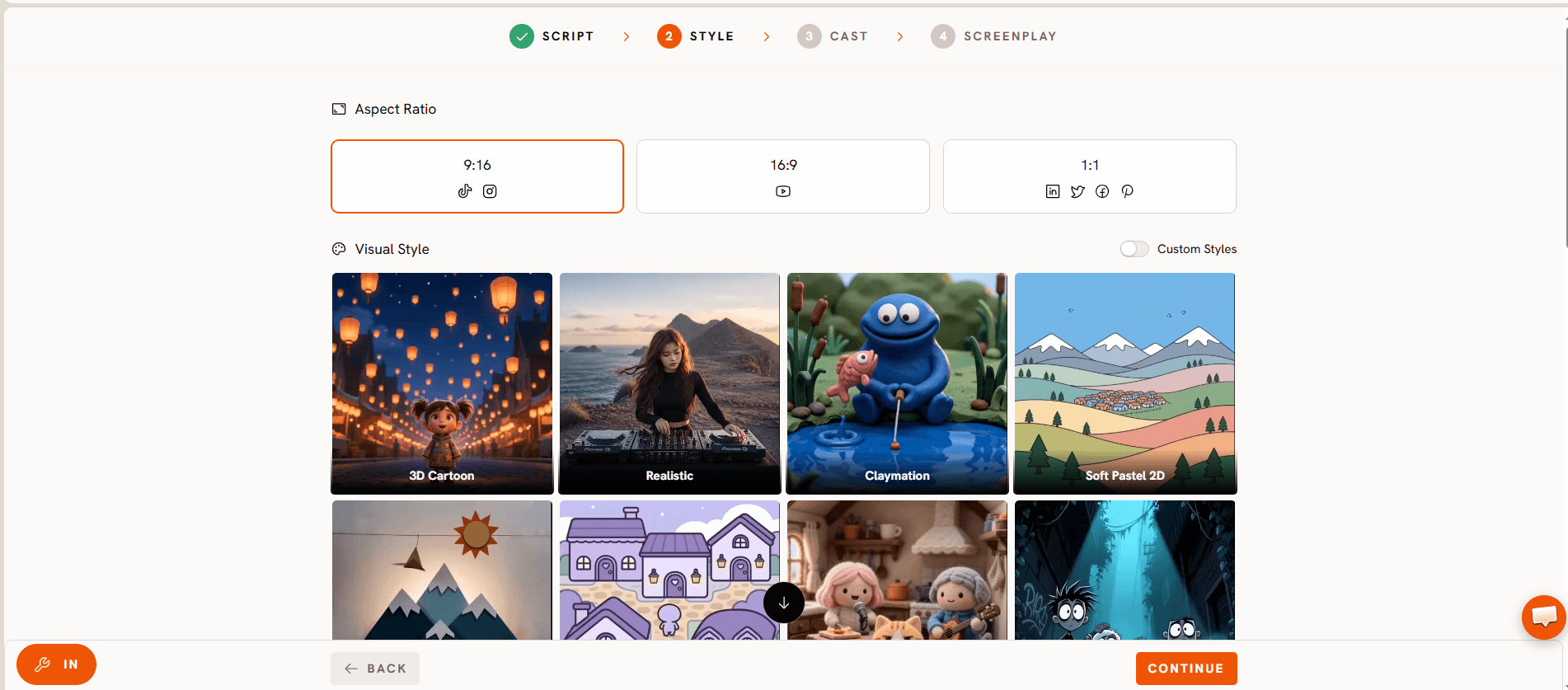
Escolha uma proporção entre três opções: 9:16 para TikTok e Instagram, 16:9 para YouTube ou 1:1 para LinkedIn e Facebook. Escolha um Estilo de vídeo: Vídeo com IA para sequências de cenas totalmente geradas, ou Storyboard com IA para imagens estáticas com efeitos de movimento, se o que você precisa primeiro é uma prévia mais leve. Depois escolha um Estilo visual em uma biblioteca que inclui Cartoon 3D, Realista, Claymation, Cozy Plush, Flat 2D Moderno, Cartoon Urbano Sombrio, Anime Kawaii, Toon Gótico, Recorte de Papel, Pastel Suave 2D, Anime, Retrô Japonês e muito mais, com uma opção de Estilos personalizados para ampliar ainda mais as possibilidades. Um thriller noir sombrio e uma aventura animada e colorida podem nascer exatamente do mesmo roteiro, bastando escolher um estilo diferente aqui.
Passo 3: elenco
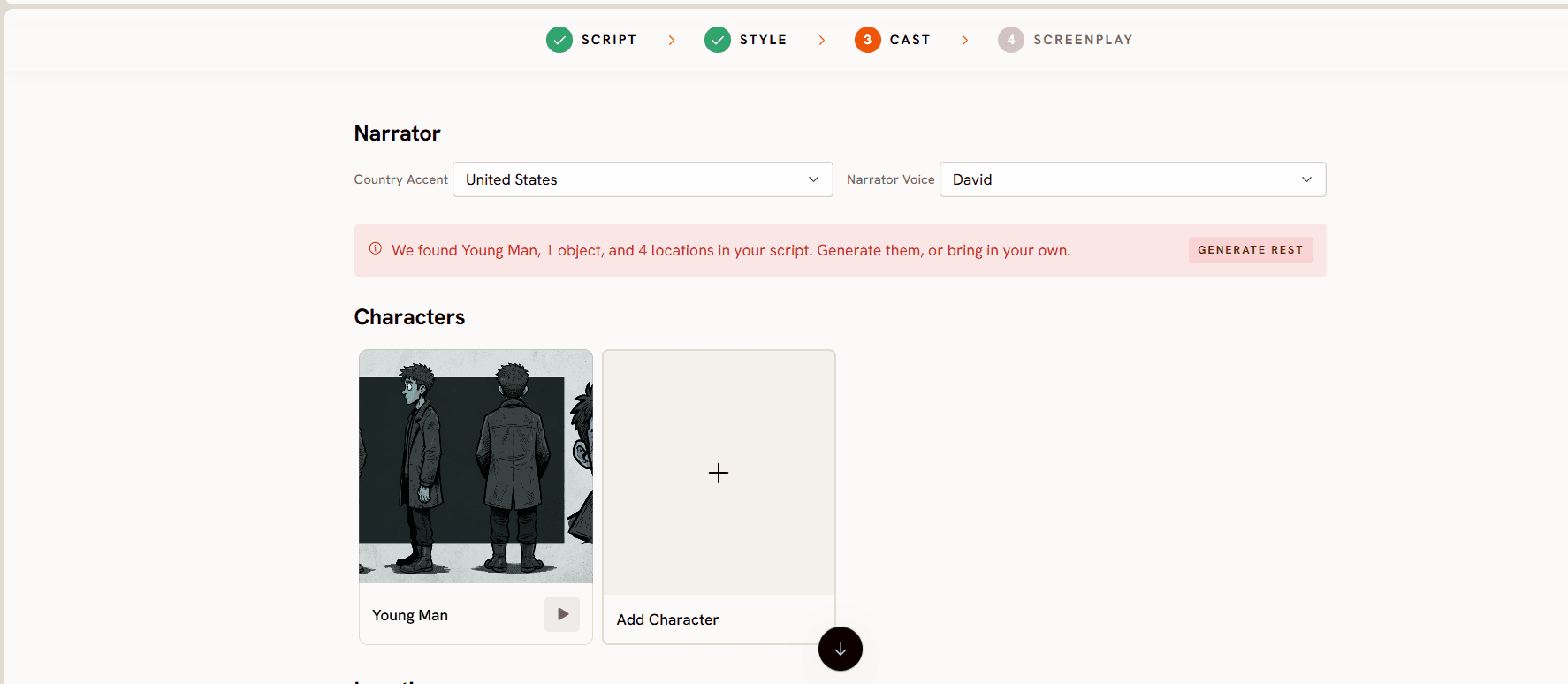
Esta é a etapa que não tem equivalente no Canva. Uma seção Narrador define um Sotaque do país e uma Voz do narrador para as falas de narração. Uma seção Personagens mostra um card para cada personagem do roteiro, e escalar um deles fixa seu rosto, roupas e estilo, para que apareça de forma idêntica seja na cena dois ou na cena vinte. Uma seção Objetos cuida dos itens recorrentes, um veículo específico, um item de marca, um objeto característico, para que tenham a mesma aparência toda vez que surgirem na tela.
Passo 4: gere, refine e publique
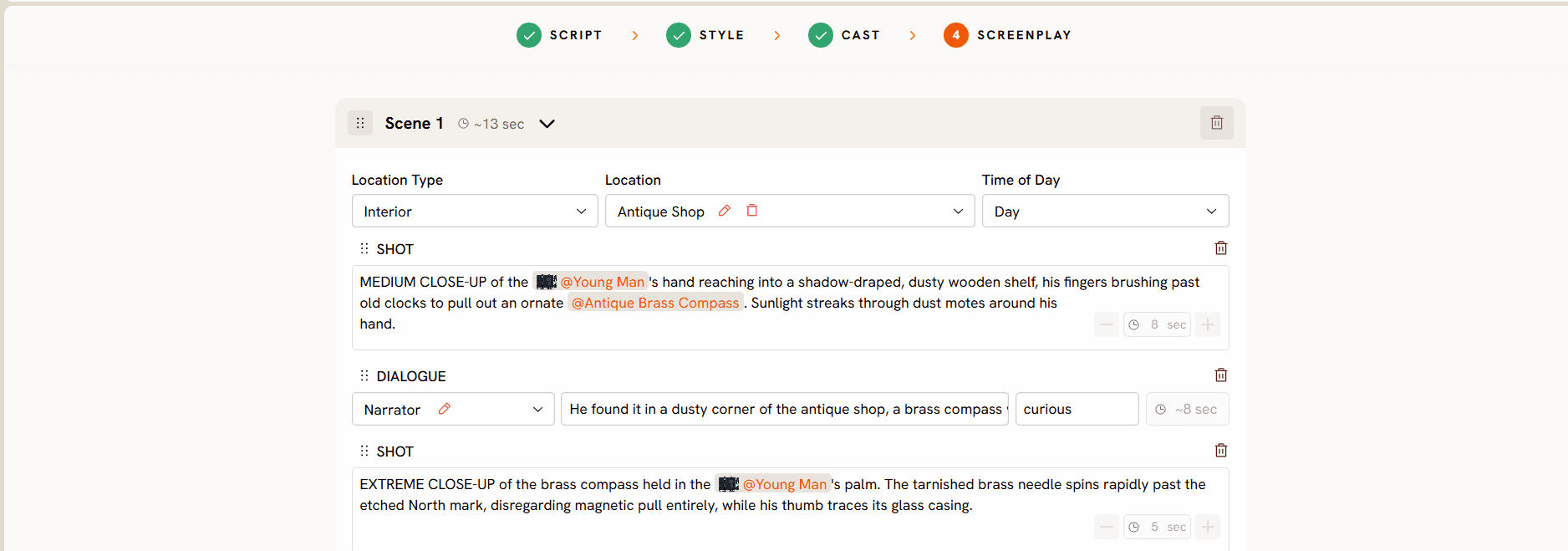
O vídeo é gerado cena por cena. Os diálogos recebem sincronização labial automática com a faixa de narração. A narração e as legendas podem ser traduzidas para mais de 40 idiomas com um clique, o que é útil para um curso ou vídeo de marca que precisa alcançar mais de um mercado sem ser refeito. As camadas de música de fundo são baseadas no tom do roteiro. Depois da geração, nada é definitivo: troque um clipe, regenere uma cena com uma nova direção, ajuste o tempo ou mude a narração de um único personagem sem mexer no resto do vídeo.
InVideo AI: a maneira completa de transformar um roteiro em vídeo
A InVideo AI pega um roteiro completo e monta um vídeo finalizado em torno dele em um único fluxo, em vez de gerar cenas de história do zero. Cole um roteiro, uma ideia ou um post de blog na janela de prompt, e a InVideo AI escreve ou reestrutura o roteiro, divide em cenas e busca imagens compatíveis em sua biblioteca, depois adiciona narração, música e legendas automaticamente. A partir daí, tudo pode ser refinado por uma interface em estilo de chat: peça uma cena diferente, uma introdução mais longa ou uma mudança de tom, e a ferramenta edita o rascunho em vez de recomeçar.
Synthesia: a maneira completa de transformar um roteiro em vídeo
A Synthesia é criada em torno de um formato específico: um roteiro lido em voz alta por um avatar de IA. O fluxo começa sempre da mesma forma. Escreva ou cole o roteiro exatamente como deve ser falado, escolha um avatar e uma voz em uma biblioteca com mais de 200 avatares e mais de 140 idiomas, depois adicione slides, gravações de tela ou imagens de fundo ao lado do avatar, caso o vídeo precise de material de apoio. Ao gerar o vídeo, a sincronização labial, os gestos naturais e o contato visual são aplicados ao avatar automaticamente, e atualizar o vídeo depois é tão simples quanto editar o texto do roteiro e gerar de novo, sem regravar nada.
Pictory: a maneira completa de transformar um roteiro em vídeo
A Pictory é feita para velocidade e reaproveitamento, não para produção original. Cole um roteiro diretamente, informe a URL de um blog ou artigo, ou envie uma gravação existente, e a Pictory analisa o texto, divide em cenas e associa cada uma a imagens de uma biblioteca com mais de três milhões de recursos. Um storyboard completo aparece em segundos, e cada cena, clipe e transição continua editável a partir daí: troque qualquer clipe de banco de imagens, ajuste o tempo das cenas, aplique um kit de marca salvo para manter fontes e cores consistentes, depois adicione uma narração com IA entre mais de 200 vozes disponíveis e ative as legendas automáticas antes de exportar.
Como escolher a alternativa certa ao Canva
A escolha certa depende do que o roteiro realmente precisa se tornar.
Se a frustração com o Canva é principalmente o tempo de montagem, encadear clipes curtos na linha do tempo para algo que deveria ter saído de uma só vez, a InVideo AI é a evolução mais direta. Ela mantém o fluxo familiar que começa pelo roteiro e elimina a união manual.
Se o vídeo é, na verdade, um apresentador transmitindo informações, e não uma história com personagens e cenários, como um módulo de treinamento, um passo a passo de onboarding ou uma aula de curso, a Synthesia é a ferramenta mais precisa. Nenhuma outra opção aqui iguala o acabamento dos avatares ou a cobertura de idiomas para esse formato específico.
Se o objetivo é velocidade acima de tudo, transformar um roteiro ou artigo já escrito em um clipe compartilhável com o mínimo de configuração, a Pictory entrega o caminho mais rápido do texto até um vídeo pronto.
Se o que você precisa é de um vídeo completo criado a partir de um roteiro, com um estilo visual definido, personagens e locações que permanecem consistentes da primeira à última cena e a opção de adicionar diálogos com sincronização labial e narração multilíngue, a Atlabs é a única ferramenta desta comparação que cobre tudo isso em um único fluxo. Essa é a lacuna que o Canva deixa para quem tem uma história, e não um template, como vídeo.
Como migrar do Canva para a Atlabs
Levar um projeto para lá não significa começar do zero. Primeiro, pegue o roteiro ou esboço já escrito, esteja ele no Magic Write do Canva, em um Google Doc ou em um arquivo de roteiro cinematográfico, e cole diretamente no fluxo de Roteiro para vídeo. Segundo, defina cada personagem recorrente uma única vez na etapa de Elenco, usando os mesmos nomes e descrições que já estão no roteiro, para que a identidade visual corresponda ao que foi escrito. Terceiro, escolha um estilo visual e uma proporção que combinem com a plataforma em que o vídeo será publicado. Quarto, gere o vídeo completo e use a edição por cena para ajustar o que for preciso antes de publicar. Quem quiser manter o Canva para miniaturas, arte de canal ou uma sobreposição final de marca pode continuar fazendo isso. Ele só deixa de ter que carregar a parte do trabalho para a qual nunca foi feito.
Perguntas frequentes
O Canva é bom para transformar um roteiro em vídeo?
O Canva funciona bem para editar imagens que já existem e para clipes rápidos feitos a partir de templates, mas não foi criado para ler um roteiro completo e gerar cenas a partir dele. Seus clipes de vídeo com IA são curtos e precisam ser montados manualmente, e não há um sistema para manter personagens ou cenários consistentes ao longo de um roteiro mais longo.
A Atlabs consegue lidar com um roteiro cinematográfico completo, não só com um roteiro curto?
Sim. O fluxo de Roteiro para vídeo aceita uma ideia bruta, um roteiro escrito com descrições de cena ou um roteiro cinematográfico devidamente formatado, com cabeçalhos de cena e diálogos, lendo a estrutura das cenas, as falas dos personagens e as descrições de ação em qualquer um dos três formatos.
Como a consistência de personagens funciona na prática na Atlabs?
Cada personagem é escalado uma única vez no início de um projeto, com aparência, roupas e estilo fixados. Essa mesma identidade visual é aplicada automaticamente em todas as cenas em que o personagem aparece pelo resto do vídeo, seja a cena dois ou a cena vinte.
Qual é a diferença entre o estilo Vídeo com IA e Storyboard com IA no Passo 2?
O Vídeo com IA gera cenas completas em movimento para cada plano do roteiro. O Storyboard com IA gera imagens estáticas com efeitos de movimento aplicados, uma opção mais leve para visualizar o ritmo e a composição antes de partir para a geração completa das cenas.
Posso levar as cores e fontes do meu kit de marca do Canva para um vídeo da Atlabs?
Não diretamente, como importação. A paleta de cores e o clima de uma marca podem ser descritos na etapa Definir estilo para guiar a direção visual, e um vídeo finalizado na Atlabs ainda pode voltar ao Canva depois, para uma passada final de logotipo ou sobreposição de marca, se essa etapa ainda for desejada.
A Atlabs é grátis para começar?
Sim. Os preços começam no plano grátis, com planos pagos a partir de $15 por mês que liberam vídeos mais longos e exportações em resolução mais alta. Não é preciso cartão de crédito para gerar o primeiro vídeo.
Veredito final
O Canva é uma plataforma realmente útil para as partes da produção de vídeo para as quais foi projetado: templates, consistência de marca e edição de imagens que já existem. Ele não foi projetado para pegar um roteiro e dirigir um vídeo a partir dele, e essa lacuna aparece rapidamente quando a consistência dos personagens e a estrutura das cenas passam a importar. Para roteiristas, profissionais de marketing e criadores de cursos que partem de um roteiro e querem um vídeo finalizado e coeso do outro lado, Atlabs é a ferramenta mais completa para o trabalho.








