Resumo
Crie comerciais completos em CGI com qualidade profissional, sem software 3D, equipe de produção ou orçamentos de Hollywood, usando o Atlabs AI.
As ferramentas: Atlabs AI + Nano Banana Pro (personagens) + Veo 3.1 (animação)
O projeto: anúncio em CGI estilo LEGO, em que um funcionário de escritório descobre um portal para mundos de fantasia
O resultado: comercial 3D fotorrealista criado inteiramente de um notebook
Custo: assinatura do Atlabs
Tempo: 2 a 3 horas
Comece a criar anúncios em CGI no Atlabs AI
A revolução do CGI: nenhum software 3D necessário
E se eu dissesse que você pode fazer um anúncio inteiro, quadro a quadro, sem software 3D, sem estúdio criativo e com um orçamento minúsculo?
Tradicionalmente, cenas 3D fotorrealistas exigiam:
Domínio de Maya ou Blender
Equipe criativa de 5 a 10 pessoas
Semanas de modelagem e renderização
Orçamentos de US$ 50.000 a 200.000+
Render farms caras
Hoje, com o Atlabs AI:
Nenhum software 3D necessário
Fluxo de trabalho para criador solo
Horas, não semanas
Apenas o custo da assinatura
Renderização instantânea na nuvem
Essa é a mudança: de "Será que temos orçamento para isso?" para "Será que conseguimos imaginar isso?"
Por que usar IA em publicidade com CGI?
A IA generativa muda por completo a produção de comerciais:
✓ Orçamentos bem menores: sem cenários caros nem atores
✓ Iteração rápida: teste conceitos em minutos, não em dias
✓ 3D para todos: sem precisar dominar Maya ou Blender
✓ Criatividade ilimitada: construa mundos impossíveis
✓ Aprovação do cliente: mostre os conceitos antes da produção completa
O poder da IA generativa: ela permite que você escape da realidade e coloque em prática ideias que antes eram impossíveis por limitações de orçamento.
O estudo de caso: anúncio do portal LEGO
O conceito: um boneco LEGO que trabalha em um escritório cinza e monótono descobre um portal para mundos de fantasia vibrantes, uma metáfora da liberdade da IA generativa.
A metáfora visual:
Escritório cinza = restrição criativa, monotonia corporativa
Mundos de fantasia vibrantes = liberdade criativa, possibilidades ilimitadas
Portal = IA generativa como porta de entrada para a imaginação
Por que o estilo LEGO?
Design de personagem simplificado (mais fácil manter a consistência)
Estética nostálgica e amada por todos
Metáfora visual clara (construir/criar)
Diferente dos anúncios em live-action
Atrai públicos amplos
Edição final:
Duração: 30 segundos
Planos: mais de 12 cenas diferentes
Tempo de produção: 6 horas
Orçamento: apenas a assinatura do Atlabs
Comece a criar anúncios em CGI no Atlabs AI
O fluxo de trabalho de CGI em 5 etapas
Etapa 1: conceito e roteiro com o ChatGPT
Embora as ferramentas de IA ajudem na produção, a centelha criativa precisa vir de você.
A mudança de mentalidade: a IA não substitui a criatividade, ela a amplifica.
Use o Atlabs Script Writer para escrever um roteiro detalhado:
Seu input:
I want to create a 30-second LEGO-style CGI ad about discovering creative freedom through AI. The character starts in a gray, sterile office and discovers a portal to colorful fantasy worlds. Help me create a detailed shot list with camera angles, movements, and transitions.
Você também pode usar outros LLMs para gerar o roteiro, como ChatGPT ou Gemini.
O resultado inclui:
Divisão plano a plano (mais de 12 planos sugeridos)
Ângulos de câmera (aberto, close-up, drone, plano superior)
Escolha de lentes (24 mm grande angular para planos de situação, 50 mm para planos médios, 85 mm para close-ups)
Movimentos de câmera (dolly, grua, órbita)
Sugestões de transição (corte, dissolução, match cut)
Recomendações de tempo (3 a 5 segundos por plano)
Estrutura do arco narrativo
Exemplos de ideias de planos:
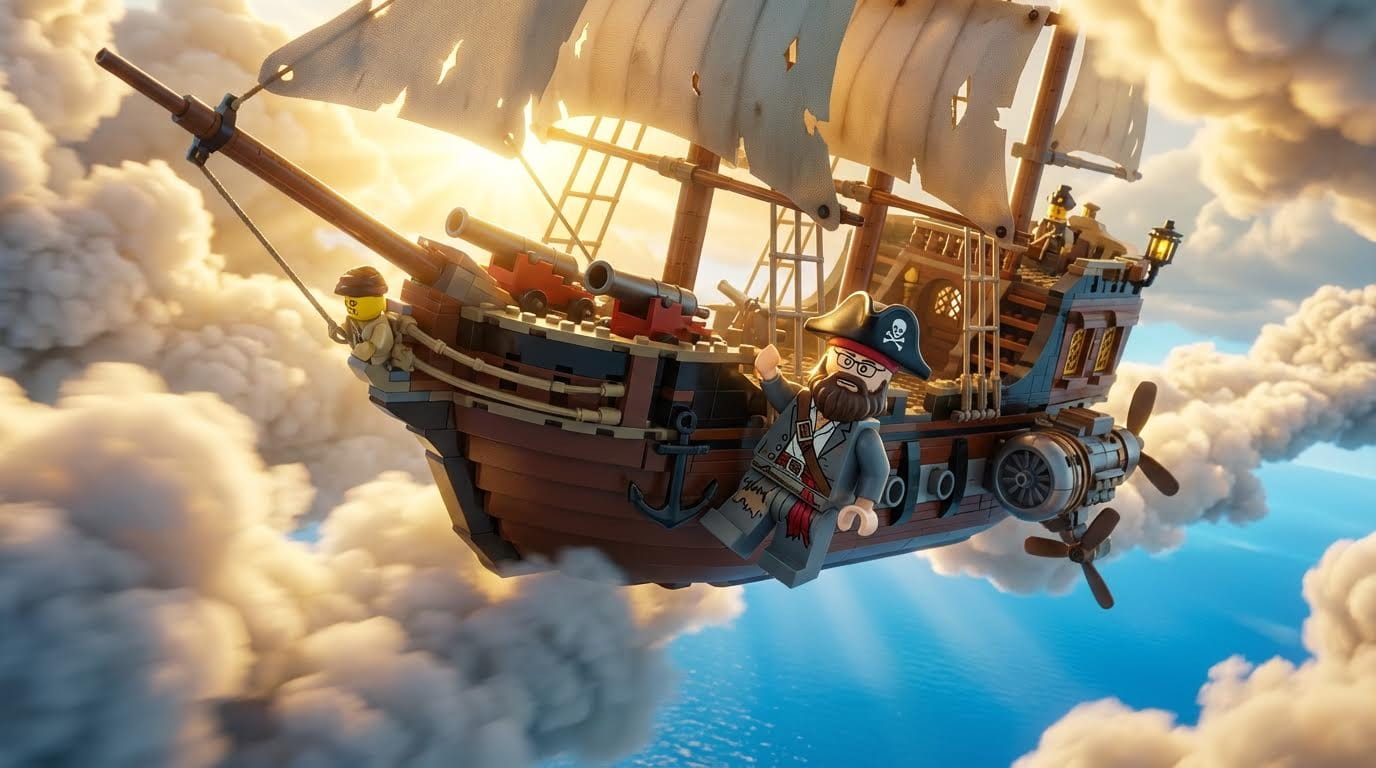
"Homem LEGO barbudo como pirata do céu em um navio pirata voando entre as nuvens"
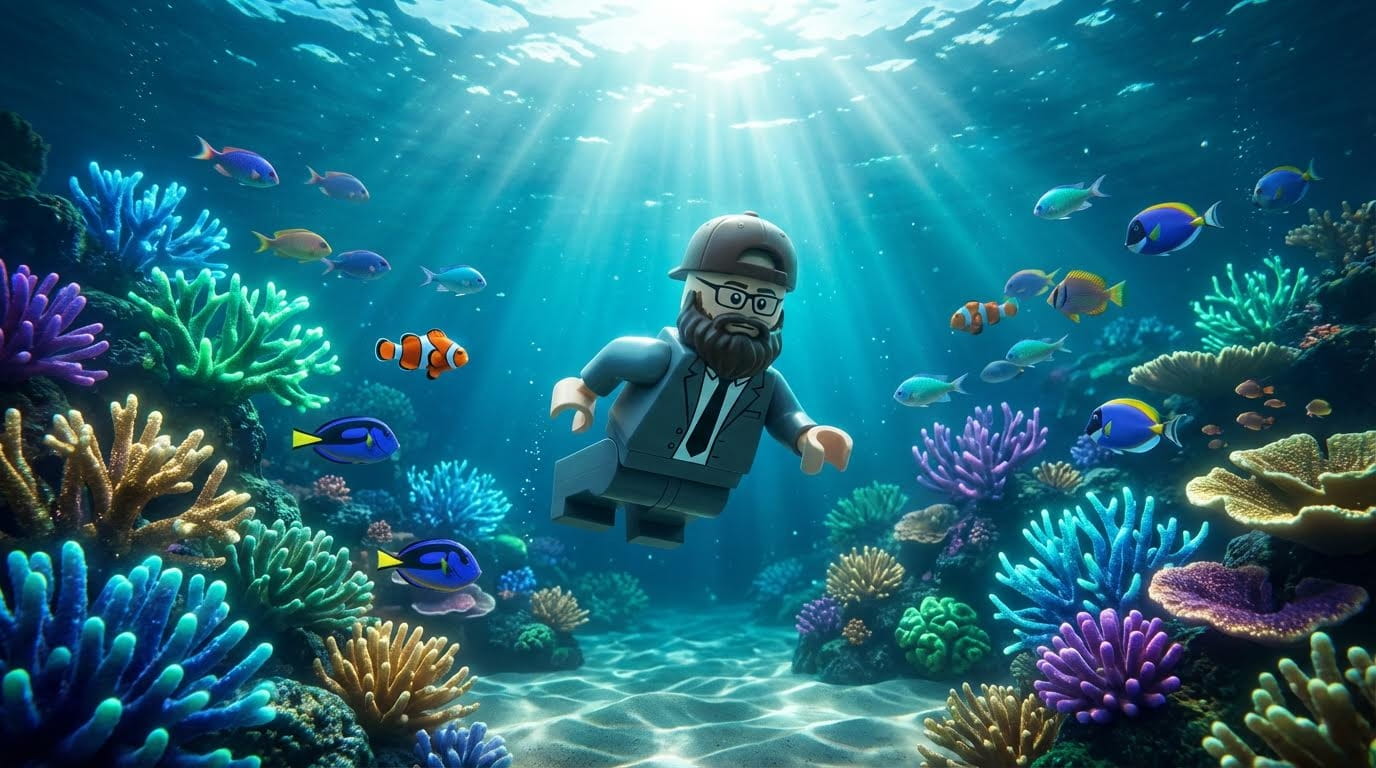
"Homem LEGO nadando em um incrível ambiente subaquático com corais brilhantes"
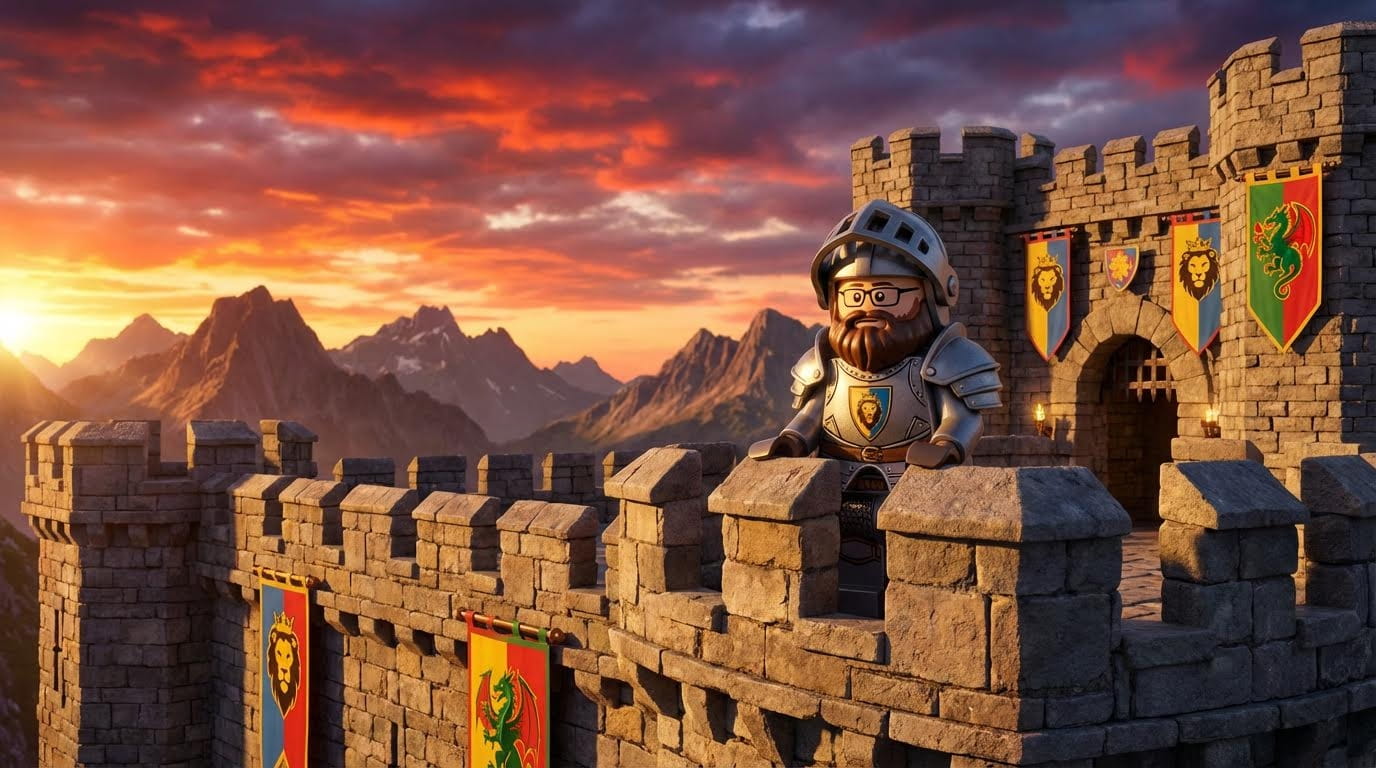
"Cavaleiro LEGO em um castelo medieval com um pôr do sol vibrante"
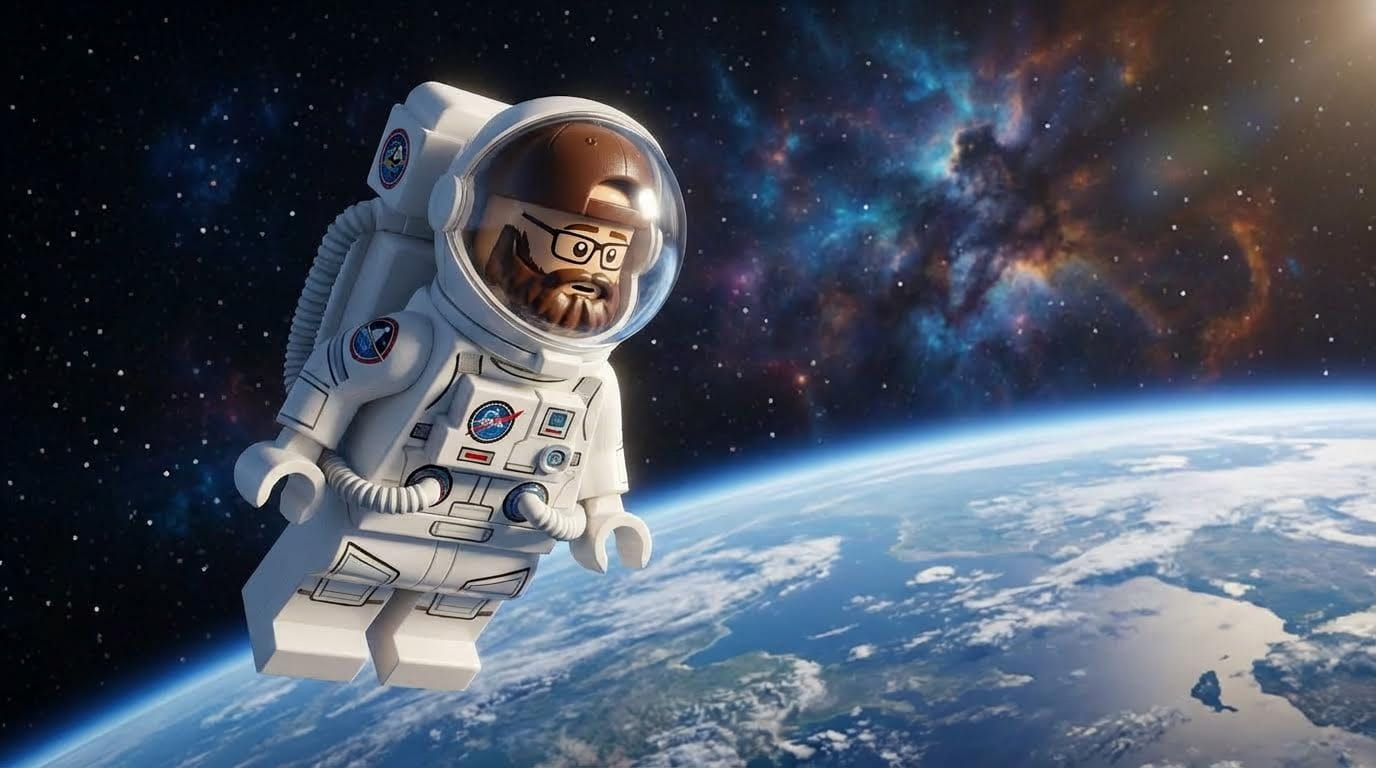
"Astronauta LEGO flutuando no espaço, cercado de estrelas"
"Ninja LEGO correndo pelos telhados do Japão antigo"
Dica profissional: salve todas as sugestões. Você vai percorrê-las conforme gera as cenas.
Etapa 2: crie o personagem principal com o Nano Banana Pro
A regra de ouro do cinema com IA: crie uma "Imagem Mestre" ou uma "Look Bible".
Essa imagem única se torna a referência do personagem em todo o projeto.
Acesse: Atlabs AI → Imagem → Nano Banana Pro
Gere o personagem base
Copie este prompt exatamente como está:
A LEGO minifigure man with a full brown beard, wearing a gray business suit jacket, white shirt, and black tie. Baseball cap facing backwards (brim at the back of the head). Black rectangular-framed glasses. Neutral expression. Standing in a minimalist gray office environment with computer screens visible in background. Screens are turned ON showing content. Photorealistic CGI rendering, 3D render quality, Pixar-level detail, crisp textures, studio lighting. 16:9 aspect ratio.
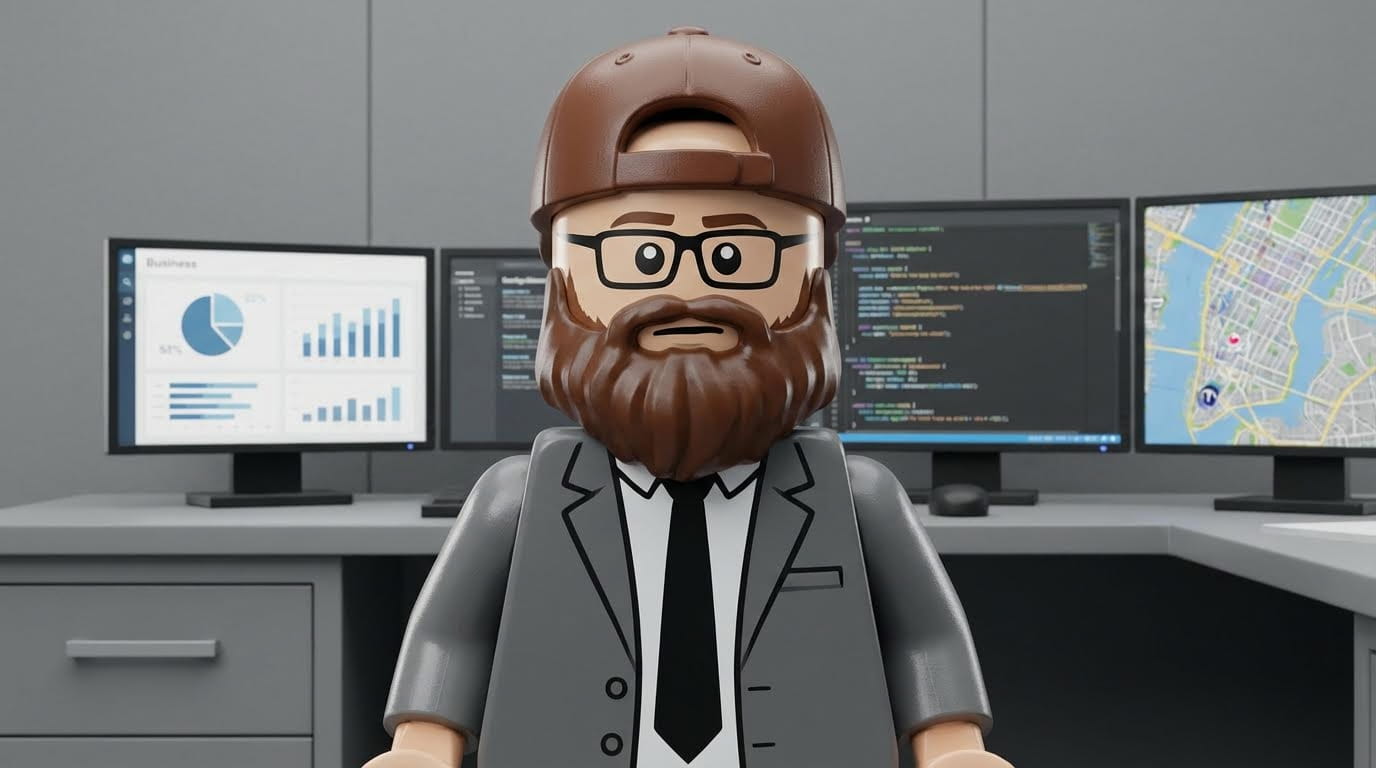
Detalhes críticos no prompt:
"Boné de beisebol virado para trás" (uma orientação específica evita erros)
"Óculos de armação retangular preta" (formato específico)
"As telas estão LIGADAS" (aprendido com as iterações: telas em branco parecem erradas)
"Renderização CGI fotorrealista" (mira na estética certa)
Por que o Nano Banana Pro é excelente em CGI:
Renderização de texturas excepcional (o plástico do LEGO fica perfeito)
Recursos de edição entre os melhores do mercado (função Iterar)
Mantém a consistência de estilo entre as gerações
Lida naturalmente com estéticas de render 3D
Entende indicações de qualidade "nível Pixar"
A função Iterar: a arma secreta do Nano Banana Pro
É aqui que o Nano Banana Pro realmente se destaca em relação a outros modelos.
Se o primeiro resultado não ficar perfeito, clique em Iterar (não em gerar de novo, pois assim você preserva a sua base).
Iterações comuns:
Problema: boné de beisebol virado para a frente
Solução: "Vire o boné de beisebol para que a aba fique na parte de trás da cabeça"
Problema: óculos com formato errado
Solução: "Troque os óculos por uma armação retangular preta, não redonda"
Problema: terno muito claro
Solução: "Deixe o paletó do terno em um cinza mais escuro, quase grafite"
Problema: telas de computador em branco
Solução: "Ligue as telas dos computadores mostrando conteúdo de trabalho"
Problema: a orientação do boné sempre volta ao normal
Solução: seja mais específico: "Boné de beisebol usado ao contrário, com o logo da MLB virado para a frente"
Continue iterando até que cada detalhe esteja perfeito. Isso economiza horas depois.
Faça o upscale para a máxima qualidade
Quando tiver o personagem principal perfeito:
Selecione a imagem final
Aguarde de 60 a 90 segundos
Baixe como "Master_Character_Final.png"
Esta é a sua bíblia do personagem. Todas as cenas vão usá-la como referência.
Crie seu personagem principal no Atlabs AI
Etapa 3: monte o storyboard completo com o Atlabs
Princípio essencial do fluxo de trabalho: nunca vá direto para o vídeo.
Monte primeiro um storyboard visual completo. Isso permite ver toda a narrativa antes de gastar tempo com a animação.
Acesse: Atlabs AI → Script to Video → Storyboard
Como usar o recurso de storyboard
Passo 1: crie um storyboard em branco
Passo 2: para cada plano, gere a imagem no Nano Banana Pro usando o personagem principal como referência
Passo 3: aplique as imagens geradas aos espaços do storyboard
Resultado: uma representação visual de todo o anúncio antes de animar qualquer coisa.
Por que esse fluxo de trabalho é essencial:
Veja a narrativa visual completa
Identifique problemas de ritmo logo no início
Garanta consistência visual em todos os planos
Faça mudanças estruturais antes da geração de vídeo, que é mais cara
Compartilhe com clientes e stakeholders para aprovação
Estratégia de geração de cenas
Em cada cena, envie o personagem principal e depois personalize o prompt:
Cena 1: exterior do escritório
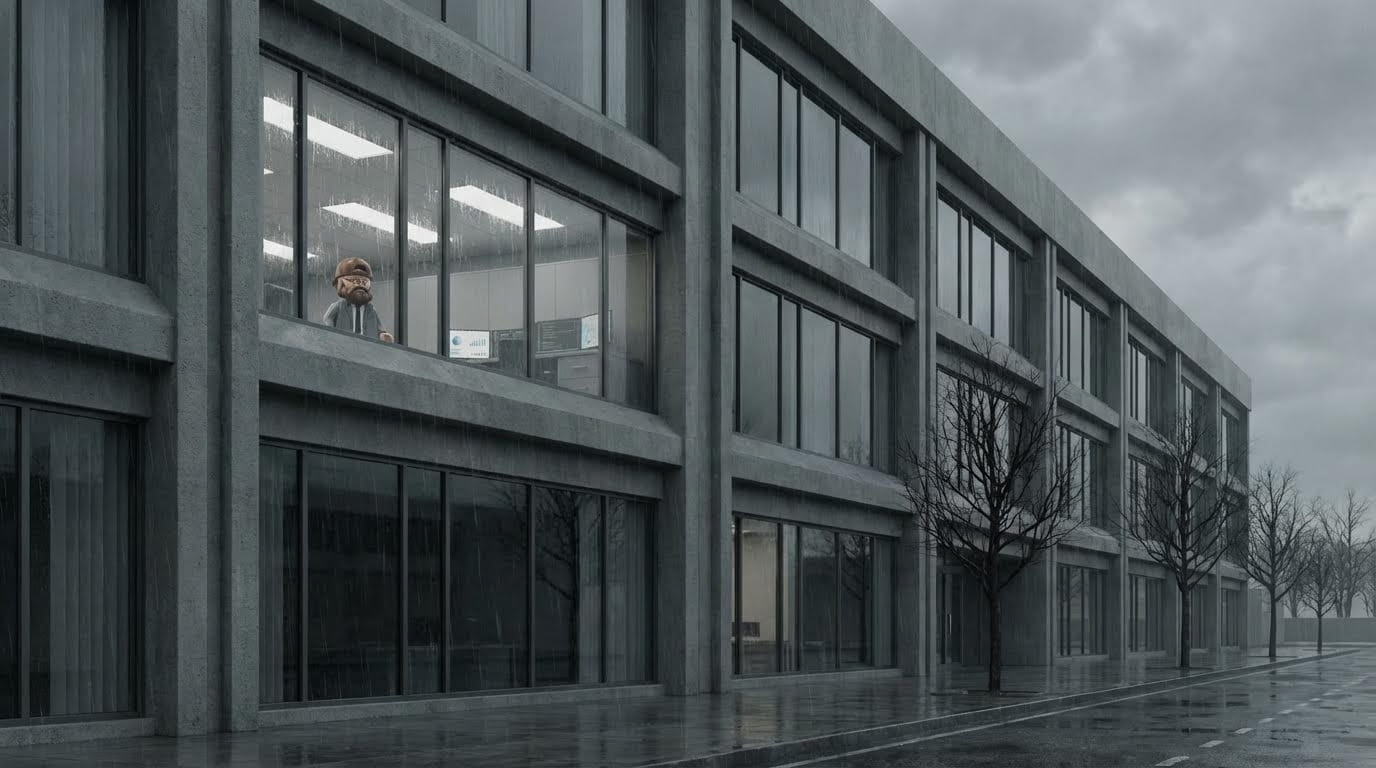
Cena 2: na mesa de trabalho (close-up)
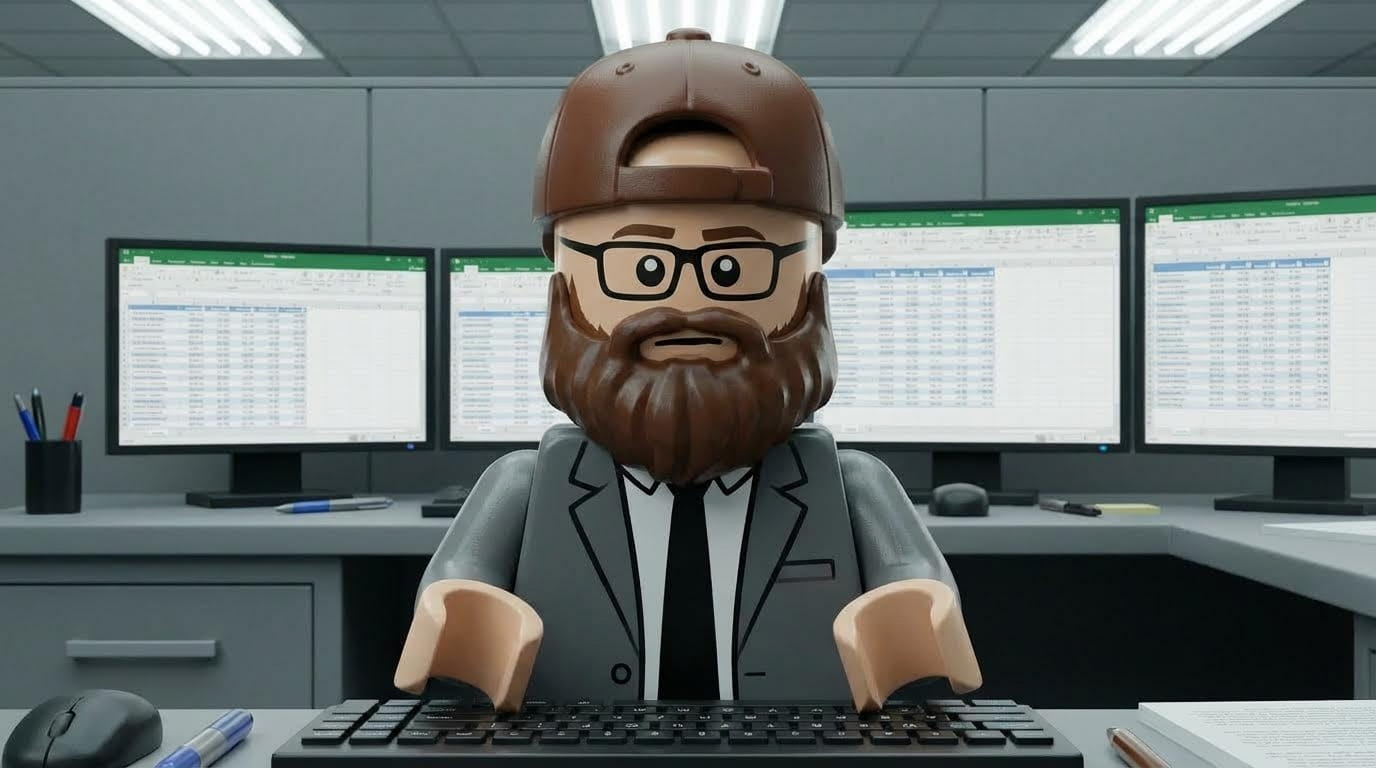
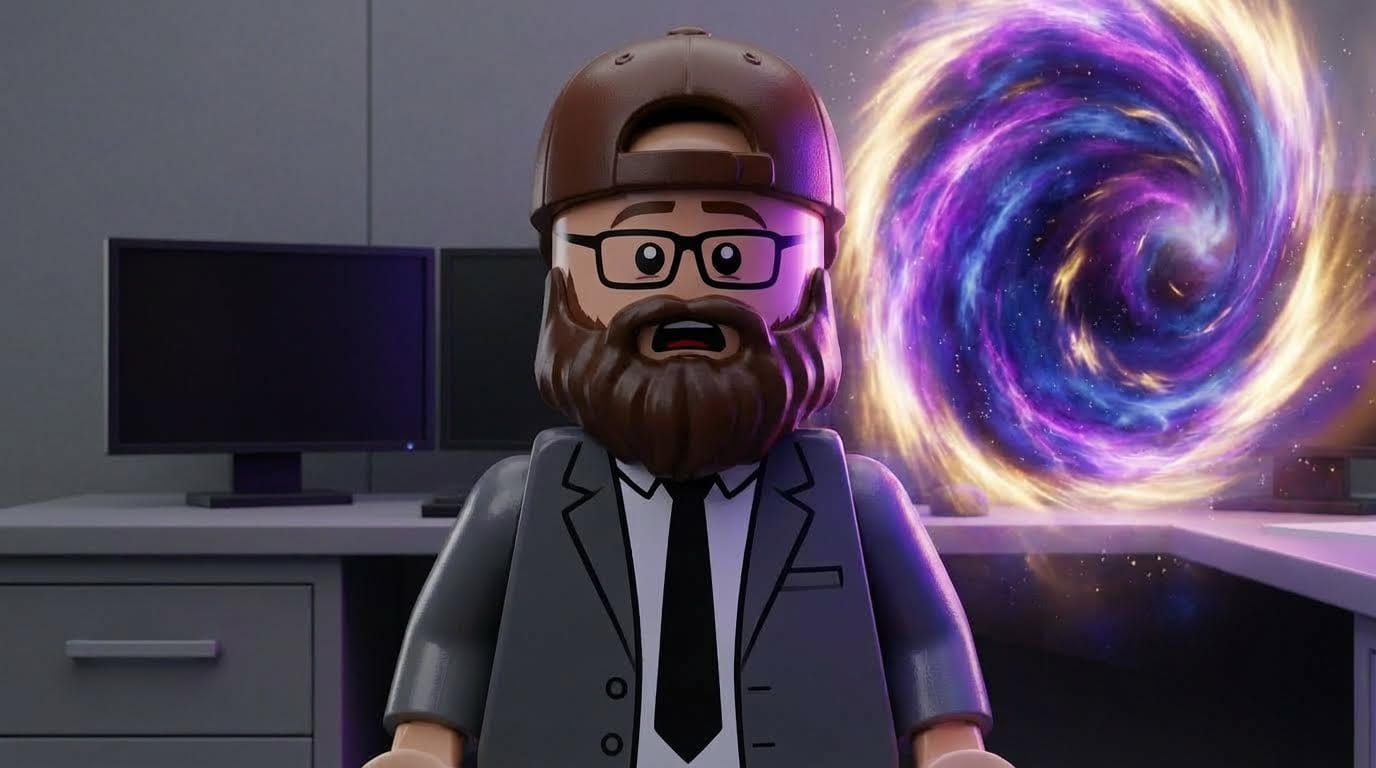
Cena 3: descoberta do portal
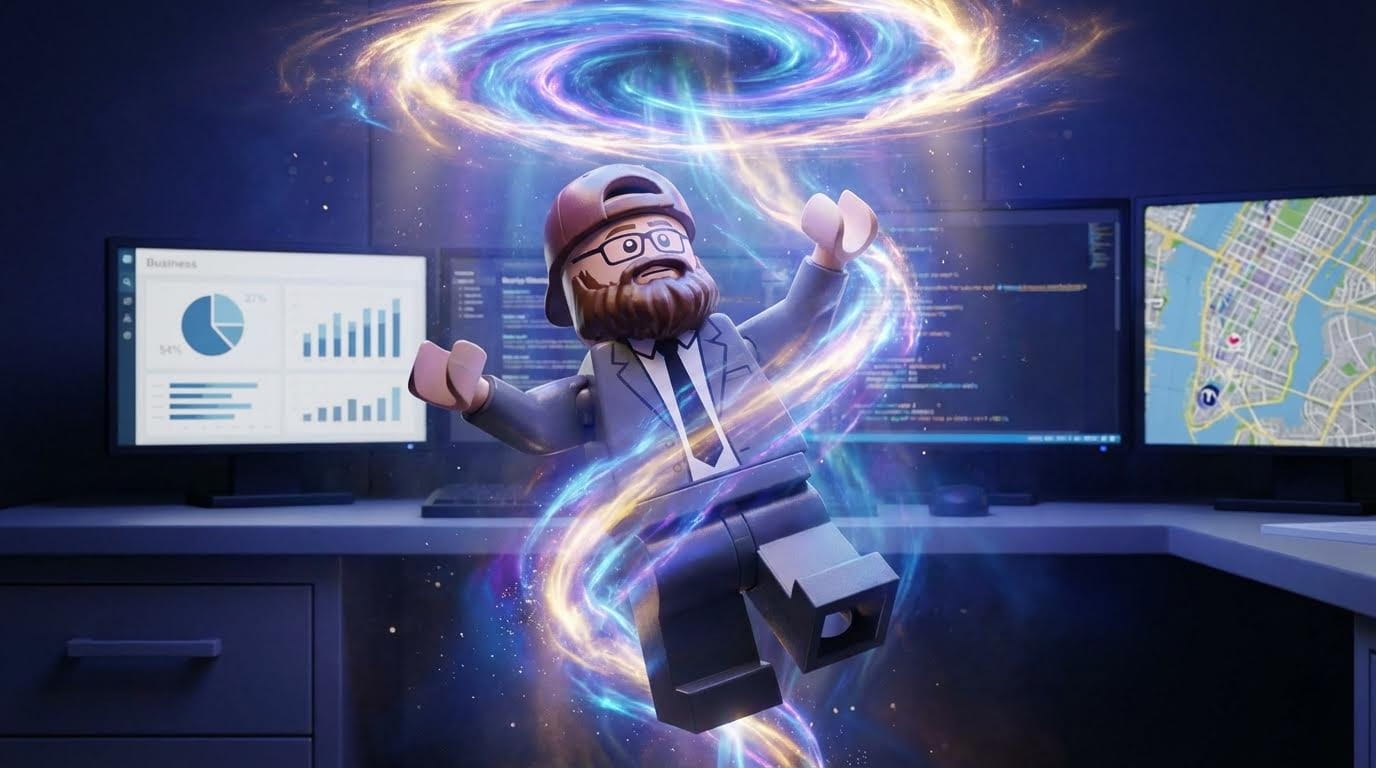
Cena 4: momento de levitação
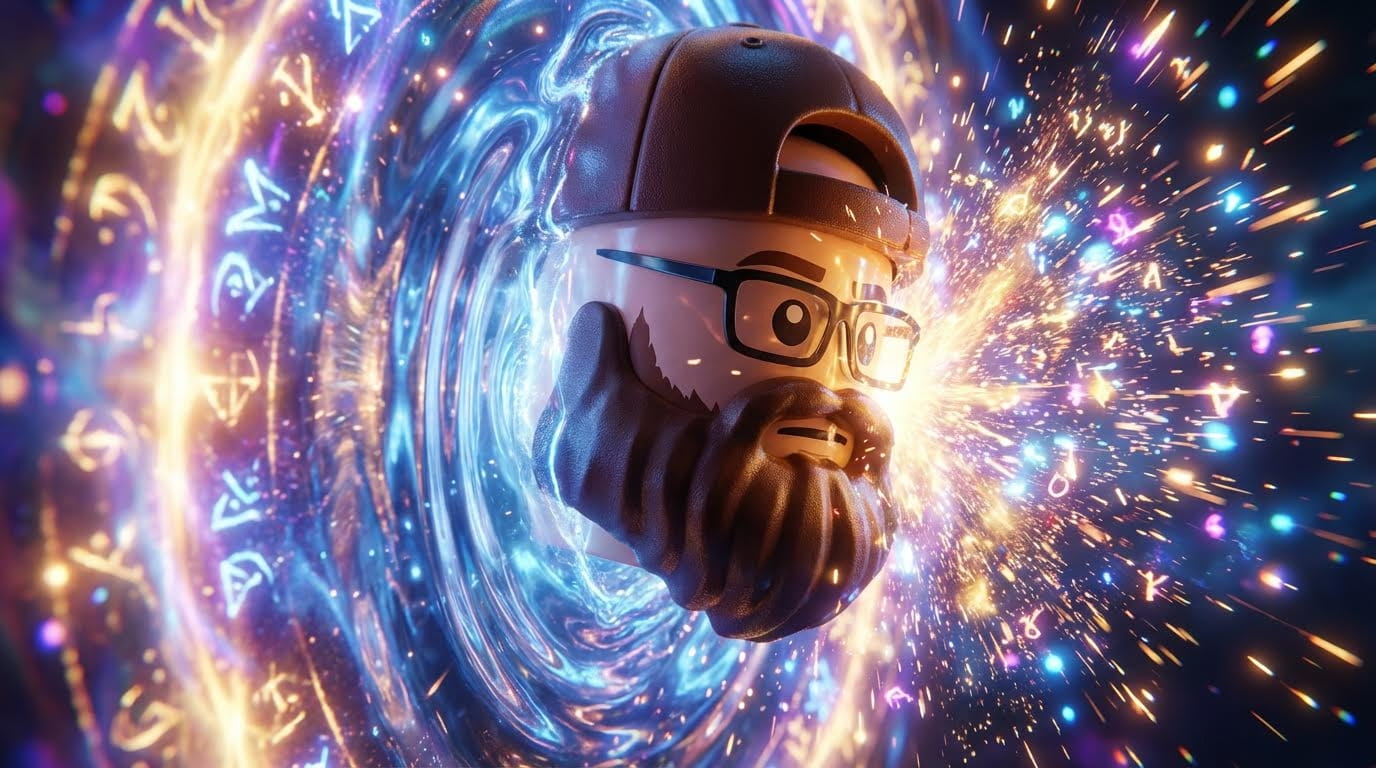
Cena 5: contato da cabeça com o portal
Cena 6: fantasia do navio pirata
Cena 7: mundo subaquático
Cena 8: cavaleiro medieval
Cena 9: astronauta no espaço
Cena 10: avião em voo

Cena 11: ninja no Japão antigo
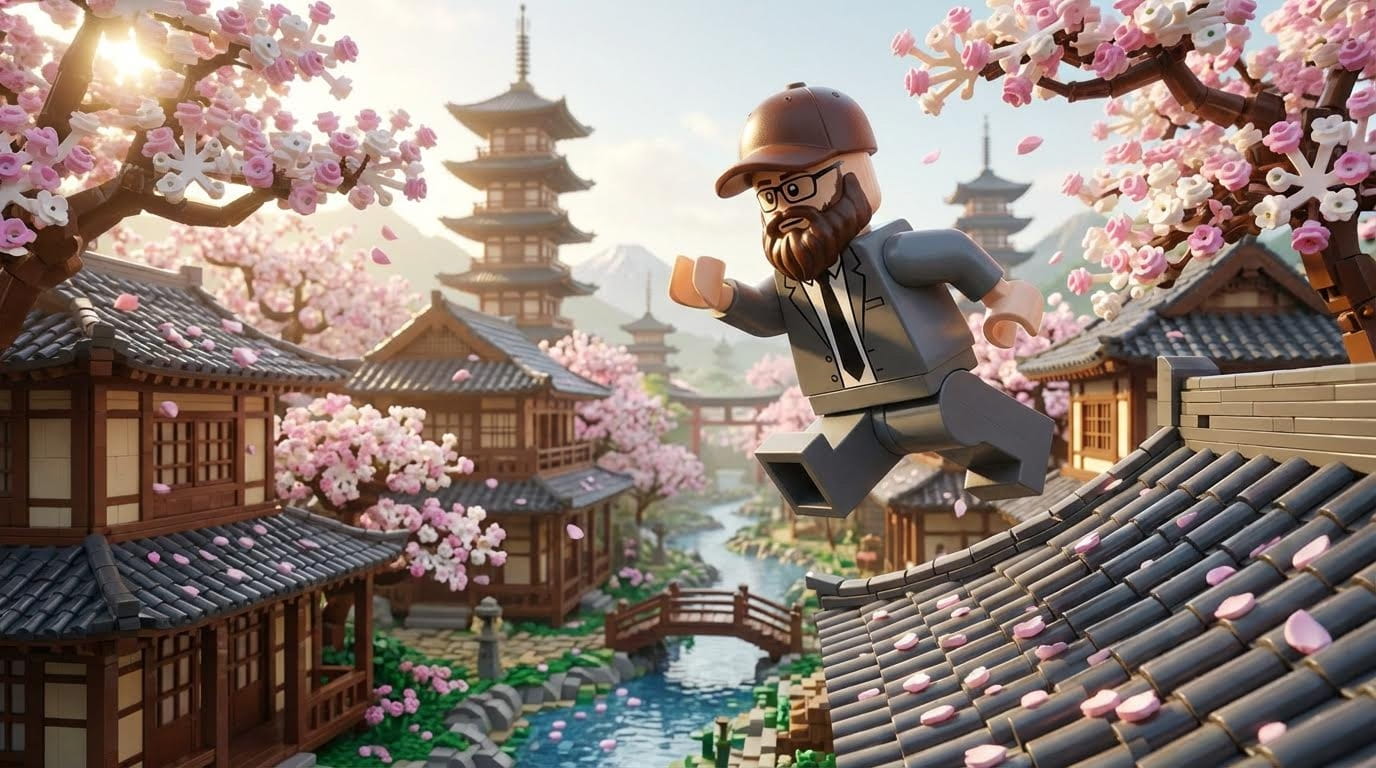
Cena 12: retorno pelo portal
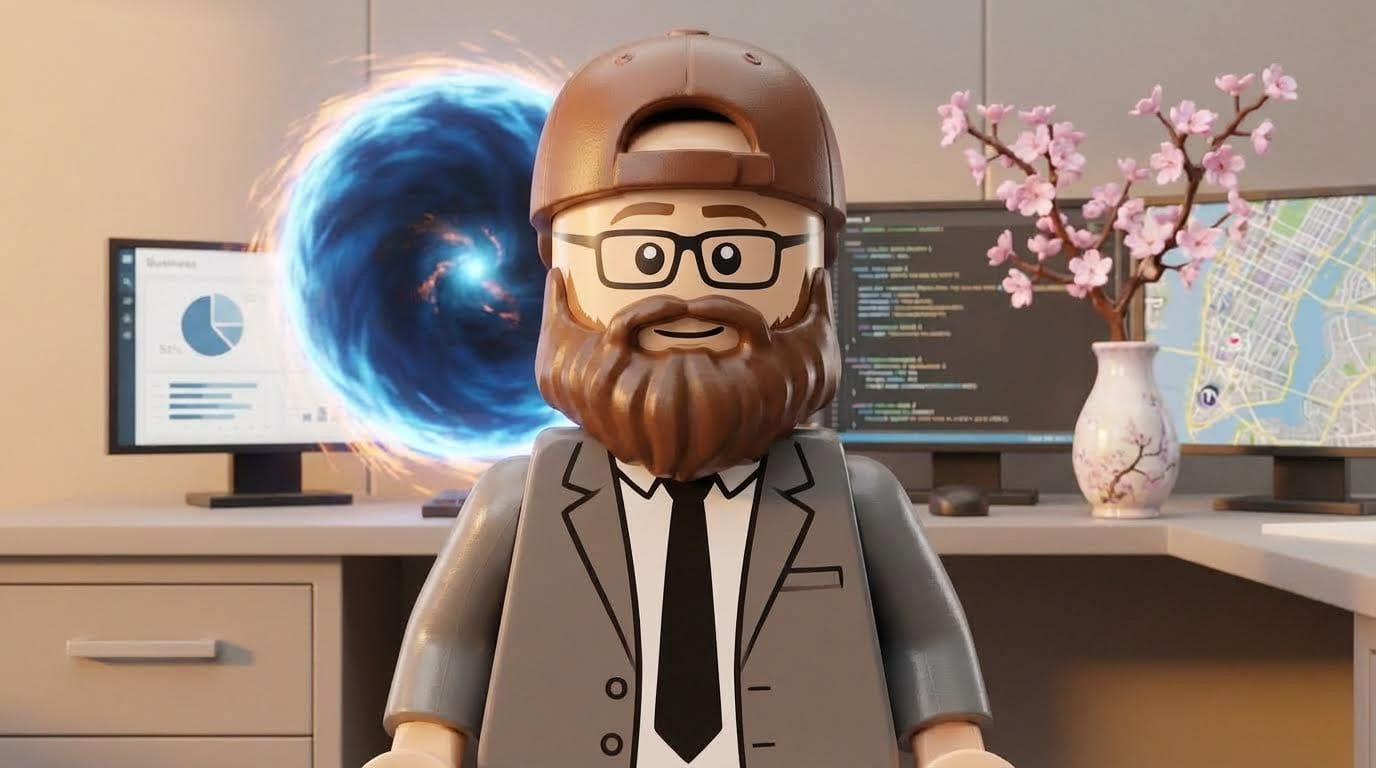
O desafio da consistência: o problema do boné de beisebol
Problema real de produção: o boné de beisebol aparecia sempre virado para o lado errado nas cenas de fantasia.
Por que isso acontece: ao pedir "vestido de pirata" ou "vestido de ninja", o modelo interpreta mudanças de figurino e pode alterar elementos do personagem.
A solução:
Não peça mudanças de figurino que cubram as características marcantes
Em vez disso: "O homem barbudo correndo pelos telhados do Japão antigo" (sem figurino de ninja)
Mantenha visíveis os elementos marcantes do personagem principal (barba, óculos, boné virado para trás)
Se algo voltar ao normal, itere essa imagem específica: "Vire o boné de beisebol para trás"
Lição aprendida: seja específico sobre o que permanece consistente e o que muda.
Monte seu storyboard no Atlabs AI
Etapa 4: anime com o Veo 3.1
Storyboard estático pronto. Hora de dar vida às cenas.
Acesse: Atlabs AI → Vídeo → Veo 3.1
Escolha crítica: use Imagem para vídeo (Frames para vídeo), e NÃO Texto para vídeo.
Por que Imagem para vídeo é superior em trabalhos comerciais
Característica | Imagem para vídeo | Texto para vídeo |
|---|---|---|
Consistência do personagem | Perfeita (presa à referência) | Inconsistente |
Controle de estilo | Exato (igual à sua imagem) | Imprevisível |
Padrão profissional | Fluxo de trabalho do mercado | Experimental |
Aprovação do cliente | Fácil (mostre o storyboard antes) | Difícil (resultado desconhecido) |
Eficiência de custo | Menor custo (sem gerações desperdiçadas) | Maior custo (muitas iterações) |
O fluxo de animação do Veo 3.1
Passo 1: selecione o quadro inicial (obrigatório)
Selecione a imagem do storyboard na Story criada
Passo 2: opcional, adicione um quadro final para transições
Selecione uma segunda imagem para criar uma transição entre duas cenas
Exemplo: close-up → plano geral de situação
O Veo 3.1 cria um movimento de câmera suave entre eles
Passo 3: escreva o prompt de movimento
Exemplos de prompts para o Veo 3.1
Para a cena do navio pirata:
The pirate ship soars majestically through the clouds. Dramatic and cinematic scene. Camera slowly pulls back to reveal epic scale of ship and sky.
Para a cena subaquática:
The bearded man swims through the incredible underwater environment. Camera follows smoothly. Fish swim past. Coral glows. Gentle, magical movement.
Para a descoberta do portal:
Camera slowly pushes in toward the LEGO man's shocked face as the portal swirls behind him. Portal light flickers dramatically across his face. Cinematic reveal moment.
Para a levitação:
The LEGO man is lifted slowly off the ground by invisible force, floating upward toward portal. Dramatic, magical atmosphere. Slow, smooth motion.
Para o contato da cabeça:
Camera zooms in as head makes contact with portal surface. Explosion of sparks and magical particles at contact point. Portal ripples. High-energy moment.
Para a flutuação no espaço:
The astronaut floats gently in zero gravity, rotating slowly. Earth visible in background. Stars twinkling. Peaceful, weightless motion.
Prompts simples funcionam melhor:
Foque em uma ação principal
Descreva o movimento de câmera, se necessário
Deixe o Veo 3.1 cuidar da física
Dica profissional: o Veo 3.1 responde melhor a "A câmera se move..." do que a "O sujeito se move..."
Anime seu storyboard com o Veo 3.1 no Atlabs AI
Etapa 5: o "corte do diretor" (edição profissional)
A realidade: a geração de vídeo com IA exige curadoria.
Pense como um diretor de cinema: nem toda tomada é perfeita. Você escolhe os melhores momentos.
Exportando do Atlabs AI
Acesse: Story → Exportar → Premiere Pro
O que você recebe:
Todos os clipes de vídeo organizados
Todas as imagens estáticas
Arquivo XML para Premiere Pro ou DaVinci Resolve
Assets do projeto empacotados
Essa integração economiza horas de gerenciamento de arquivos.
O que separa o profissional do "AI slop"
❌ Abordagem AI slop:
Usar a geração inteira só porque você pagou por ela
Incluir falhas e erros
Aceitar tudo o que a IA entrega
✅ Cinema profissional com IA:
Ser muito seletivo
Cortar em volta dos erros de física
Usar apenas os melhores segundos de cada clipe
Manter o controle criativo
A mentalidade: você é o diretor. Nem toda tomada, mesmo de ótimos atores, é aproveitável. O mesmo vale para as gerações de IA.
Pós-processamento: o segredo do grão de filme
O problema: vídeos de IA podem parecer "brilhantes demais" ou "perfeitos demais".
A solução: adicione grão de filme usando uma camada de ajuste.
No Premiere Pro:
Crie uma camada de ajuste acima de todos os clipes
Efeitos → Efeitos de vídeo → Ruído e granulação → Ruído
Defina a quantidade: 3 a 5%
Marque "Usar ruído colorido"
Opacidade: 40 a 60%
No DaVinci Resolve:
Adicione Film Grain pela biblioteca de efeitos
Intensidade: 15 a 25%
Tamanho: médio
Cor: sutil
Por que isso funciona:
Adiciona textura orgânica
Reduz o "brilho de CGI"
Imita filme de verdade
Técnica profissional de pós-produção usada na indústria de VFX
A técnica do letterbox (recurso criativo)
O que é: barras pretas na parte superior e inferior do quadro (proporção cinematográfica)
Como usar de forma criativa:
Cenas normais: letterbox padrão (corte com visual 2,35:1)
Momento de levitação: o letterbox se expande (menos corte, mais quadro visível)
Por que isso funciona:
Metáfora visual de restrição versus liberdade
O personagem se sente "encaixotado" → liberta-se
Recurso de narrativa sutil, mas poderoso
Como criar na edição:
Adicione uma camada de ajuste com o efeito Cortar
Aplique keyframes nos valores de corte
Cena do escritório: corte de 10% em cima/embaixo (estreito)
Levitação: corte de 5% em cima/embaixo (mais amplo)
Cenas de fantasia: corte de 8% em cima/embaixo (médio)
Correção de cor para contraste visual
A história é contada pela cor:
Mundo do escritório:
Dessature de 30 a 40%
Tom frio azul/azul-petróleo
Reduza o brilho geral (-10%)
Esmague os pretos (deixe as sombras mais escuras)
Visual chapado e sem vida
Mundos de fantasia:
Aumente a saturação em 20 a 30%
Tom quente dourado/laranja
Aumente o contraste (+15%)
Cores vibrantes e marcantes
Visual cinematográfico e cheio de vida
A transição: contraste visual máximo = impacto emocional máximo
A estrutura final da edição de 30 segundos
Estratégia de ritmo: cortes rápidos durante a montagem de fantasia (2 segundos cada) criam energia e empolgação.
Desafios comuns de produção e soluções
Desafio 1: quebras de consistência do personagem
Problema: a cena de fantasia mostra o personagem com o boné na orientação errada ou sem os óculos
Solução:
Itere a imagem específica antes de animar
Faça referência ao personagem principal de forma mais explícita no prompt
Adicione: "Mantendo a aparência exata da referência, incluindo o boné de beisebol virado para trás e os óculos retangulares"
Desafio 2: falhas de física no vídeo
Problema: o corpo do personagem se divide, explode ou se deforma de modo nada natural
Solução:
Não force, corte em volta da falha
Use apenas os segundos limpos
Gere 2 variações e escolha a de física melhor
Desafio 3: telas de computador em branco
Problema: as cenas de escritório geradas têm telas desligadas (parece errado)
Solução:
Adicione ao prompt: "Telas de computador LIGADAS mostrando conteúdo de trabalho"
Itere a Imagem Mestre para corrigir e depois gere as cenas de escritório novamente
Desafio 4: interpretação errada do figurino
Problema: o "figurino de ninja" cobre as características marcantes do personagem
Solução:
Não peça figurino se ele esconder o personagem
Em vez disso: "Correndo pelos telhados" (deixe o personagem continuar reconhecível)
Mantenha os elementos marcantes visíveis
Desafio 5: o portal não parece mágico
Problema: o portal parece chapado ou pouco convincente
Solução:
Adicione detalhes específicos: "Energia em redemoinho, efeitos de partículas, roxo e azul brilhantes, superfície ondulando como água"
Use uma referência de estilo: "Como o portal do Doutor Estranho" ou "Como o portal de Stargate"
Dicas profissionais de um especialista em VFX
Dica 1: pense como um diretor, não como um usuário de IA
A mudança de mentalidade:
Você não está "usando IA", está dirigindo a IA
Nem toda tomada é perfeita, mesmo com ótimos atores
Seja seletivo, mantenha o controle criativo
Tenha bom gosto e olho para os detalhes
Dica 2: o personagem principal é tudo
Dedique de 30 a 60 minutos para aperfeiçoá-lo. Esse investimento economiza de 3 a 4 horas depois, na manutenção da consistência.
Dica 3: faça o storyboard antes de animar
Sempre. Sem exceções. Ver a narrativa completa evita erros caros na geração de vídeo.
Dica 4: corte no ritmo da música
Sincronize cada transição com a música. O público sente isso de forma subconsciente, mesmo sem perceber.
Dica 5: o grão de filme não é opcional
Adicione em tudo. É a diferença entre "vídeo de IA" e "comercial profissional".
Dica 6: o áudio é 50% do impacto
Nunca se contente com o áudio padrão da IA. Sobreponha sons personalizados. É aqui que amadores falham e profissionais brilham.
Dica 7: exporte XML para o software de edição
Use o recurso de exportação do Atlabs AI. Receber arquivos de projeto organizados com XML economiza horas de importação manual.
Perguntas frequentes
Posso fazer um anúncio em CGI sem software 3D?
Sim. O Atlabs AI, com o Nano Banana Pro e o Veo 3.1, gera imagens em estilo 3D a partir de prompts de texto, eliminando a necessidade de Blender ou Maya. Nenhum conhecimento de 3D é necessário.
Como manter a consistência dos personagens?
O fluxo de Imagem para vídeo é a chave:
Crie a Imagem Mestre perfeita no Nano Banana Pro
Use a função Iterar até que cada detalhe esteja certo
Envie a Imagem Mestre como referência em cada nova cena
Use Imagem para vídeo no Veo 3.1, nunca Texto para vídeo
Qual é a melhor ferramenta de IA para cinema em CGI?
O Atlabs AI, porque ele:
Reúne os melhores modelos (Nano Banana Pro + Veo 3.1)
Oferece um fluxo de trabalho baseado em linha do tempo
Inclui o recurso de storyboard
Exporta XML para softwares de edição profissionais
Reúne toda a produção em uma única plataforma
Quanto tempo leva a renderização?
Nano Banana Pro: de 30 a 60 segundos por imagem
Veo 3.1: de 3 a 5 minutos por clipe de vídeo
Projeto completo: de 4 a 6 horas, incluindo a edição
Posso usar isso em trabalhos para clientes?
Sim. O resultado tem qualidade de transmissão. Garanta que os contratos esclareçam o uso de conteúdo gerado por IA e confirme que você tem os direitos comerciais de todos os resultados.
E se uma geração não funcionar?
Seja seletivo. Pense como um diretor:
Corte em volta das falhas (use só os segundos bons)
Gere 2 variações e escolha a melhor
Não force tomadas ruins só porque você pagou por elas
Fazer cinema profissional exige curadoria
Preciso de um software de edição caro?
Não é obrigatório, mas é recomendado:
DaVinci Resolve (GRÁTIS, nível profissional)
Premiere Pro (pago, US$ 20,99/mês)
Para edições básicas, as ferramentas gratuitas funcionam bem. Para o acabamento profissional (grão de filme, correção de cor), vale a pena investir em ferramentas pagas.
Pronto para construir seu mundo em CGI?
O poder da IA generativa permite que você escape da realidade e coloque em prática ideias que antes eram impossíveis por limitações de orçamento.
Ao dominar o Atlabs AI, o Nano Banana Pro e o Veo 3.1, você deixa de ser sonhador e passa a ser diretor.
O que você recebe com o Atlabs AI
✓ Nano Banana Pro para criação de personagens fotorrealistas, com a melhor iteração do mercado
✓ Veo 3.1 para animação cinematográfica com física profissional
✓ Recurso de storyboard para planejar narrativas completas de forma visual
✓ Editor de linha do tempo para pós-produção profissional
✓ Exportação em XML para integração perfeita com Premiere Pro/DaVinci Resolve
✓ Fluxo de trabalho completo do conceito ao comercial final
Zero software 3D. Zero equipe. Zero limites. Só imaginação.