
Você tem uma ideia inteira na cabeça. Uma cena, um clima, talvez um personagem que vive há semanas no seu app de notas. O problema nunca foi a ideia. Foi a distância entre essa ideia e um vídeo de verdade, com um personagem de visual consistente, voz, movimento, sincronização labial, música e legendas, tudo vindo de uma dúzia de ferramentas diferentes que não conversam entre si. O fluxo Create a Blank Story do Atlabs foi feito para eliminar essa distância em um só lugar, começando de uma tela completamente em branco.
A maioria das ferramentas de vídeo com IA presume que você já tem um roteiro, um template ou uma foto de produto para trabalhar. Isso funciona bem quando o vídeo é curto e padronizado, mas deixa de funcionar assim que a sua ideia é realmente original. Você precisa de um lugar para escrever a história, definir uma única vez a aparência dos personagens e mantê-los consistentes em todas as cenas, gerar os visuais, animá-los, sincronizar uma voz com os lábios e adicionar música, sem exportar arquivos entre cinco apps diferentes. É para isso que serve o fluxo de história em branco.
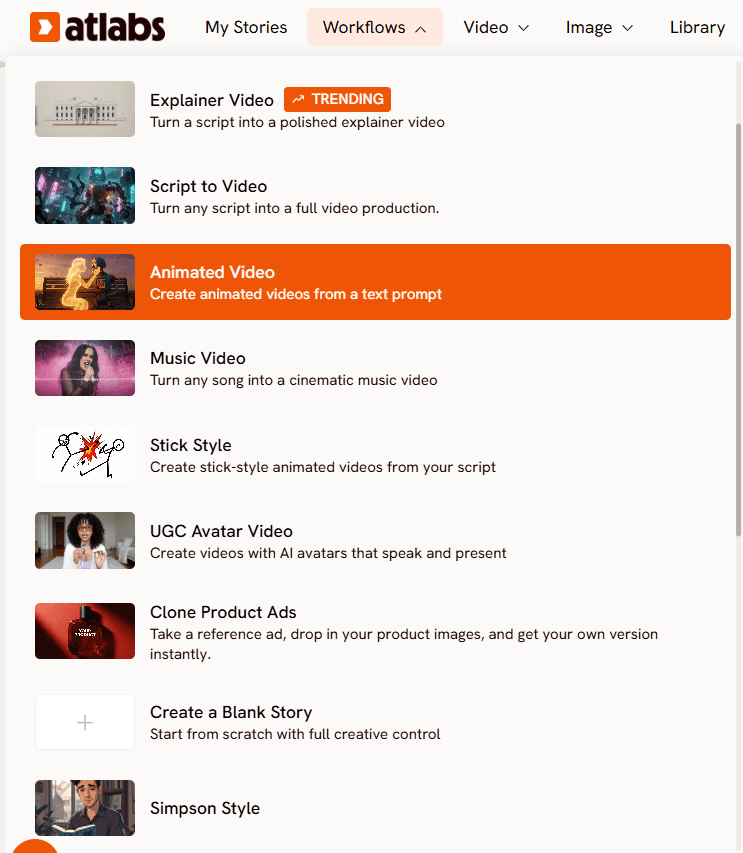
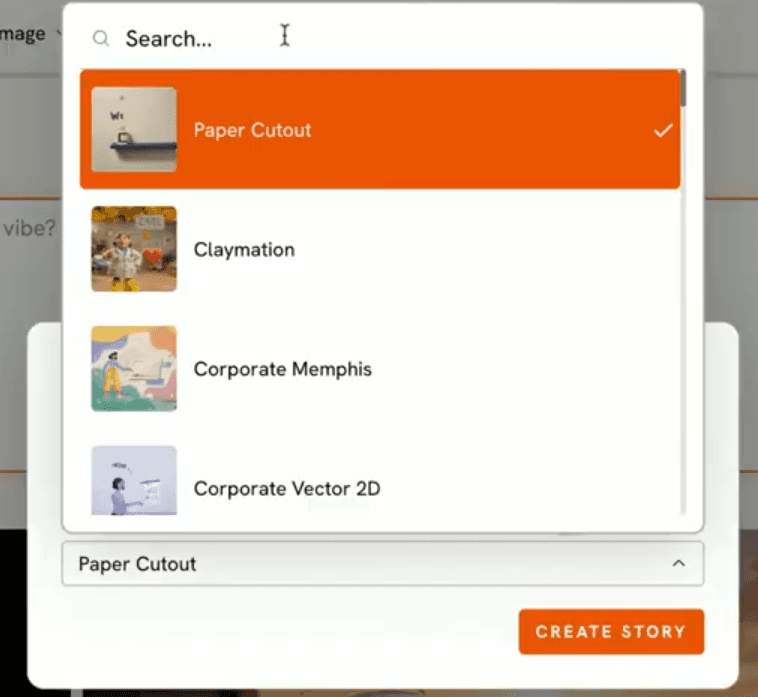
Dentro do Atlabs, esse fluxo fica em Workflows, na barra superior do painel. Depois de entrar, a seção principal do painel mostra o conjunto completo de fluxos, mas, para um projeto sem roteiro e sem recursos existentes, você quer especificamente a opção Create a Blank Story. Ao selecioná-la, abre-se uma tela de configuração onde você escolhe o idioma em que quer escrever a história e o estilo visual de todo o vídeo, com opções como 3D Cartoon, Anime, Realistic ou Storybook, entre outras. Clicar em Create Story leva você ao editor de histórias propriamente dito, que é onde o resto do trabalho acontece.
Passo a passo
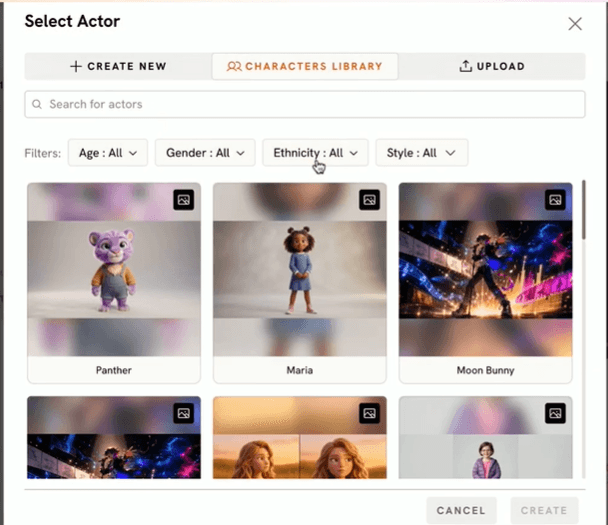
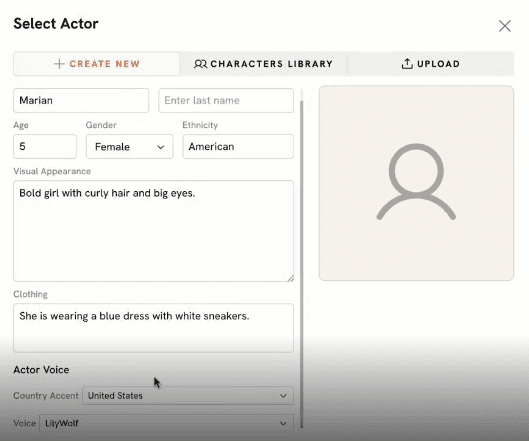
No editor de histórias, você pode adicionar novas cenas, editar qualquer cena existente e alterar a proporção do projeto. É também aqui que você monta o seu elenco. Clique para adicionar um personagem e você terá três opções: escolher um da biblioteca integrada, enviar sua própria imagem de referência ou criar um personagem do zero. Para um personagem totalmente personalizado, você preenche nome, idade, gênero e descrição física (cabelo, olhos, porte) e depois descreve a roupa separadamente, por exemplo um vestido azul com tênis brancos de renda. Você também pode escolher uma voz para o personagem e ouvi-la antes de confirmar.
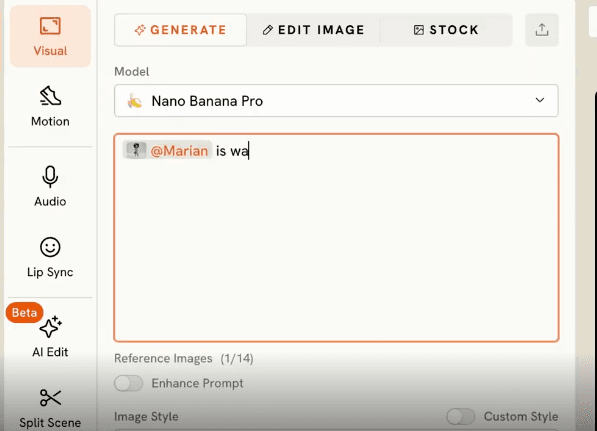
Com os personagens criados, escreva a descrição da cena em linguagem simples e marque cada personagem com @ para que o sistema fixe a aparência dele. Esse é o detalhe que mais importa em qualquer coisa narrativa: se você marca um personagem, a roupa e o visual dele se mantêm consistentes em todas as imagens e cenas que você gerar depois. Tudo o que você deixar sem marcação de propósito, como um figurante ao fundo, pode variar livremente. Clique em Generate Image quando a descrição da cena estiver pronta.
Se a imagem gerada estiver quase certa, mas um detalhe estiver errado, você não precisa recomeçar. Clique em Edit Image, anexe a imagem (ou marque o @personagem diretamente) e descreva apenas a mudança que você quer, por exemplo trocar um vestido vermelho por outra cor. O resto da cena fica intacto. Um painel de histórico guarda a versão anterior e a versão editada lado a lado, para você comparar e voltar atrás se a edição não ficou como esperava.
Com o visual definido, o próximo passo é gerar o movimento. Selecione um modelo no menu suspenso desta etapa e, se não tiver certeza de como escrever o prompt de movimento, a opção Magic pode ajudar a preenchê-lo. A partir daqui, você define a duração do clipe, a resolução e se a geração deve incluir som.

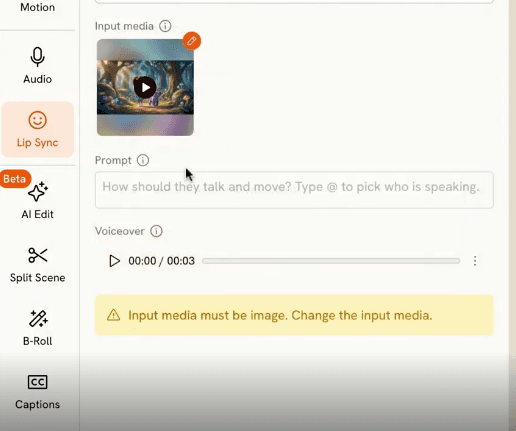
Com um clipe em movimento, você pode adicionar a sincronização labial. Selecione um modelo de sincronização labial no menu suspenso, por exemplo o Omnihuman, e verifique se esse modelo funciona com vídeo ou com imagens estáticas, já que nem todo modelo de sincronização labial aceita os dois. O tipo de mídia de entrada precisa corresponder ao que o modelo espera. Você também pode marcar com @ para adicionar pausas e momentos emocionais à fala e, depois que a sincronização labial for gerada, pode arrastar o clipe pela linha do tempo da cena para ajustar a posição e a duração exatas.
Repita cena por cena: escreva, marque os personagens, gere a imagem, gere o movimento e aplique a sincronização labial onde a cena precisar de diálogo. Quando suas cenas estiverem prontas, você pode adicionar música da biblioteca de músicas integrada e ativar as legendas do vídeo finalizado.
Por que esse fluxo se sustenta ao longo de um projeto inteiro
O que realmente economiza tempo aqui não é uma etapa de geração isolada, e sim o fato de que marcar um personagem com @ mantém a aparência dele consistente sem que você precise descrevê-lo de novo em cada cena. Esse único hábito é o que faz uma história com várias cenas se sustentar visualmente, em vez de ir se desviando como acontece em muitas sequências geradas por IA. A etapa Edit Image importa pelo mesmo motivo: quando uma geração está 90 por cento certa, você corrige os 10 por cento sem regenerar a cena inteira e arriscar um resultado diferente. E, como o movimento e a sincronização labial permitem escolher um modelo em um menu suspenso, você não fica preso aos pontos fortes de um único motor durante o projeto inteiro, podendo combinar o modelo com o que cada clipe precisa.
Exemplos de prompts
"Marion caminha por uma floresta tranquila com sua melhor amiga, uma pantera roxa, passando entre pinheiros altos. A luz do fim da tarde atravessa a copa das árvores em feixes dourados e quentes. A câmera acompanha as duas ao nível dos olhos, lenta e estável. O clima é calmo e um pouco nostálgico." Experimente este prompt no fluxo Create a Blank Story.
"Marion está perto de um lago parado na floresta ao entardecer, com sua amiga pantera roxa sentada ao lado. Os reflexos das árvores ondulam de leve na superfície da água. Plano aberto, câmera estática, iluminação suave em azul e laranja. O clima é calmo e reflexivo." Experimente este prompt no fluxo Create a Blank Story.
"Duas crianças correm rindo por um prado ensolarado, perseguindo uma pequena pipa. Câmera na mão seguindo logo atrás, com leve balanço. Luz forte de meio-dia, cores saturadas, energia brincalhona." Experimente este prompt no fluxo Create a Blank Story.
"Marion está sentada de pernas cruzadas no quarto à noite, contando uma história para sua amiga pantera à luz de um abajur. Enquadramento próximo e intimista, iluminação âmbar quente, sombras suaves nas paredes." Experimente este prompt no fluxo Create a Blank Story.
"Uma rua de feira na hora dourada, personagens passando entre barracas, toldos de tecido balançando com a brisa. Plano geral de estabelecimento com um lento avanço da câmera. Clima quente, saturado e animado." Experimente este prompt no fluxo Create a Blank Story.
Dicas profissionais
Marque todo personagem que você quer manter visualmente consistente desde a primeira cena, não no meio do caminho. Aplicar consistência depois em cenas que você gerou antes de começar a marcar costuma significar regenerá-las. Quando uma geração está perto, mas não certa, use o Edit Image antes de apertar Generate de novo: é o caminho mais rápido e protege as partes do plano que já estavam boas. E, antes de se comprometer com um modelo de sincronização labial, verifique se ele foi feito para entrada de vídeo ou de imagem, já que aplicar o tipo de mídia errado a um modelo é o motivo mais comum de uma sincronização labial falhar na primeira tentativa.
Perguntas frequentes
Preciso de um roteiro antes de começar uma história em branco? Não. O fluxo foi feito para começar com nada além de uma ideia: você escreve e gera cena por cena dentro do editor, em vez de enviar um roteiro pronto logo de início.
Como a consistência de personagem funciona na prática? Você marca um personagem com @ dentro da descrição de uma cena, e o sistema leva a aparência definida dele, incluindo a roupa, para aquela geração. Elementos sem marcação podem variar livremente entre as cenas.
Posso corrigir um pequeno detalhe sem regenerar a cena inteira? Sim, a etapa Edit Image foi feita exatamente para isso: você descreve apenas a mudança e o resto da imagem permanece como estava, com as duas versões guardadas no painel de histórico.
Todo modelo de sincronização labial funciona do mesmo jeito? Não, alguns modelos são feitos para imagens estáticas e outros para entrada de vídeo, então vale verificar qual tipo um determinado modelo aceita antes de aplicá-lo ao seu clipe.
Posso usar modelos diferentes para cenas diferentes na mesma história? Sim, tanto a etapa de movimento quanto a de sincronização labial permitem escolher um modelo por geração, então você não fica preso a um único motor no projeto inteiro.
Veredito final
Começar de uma página em branco costuma ser o ponto em que as ferramentas de vídeo com IA pedem que você já tenha a maior parte do trabalho pronto: um roteiro, uma foto de produto, um template. O fluxo Create a Blank Story foi feito para o caso oposto, quando tudo o que você tem é a ideia de um personagem e de uma história que quer ver ganhar movimento. Escrita, criação de personagens, geração de imagens, movimento, sincronização labial, música e legendas ficam todos dentro da mesma linha do tempo da história, e é isso que realmente torna possível sustentar um projeto de várias cenas sem perder a consistência pelo caminho. Se você tem uma ideia que não cabe em um template, vale a pena construir a primeira cena você mesmo em atlabs.ai.








