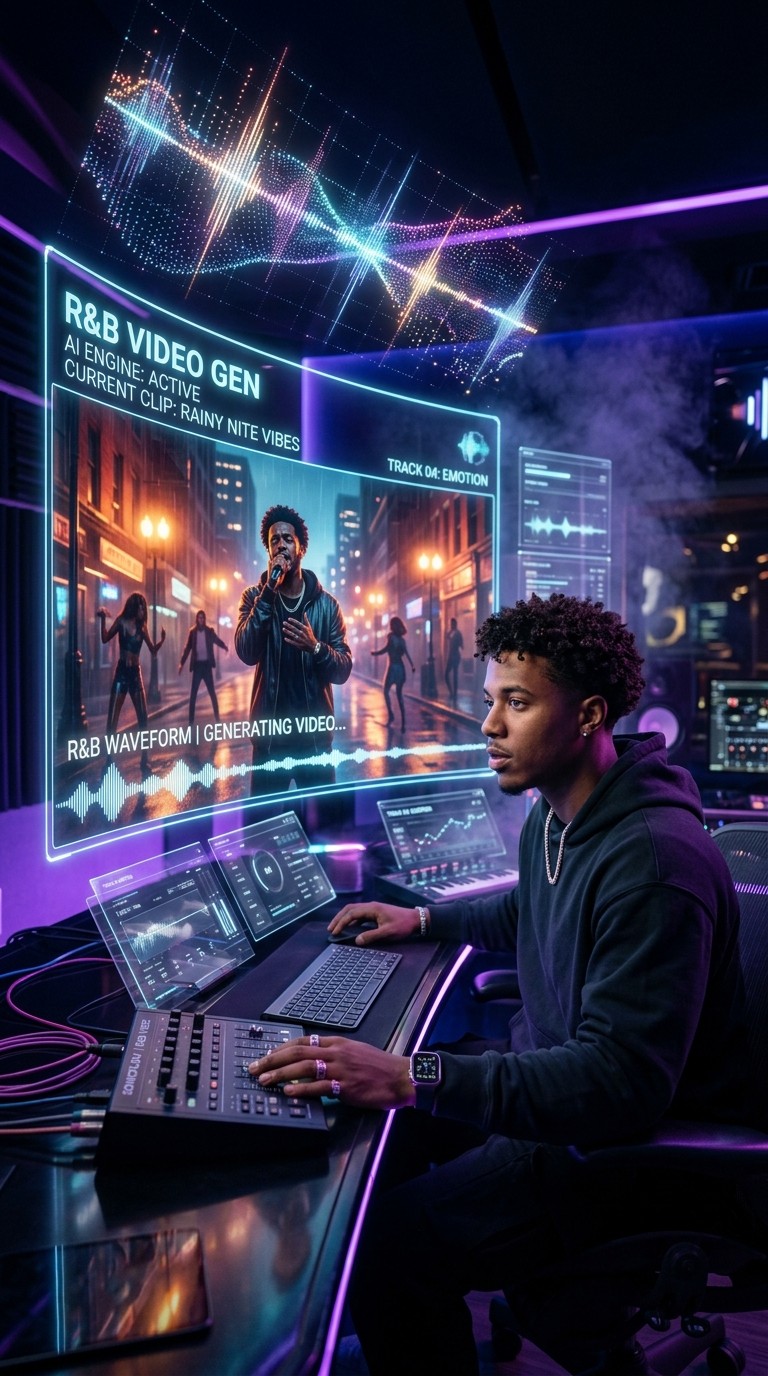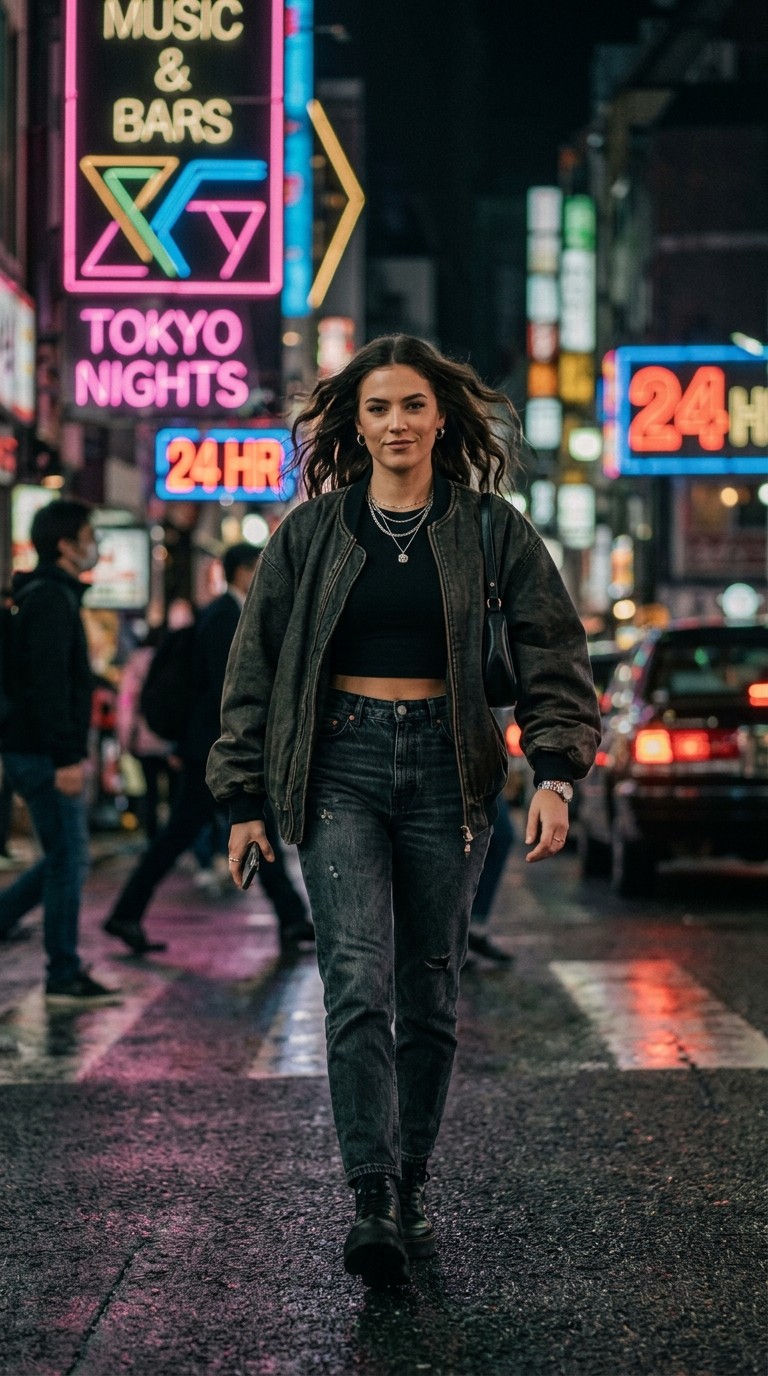
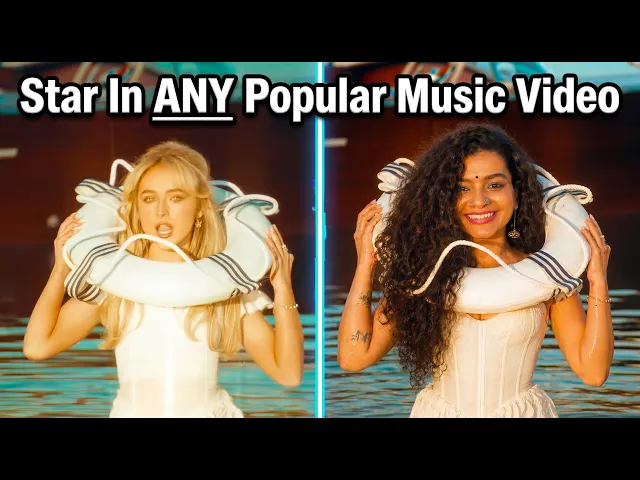
Aparecer em um videoclipe antes exigia um diretor, uma equipe de produção, um dia de gravação e um orçamento que a maioria dos artistas independentes e criadores não conseguia justificar. Essa barreira acabou. As ferramentas de vídeo com IA tornaram possível para qualquer pessoa se colocar como personagem em um videoclipe, seja construindo um vídeo original do zero em torno da própria faixa, seja se inserindo no mundo de um vídeo que já existe. Os dois caminhos são reais, e ambos podem ser percorridos em uma única sessão usando o Atlabs.
Este guia cobre os dois. Se você tem uma música e quer criar um videoclipe original com IA em que você é a estrela, o Caminho A é para você. Se existe um videoclipe famoso cuja estética e energia de performance você quer incorporar, o Caminho B leva você até lá usando transferência de movimento e sincronização labial. Você não precisa escolher um ou outro antes de começar. Leia os dois e decida qual se encaixa no que você quer fazer.
Por que os criadores querem estar em videoclipes
A conexão entre o rosto de um músico e a música dele é um dos sinais mais poderosos de identidade artística. Públicos que conseguem imaginar a pessoa por trás de uma faixa criam associações mais fortes com a música, acompanham com mais constância e compartilham mais. Para músicos independentes, isso costumava significar pagar por uma gravação profissional ou se contentar com lyric videos e artes estáticas. Nenhuma das opções oferecia o conteúdo visual narrativo, centrado em personagens, que as plataformas de streaming e os vídeos curtos hoje recompensam.
Para criadores de conteúdo que não são músicos, o atrativo é diferente. Colocar-se dentro do universo visual de um videoclipe famoso é um formato que gera muito engajamento, porque combina a familiaridade de uma peça cultural reconhecível com a novidade da sua própria presença nela. O espectador assiste a duas coisas ao mesmo tempo: a referência que ele já conhece e o novo personagem que entrou nela.
Para profissionais de marketing que constroem personas de artistas ou de marcas, os dois caminhos importam, dependendo do briefing. Um videoclipe original com IA estabelece uma identidade visual do zero. Inserir uma persona na estética de um vídeo existente toma emprestado o peso cultural dessa referência para acelerar o reconhecimento. O Atlabs cobre os dois com fluxos distintos, mas complementares.
Caminho A: crie seu próprio videoclipe com IA, com você como estrela
Use este caminho quando você tem uma faixa e quer criar um videoclipe totalmente original em que um personagem que representa você aparece em todas as cenas. O resultado é algo que pertence inteiramente a você, construído a partir do seu áudio, da sua direção criativa e da definição do seu personagem.
Etapa 1: adicione sua música
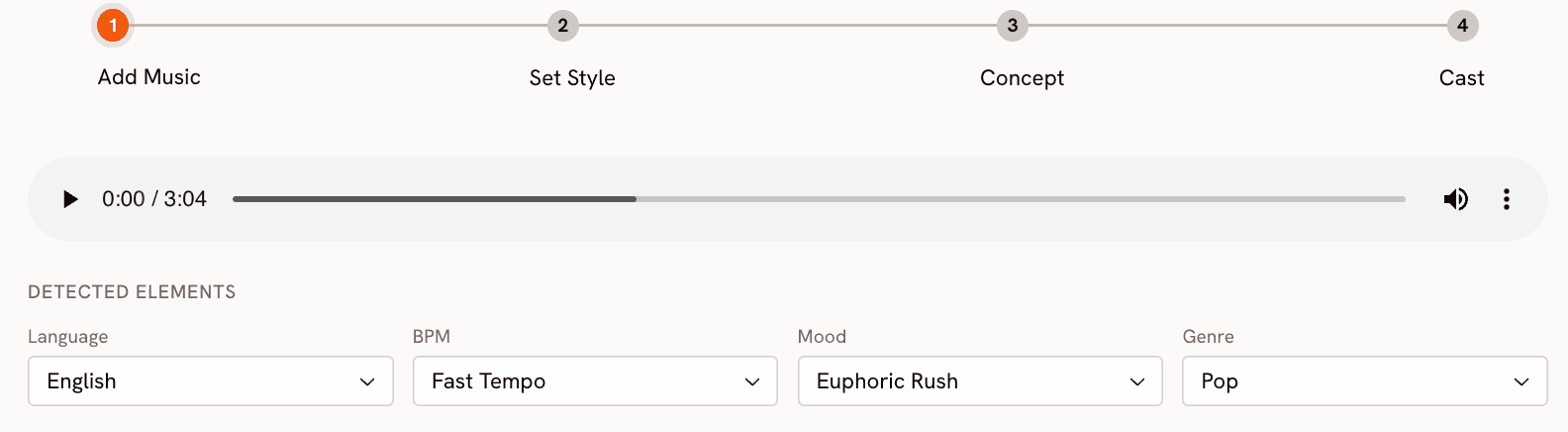
Acesse o fluxo de Videoclipe em app.atlabs.ai/new-music e envie sua faixa. O Atlabs detecta automaticamente Idioma, BPM, Clima e Gênero a partir do áudio. Revise cada campo e ajuste se a detecção não corresponder ao que você pretendia. As opções de BPM são Slow Tempo, Mid Tempo, Fast Tempo e Very Fast Tempo. As opções de clima incluem Reflective Calm, Uplifting, Romantic, Nostalgic, Euphoric, Mysterious, Dark e outras. Os gêneros cobrem Hip Hop, Pop, R&B, Electronic, Rock, Folk, Latin, Afrobeats e outros.
Esses valores não são rótulos decorativos. Eles alimentam diretamente a etapa de Direção criativa, em que o Atlabs gera conceitos de cena que combinam com a energia específica da sua faixa. Uma faixa marcada como Melancholic Mid Tempo Folk vai produzir conceitos de cena completamente diferentes de uma marcada como Euphoric Fast Tempo Electronic. Acertar o clima e o gênero aqui determina se o vídeo gerado parece pertencer à sua música.
Etapa 2: defina seu estilo visual
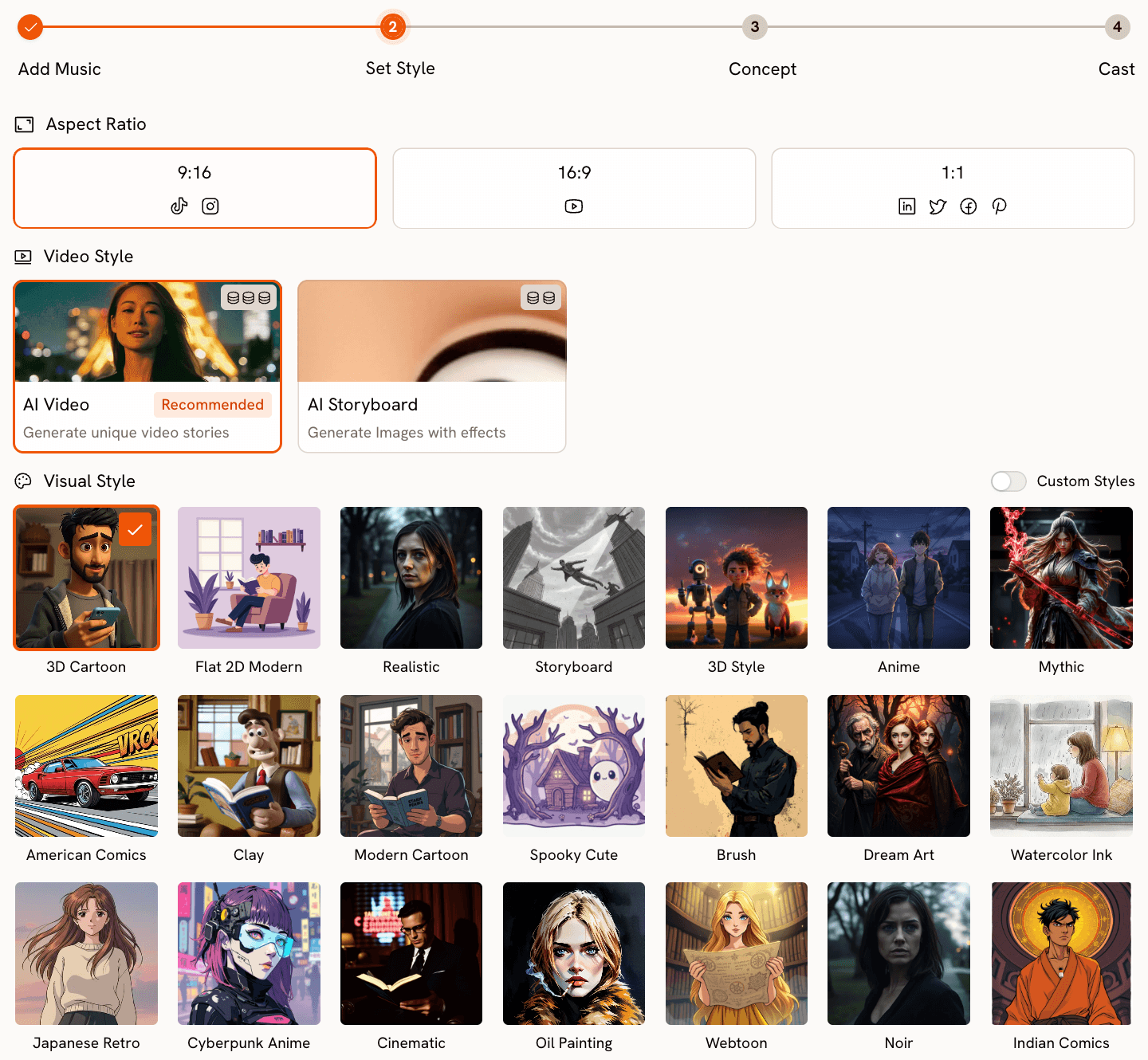
Escolha a Proporção de acordo com onde o vídeo vai ser publicado. 9:16 para TikTok e Reels do Instagram, 16:9 para YouTube e 1:1 para LinkedIn e Twitter. Defina o Estilo de vídeo como AI Video, a opção recomendada, que gera cenas com movimento real e progressão narrativa, em vez de imagens estáticas com efeitos.
A biblioteca de Estilos visuais é onde você define como vai aparecer no vídeo. Realistic e Semi-Realism produzem a representação visual mais fiel das características descritas de um personagem, mantendo sua semelhança reconhecível em vez de estilizada. Cinematic dá um visual de cinema, com alto valor de produção. Anime, Cyberpunk Anime, Watercolor Ink, Oil Painting, Vintage Cinema e Noir colocam seu personagem em um mundo estético distinto. A biblioteca tem mais de vinte opções. Escolha com base no gênero e no clima da sua faixa.
Etapa 3: defina sua direção criativa
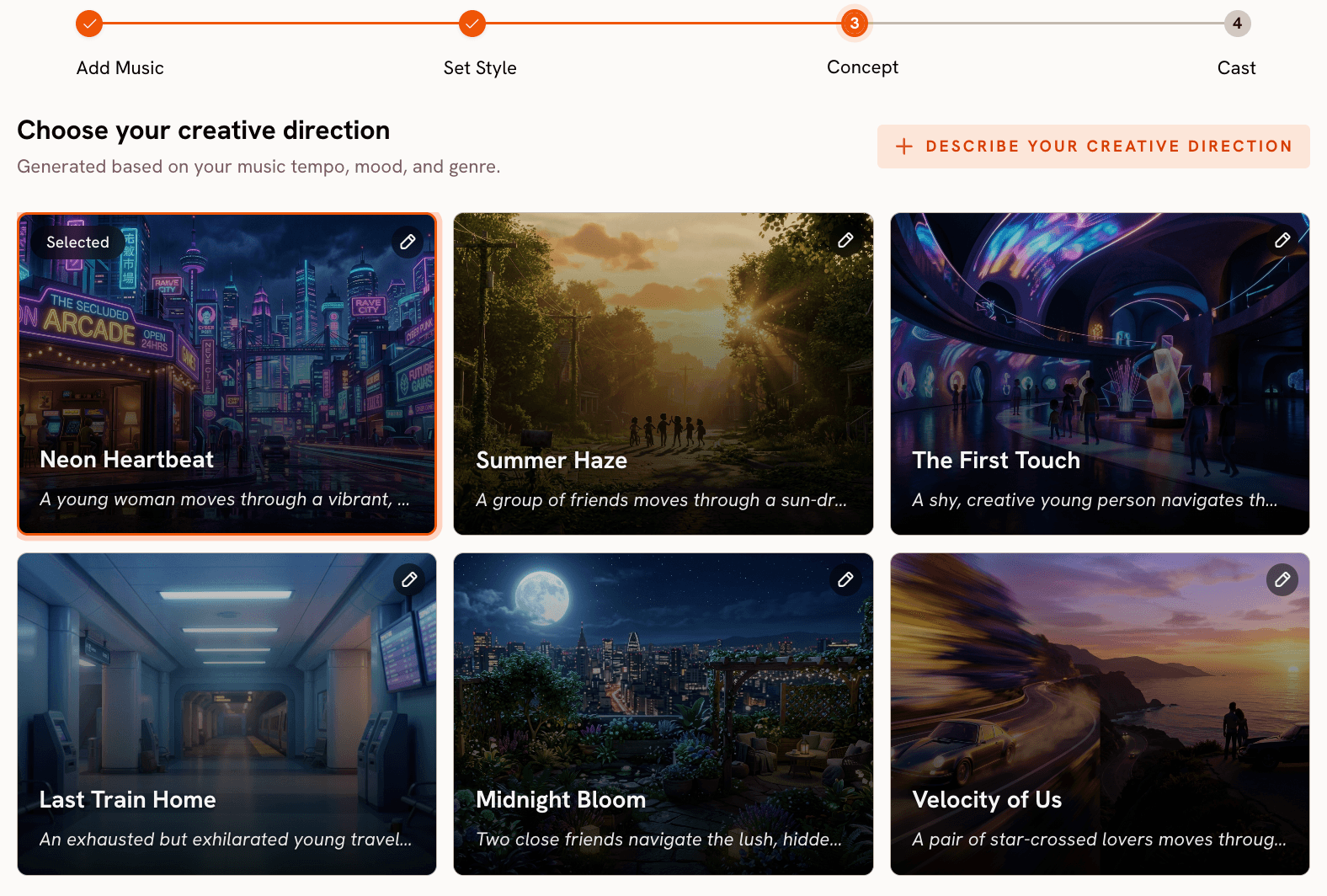
O Atlabs gera seis conceitos de cena automaticamente a partir das propriedades detectadas na sua faixa. Cada conceito tem título, descrição e tags de clima. Navegue pelos seis e selecione o que combina com o mundo em que você quer que o vídeo se passe.
Se quiser algo mais específico, clique em "Descreva sua direção criativa" para abrir o formulário de conceito personalizado. Escreva um título, uma descrição do mundo visual e da narrativa, suas tags de clima e climas adicionais. O botão Enhance aplica um refinamento de IA à sua descrição antes da geração. Esta é a etapa em que você define o ambiente, a atmosfera e a história pela qual seu personagem vai se mover.
Etapa 4: coloque-se no elenco na etapa Finalizar elenco
Abra o fluxo de Videoclipe em https://app.atlabs.ai/new-music
A etapa Finalizar elenco é onde você se coloca no vídeo. Dê ao primeiro personagem o seu nome e escreva uma descrição detalhada da sua aparência. Inclua tipo e cor do cabelo, tom de pele, formato do rosto, porte físico, estilo de roupa habitual e quaisquer características marcantes ou acessórios. Quanto mais específica a descrição, mais consistentemente seu personagem aparece em todas as cenas que o Atlabs gera.
Há suporte para vários personagens. Se quiser outras pessoas ou figuras no vídeo ao seu lado, adicione-as aqui, cada uma com nome e descrição próprios. Cada personagem pode ser editado de forma independente antes de você gerar.
Aqui está um exemplo de vídeo de K-Pop feito exclusivamente com o Atlabs -
Caminho B: coloque-se em um videoclipe existente
Use este caminho quando houver um videoclipe específico, com uma performance, estética ou cena em particular, em que você quer se colocar. O resultado herda o movimento e a energia do original, substituindo o performer por um personagem de sua escolha.
Etapa 1: escolha sua cena e prepare o clipe de referência
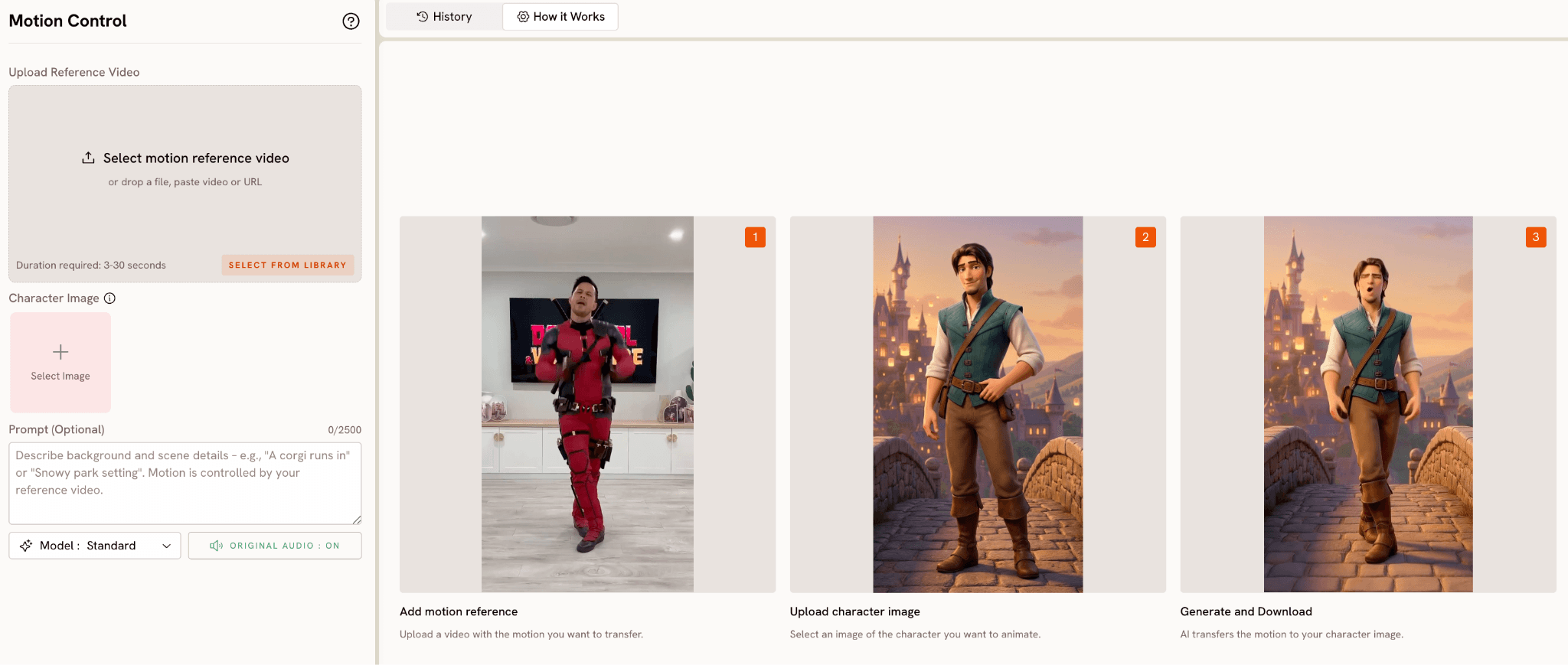
A principal ferramenta deste caminho é o Motion Control, em app.atlabs.ai/motion-control. Ele aceita um clipe de vídeo de referência com 3 a 30 segundos e transfere o movimento desse clipe para uma imagem de personagem que você fornece. Escolha um momento específico do videoclipe de destino: uma sequência de dança marcante, uma pose de performance, uma caminhada ou uma fala olhando para a câmera.
Baixe ou grave a tela do clipe na maior qualidade disponível. Um trecho nítido e bem iluminado, com movimento deliberado e poucos cortes rápidos, dá ao Motion Control os dados de movimento mais limpos para trabalhar. A qualidade da sua referência determina diretamente a precisão da transferência de movimento.
Etapa 2: prepare a imagem do seu personagem
Você precisa de uma única imagem do personagem que quer colocar na cena. Pode ser uma foto sua, uma imagem gerada por IA ou qualquer imagem frontal que mostre claramente o sujeito da cintura para cima ou de corpo inteiro. Boa iluminação e uma separação clara entre o sujeito e o fundo geram os melhores resultados. A transferência de movimento tem mais com o que trabalhar quando o personagem é bem definido e sem obstruções.
Etapa 3: execute o Motion Control com um prompt de cena
Envie seu clipe de referência no campo Reference Video do Motion Control. Envie a imagem do seu personagem no campo Character Image. O campo opcional Prompt, que aceita até 2.500 caracteres, controla o fundo e o ambiente da cena de saída. O movimento em si vem inteiramente do clipe de referência e não é influenciado pelo prompt. Use o prompt para descrever o cenário: o local, a iluminação, a hora do dia e a atmosfera em que você quer que seu personagem se apresente.
Se o cenário do vídeo original faz parte do que você quer recriar, descreva-o no prompt. Se quiser transplantar o mesmo movimento para um ambiente totalmente diferente, descreva esse ambiente. Defina Original Audio como OFF se você pretende adicionar o áudio da música depois, pelo Lip Sync.
Etapa 4: adicione a música com o Lip Sync
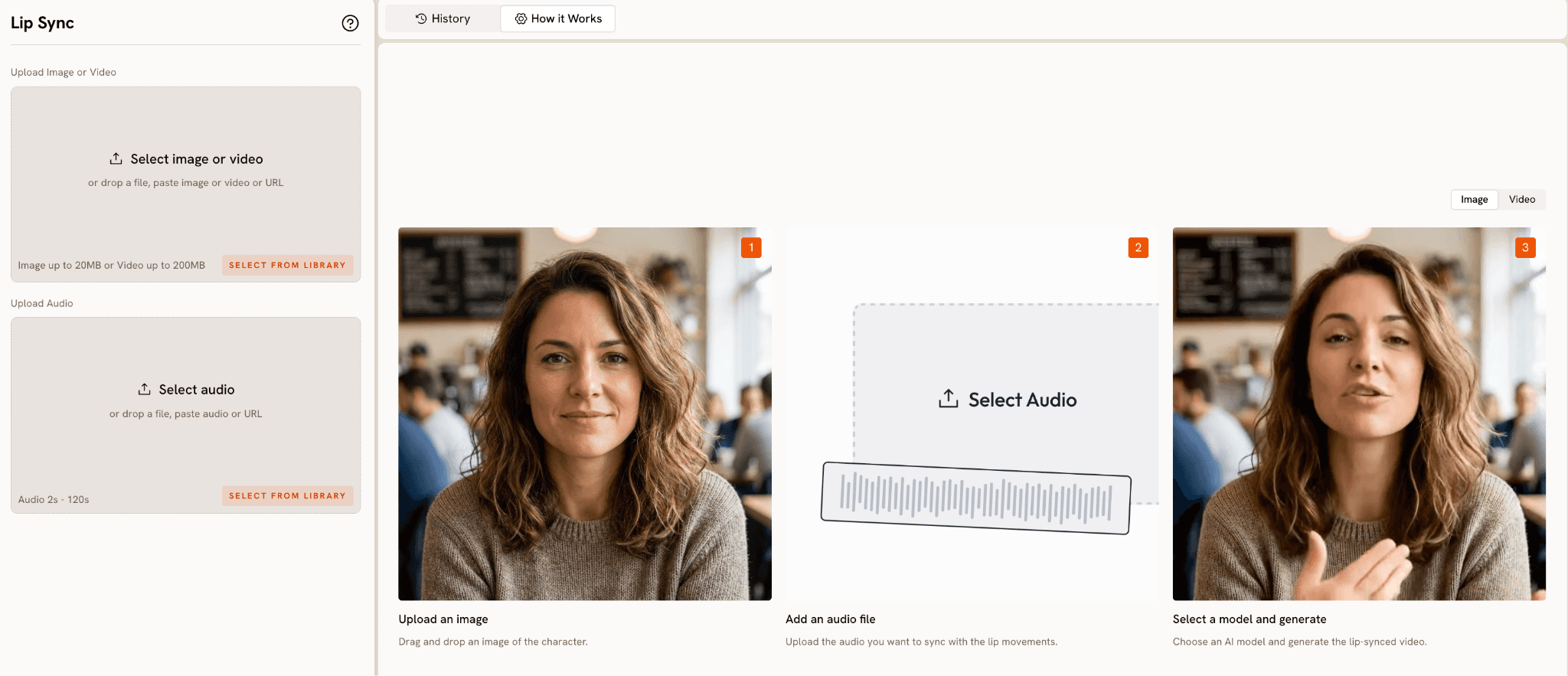
Leve o resultado do Motion Control para o Lip Sync em app.atlabs.ai/lip-sync. Envie o vídeo como entrada de imagem ou vídeo e envie o áudio original da faixa como entrada de áudio. O Lip Sync aceita vídeo de até 200 MB e áudio de 2 a 120 segundos. O Atlabs mapeia a faixa vocal para os lábios do personagem e gera um vídeo sincronizado em que seu personagem parece entregar a performance vocal real.
Etapa 5: combine o estilo visual com o Modify Video (opcional)
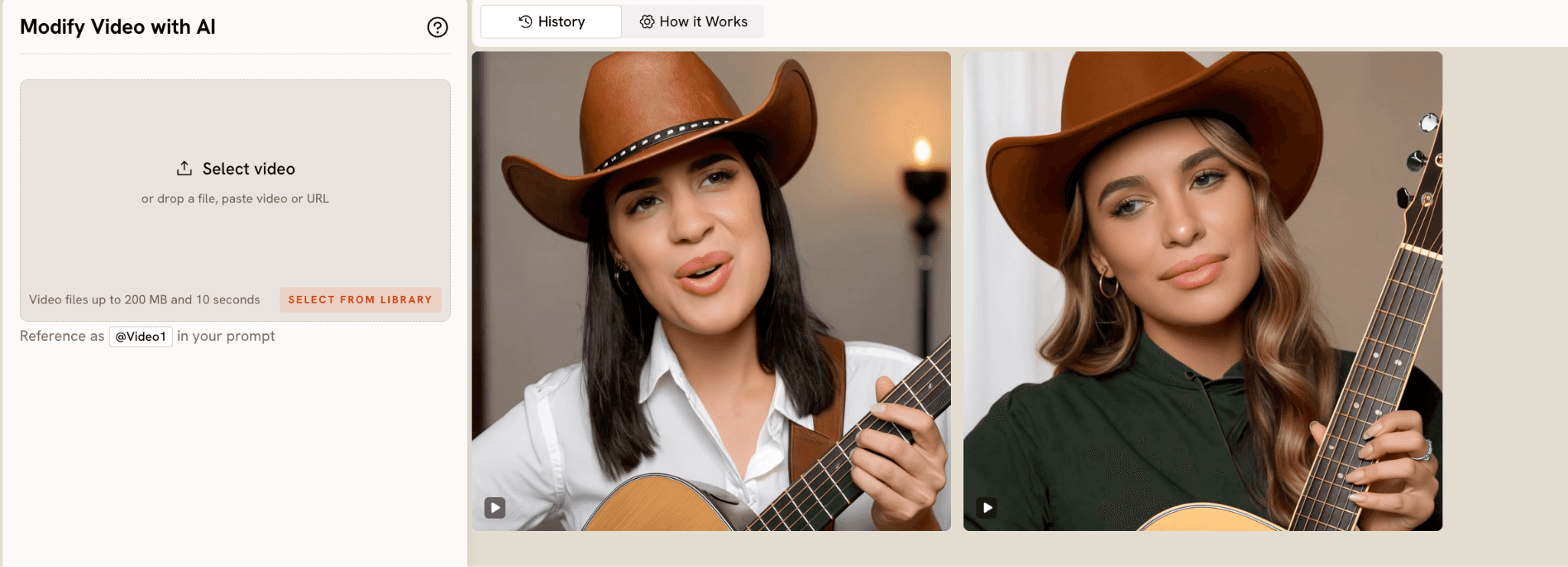
Para reduzir a distância visual entre seu resultado e o vídeo original, leve o resultado do Lip Sync para o Modify Video em app.atlabs.ai/modify-video. Envie um clipe de 3 a 10 segundos, faça referência a ele como @Video1 no prompt e descreva a correção de cor, a textura ou o tratamento de iluminação que você quer aplicar. O Modify Video também aceita até quatro imagens de referência, então você pode incluir quadros do vídeo original como guias de estilo junto com sua descrição em texto. Mantenha Original Audio ON para preservar o trabalho do Lip Sync.
Por que o Atlabs atende bem aos dois caminhos
A abordagem do fluxo de Videoclipe, que parte do áudio, é o que diferencia o Caminho A de outras ferramentas de vídeo com IA. A maioria das plataformas deixa você gerar um vídeo e só depois adicionar a música. O Atlabs começa pelo áudio e deriva todo o resto dele. Os valores de andamento, clima e gênero da Etapa 1 moldam os conceitos de cena gerados na Etapa 3, o que significa que a energia visual do vídeo é calibrada para a sua faixa específica antes que um único quadro seja gerado. A etapa de Direção criativa permite então levar esse conceito além com seu próprio briefing, e a etapa Finalizar elenco o ancora em um personagem que você define.
No Caminho B, a separação entre movimento e ambiente no Motion Control é a capacidade-chave. O clipe de referência controla o movimento. O prompt controla o mundo. Isso significa que você pode pegar uma performance específica de um vídeo específico e colocá-la em qualquer cenário que escolher, seja uma recriação fiel do original ou algo completamente diferente. O movimento em si continua baseado em uma performance humana real, e não gerado a partir de um prompt, e é por isso que o resultado tem uma especificidade física que o movimento gerado apenas por IA não produz.
O Lip Sync é a ponte entre os dois caminhos. Seja seu personagem definido na etapa Finalizar elenco de uma nova geração de Videoclipe ou transferido via Motion Control a partir de um clipe existente, o Lip Sync dá a ele uma performance vocal. A ferramenta aceita a faixa vocal e a mapeia nos movimentos da boca do personagem com precisão suficiente para que ele pareça presente na música, e não animado ao lado dela.
A capacidade de combinar as quatro ferramentas em sequência, Videoclipe para a criação original, ou Motion Control para a transferência de referência, depois Lip Sync para o vocal e Modify Video para o acabamento visual, é o que faz do Atlabs o fluxo completo para os dois caminhos, em vez de uma solução de etapa única que atende apenas um deles.
Direções criativas personalizadas para usar no Atlabs
Os prompts a seguir funcionam diretamente como descrições de Direção criativa no fluxo de Videoclipe (Caminho A) ou como prompts de cena no campo Prompt do Motion Control (Caminho B). Cada um é específico o bastante para gerar um bom resultado já na primeira geração.
CAMINHO A: Um músico com longos locs escuros e um casaco preto sob medida caminha devagar por um terraço enevoado ao amanhecer, com a cidade se estendendo abaixo, suavemente fora de foco. A câmera acompanha ao lado, na altura dos olhos. O clima é Mysterious e Reflective Calm. O estilo visual é Cinematic. O gênero é R&B.
Experimente isto no Atlabs Videoclipe
CAMINHO A: Um performer de cabeça raspada e brincos de prata está no centro de uma rua da cidade encharcada de neon à noite, com a chuva no asfalto refletindo os letreiros acima. A câmera orbita lentamente ao redor enquanto a faixa cresce. O clima é Euphoric e Powerful. O estilo visual é Cyberpunk Anime. O gênero é Electronic.
Experimente isto no Atlabs Videoclipe
CAMINHO A: Uma dupla, um com cabelo natural curto e jaqueta jeans vintage e outro com tranças longas e casaco creme, se apresenta de costas um para o outro em um terraço ensolarado na hora dourada. O horizonte da cidade brilha atrás deles. O clima é Nostalgic e Uplifting. O estilo visual é Semi-Realism. O gênero é Pop.
Experimente isto no Atlabs Videoclipe
CAMINHO A: Uma cantora de traços suaves e cabelo curto está sentada sozinha em um quarto aquecido à noite, com uma única luminária projetando longas sombras na parede atrás dela. A câmera fica próxima, alternando entre as mãos e o rosto. O clima é Melancholic e Reflective Calm. O estilo visual é Oil Painting. O gênero é Folk.
Experimente isto no Atlabs Videoclipe
CAMINHO B (Motion Control): O personagem está dentro de um vasto galpão vazio, com luminárias pendentes industriais no alto e um piso de concreto molhado refletindo a luz. A fumaça preenche a metade inferior do quadro. A câmera encara o personagem de frente. O cenário é escuro, industrial e de madrugada. Use isto como prompt de cena enquanto o movimento é transferido do clipe de referência.
Experimente isto no Atlabs Motion Control
CAMINHO B (Motion Control): O personagem se apresenta em uma rodovia no deserto na hora dourada, com o mato rasteiro se estendendo até o horizonte nos dois lados. O céu é laranja queimado, desbotando para um azul profundo no alto. A câmera fica posicionada baixa, filmando levemente para cima. Empoeirado e aberto. Use isto como prompt de cena enquanto o movimento vem do vídeo de referência.
Experimente isto no Atlabs Motion Control
CAMINHO B (Modify Video): Aplique um tratamento preto e branco de alto contraste ao @Video1. Leve as sombras ao preto profundo e deixe as luzes ficarem brilhantes. Adicione uma leve textura de riscos de filme ao quadro. O visual deve parecer um videoclipe dos anos 1990 filmado em 16 mm. Mantenha Original Audio ON.
Experimente isto no Atlabs Modify Video
Dicas profissionais para os dois caminhos
No Caminho A, a ação de maior impacto é escrever uma descrição detalhada do personagem na etapa Finalizar elenco. Uma descrição de duas frases produz uma aparência inconsistente do personagem entre as cenas. Uma descrição com sete ou mais detalhes específicos, cobrindo cabelo, tom de pele, formato do rosto, porte físico, estilo de roupa e quaisquer características marcantes, dá ao Atlabs um ponto de referência estável para toda a geração. A especificidade na etapa do elenco se paga em cada cena.
No Caminho B, escolha seu clipe de referência pela estabilidade da câmera, e não pela fama do momento. Um trecho em que a câmera fica firme e o performer se move de forma deliberada dá ao Motion Control dados de movimento mais limpos do que um trecho muito editado, com cortes rápidos e movimentos de câmera. Os momentos mais icônicos de um vídeo famoso nem sempre são os mais úteis tecnicamente para a transferência de movimento. Encontre o trecho em que a performance é contínua e o enquadramento é consistente.
Os dois caminhos se beneficiam de uma passagem pelo Lip Sync quando a faixa tem performance vocal. No Caminho A, pegue um quadro do personagem de frente no resultado do seu Videoclipe e passe-o pelo Lip Sync com o arquivo de áudio. No Caminho B, leve o resultado do Motion Control direto para o Lip Sync. Em ambos os casos, a adição de movimentos labiais sincronizados transforma o personagem de uma figura que se move ao lado da música em um performer que a entrega.
Perguntas frequentes
Qual caminho devo escolher se tenho minha própria faixa original?
O Caminho A é a escolha natural. O fluxo de Videoclipe é construído em torno da geração que parte do áudio, e as etapas de Direção criativa e Finalizar elenco dão a você controle total sobre o mundo visual e o personagem que o habita. O resultado é inteiramente seu e é construído especificamente em torno do andamento, do clima e do gênero da sua faixa.
Posso usar os dois caminhos juntos no mesmo projeto?
Sim. Uma abordagem comum é usar o Caminho A para as seções narrativas principais de um vídeo e o Caminho B para uma sequência específica em que você quer referenciar a energia ou o vocabulário de movimento de uma performance existente. Os resultados dos dois caminhos podem ser montados em qualquer editor de vídeo padrão. Ambos podem passar pelo Lip Sync em app.atlabs.ai/lip-sync usando a mesma faixa de áudio.
Qual pode ser a duração do clipe de referência no Motion Control?
O Motion Control aceita clipes de referência de 3 a 30 segundos. Para melhores resultados, use um único segmento de movimento contínuo em vez de uma sequência com vários cortes. Se o momento que você quer recriar passa de 30 segundos, divida-o em segmentos menores e passe cada um pelo Motion Control separadamente.
Quais estilos visuais produzem a aparência de personagem mais realista no Caminho A?
Realistic e Semi-Realism são as opções de Estilo visual que produzem a representação mais fiel das características físicas de um personagem descrito. Cinematic acrescenta uma qualidade de produção de cinema, mantendo as feições reconhecíveis. Para resultados estilizados que são claramente gerados por IA, Anime, Cyberpunk Anime e Vintage Cinema funcionam bem, dependendo do gênero da faixa.
Veredito final
Colocar-se em um videoclipe não exige mais um orçamento de produção nem uma equipe de filmagem. O Atlabs oferece dois caminhos distintos que cobrem toda a gama do que criadores, músicos e profissionais de marketing precisam quando querem se inserir em uma história musical visual.
O Caminho A constrói o vídeo a partir do seu áudio, com você como personagem definido desde o início. As quatro etapas do fluxo de Videoclipe levam você do envio do áudio a um vídeo original totalmente animado em uma única sessão. O Caminho B parte de uma performance existente e transfere o movimento dela para o seu personagem, usando Motion Control e Lip Sync para produzir um resultado baseado em uma performance humana real.
Os dois caminhos terminam no mesmo lugar: um vídeo em que você é quem está no quadro. Comece pelo fluxo que combina com o que você está criando hoje e use o outro quando o briefing pedir.
Experimente os dois caminhos de graça em https://www.atlabs.ai/