
Existe um tipo específico de edição tomando os feeds de vídeos curtos agora. Alguém pega um clipe que todo mundo já conhece, um vídeo de casamento, uma cena de filme, um reaction viral, e troca por um rosto completamente diferente. A linguagem corporal continua. O timing continua. O movimento de câmera continua. Só a pessoa muda, e o contraste entre o movimento familiar e um rosto desconhecido é a piada inteira.
Fazer um desses costumava significar rotoscopia, máscaras e uma longa noite no After Effects. Agora leva dois passos. Você cria uma imagem de referência do personagem que quer e depois entrega essa imagem e o seu clipe original a um modelo que mantém o movimento e redesenha todo o resto. A seguir, três passo a passo completos, cada um com um sabor diferente da mesma técnica.
Por que reescalar um clipe existente é melhor do que gerar do zero
O texto para vídeo é bom para inventar uma cena. É bem mais fraco para inventar movimento humano crível dentro dessa cena. Peça a um modelo um homem caminhando por um corredor e você receberá algo com cara de genérico. Entregue a ele um clipe real de um homem caminhando por um corredor e peça para mudar quem ele é, e cada detalhe físico que faz a filmagem parecer real, a transferência de peso, a rotação dos ombros, o leve tremor da câmera, já está resolvido antes que o modelo faça qualquer coisa.
É por isso que o formato de recast converte tão bem em vídeos curtos. O clipe já está comprovado. Alguém já filmou um momento que vale a pena assistir, ou alguém já o viralizou. Você não está competindo pelo quanto a cena é interessante. Você só está acrescentando a reviravolta. Isso também torna o trabalho repetível, porque, depois que você entende o padrão, uma imagem de referência mais um clipe de origem, cada áudio em alta e cada reaction do seu feed vira material utilizável.
A outra razão pela qual isso funciona é o controle. Quando você descreve um personagem em um prompt, recebe um rosto diferente a cada geração. Quando você fornece uma imagem de referência, esse rosto fica travado, o que permite produzir uma série com o mesmo personagem em vários clipes, e não uma única saída de sorte.
O fluxo de trabalho da Atlabs para isso
Todos os tutoriais abaixo usam o mesmo padrão em duas partes. Primeiro você cria uma imagem de referência em um app de imagem, seja o Grok Imagine, quando quer uma cena completa recriada com novos personagens, seja o GPT Image, quando quer uma alteração precisa em um único quadro. Depois você transfere o movimento. O Modify Video recebe um clipe de três a dez segundos, aceita até quatro imagens de referência e reescreve a filmagem mantendo o movimento original. O Kling Motion Control funciona pelo caminho inverso, extraindo o movimento do seu vídeo de referência e aplicando-o a uma imagem de personagem.
Qual dos dois usar depende do clipe. Se a cena tem várias pessoas, um cenário e uma iluminação que você quer preservar, o Modify Video é a escolha certa. Se o objetivo é um único personagem executando um único movimento, o Motion Control entrega um resultado mais limpo.
Tutorial 1: transforme um clipe de casamento em uma cena do MCU
Este é o mais trabalhoso dos três porque substitui três pessoas de uma vez e ainda precisa manter o ambiente, as roupas e o ângulo da câmera intactos. O truque é fazer todo o trabalho criativo difícil na etapa da imagem, para que a etapa do vídeo quase não tenha nada a decidir.
Passo 1: crie a imagem de referência
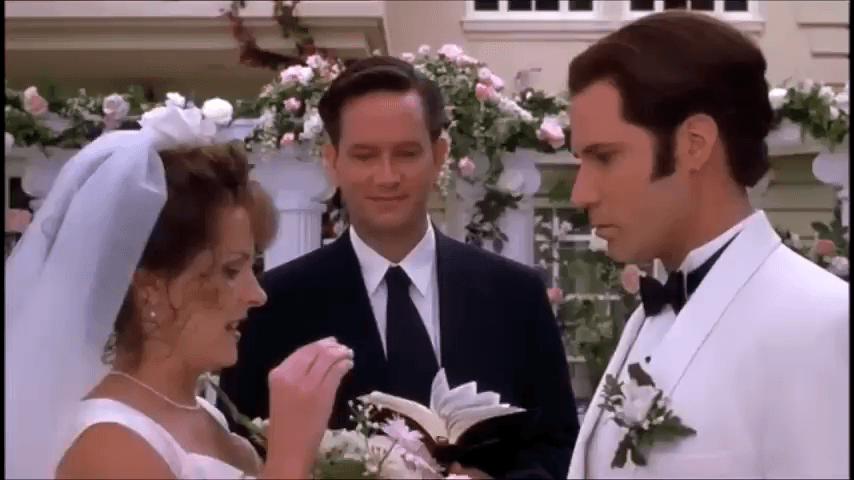
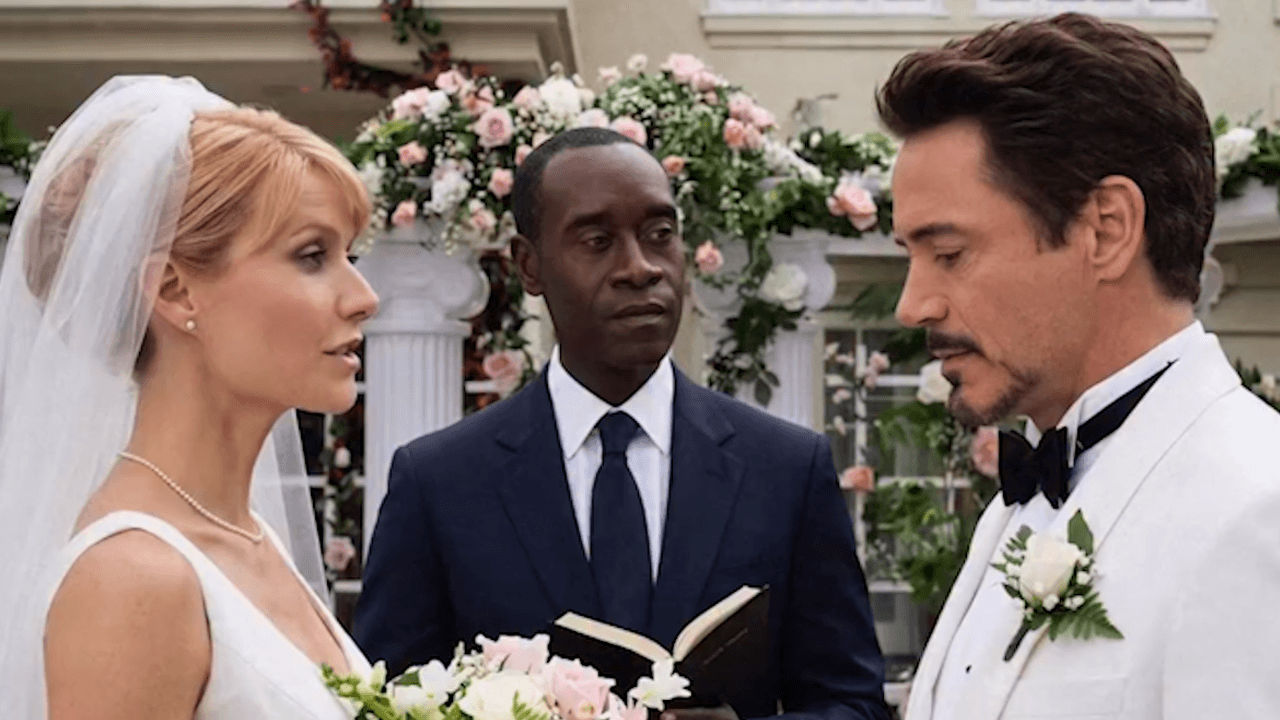
Abra o Grok Imagine na Atlabs e envie a imagem de entrada, um frame do seu clipe de casamento que mostre a composição completa, tanto o casal quanto o celebrante. Depois use este prompt:
Recreate this exact wedding scene with Tony Stark as the groom, Pepper Potts as the bride, and James Rhodes (War Machine) as the officiant. Keep the same composition, poses, outfits, background, lighting, and camera angle. Photorealistic MCU movie still, cinematic, natural faces and skin, 16:9.
Repare em quanto desse prompt são instruções para não mudar nada. Composição, poses, roupas, cenário, iluminação e ângulo de câmera estão todos explicitamente fixados. A única variável é quem são as três pessoas. É isso que faz o resultado servir como referência, e não como uma imagem separada.
Passo 2: transfira o movimento para ela
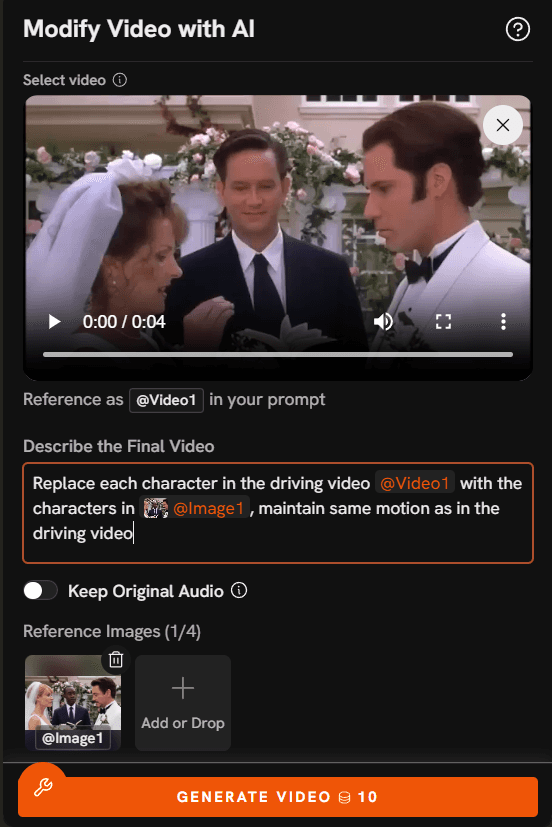
Abra o Modify Video e envie o seu clipe. Ele precisa ter entre três e dez segundos. Adicione a imagem que você acabou de criar em Reference Images e depois escreva a sua instrução na caixa Describe the Final Video, referindo-se ao clipe como @Video1:
Replace the people in @Video1 with the characters from the reference image. Keep the exact same motion, camera movement, framing, lighting and background. Photorealistic MCU movie still look, cinematic, natural faces and skin.
Deixe Keep Original Audio ativado se o clipe tiver um som aproveitável. Gere e pronto, você tem a sua primeira cena.
Tutorial 2: o meme do MJ
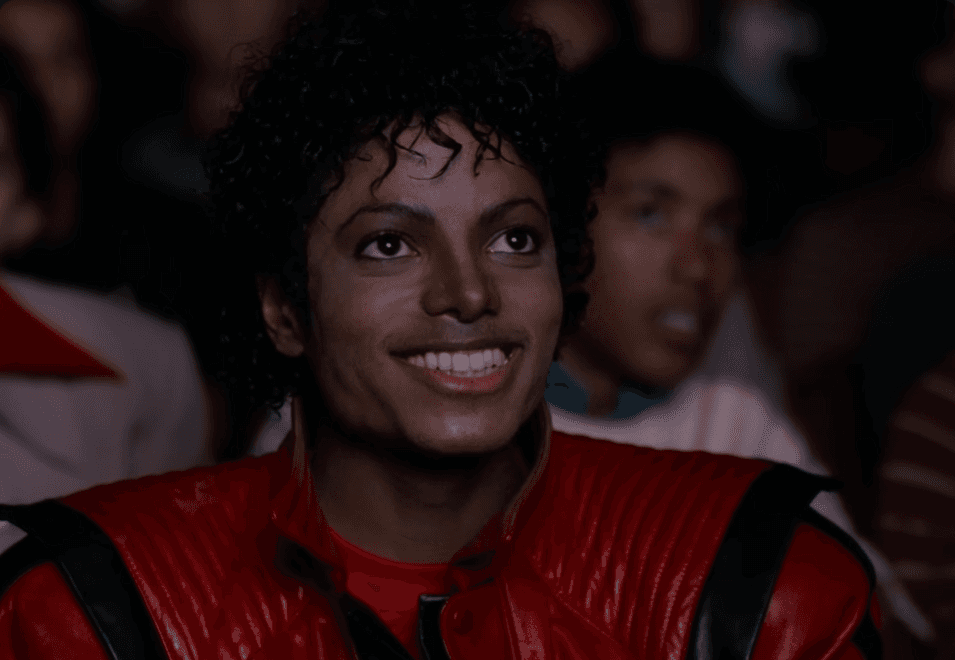
Este é o formato de meme do MJ e é o mais simples dos três. Um personagem, um exagero, uma transferência de movimento.
Passo 1: edite o primeiro frame
Pegue o primeiro frame do seu vídeo e envie para o GPT Image na Atlabs. O prompt é curto de propósito:
make him far more obese, increase face fat
Prompts curtos funcionam melhor aqui do que longos. Você está pedindo uma única alteração em uma imagem que o modelo já consegue ver, então quanto mais você escreve, mais convida o modelo a redesenhar coisas que você queria deixar como estavam. Limite a instrução à única edição que você realmente quer.

Passo 2: transfira o movimento
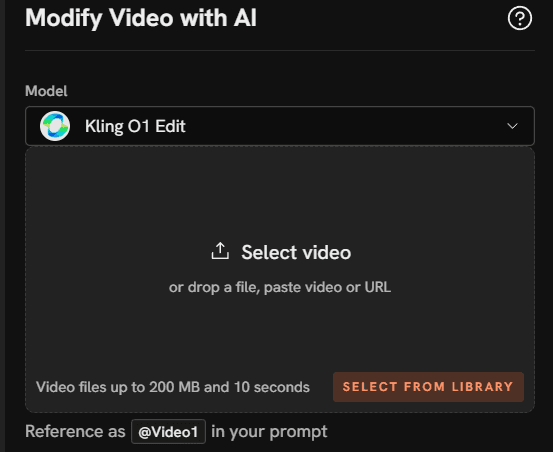
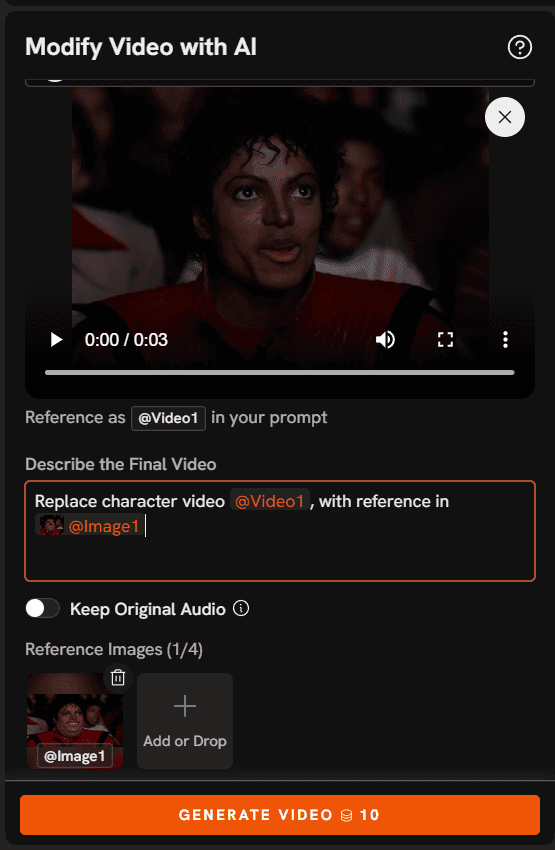
Abra o Kling Motion Control e envie o seu clipe como origem. Adicione a imagem editada como imagem de referência. Como você partiu do primeiro frame do mesmo vídeo, a pose na referência já corresponde à pose inicial do clipe, e é isso que faz o movimento encaixar de forma limpa. Gere e você tem o seu vídeo final.
Tutorial 3: o meme do Ronaldo
O meme do Ronaldo troca um personagem reconhecível por outro mantendo uma pose exata. Vale assistir primeiro ao vídeo de referência para saber qual momento você vai reproduzir.
Passo 1: troque o personagem no primeiro frame
Envie o primeiro frame do seu vídeo para o GPT Image na Atlabs e use:
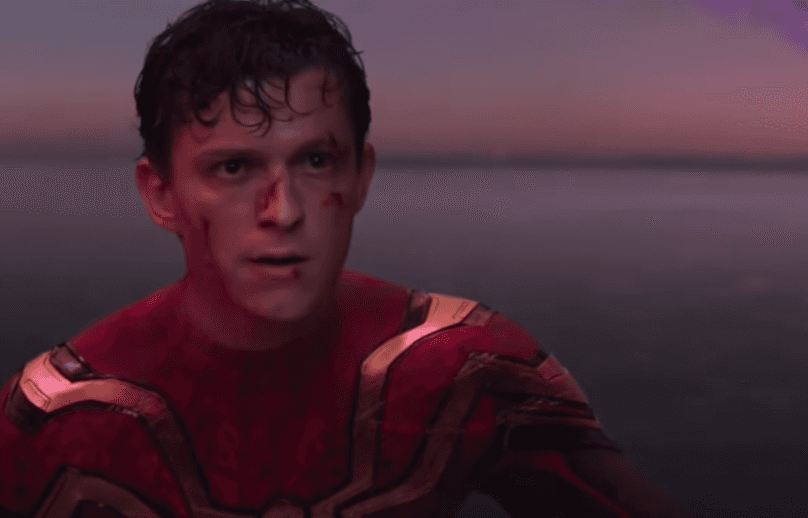
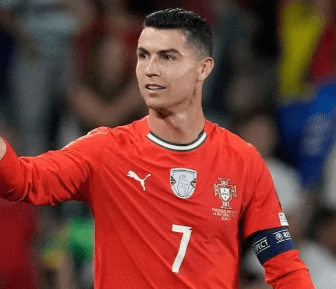
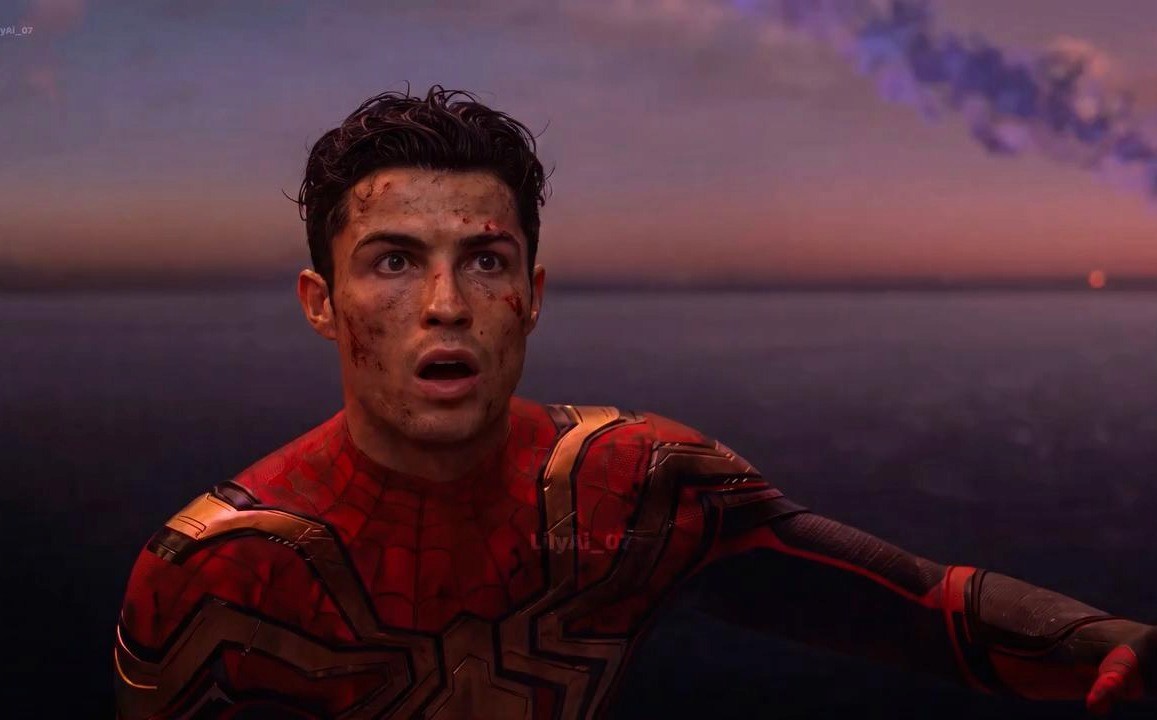
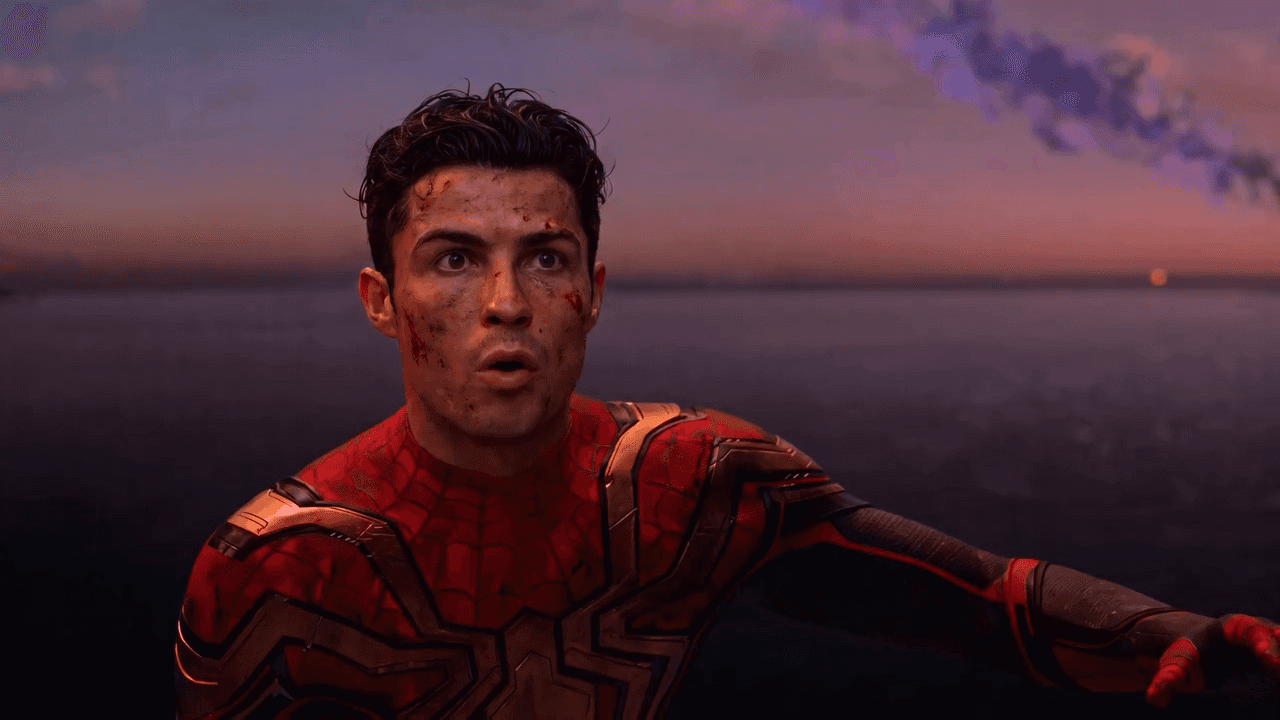
replace the tom holland's spiderman with ronaldo, same pose and expression as image1 (spiderman)
A metade importante desse prompt é a segunda. Nomear a pose e a expressão, e apontar de volta para a imagem original de forma explícita, é o que impede o modelo de entregar um retrato genérico que não vai se alinhar ao movimento da próxima etapa.
Passo 2: gere o clipe
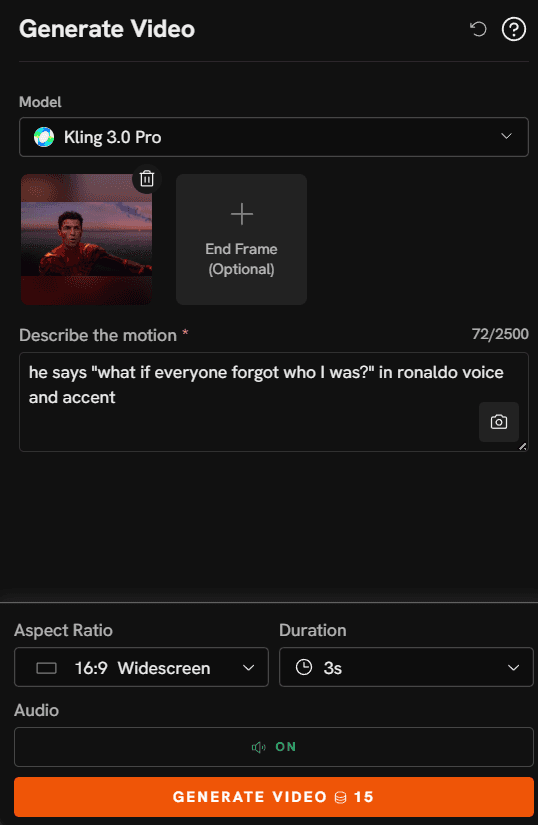
Abra o Kling Motion Control, adicione a imagem editada como imagem de referência, envie a sua foto e escreva o prompt de movimento descrevendo a ação que você quer transferir. Clique em Generate e você tem o seu clipe e, com ele, o seu vídeo final.
Por que a Atlabs funciona bem para isso
O primeiro motivo é que as duas metades do trabalho ficam no mesmo lugar. Um meme recast precisa de um modelo de imagem e de um modelo de vídeo trabalhando um a partir do outro, e a versão usual desse fluxo significa uma aba do navegador para gerar imagem, outra para vídeo, uma pasta de downloads cheia de arquivos intermediários e duas contas separadas para manter com saldo. Na Atlabs, a imagem que você faz no Grok Imagine ou no GPT Image vai direto para o Modify Video ou o Motion Control a partir da biblioteca, então a referência nunca sai da plataforma.
O segundo é a escolha de modelos. Grok Imagine e GPT Image são bons em coisas diferentes, e este guia usa os dois de propósito, um para recriação de cenas completas e outro para edições únicas e precisas. O mesmo vale no lado do vídeo, onde Modify Video e Motion Control resolvem dois formatos diferentes do mesmo problema. Poder alternar entre eles sem configurar um acesso de API separado para cada um é a diferença prática entre testar três abordagens em uma tarde e se comprometer com uma só.
O terceiro é o que acontece depois que o clipe existe. Um meme que funciona é um meme que você quer em três proporções, então o Reframe converte a sua saída 16:9 para 9:16 com preenchimento gerado por IA, em vez de um corte seco, e o Upscale leva o resultado para 1080p ou 4K a até 60 fps antes de publicar. Essas etapas importam mais do que parecem, porque a compressão das plataformas de vídeo curto é implacável e uma saída mole parece desleixada mesmo quando a ideia é forte.
Perguntas frequentes
Qual pode ser a duração do meu clipe de origem?
O Modify Video aceita clipes entre três e dez segundos. O Motion Control aceita vídeos de referência entre três e trinta segundos. Para trocas de personagem especificamente, quanto mais curto, melhor, porque a consistência da identidade se degrada conforme o clipe avança. Corte no momento que importa e gere a partir dele.
Devo usar o Modify Video ou o Motion Control?
Use o Modify Video quando a cena em si importa, com várias pessoas, um cenário e uma iluminação que você quer manter. Use o Motion Control quando um único personagem executando um único movimento é a cena inteira. O Motion Control transfere o movimento para a imagem do seu personagem, então o ambiente vem do seu prompt, e não da filmagem de origem.
Por que o rosto do meu resultado fica mudando entre as gerações?
Isso acontece quando o personagem é descrito em texto, em vez de fornecido como imagem. Crie a imagem de referência uma vez e reutilize o mesmo arquivo em todos os clipes da série. O rosto fica travado na imagem e deixa de ser uma loteria.
Posso usar esses clipes no TikTok, nos Reels e no YouTube Shorts ao mesmo tempo?
Sim. Gere uma vez e depois passe o resultado pelo Reframe para produzir versões em 9:16, 1:1 e 16:9 com preenchimento gerado por IA, em vez de cortar o sujeito para fora do quadro, e pelo Upscale para manter a qualidade durante a compressão das plataformas.
Veredito final
O meme recast é um dos poucos formatos de vídeo com IA em que a técnica é simples e o teto é definido pelo seu gosto, e não pelas suas ferramentas. Tudo o que está acima se resume aos mesmos dois movimentos. Crie uma imagem de referência forte e depois transfira o movimento para ela. O tutorial um recria uma cena inteira, o tutorial dois exagera um personagem, o tutorial três troca um rosto reconhecível por outro, e os três seguem o mesmo padrão.
A razão para fazer tudo em um só lugar é que a etapa da imagem e a etapa do vídeo se alimentam o tempo todo, e cada download e novo upload no meio do caminho é uma chance de perder o fio da meada. Escolha um clipe de que você já gosta, concentre o esforço na imagem de referência e deixe o modelo cuidar do resto. Comece com a Atlabs e crie o primeiro hoje mesmo.








