
Para fazer um vídeo explicativo animado para a sua sala de aula, abra o fluxo de Vídeo animado no Atlabs, cole o roteiro da sua aula, escolha um estilo visual e uma proporção e depois defina uma voz de narrador e os personagens. O Atlabs cria a animação para você, então não é preciso software de animação nem habilidade de desenho. A maioria dos professores termina um primeiro rascunho assistível em cerca de 10 minutos. Este guia para iniciantes percorre as três etapas com capturas de tela do próprio fluxo.
O que os professores precisam antes de começar: a lista do guia para iniciantes
Você precisa de quatro coisas, e nenhuma delas toma o seu fim de semana. Primeiro, uma conta no Atlabs, porque o fluxo de Vídeo animado fica dentro da plataforma. Segundo, a aula que você quer explicar, seja escrita como roteiro ou guardada como uma ideia solta que você pode passar para o Escritor de roteiros com IA. Terceiro, uma decisão sobre onde os alunos vão assistir, já que um quadro interativo e o celular de um aluno pedem proporções diferentes. Quarto, uns 10 minutos. Essa é a lista inteira. Sem storyboard, sem montar estrutura de gravação de voz, sem instalar software de animação no notebook da escola e sem experiência prévia com vídeo.
Como fazer um vídeo explicativo animado: o passo a passo
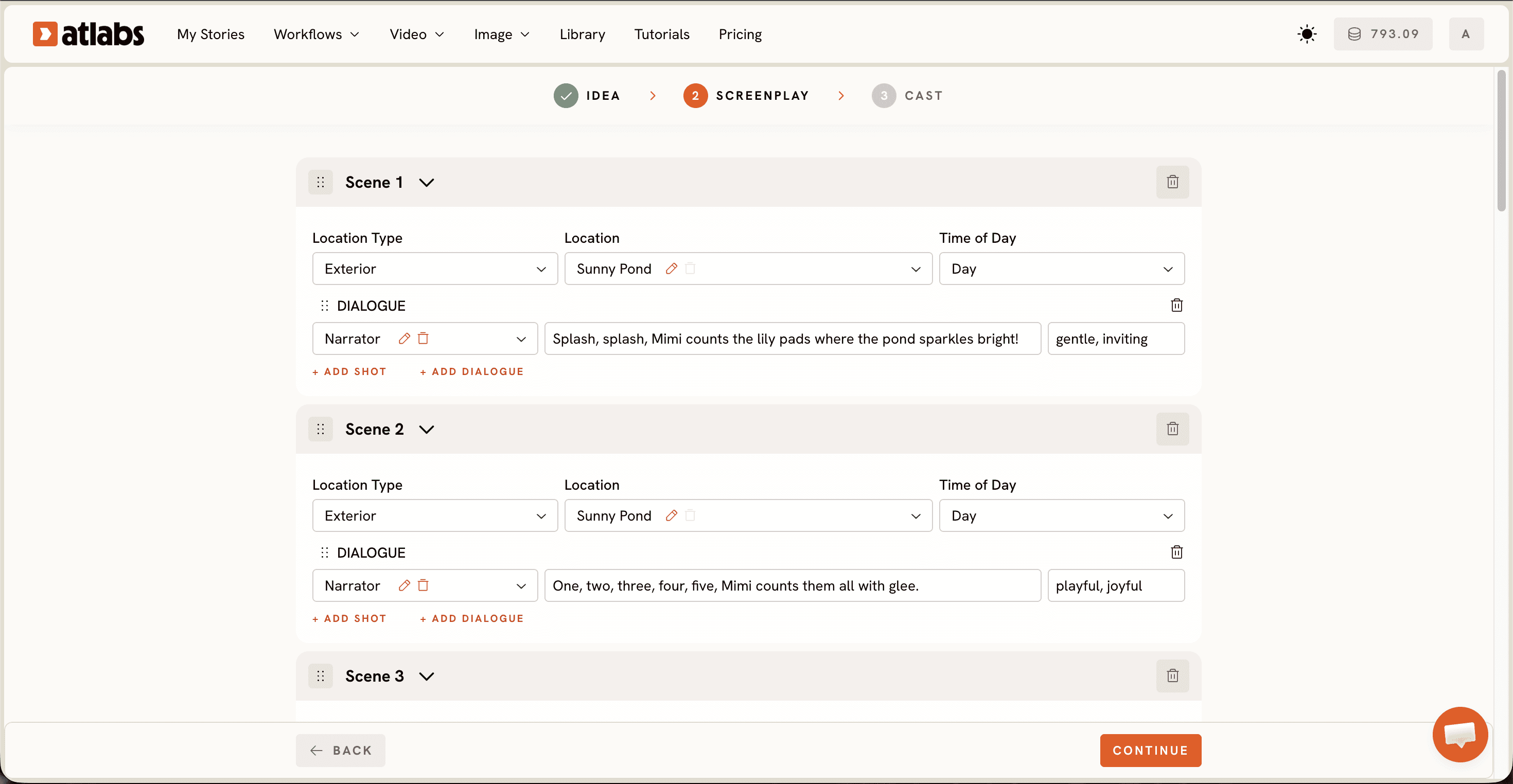
O fluxo de Vídeo animado tem três etapas, e a barra de progresso no topo da tela mostra ROTEIRO, depois DEFINIR ESTILO, depois ELENCO. Veja o que cada etapa pede de você e o que escolher como professor.
Etapa 1. Escreva o roteiro da aula ou deixe o Escritor de roteiros com IA fazer isso de graça
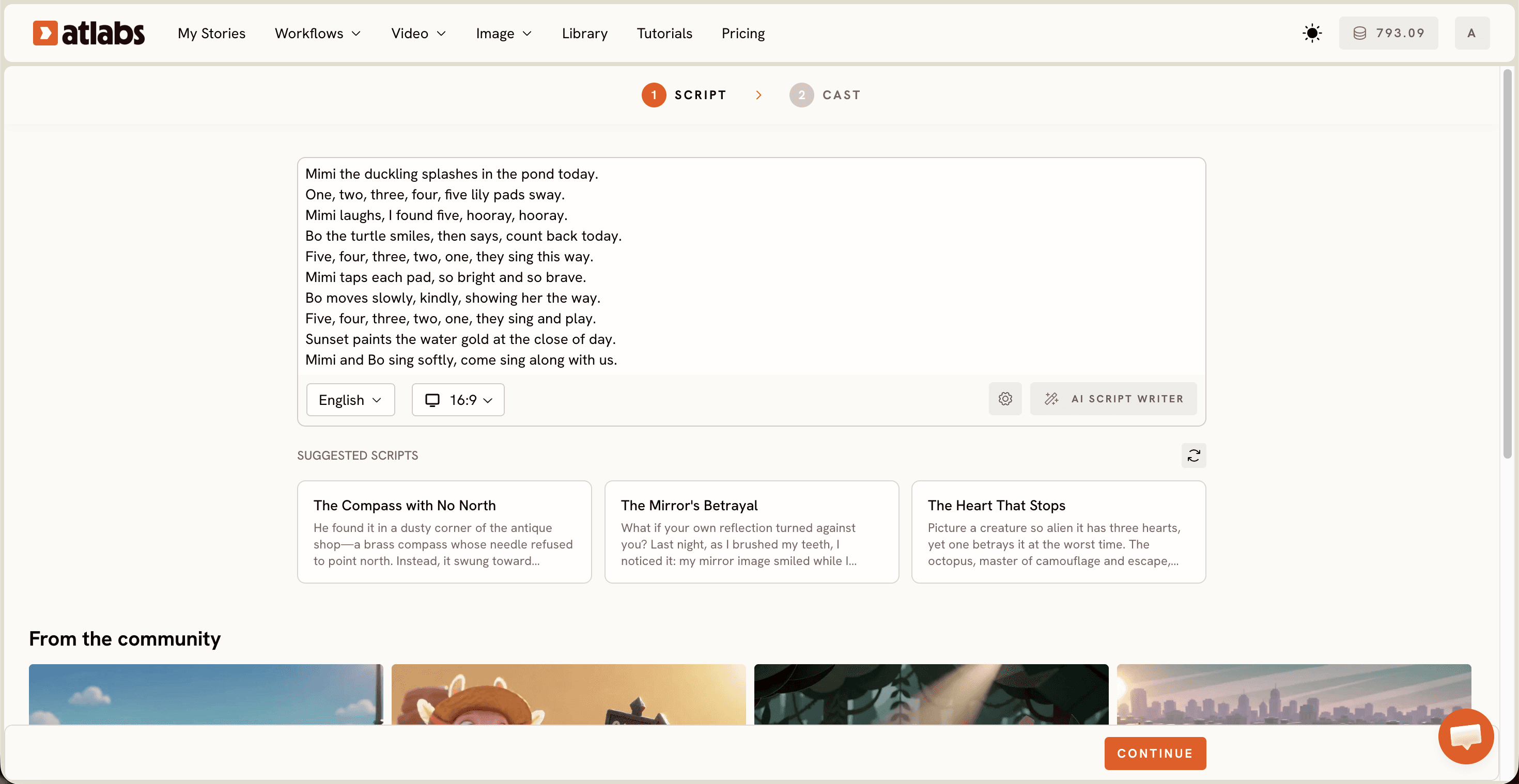
Abra o fluxo de Vídeo animado e você cai na etapa ROTEIRO. Duas abas ficam no topo. Adicionar seu roteiro aceita texto livre, e Adicionar seu roteiro de cinema aceita a formatação estruturada de roteiro, se você preferir controle cena por cena. Cole a explicação que você normalmente diria em voz alta na aula. Mantenha o que você falaria em 60 a 90 segundos, porque isso equivale a um segmento explicativo e é mais ou menos o quanto uma turma assiste sem se distrair.
Sem roteiro pronto? Clique em Escritor de roteiros com IA no canto inferior direito e descreva a aula em uma linha, como uma explicação do ciclo da água para o 6º ano. Os cartões de ROTEIROS SUGERIDOS abaixo do editor mostram estruturas de exemplo, caso você queira ver o formato de um bom roteiro antes de escrever o seu. Defina o seletor de Idioma no canto inferior esquerdo antes de seguir, o que importa se você dá aula em uma turma bilíngue.
Etapa 2. Defina um estilo que os seus alunos vão realmente querer assistir, passo a passo
Escolha primeiro a Proporção. Use 16:9 quando o vídeo for exibido em um projetor ou quadro interativo da sala, 9:16 quando for compartilhado em celulares dos alunos ou em uma página da escola nas redes sociais, e 1:1 para um portal da turma ou para incorporar em uma newsletter para os pais.
Em seguida, escolha o Estilo de vídeo. Vídeo com IA é a opção recomendada e produz um vídeo animado em movimento. Storyboard com IA produz imagens com efeitos, o que combina com uma aula de vocabulário mais lenta ou com uma recapitulação em linha do tempo. Upload permite trazer seus próprios visuais depois. Depois escolha um Estilo visual na biblioteca. 3D Cartoon funciona para turmas do ensino fundamental I, Flat 2D Modern combina com conceitos de ciências e matemática, Paper Cutout cai bem em narrativas de história e Claymation dá uma textura amigável para alunos menores. Ative Estilos personalizados para ver a biblioteca completa, incluindo Anime, Soft Pastel 2D e Cozy Plush.
Etapa 3. Escolha o narrador e os personagens em 10 minutos
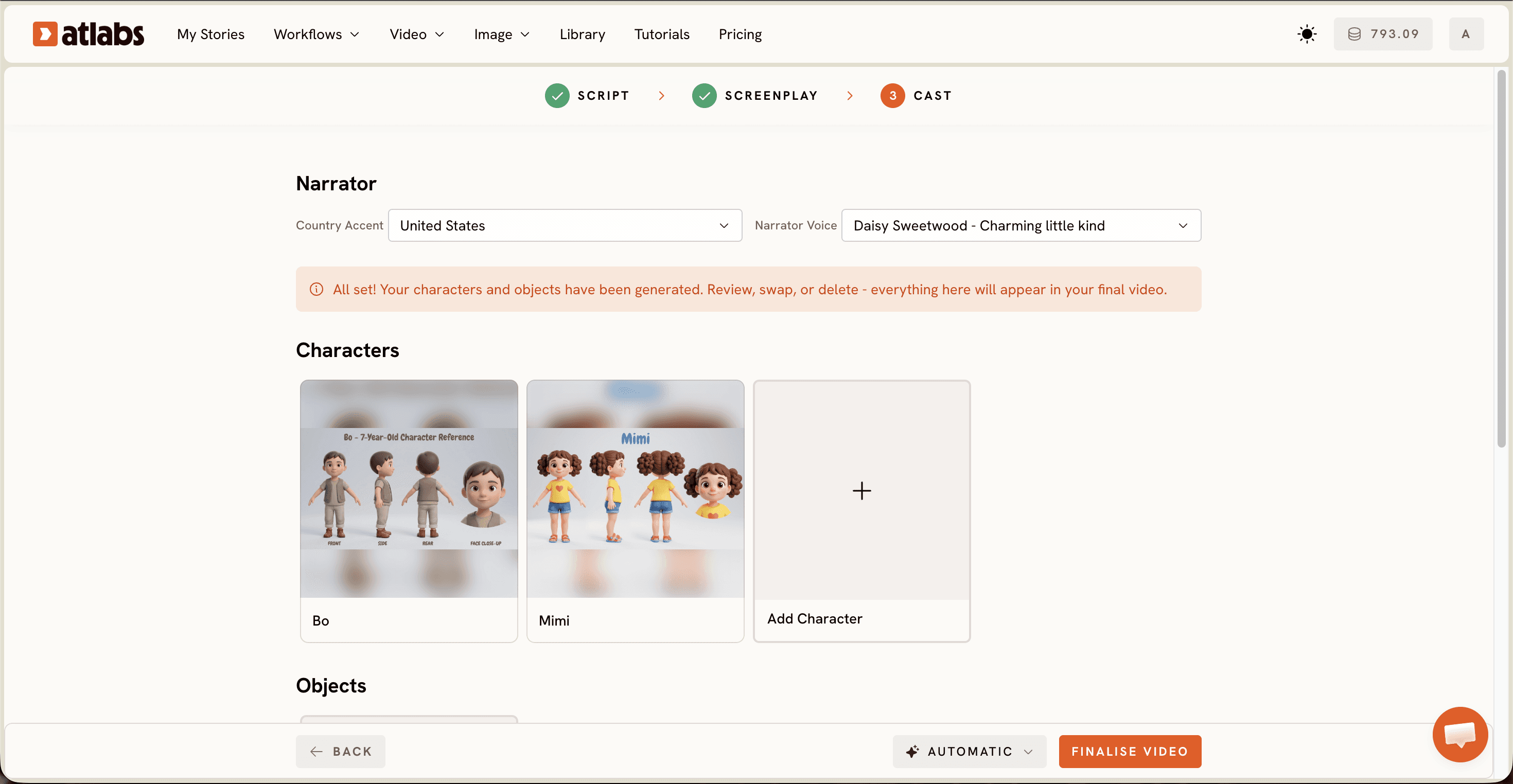
Defina primeiro o Narrador. O menu Sotaque do país vem em Estados Unidos por padrão, e o menu Voz do narrador reúne as opções de voz, como David. Escolha um sotaque que os seus alunos considerem familiar, porque a compreensão cai quando a narração soa distante para o ouvido.
Abaixo do narrador fica a seção Personagens, em que o Atlabs gera cartões de personagens a partir do seu roteiro e dá uma etiqueta de nome a cada um. Uma aula de ciências pode ter um aluno curioso e um professor. Uma aula de história pode ter duas figuras conversando. A seção Objetos, na parte de baixo, é opcional e vale a pena quando a aula depende de um item, como um béquer, um globo ou uma moeda. Clique em gerar, assista ao resultado uma vez como um aluno assistiria e reescreva qualquer frase que fez você parar.
Dicas para vídeos de sala de aula melhores: extras do guia completo
Combine o modelo com a matéria. O Seedance 2.0 cuida bem de closes estilizados de personagens, então combina com explicações de educação cívica e literatura cheias de diálogo. O Kling 3.0 dá um movimento cinematográfico mais suave para qualquer coisa que se mova, como uma aula sobre forças ou sobre o sistema solar. O Google Veo 3.1 tende ao fotorrealismo e funciona para planos gerais em geografia.
Mantenha uma ideia por vídeo. Um único vídeo explicativo sobre fotossíntese continua assistível. Um que cubra fotossíntese, respiração e ciclo do carbono é uma palestra com animação por cima. Escreva a narração do jeito que você fala em sala, depois leia o roteiro em voz alta antes de colar, porque se você tropeçar numa frase, seus alunos também vão tropeçar. Adicione legendas antes de compartilhar, já que o Legendar vídeo torna a aula acessível a alunos com dificuldade de audição e a quem assiste sem som no ônibus de volta para casa. Use o Reenquadrar quando quiser o mesmo vídeo de sala de aula em uma segunda proporção sem refazer tudo.
Dois prompts para sala de aula para copiar de graça
Cole qualquer um dos prompts no Escritor de roteiros com IA, na etapa ROTEIRO, troque a série e o tema pelos da sua aula e você terá um roteiro em segundos.
Escreva um roteiro explicativo de 75 segundos para uma aula de ciências do 5º ano sobre o ciclo da água. Use um português falado simples, com uma ideia por frase. Abra com uma pergunta que o narrador faz à turma, cubra evaporação, condensação, precipitação e coleta nessa ordem e depois responda à pergunta inicial na última frase.
Escreva um roteiro explicativo de 90 segundos para uma aula de história do 8º ano sobre por que a Rota da Seda foi importante. Use dois personagens, um comerciante e um estudante, em uma conversa curta, com falas alternadas. Mantenha o vocabulário no nível de leitura do 8º ano e termine com uma frase de conclusão que os alunos possam copiar no caderno.
Assista ao tutorial completo do Atlabs: passo a passo no YouTube
Prefere ver alguém montar um primeiro? O tutorial do Atlabs percorre as mesmas três etapas na tela, de colar um roteiro a escolher a voz do narrador, para que você acompanhe com a sua própria aula aberta em outra aba. Professores que assistem antes costumam terminar o primeiro vídeo explicativo para a sala de aula mais rápido.
Perguntas frequentes
Quanto tempo leva para um professor fazer um vídeo explicativo animado?
Cerca de 10 minutos para um vídeo de aula de 60 a 90 segundos, com o roteiro já pronto. O primeiro pode levar perto de 15 minutos enquanto você explora a biblioteca de Estilo visual. Depois disso, a maioria dos professores repete o fluxo em um horário vago.
Preciso saber animar ou editar vídeo para fazer vídeos de sala de aula?
Não. O fluxo de Vídeo animado pede um roteiro, um estilo e um narrador, e cuida da animação por conta própria. Não há linha do tempo para editar, nem keyframes para definir, nem nada para instalar no notebook da escola.
Posso fazer um vídeo explicativo em outro idioma que não seja o inglês?
Sim. O seletor de Idioma fica no canto inferior esquerdo da etapa ROTEIRO, então defina antes de gerar. Isso ajuda em turmas bilíngues, nas quais os alunos entendem melhor um conceito na primeira língua.
Qual proporção funciona melhor para vídeos explicativos de sala de aula?
Use 16:9 para projetor ou quadro interativo, já que preenche a tela sem barras pretas. Use 9:16 se os alunos assistem no celular e 1:1 para um portal da turma ou newsletter. O Reenquadrar converte um vídeo pronto para uma segunda proporção.
Comece agora
A sua próxima aula já é um roteiro esperando para virar vídeo. Abra o fluxo de Vídeo animado, cole o roteiro e veja o seu vídeo explicativo para a sala de aula se montar sozinho em cerca de 10 minutos.








