Todo mundo conhece a cena. Terry Crews no banco do passageiro, janelas abertas, gritando cada palavra de "A Thousand Miles" enquanto a mulher ao lado dele tenta se segurar. Ela é repostada há vinte anos e continua funcionando. A versão que as pessoas estão fazendo agora coloca o próprio rosto naquele carro, ou o rosto de um amigo, ou o grupo inteiro do WhatsApp, e a piada fica mais engraçada porque você reconhece a pessoa.
Você não precisa de software de edição nem de chroma key para isso. Precisa de duas coisas: uma imagem estática em que os rostos já foram trocados e um jeito de fazer essa imagem se mover exatamente como o clipe original se move. Este passo a passo cobre as duas coisas, usando o vídeo de referência abaixo como fonte.
Vídeo de referência: WHITE CHICKS: Latrell (Terry Crews) singing A Thousand Miles
Por que esse tipo de edição funciona tão bem agora
Cenas de filme recriadas bombam porque o público já tem a referência carregada. Você não está pedindo que ninguém aprenda uma piada nova. Está dando uma piada conhecida com um rosto que eles conhecem nela, e a distância entre o que esperam e o que veem é de onde vem a risada.
O motivo de a maioria das pessoas nunca fazer uma é que a versão tradicional dessa edição é lenta. Fazer rotoscopia de um rosto quadro a quadro, igualar o tom de pele no interior de um carro em movimento, rastrear a rotação da cabeça enquanto alguém joga a cabeça para trás para cantar. É uma tarde inteira de trabalho para um clipe de quinze segundos, e fica ruim se você fizer com pressa.
A abordagem em duas etapas elimina quase tudo isso. Você faz a troca de rosto uma única vez, em um único quadro, onde dá para ver se ficou bom. Depois entrega esse quadro pronto a um modelo de movimento junto com o clipe original e deixa que ele leve a performance adiante. As viradas de cabeça, o movimento dos ombros, o formato da boca, o tempo em relação à música, tudo vem do vídeo de referência, e não de um prompt que você precisa descrever.
As duas ferramentas de que você precisa
Tudo roda em duas páginas dentro da Atlabs.
A primeira é o GPT Image 2, um modelo de imagem que recebe mais de uma imagem de entrada e edita uma usando a outra. É isso que faz a troca de rosto funcionar em uma única passada. Você dá a ele o quadro do filme e uma foto do rosto que quer colocar nele, depois descreve a troca em linguagem simples.
A segunda é o Kling Motion Control, que copia o movimento de um vídeo de referência para a imagem de um personagem. O Kling é a melhor opção aqui porque a cena é só movimento. Crews não fica parado, ele pula, vira e canta a plenos pulmões, e um modelo de movimento mais fraco ou suaviza isso ou desmonta o rosto no meio do caminho. O Kling mantém a performance.
Como os dois rostos do quadro são trocados, você roda o processo duas vezes. Mesmos passos, sujeito diferente a cada vez.
Passo a passo
Passada 1: troque a mulher no banco do motorista
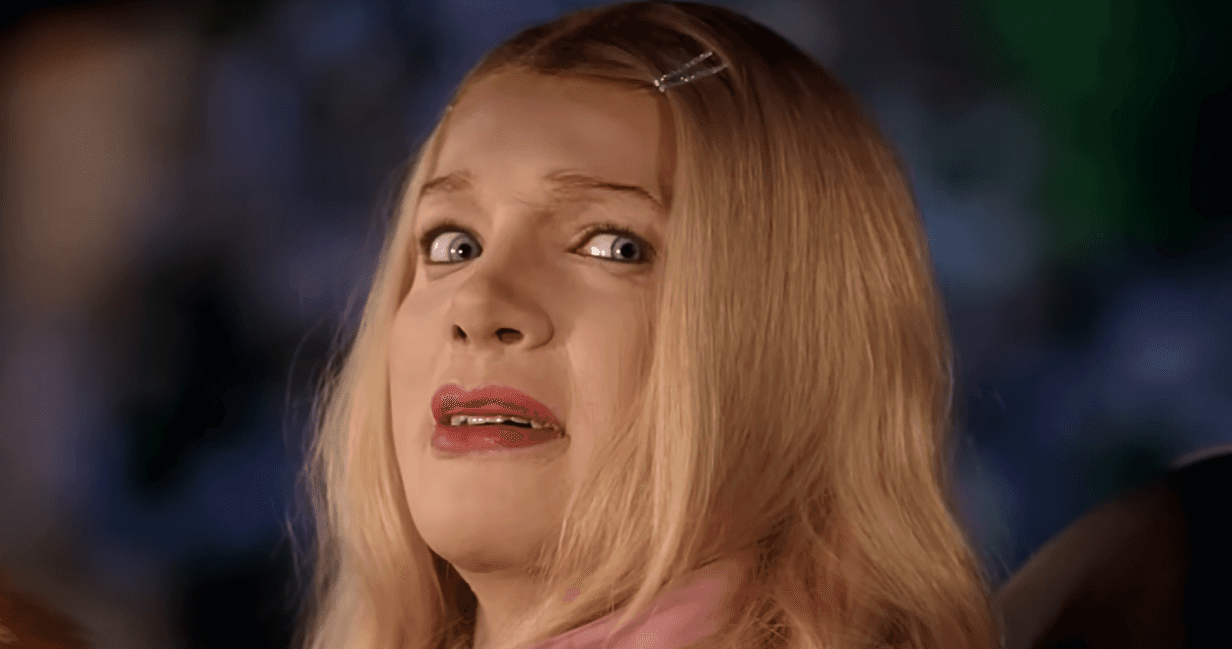
1. Extraia o primeiro quadro do clipe de referência. Abra o vídeo de referência e pegue o quadro de abertura, aquele em que os dois personagens estão visíveis e olhando mais ou menos para a frente. Um quadro limpo e bem iluminado, com os dois rostos livres de obstruções, dá ao modelo o máximo de material para trabalhar. Esta é a sua image1.
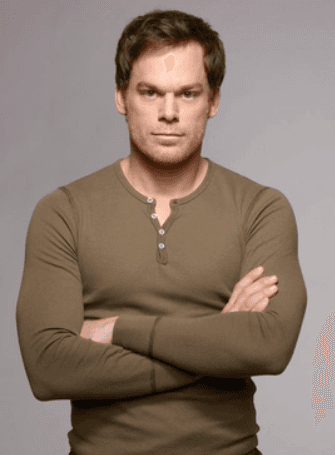
2. Abra o GPT Image 2 e envie as duas imagens. Acesse o GPT Image 2. Envie o quadro do filme como primeira imagem e depois a foto da pessoa que você quer no banco do motorista como segunda imagem. Fotos de frente e com iluminação uniforme trocam muito melhor do que fotos em ângulo ou com sombras fortes.
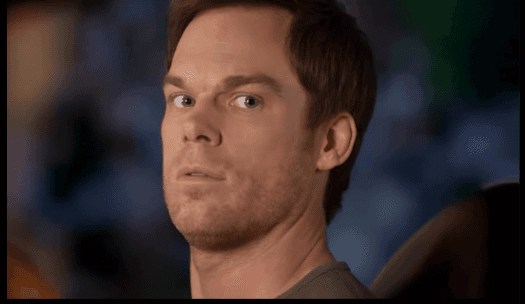
3. Escreva o prompt de troca. Seja literal. O modelo responde melhor a uma instrução simples do que a uma descrição criativa:
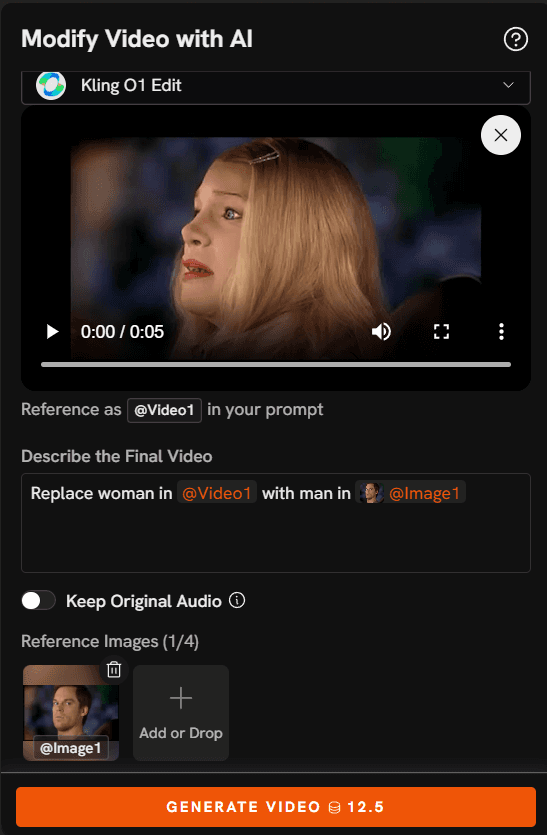
Replace blonde woman in image1 with man in image2
4. Gere e confira o resultado. Olhe três coisas antes de seguir. O tom de pele combina com a iluminação dentro do carro? A cabeça está no mesmo ângulo do original? Os olhos olham na mesma direção? Se algum desses pontos estiver errado, gere de novo em vez de continuar, porque tudo o que vem depois herda este quadro.
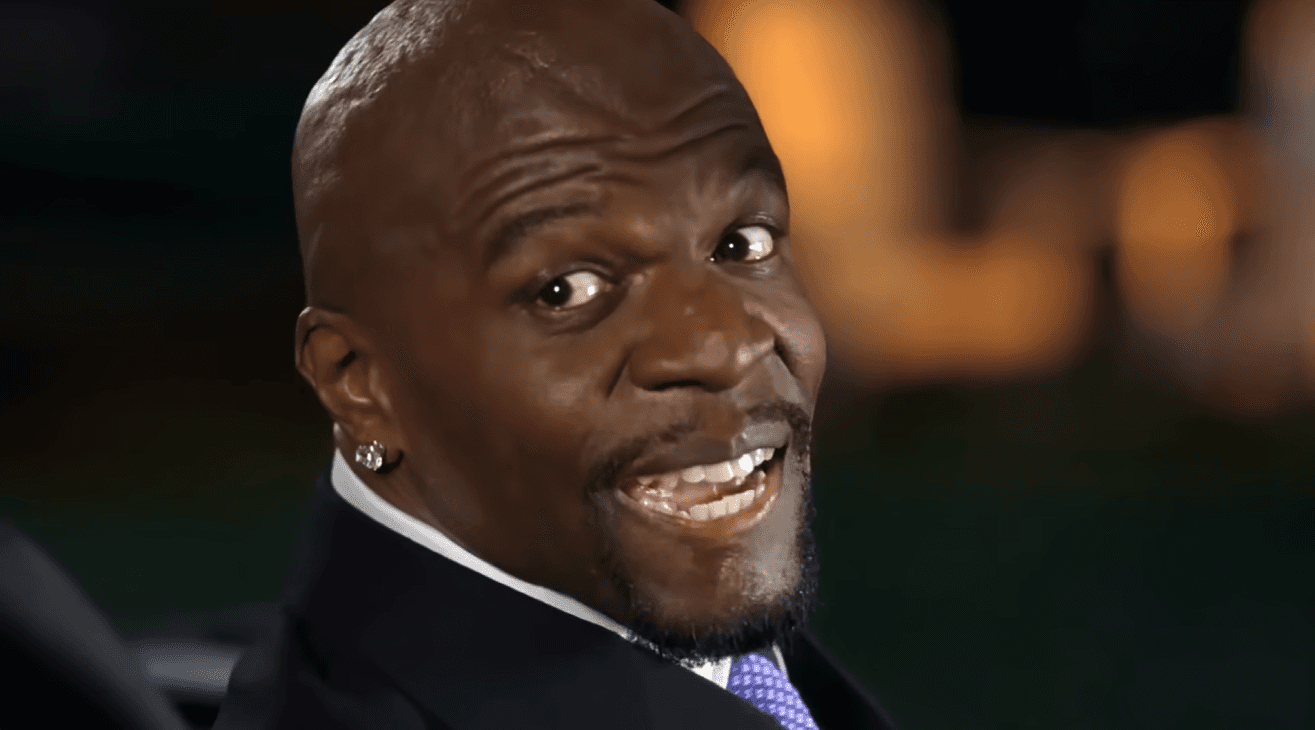
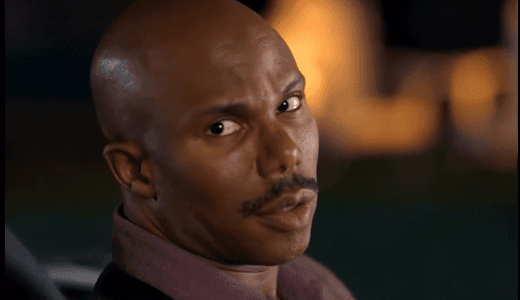
5. Leve para o Kling Motion Control. Abra o Kling Motion Control. Envie o quadro editado como imagem de referência e o clipe original de As Branquelas como fonte de movimento. Adicione o prompt mostrado na página para descrever a cena e o fundo e clique em Gerar.
6. Pegue seu clipe. Agora você tem uma versão em movimento da cena com o primeiro rosto trocado.
Quer experimentar? Comece com o GPT Image 2 e use sua própria foto como image2.
Passada 2: troque o Terry Crews
7. Passe o quadro pelo GPT Image 2 de novo. Mesma página, mesma configuração, mas agora sua image1 é o quadro em que você quer o segundo rosto e a image2 é a foto da segunda pessoa. O prompt muda de acordo:
Replace man in image1 with man in image2
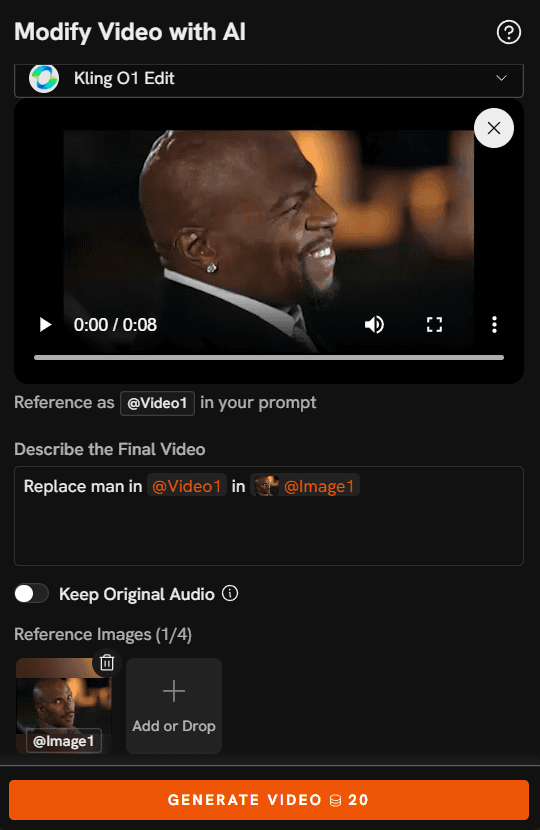
8. Gere e compare com o original. O lado do Crews no quadro é a troca mais difícil porque a expressão dele é extrema. Boca aberta, sobrancelhas levantadas, cabeça inclinada para trás. Escolha uma foto de origem com expressão neutra ou levemente animada, em vez de uma foto 3x4 sem vida, e o modelo terá mais facilidade para adaptá-la à performance.
9. Envie de volta ao Kling Motion Control. Envie o novo quadro, envie o mesmo clipe de referência, use o prompt da página e gere. Você obtém seu segundo clipe.
10. Junte os dois. Dependendo de como você enquadrou, você usa a versão com os dois rostos trocados como resultado final ou corta entre os dois clipes para que cada rosto tenha seu momento. Cortar no ritmo da música funciona melhor do que cortar na fala.
Por que esse processo se sustenta
A troca de rosto acontece em uma imagem estática, não em vídeo. Essa é a parte que mais importa. Quando um modelo tenta trocar rostos diretamente em um clipe em movimento, ele precisa tomar a mesma decisão centenas de vezes e não vai tomá-la do mesmo jeito duas vezes, e é daí que vêm a cintilação e a distorção. Fazer a troca uma única vez em um quadro significa que você aprova exatamente um resultado e o modelo de movimento o trata como fixo.
O movimento vem do vídeo de referência, e não da sua descrição. Você não está escrevendo "ele joga a cabeça para trás e canta com entusiasmo" e torcendo para dar certo. O Kling lê o movimento real do clipe que você enviou, então o tempo em relação à música permanece intacto. É por isso que a recriação parece a mesma cena, e não uma imitação solta.
O GPT Image 2 aceita várias imagens de referência em uma única passada, então a troca é uma única instrução, e não uma cadeia de máscaras e composições. Você descreve o que quer mudar e de qual imagem vem a substituição.
E, como as duas ferramentas ficam dentro da mesma plataforma, a saída da primeira é a entrada da segunda, sem exportar, recodificar ou mover arquivos entre aplicativos. Se um resultado não ficar bom, você volta um passo e gera de novo, em vez de recomeçar a cadeia inteira.
Prompts para experimentar
Troca de rosto, um sujeito
Replace blonde woman in image1 with man in image2
Experimente este prompt no GPT Image 2 da Atlabs
Troca de rosto, segundo sujeito
Replace man in image1 with man in image2
Experimente este prompt no GPT Image 2 da Atlabs
Troca de rosto com observação de iluminação
Replace the man on the right in image1 with the man in image2, matching the warm afternoon light coming through the car window and keeping the same head angle and open mouth expression
Experimente este prompt no GPT Image 2 da Atlabs
Troca de rosto, os dois sujeitos de uma vez
Replace both people in image1 with the two men in image2, keeping their positions, expressions and the car interior exactly as they are
Experimente este prompt no GPT Image 2 da Atlabs
Transferência de movimento, cena no interior do carro
Dois amigos nos bancos da frente de um carro em uma tarde ensolarada, janelas abertas, luz do sol quente sobre os rostos, câmera na mão enquadrada a partir do painel, visual saturado de filme de comédia do início dos anos 2000
Experimente este prompt no Kling Motion Control da Atlabs
Transferência de movimento, versão noturna
Dois amigos nos bancos da frente de um carro à noite, luzes da rua da cidade passando pelos rostos, reflexos de neon no para-brisa, câmera interna na mão, contraste cinematográfico
Experimente este prompt no Kling Motion Control da Atlabs
Transferência de movimento, versão limpa de estúdio
Dois artistas sentados lado a lado diante de um fundo liso, luz principal suave e uniforme, plano médio estático, estilo moderno e limpo de videoclipe
Experimente este prompt no Kling Motion Control da Atlabs
Dicas profissionais
Escolha sua foto de origem como um diretor de elenco faria, e não como você escolhe uma foto de perfil. Os melhores resultados vêm de uma foto tirada com mais ou menos o mesmo ângulo de cabeça e sob iluminação parecida com a do quadro em que você vai fazer a troca. Uma foto iluminada pela esquerda vai brigar com uma cena iluminada pela direita, e você vai ver isso imediatamente no resultado.
Corrija o quadro antes de animar. É tentador mandar para o Kling uma imagem quase certa e torcer para que o movimento esconda a falha. Acontece o oposto. Toda imperfeição da imagem estática é levada para cada quadro do vídeo, então cinco gerações a mais na etapa de imagem poupam um clipe inteiro que daria errado.
Mantenha o clipe de referência curto. De três a quinze segundos da parte mais reconhecível da cena funciona melhor do que a sequência completa. Clipes mais curtos são gerados mais rápido, mantêm a qualidade de forma mais consistente e a piada de uma edição de meme acaba caindo nos primeiros segundos de qualquer jeito.
Use rostos que você tem permissão para usar. O seu, o de amigos que estão por dentro, o de pessoas que disseram sim. Isso também é o que torna essas edições engraçadas para quem as assiste.
Perguntas frequentes
Preciso de experiência com edição de vídeo para isso? Não. O processo todo é enviar imagens, escrever uma linha de instrução e clicar em Gerar. A única etapa de edição opcional é juntar os dois clipes no final, o que qualquer editor básico faz.
Posso usar isso em outras cenas além de As Branquelas? Sim. O processo funciona com qualquer cena. Pegue um quadro de qualquer clipe, troque os rostos no GPT Image 2 e envie o clipe original ao Kling Motion Control como fonte de movimento. Cenas com enquadramento claro e movimento forte e reconhecível funcionam melhor.
Por que não trocar os rostos diretamente no vídeo? A troca direta em vídeo pede ao modelo que resolva o mesmo problema em cada quadro de forma independente, o que produz cintilação e desvio. Trocar uma vez em uma imagem estática e depois transferir o movimento dá a você um resultado para aprovar e uma saída estável.
O que faz uma boa foto de entrada? De frente, bem iluminada, em alta resolução, com o rosto livre de óculos escuros ou sombras fortes. Uma expressão com um pouco de vida vale mais do que uma foto neutra e sem graça quando a cena de destino é animada.
Quanto tempo dura o clipe final? Ele tem a mesma duração do clipe de referência que você enviar. Para edições de meme, mantê-lo abaixo de quinze segundos costuma ser a melhor escolha.
Veredito final
O formato de recriação de cenas não vai embora, e a barreira para fazer um caiu para dois uploads e uma frase. Troque os rostos em um único quadro no GPT Image 2, entregue esse quadro mais o clipe original ao Kling Motion Control e deixe o modelo de movimento fazer a parte que antes levava uma tarde.
Rode duas vezes para uma cena com duas pessoas, corte os resultados no ritmo da música e você terá algo que as pessoas vão realmente mandar umas para as outras.








