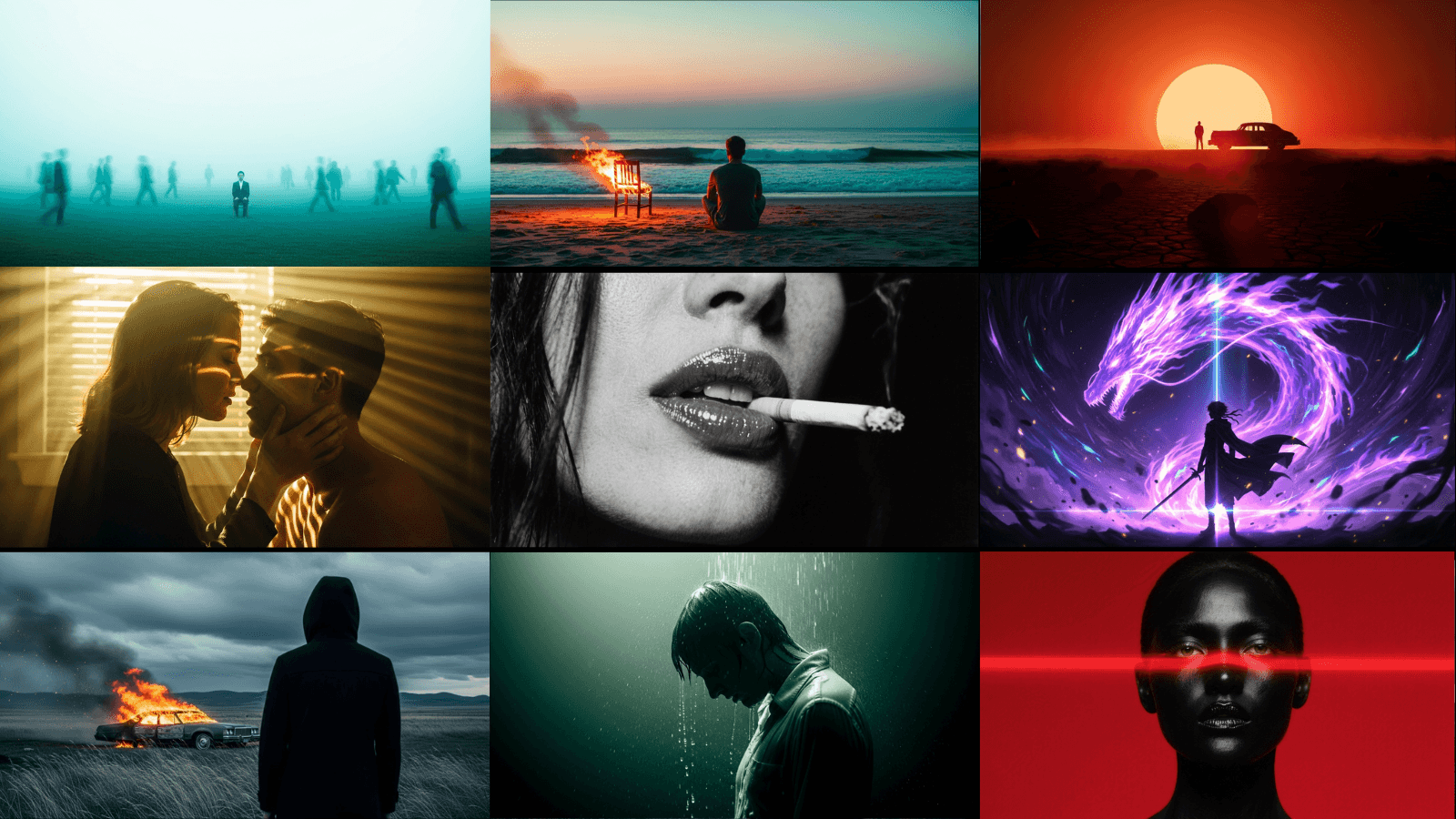
Se uma imagem pode contar uma história, um vídeo pode construir um mundo inteiro.
Para os criadores, o vídeo generativo representa a liberdade máxima: a capacidade de visualizar qualquer ideia, emoção ou narrativa. Na prática, porém, muitas vezes parecia um jogo de adivinhação: digitar prompts, clicar em gerar e torcer para algo funcionar. A dificuldade com consistência de personagens, profundidade cinematográfica e narrativa coesa deixou muita gente para trás.
Este guia apresenta uma nova abordagem criativa com o Veo 3.1, nosso modelo mais recente, que leva o vídeo generativo da saída aleatória para o cinema dirigido. Construído sobre a base do Veo 3, ele traz mais precisão nos prompts e fidelidade audiovisual aprimorada, especialmente ao transformar imagens em movimento.
Neste guia, você vai descobrir como:
Explorar todas as capacidades criativas do Veo 3.1 no Vertex AI
Aplicar uma estrutura de direção de cena para personagens e estilo visual consistentes
Dirigir planos cinematográficos e áudio com técnicas profissionais de cinema
Combinar Veo + Gemini 2.5 Flash Image (Nano Banana) em fluxos de storytelling avançados com vários modelos
Capacidades do modelo Veo 3.1
Antes de mergulhar na direção criativa, é importante entender o que o Veo 3.1 é capaz de fazer. Esta versão amplia os pontos fortes do Veo ao integrar a geração nativa de áudio, permitindo que você crie não só visuais, mas momentos audiovisuais completos. Essas capacidades ainda estão evoluindo, e o seu feedback vai moldar diretamente o aprimoramento delas.
Recursos principais de geração
Saída de vídeo em alta qualidade: gere vídeos em resolução 720p ou 1080p para uma nitidez cinematográfica.
Proporções flexíveis: escolha entre 16:9 (horizontal) ou 9:16 (vertical), conforme o seu formato.
Duração variável: produza clipes de 4, 6 ou 8 segundos para atender a diferentes necessidades de storytelling.
Geração de áudio e diálogo: o Veo 3.1 produz áudio realista e sincronizado, de efeitos ambientes e sons de fundo a diálogos com vários personagens, tudo guiado pelo seu prompt.
Compreensão de cena aprimorada: agora o modelo interpreta com mais eficácia o fluxo da história e a gramática cinematográfica, resultando em interações mais ricas entre personagens e em uma continuidade narrativa mais fluida.
Controles criativos avançados
Animação de imagem para vídeo: anime imagens estáticas com mais precisão do prompt e fidelidade visual e sonora aprimorada.
Elementos visuais consistentes (“ingredientes para vídeo”): forneça imagens de referência de uma cena, personagem ou estilo para manter a continuidade entre os planos, agora com suporte a áudio sincronizado.
Transições entre quadro inicial e final: conecte duas imagens de forma contínua em um clipe de movimento coerente, com transições de áudio correspondentes.
Adicionar ou remover objetos: insira ou elimine elementos em um vídeo existente preservando a composição original da cena. (Observação: este recurso usa atualmente o mecanismo do Veo 2 e não gera áudio.)
Marca d'água digital: todas as saídas incluem o SynthID para indicar a origem gerada por IA.
Uma fórmula para prompts eficazes
Prompts estruturados levam a resultados previsíveis e de alta qualidade. A estrutura em cinco partes a seguir ajuda você a compor prompts que o Veo 3.1 consegue interpretar com precisão cinematográfica:
[Cinematografia] + [Sujeito] + [Ação] + [Contexto] + [Estilo e ambientação]
Cinematografia: especifique o enquadramento, o movimento de câmera ou o tipo de lente.
Sujeito: identifique o personagem principal ou o objeto em foco.
Ação: descreva o que está acontecendo ou como o sujeito se comporta.
Contexto: monte a cena, incluindo local, ambiente ou hora do dia.
Estilo e ambientação: defina iluminação, tom, clima e tratamento artístico.
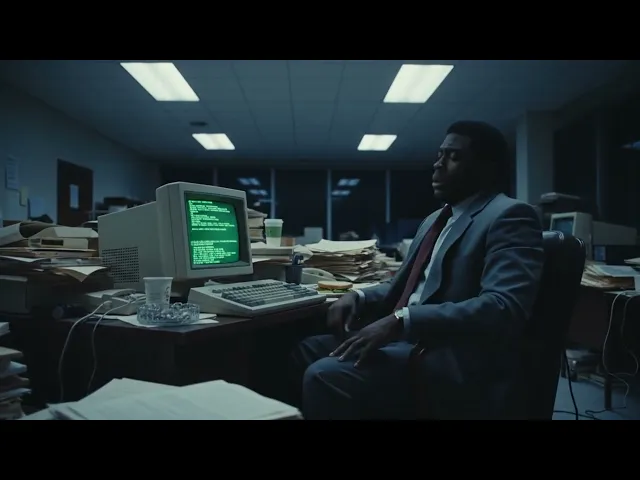
Exemplo de prompt:
Técnicas essenciais de prompts
Dominar a estrutura do prompt permite que você tenha controle preciso, quadro a quadro, da geração do seu vídeo. Os princípios a seguir ajudam você a pensar como um diretor de fotografia, moldando não só o que aparece na cena, mas como ela é vista e sentida.
A linguagem da cinematografia
O componente [Cinematografia] do seu prompt define a linguagem visual: a perspectiva, o ritmo e a emoção da cena. Entender a linguagem de câmera transforma seus prompts de descrições em verdadeiras notas de direção.
Movimento de câmera
O movimento influencia o fluxo emocional e o engajamento do espectador. Use indicações de movimento para guiar a atenção do público ou revelar informações de forma dinâmica.
Exemplos:
Plano em dolly, plano de acompanhamento, plano de grua, vista aérea, panorâmica lenta, plano de câmera na mão, plano POV (ponto de vista).
Prompt de exemplo:
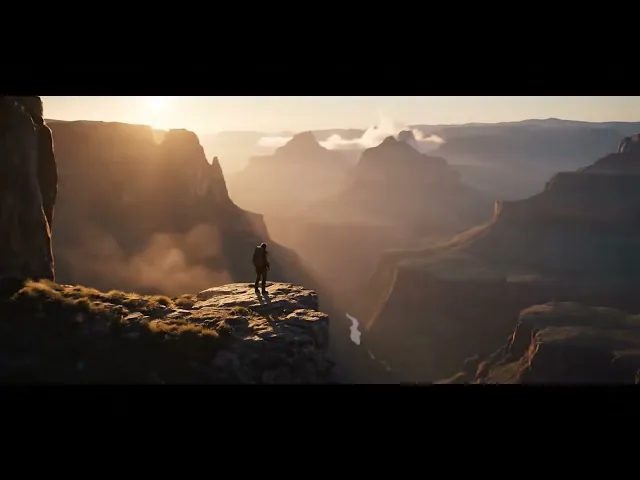
Plano de grua que começa baixo, em um caminhante solitário, e depois sobe para revelar um vasto cânion envolto em névoa matinal. O sol rompe a bruma, banhando a cena em luz dourada, com tom de fantasia cinematográfica, inspirador e majestoso.
Composição: O enquadramento determina o foco e a proximidade emocional. Especifique a que distância a câmera está do sujeito ou como vários elementos dividem o quadro.
Termos comuns de enquadramento:Plano aberto, plano médio, close-up, close extremo, plano por cima do ombro, plano de dois personagens, ângulo baixo, ângulo alto.
Lente e foco: As configurações de lente e foco afetam a profundidade, a escala e a atmosfera. Use-as para ajustar o realismo ou a estilização.
Técnicas a incluir: Profundidade de campo rasa, lente grande-angular, foco macro, foco suave, foco profundo, compressão de teleobjetiva.
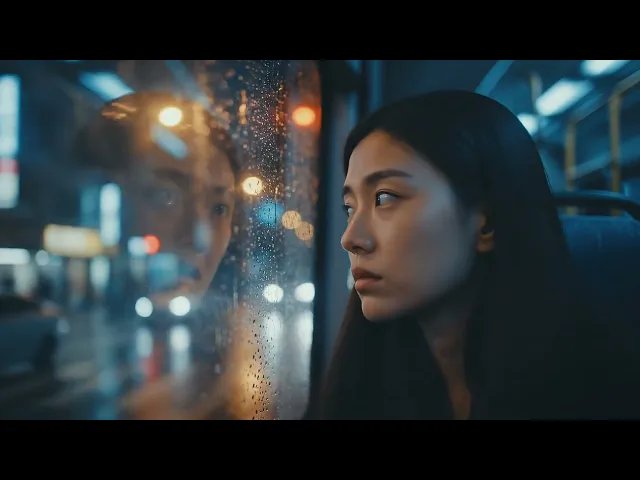
Exemplo de profundidade de campo rasa
Prompt: Close-up com profundidade de campo muito rasa, o rosto de uma jovem olhando pela janela de um ônibus as luzes da cidade passando, com seu reflexo levemente visível no vidro, dentro de um ônibus à noite durante uma tempestade, clima melancólico com tons azuis frios, atmosférico, cinematográfico.
Dirigindo o estúdio de som
Com o Veo 3.1, você não cria apenas visuais: você orquestra uma experiência audiovisual completa. O modelo consegue interpretar indicações escritas para gerar diálogos, som ambiente e efeitos sonoros precisos que se alinham ao tom e ao ritmo da sua cena. Trate o seu texto como um roteiro para imagem e som.
Diálogo: Use aspas para indicar claramente as falas. Isso ajuda o Veo a encaixar o diálogo de forma natural na cena.
Exemplo:
Uma mulher diz: “Precisamos ir embora agora.”
Efeitos sonoros (SFX): Descreva os efeitos sonoros de forma explícita, com indicações curtas e descritivas. Mantenha-os relevantes ao contexto da ação visual.
Exemplo:
SFX: Um trovão ressoa à distância enquanto a chuva começa a cair.
Ruído ambiente: defina a atmosfera de fundo que molda a textura emocional da cena. Sons sutis do ambiente podem aumentar o realismo e a imersão.
Exemplo:
Ruído ambiente: o zumbido baixo da ponte de comando de uma nave estelar, pontuado por bipes distantes e uma leve conversa de rádio.
Dominando os prompts negativos
O prompt negativo permite afastar o modelo de elementos indesejados. Em vez de simplesmente dizer o que você não quer, descreva a cena de um modo que reforce a ausência por meio da clareza.
Exemplo:
Em vez de escrever “sem estruturas feitas pelo homem”, use:
“Uma paisagem árida que se estende sem fim, intocada por estradas ou construções.”
Essa abordagem leva a composições mais limpas e garante que o vídeo gerado se alinhe com precisão à sua intenção criativa.
Fluxos de trabalho criativos avançados
Embora um único prompt detalhado possa gerar bons resultados, um fluxo de trabalho estruturado em várias etapas oferece muito mais precisão e controle criativo. Ao dividir o processo em etapas claras, você planeja com mais eficácia o movimento de câmera, o ritmo emocional e a consistência visual.
Os fluxos de trabalho abaixo mostram como combinar as novas capacidades audiovisuais do Veo 3.1 com o Gemini 2.5 Flash Image (Nano Banana) para executar ideias criativas complexas.
Você pode aplicar esses mesmos fluxos de trabalho diretamente na Atlabs, onde os dois modelos estão perfeitamente integrados, permitindo gerar, conectar e refinar cada etapa sem sair da plataforma.
Fluxo 1: transições dinâmicas usando “primeiro e último quadro”
Esse método permite projetar movimentos de câmera ou transformações visuais precisas entre duas perspectivas distintas. Ao definir um quadro inicial e um final, o Veo 3.1 interpola o movimento naturalmente, criando transições cinematográficas suaves.
Etapa 1: crie o quadro inicial
Gere o seu quadro estático inicial usando o Gemini 2.5 Flash Image para definir composição, clima e iluminação.
Exemplo de prompt:
Plano médio de uma cantora pop se apresentando em um microfone vintage em um palco escuro. Um único holofote a ilumina de frente enquanto ela canta de olhos fechados, captando um momento profundamente emocionante. Fotorrealista, tom cinematográfico.

Etapa 2: crie o quadro final
Projete o quadro final para estabelecer aonde o movimento de câmera ou a transformação leva. Ajuste a perspectiva, a energia ou o tom emocional para construir uma sequência coerente.
Exemplo de prompt:
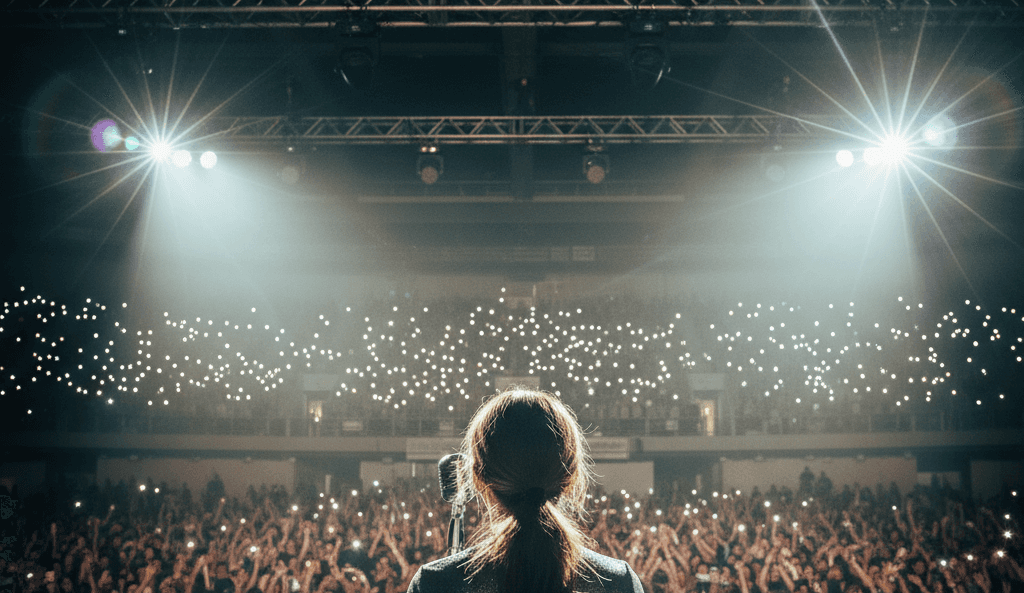
Plano aberto revelando a mesma cantora de costas enquanto o holofote se expande, mostrando uma multidão em festa iluminada por luzes coloridas de palco. Atmosfera enérgica de show, brilho de iluminação cinematográfico.
Etapa 3: anime a transição no Veo 3.1
Envie as duas imagens para o Veo 3.1 usando o fluxo “primeiro e último quadro” dentro da Atlabs. Adicione um prompt de orientação para descrever movimento e som e ter controle total.
Exemplo de prompt:
Movimento lento de grua subindo do rosto da cantora para revelar o público enquanto a música cresce. Áudio: a multidão explode em aplausos, ambiente de apresentação ao vivo.
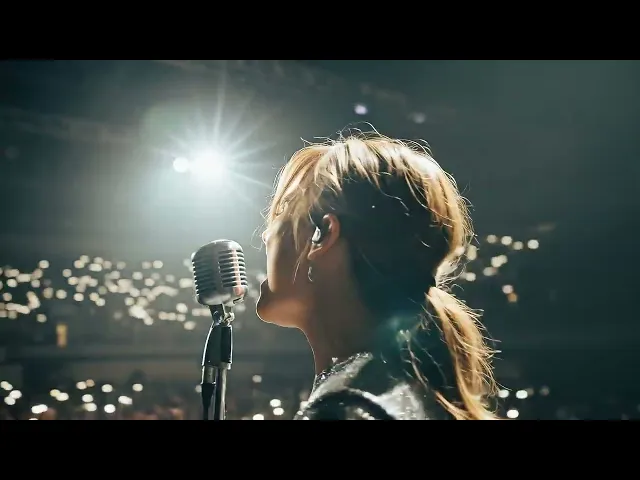
Essa abordagem dá a você direção criativa total sobre como a sua história se desenrola, combinando composição, movimento e áudio em um momento cinematográfico coeso, tudo em um único espaço de trabalho simplificado da Atlabs.
Fluxo 2: construindo uma cena de diálogo usando “ingredientes para vídeo”
Esse fluxo é ideal para criar sequências de diálogo com vários planos, em que os personagens mantêm aparência e cenário consistentes em diferentes ângulos de câmera. Ele aproveita a capacidade do Veo 3.1 de gerar diálogos naturais e sincronizados preservando a continuidade cinematográfica.
Você pode experimentar todo esse fluxo diretamente na Atlabs.ai, combinando o Gemini 2.5 Flash Image (Nano Banana) para as referências visuais e o Veo 3.1 para dar vida a essas imagens com movimento e som.
Etapa 1: gere seus “ingredientes”
Comece criando imagens de referência para cada personagem e para o ambiente usando o Gemini 2.5 Flash Image. Esses quadros estáticos funcionam como elementos de base (“ingredientes”) que guiam o estilo, a iluminação e a consistência do Veo ao longo da sequência.
Exemplo de configuração:
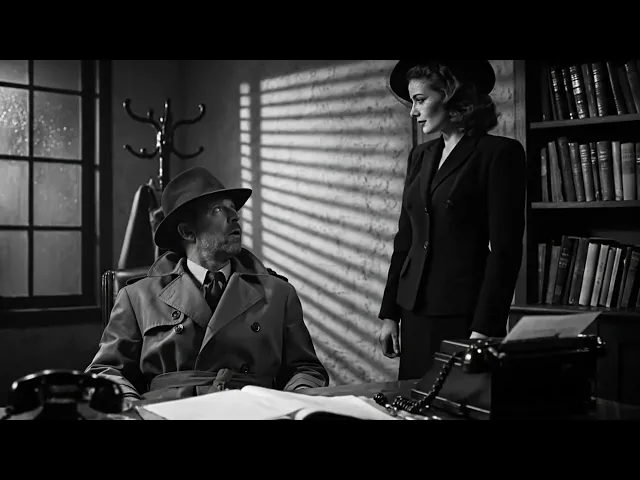
Detetive: homem de meia-idade com um trench coat gasto, escritório mal iluminado, atmosfera noir cinematográfica.
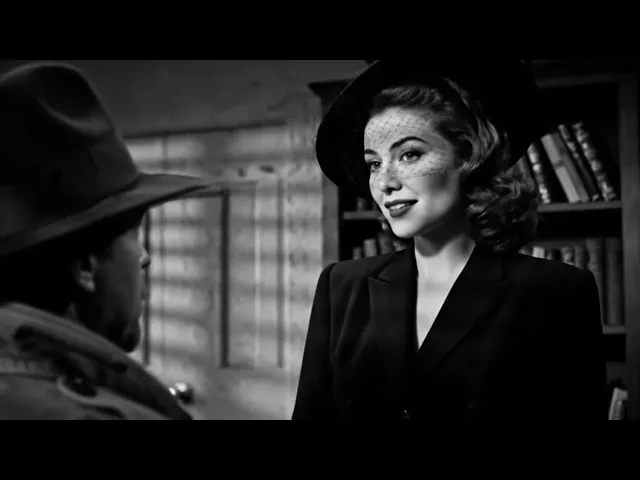
Mulher: figura elegante e misteriosa em um vestido escuro, iluminação suave e quente sobre o rosto.
Cenário: antigo escritório de detetive com persianas de madeira, brilho de abajur de mesa, névoa de fumaça de cigarro.

Etapa 2: componha a cena no Veo 3.1
Envie as imagens de referência geradas para o Veo 3.1 usando o recurso Ingredientes para vídeo na Atlabs.ai. Assim, o modelo usa seus personagens e o ambiente como âncoras de realismo e continuidade.
Prompt 1:
Usando as imagens fornecidas do detetive, da mulher e do escritório, crie um plano médio do detetive atrás da mesa. Ele olha para a mulher e diz, com voz cansada: “De todos os escritórios desta cidade, você tinha que entrar justamente no meu.”
Prompt 2:
Usando as imagens fornecidas do detetive, da mulher e do escritório, crie um plano focado na mulher. Um leve sorriso misterioso brinca em seus lábios quando ela responde: “Você foi muito bem recomendado.”
Prompt:
Fluxo 3: prompts com timestamp
O prompt com timestamp é uma técnica poderosa para dirigir sequências cinematográficas com vários planos em uma única geração. Ao dividir o prompt em segmentos cronometrados, você define ritmo, movimento de câmera e progressão emocional com precisão, mantendo a consistência visual e estilística entre os planos.
Esse fluxo é especialmente útil para storytelling complexo ou cinema baseado em cenas, em que cada momento se encadeia naturalmente no seguinte. Você pode aplicar esse método diretamente na Atlabs.ai usando o Veo 3.1, combinando controle cinematográfico, design de som e continuidade visual em um único processo simplificado.
Como funciona
Atribua uma janela de tempo específica (em segundos) a cada plano e descreva o que acontece nesse trecho. O Veo interpreta a sequência como um curta-metragem contínuo, combinando planos, transições e som conforme as suas instruções.
Comece a criar com o Veo 3.1 na Atlabs
O Veo 3.1 marca a passagem da geração passiva para a direção ativa, dando aos criadores a capacidade de pensar, planejar e executar como cineastas. Seja animando uma única imagem, criando cenas conduzidas por diálogo ou orquestrando sequências cinematográficas completas com precisão de timestamp, o Veo 3.1 oferece as ferramentas para transformar ideias escritas em histórias vivas.
Com a Atlabs, você acessa o Veo 3.1 junto com o Gemini 2.5 Flash Image (Nano Banana) em um único espaço de trabalho criativo unificado, facilitando como nunca projetar, refinar e conectar seus visuais e áudio em momentos cinematográficos completos.
Todos os recursos que você explorou neste guia, de Ingredientes para vídeo a Primeiro e último quadro e Prompts com timestamp, estão disponíveis para você experimentar diretamente na Atlabs.ai.
Agora é a sua vez de dirigir.
Dê movimento à sua imaginação.
Comece a criar com o Veo 3.1 na Atlabs hoje mesmo.