
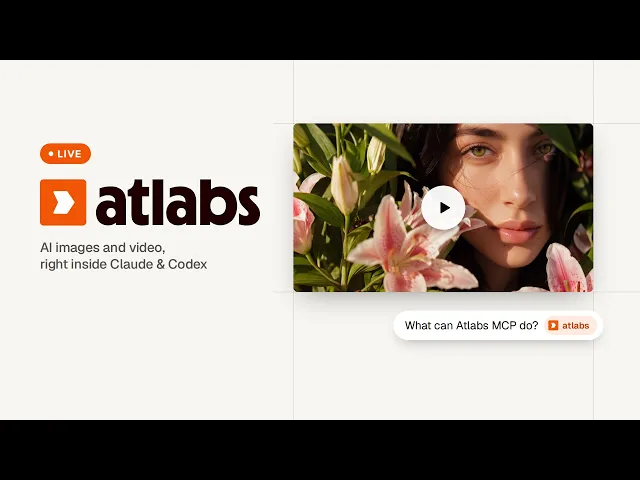
O que é o Atlabs MCP e como uso para criar vídeo, imagem e música com IA dentro do Claude?
O Atlabs MCP conecta o estúdio completo de vídeo, imagem e música da Atlabs diretamente ao Claude. Você descreve o que quer em linguagem natural, e o Claude escolhe a ferramenta e o modelo, mostra o preço e entrega o resultado direto no chat. Sem troca de abas, sem aprender as configurações individuais de cada modelo e sem baixar um arquivo só para entregá-lo à próxima etapa.
O que você vai precisar
Antes de começar, tenha o Claude conectado ao Atlabs MCP e uma conta Atlabs com créditos. Deixe também seu material de partida à mão, uma foto de produto, um roteiro bruto, um vídeo de referência de movimento ou uma gravação de voz para sincronização labial, já que quase tudo o que vem a seguir parte de algo que você já tem, e não de um prompt em branco.
Como conectar o Atlabs MCP ao Claude
Conecte pelo Claude Web ou Desktop
Abra o menu do seu perfil no Claude e selecione Customize, depois vá em Connectors e clique em Add connector, seguido de Add custom connector. Digite um nome para ele e o URL do servidor https://mcp.atlabs.ai/mcp, e conclua a etapa de login quando solicitado. Assim que terminar, as ferramentas estarão prontas para uso direto no chat.
Conecte pelo Claude Code
Execute este comando no seu terminal:
claude mcp add --transport http atlabs https://mcp.atlabs.ai/mcp
Conclua a etapa de login quando o navegador abrir, e o MCP estará conectado.
Conecte por outro cliente MCP
Adicione https://mcp.magnific.com como um servidor MCP HTTP em streaming e conclua a mesma etapa de login. De qualquer forma, você precisará de uma conta ativa com créditos, já que as ações do MCP consomem créditos mesmo em um plano com gerações ilimitadas para determinados modelos.
Passo a passo completo
1. Gere uma imagem
Descreva uma cena de texto para imagem ou envie ao Claude uma foto de referência para edição de imagem para imagem que mantém um produto ou personagem consistente em várias cenas. Cerca de 20 modelos estão disponíveis, incluindo Nano Banana (2, 2 Lite, Pro), GPT Image 2.5, Seedream 4.5 e 5, Flux 2, Flux Kontext, Flux Realistic, Qwen Image e Qwen Image Edit, Recraft V3, Grok Imagine e Runway References. O Claude sugere um modelo padrão e duas alternativas e explica como eles diferem em velocidade, qualidade e estilo, e você pode definir a proporção, a quantidade de resultados, o estilo, a resolução e a qualidade antes de qualquer coisa ser executada.
2. Gere um vídeo
Transforme um prompt em texto para vídeo, anime uma imagem estática com imagem para vídeo ou monte uma cena a partir de pessoas, produtos, vozes ou clipes de referência. O controle de quadro inicial e final cria uma transição limpa entre duas cenas, e alguns modelos conseguem estender um vídeo existente em vez de começar de novo. Cerca de 50 modelos estão disponíveis, incluindo Google Veo 3.1, a linha Kling do 1.6 ao v3 e suas transições da série O, Seedance 2 e 2.5, MiniMax H3 (Hailuo), Wan 3, Flux 3, Gemini Omni Flash, Grok Imagine Video, LTX-2 e o visual cinematográfico da Runway, com duração, proporção, resolução e geração de áudio nativo totalmente ajustáveis.
3. Edite um vídeo com um prompt
Altere um vídeo existente em linguagem natural, algo como "faça nevar" ou "mude a jaqueta dela para vermelho", guiado por uma imagem de referência quando necessário, enquanto o áudio original permanece intacto. Isso roda no Kling O1 Edit, no Gemini Omni Flash Edit ou no Grok Imagine Edit.
4. Aplique controle de movimento
Dê a um personagem estático os movimentos de um vídeo de referência, uma dança, um gesto, uma atuação. Você escolhe se a cena segue o enquadramento do vídeo de referência ou o da imagem original e se mantém o áudio de origem, com níveis Standard e Pro disponíveis.
5. Sincronize lábios e crie avatares falantes
Ressincronize os lábios de um vídeo com um novo áudio ou transforme uma única foto em um vídeo falado, usando Kling Lip Sync, Avatar v2 e v2 Pro, Sync 3, OmniHuman 1.5 ou VEED Fabric. Ele detecta automaticamente quem está falando em uma cena com várias pessoas, e seus modos de sincronização, loop, bounce, cut off, remap e outros, resolvem a diferença quando as durações do áudio e do vídeo não coincidem. O áudio da voz precisa vir de você; não há conversão de texto em fala integrada.
6. Gere música
Descreva uma música ou um instrumental e receba uma faixa de volta, no MiniMax Music 3, no ElevenLabs Music ou no Lyria 3 e Lyria 3 Pro. Letras personalizadas são aceitas, o Claude pode escrevê-las para você, junto com uma imagem de clima para definir a vibe, uma opção de instrumental forçado e uma duração definida.
7. Finalize a cena
Quatro ferramentas de finalização completam o conjunto:
O Upscale amplia uma imagem em até 8x ou um vídeo em até 4K a 60 fps.
O Reframe muda a proporção de uma imagem ou vídeo e preenche a nova área com IA, transformando um vídeo 16:9 em 9:16 para Reels ou Shorts com um prompt opcional como "estenda a praia".
O Trim corta um clipe em marcações de tempo exatas ou extrai o áudio de um vídeo, de graça e sem usar créditos.
O Trim in browser entrega um player interativo para arrastar as alças e escolher você mesmo o trecho, como só o refrão.
8. Trabalhe com os stories da Atlabs
Navegue pelos filmes já criados na Atlabs, chamados de stories, junto com seus assets, direto do chat, e exporte um story finalizado em 1080p, 2K ou 4K.
9. Envie e gerencie a biblioteca
Envie imagens, vídeo ou áudio diretamente ou escolha-os por um seletor de arquivos no navegador, navegue pela biblioteca de mídia da Atlabs, reproduza qualquer arquivo no chat e confira seu saldo de créditos e seu plano sem sair da conversa.
Veja em ação
Veja o estúdio completo funcionando dentro do Claude neste passo a passo do Atlabs MCP.
Experimente o Atlabs MCP no Claude →
Por que isso realmente importa
Cada resultado leva seu próprio ID direto para a próxima ferramenta, então nada é reenviado entre as etapas, e uma foto de produto pode virar um vídeo animado, ser reenquadrada para 9:16, ampliada para 4K e combinada com uma trilha de fundo em uma única conversa. Toda ação paga mostra o prompt exato, todas as configurações com os padrões marcados, seus arquivos e o custo em créditos antes de qualquer cobrança, então nada roda até você dizer sim. O Claude também recomenda modelos e explica as diferenças em vez de esperar que você conheça mais de 70 modelos, avisa imediatamente se um arquivo não atende aos requisitos de um modelo e sugere como corrigir com trim, upscale ou reframe, e reproduz cada resultado, imagem, vídeo ou áudio, direto no chat com seus próprios botões de download e abertura.
Exemplos de workflows
Prompt 1: cadeia de anúncio de produto
Etapa 1: gere uma cena de estilo de vida a partir de uma foto de produto com o Nano Banana Pro.
Etapa 2: anime a cena em vídeo com o Veo 3.1.
Etapa 3: reenquadre o vídeo para 9:16 para Reels ou Shorts.
Etapa 4: amplie o resultado para 4K.
Etapa 5: gere uma trilha musical de fundo para combinar com o clima.
Prompt 2: porta-voz falante
Etapa 1: envie uma foto de rosto e uma gravação de narração.
Etapa 2: sincronize os lábios da foto com a narração usando o OmniHuman.
Etapa 3: reenquadre o vídeo finalizado para cada plataforma em que ele vai ser publicado.
Uma cadeia de tendência de dança funciona da mesma forma: uma imagem de personagem e um clipe em alta passam pelo controle de movimento e depois são cortados em 15 segundos. Uma cadeia de videoclipe escreve a letra, gera a música, gera os visuais correspondentes e depois sincroniza os lábios de um personagem com os vocais. E um story completo da Atlabs pode ser exportado direto para um corte final em 4K sem sair da conversa.
Comece a encadear seu primeiro workflow →
Perguntas frequentes
Preciso sair do Claude para usar alguma dessas ferramentas?
Não. Geração de imagem, geração de vídeo, edição, controle de movimento, sincronização labial, geração de música e ferramentas de finalização rodam dentro da mesma conversa do Claude por meio do Atlabs MCP.
Como sei quanto algo vai custar antes de rodar?
Toda ação paga mostra primeiro o prompt exato, as configurações completas com os padrões marcados, seus arquivos e o custo em créditos. Nada é cobrado até você confirmar.
O que acontece se meu arquivo não atender aos requisitos de um modelo?
O Claude verifica a compatibilidade automaticamente e diz quais modelos aceitam o arquivo como está, ou como corrigi-lo antes com trim, upscale ou reframe.
Posso encadear várias ferramentas em um único pedido?
Sim. O resultado de cada ferramenta leva seu próprio ID para a próxima etapa, então uma única conversa pode levar uma imagem por animação, reenquadramento, upscaling e uma trilha musical sem reenviar nada no meio do caminho. Veja os detalhes de configuração na documentação do Atlabs MCP.
Veredito final
A verdadeira mudança aqui não é um modelo específico, é que o estúdio foi para onde o trabalho já acontece. Uma foto de produto, um roteiro ou uma gravação de voz não precisa mais de quatro abas e quatro reenvios para virar um vídeo finalizado, tudo fica em uma única conversa, do primeiro prompt ao corte exportado. É isso que faz o Atlabs MCP valer a configuração em vez de escolher ferramentas uma a uma, o encadeamento e a confirmação do preço antes de pagar são o que transforma um monte de ferramentas de IA individuais em um estúdio de verdade.
Um estúdio que vive dentro da conversa que você já está tendo vale mais do que mais uma aba para gerenciar.
Configure o Atlabs MCP e comece a criar →








