如何用 Grok Imagine 做出有美感、容易走红的照片编辑效果?
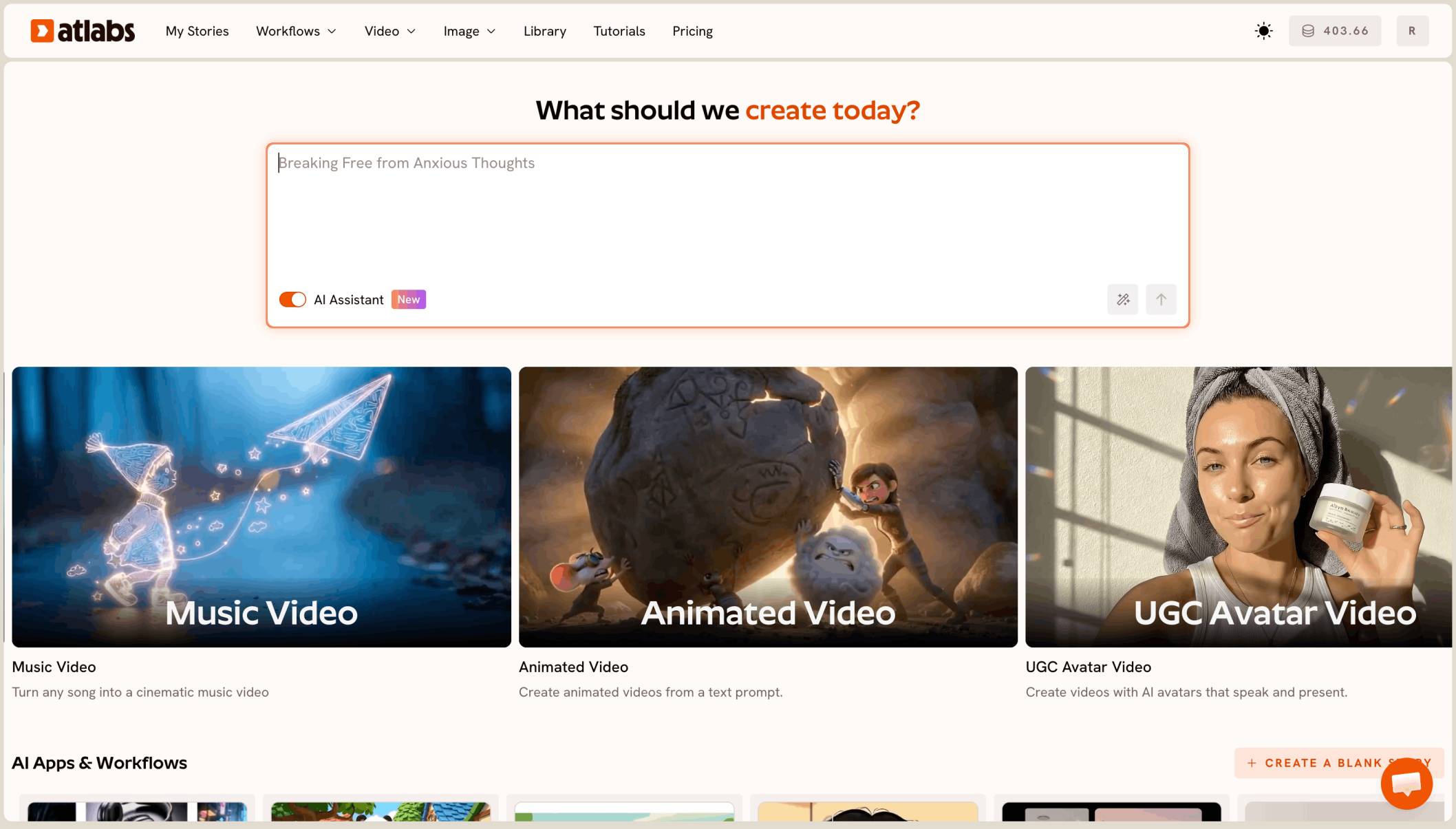
每次只描述一处修改,说明哪些内容必须保持不变,并像摄影师一样描述光线。Grok Imagine 已作为“创建图片”中的图像模型上线于 Atlabs ,因此你可以在同一个工作区内完成生成、参考图编辑、放大以及为各平台重新构图。本指南将介绍 Grok Imagine 的擅长之处、适用于社交照片的提示词规则、值得打造的美学风格,以及决定编辑结果如何适配信息流的各项设置。
Grok Imagine 擅长什么
Grok Imagine 是 xAI 推出的图像生成与编辑模型。在 Atlabs 中,它最多支持 3 张参考图,因此你可以用一句直白的指令重塑场景风格、替换背景,或修改现有照片中的某个元素。它还以能清晰渲染短文字而著称,这对海报、封面页和品牌图形很有帮助;它也能在多次生成中保持角色一致,如果你的账号围绕同一张脸或同一个吉祥物打造,这一点很重要。
Atlabs 每次运行最多可生成 4 个结果,并可在 1K 和 2K 分辨率之间选择,默认为 2K。用同一条提示词一次生成四个结果,是找出值得发布版本的最快方式,因为措辞的细微变化对光线和构图的影响比大多数人预想的要大。
Grok Imagine 的核心提示词规则
每次编辑只改一处
如果一条提示词同时要求换新装、换新背景、换新光线,照片编辑就容易出错。先提出一处修改,查看结果,再发送下一条。Grok Imagine 很擅长迭代优化,每一轮都会保留你已经满意的部分。
说明哪些内容保持不变
上传照片时,先说明要做的修改,再列出不能变动的内容:脸部、姿势、构图、背景。如果没有这条说明,模型会把未提及的部分视为可以改动。
每次编辑都采用相同的结构
可靠的顺序是:动作、它作用的主体或区域、风格或氛围、光线,以及质感或空间细节。具体的措辞永远胜过笼统的措辞。指明背景并指明光源,能让模型有所依据;而“让它更好看”这样的要求则什么也没给它。
像摄影师一样描述光线
有美感的照片成败在光线。请说明光线的方向和质感,例如低位暖色逆光、从一侧射入的柔和窗光,或带有深邃阴影衰减的硬质机顶闪光,而不是用梦幻、电影感之类的氛围词。
按角色为每张参考图命名
使用多张参考照片时,要说明每一张的作用:人物、服装、地点。把照片称作“第一张图”容易造成混淆,而直接说明它的用途,能让每张参考图各司其职。
图上文字要简短
由于 Grok Imagine 能很好地渲染短文字,刊头、标题或一行封面说明可以直接放进图片中。请把确切的文字放在引号中,并保持简短。
值得打造的美学风格
这些是可供指定的方向,而不是死板的公式。每次编辑选一种风格,并每次用相同的结构来描述它。
黄金时刻人像要求低位暖色逆光、头发和肩膀上柔和的轮廓光、浅景深,以及蜜桃色和琥珀色的色调。直闪抓拍要求强烈的机顶闪光、过曝的高光、主体身后墙面上的深色阴影、可见的胶片颗粒,以及略微褪色的色彩。粉彩平铺俯拍要求俯视角度、柔和的窗光、两三种柔和色彩组成的低饱和色调,以及大量留白。重新打光编辑保持构图和人物不变,只改变光线、天空和调色。封面页则将干净的影棚背景与引号中的简短刊头搭配在一起。

粉彩平铺风格:俯视角度、柔和窗光、三色调色板,左侧留白用于放置文字。在 Atlabs 中使用 Grok Imagine 以 3:4 生成。
把效果出色的风格措辞保存下来,再用新的主体复用它的结构。光线、色调和质感这套框架,正是让一种美学风格从一条帖子延续到下一条帖子的关键。
十种可直接套用的 Grok Imagine 提示词模式
这些内容来自 thoxakihiko 在 GitHub 上以 CC BY 4.0 许可发布的开放版 Grok Imagine 1.5 提示词指南,该指南面向 xAI 的 Grok Imagine 图像模型编写。它们按原文呈现,请换入你自己的主体和色调。
模式 1:提示词结构
先写主体,再写风格、环境、光线、氛围和技术细节。前 20 到 30 个词的权重最大,对话式的句子比关键词罗列效果更好。该指南自带的示例中,结构依次是主体、媒介、质感、色调和整体感觉。
模式 2:街头艺术海报

模式 2 在 Atlabs 中使用 Grok Imagine 以 3:4 按原文运行的结果。
适合作为醒目的轮播图开篇或个人主页精选封面。把城市换成你自己的城市即可。
模式 3:写实人像

适合信息流人像的干净基础。在 Atlabs 中将比例设为 3:4,如果需要 Instagram 的精确尺寸,再重新构图为 4:5。
模式 4:产品图

模式 4 在 Atlabs 中使用 Grok Imagine 以 1:1 按原文运行的结果。
适用于店铺帖子和品牌网格,使用 1:1 比例。
模式 5:风格化概念视觉图

可用作壁纸风格的帖子,或短文字背后的封面页。本指南顶部的图片就是用这条提示词生成的。
模式 6:单图编辑

在 Atlabs 中上传一张照片作为参考,并把修改写成直接的指令。编辑后会保持你所上传照片的宽高比。
模式 7:多图编辑

最多可组合三张参考图。像这里的最后一句一样,要说明哪些内容必须保持不变。
模式 8:图像生成模板

模式 9:单次编辑模板
模式 10:多图编辑模板
以上提示词来自 Grok Imagine 1.5 提示词指南 ,作者 thoxakihiko,采用 CC BY 4.0 许可。
如何在 Atlabs 上运行 Grok Imagine 编辑
打开 Atlabs ,在 AI 应用中选择 Create Image。
在模型下拉菜单中选择 Grok Imagine。
如需编辑,请添加你自己的照片作为参考,总共最多 3 张图片。如果是生成新图片,请跳过这一步。
在提示词输入框中描述图像或编辑内容,设置宽高比,并选择 1K 或 2K。
生成后对比各个结果,然后导出。用“放大图片”让成品更清晰,用“重新构图”为其他平台制作第二个版本。
观看实际操作
在这个 Atlabs 教程中查看完整的编辑过程, 如何用 AI 编辑图片.
决定照片如何适配信息流的设置
Atlabs 中的 Grok Imagine 提供 1:1、16:9、9:16、4:3、3:4、3:2、2:3、2:1、1:2 和自动。没有 4:5(Instagram 信息流比例),所以请以 3:4 生成,然后用“重新构图”或快速裁剪得到 4:5。Stories、Reels 封面和 TikTok 使用 9:16,网格帖子和轮播页使用 1:1。请在生成前选好比例,因为按竖版画幅构图和从方图裁切,得到的效果是不同的。
需要避免的常见错误
把多处修改堆在一条提示词里是最常见的错误,也是结果走样的原因。漏写“哪些内容保持不变”的说明是第二种错误,因为没有它,脸部和背景就会发生变化。第三种是只依赖氛围词。“美学”描述的是对照片的感受,而不是照片本身,因此请把它替换为光线方向、色调和质感。
常见问题
Grok Imagine 可以编辑我自己的照片吗?
可以。在 Atlabs的“创建图片”中上传你的照片作为参考,描述你想要的那一处修改,并说明哪些内容必须保持不变。你最多可以添加 3 张参考图。
哪种宽高比最适合社交平台上容易走红的照片?
Stories、Reels 封面和 TikTok 使用 9:16,网格和轮播帖子使用 1:1,信息流使用 3:4,如果需要 Instagram 的精确尺寸,再重新构图为 4:5。Atlabs 中 Grok Imagine 不提供 4:5 选项。
我可以使用多少张参考图?
在 Atlabs 中最多 3 张。请说明每张图的作用,避免模型把人物、服装和地点搞混。
Grok Imagine 可以在图片上放文字吗?
可以,而且它能很好地处理短文字。请把确切的文字放在引号中并保持简短,效果最干净。
最终结论
Grok Imagine 看重的是方向,而不是数量。每次编辑只改一处、明确说明哪些内容保持不变、用摄影师的语言描述光线,这些习惯才能让一张精心设计的照片区别于千篇一律的 AI 图像。设置同样重要:在生成前选好比例,对比最多四个结果,并用“重新构图”适配需要不同形状的平台。通过 Atlabs 的“创建图片”来运行,可以让生成、编辑、放大和重新构图都在同一个地方完成,这才让稳定的发布节奏变得可行。