编辑社交媒体照片时,如何获得 Midjourney 风格的美学效果?
像摄影师那样描述画面:指明光线、色彩调色和质感,每次编辑只改一件事,并在每条提示词的结尾说明什么必须保持不变。这个方法能把人们所说的 Midjourney 美学那种精致的胶片感带到你自己的照片上。Midjourney 本身并不是 Create Image 中的图片模型之一,位于 Atlabs,因此本指南把这种风格转化为平实的提示词,并提供四条我们在 Atlabs 上用 Nano Banana 2.1 运行过的提示词,每条都应用于同一张起始照片。
关于 Midjourney 提示词与 Atlabs 的说明
Midjourney 提示词的末尾带有双短横线参数,例如用于宽高比的 --ar、用于艺术感的 --stylize,以及用于匹配风格参考图的 --sref,这是根据其参数列表得出的,见 Midjourney 文档。这些标志是 Midjourney 的语法。Atlabs 的 Create Image 不会读取它们:宽高比、分辨率和参考图在界面中设置,提示词只需保留描述。因此,Midjourney 提示词中可以沿用的部分是创意语言,也就是光线、色调、颗粒感和氛围。下面的提示词是在 Atlabs 而不是 Midjourney 上运行的,并且写法中不含任何参数。
这种美学究竟是什么
大多数人所指的风格有四个要素。第一是方向性光线,比如低位暖色逆光或硬闪光,而不是平淡的日光。第二是刻意的色彩调色,画面中反复出现两三种颜色。第三是质感,比如胶片颗粒、雾感或提亮的黑位。第四是由时间段带来的明确氛围。本指南中的每条提示词至少包含这四项中的三项,这就是为什么这些编辑看起来像经过设计,而不是套了滤镜。
如何在 Atlabs 上用 Nano Banana 2.1 编辑照片:分步指南
第 1 步:打开 Create Image
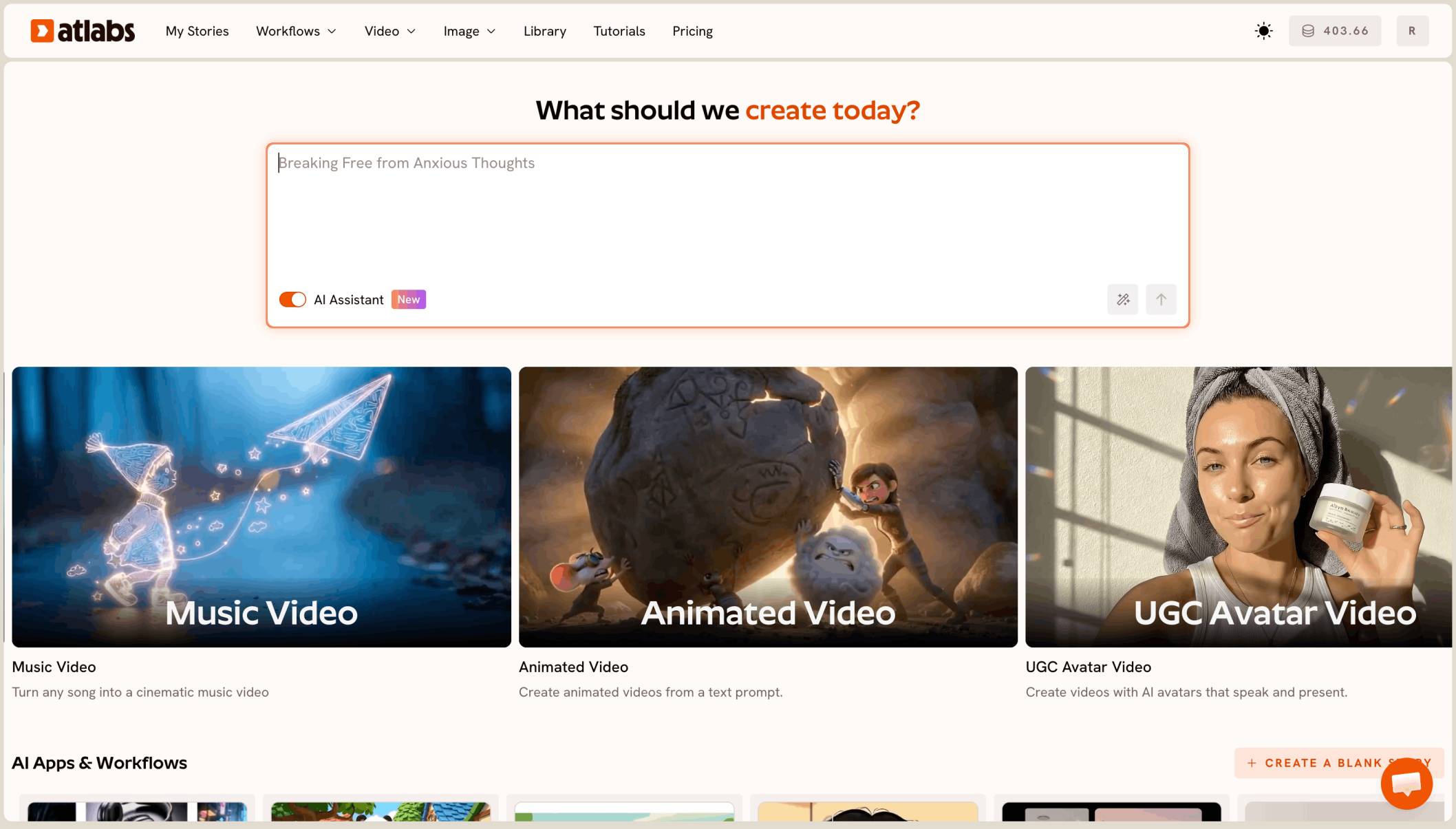
前往 Atlabs ,在 AI 应用中选择 Create Image。

第 2 步:选择 Nano Banana 2.1
从模型下拉菜单中选择 Nano Banana 2.1。在 Atlabs 中,它被描述为均衡的多模态生成与编辑模型,支持 1K、2K 和 4K 分辨率,每次运行输出一张,最多可使用 14 张参考图

第 3 步:将你的照片添加为参考图
把你想编辑的照片添加为参考图。如果是从零生成新图片,请跳过此步骤。
第 4 步:写下编辑指令
写一处改动,说出风格名称,然后再加一句说明什么保持不变。
第 5 步:设置宽高比和分辨率
生成之前,先根据平台选好比例。Atlabs 上的 Nano Banana 2.1 提供适用于 Instagram 信息流的 4:5、适用于 Stories 和 Reels 封面的 9:16,以及适用于九宫格的 1:1,此外还有 21:9、16:9、3:2、4:3、5:4、3:4 和 2:3。
第 6 步:生成、对比并完成
生成后查看结果,再发送下一条指令。由于每次运行只返回一张输出,想要其他变化就再运行一次。用“放大图片”提升成品的清晰度,用“重新构图图片”为其他平台制作第二个版本。
观看完整教程:如何用 AI 编辑图片
四条经过测试的编辑提示词
我们于 2026 年 10 月 9 日在 Atlabs 的 Create Image 中运行了下面的提示词,使用 Nano Banana 2.1,1K 分辨率,4:5 比例,每条输出一张。每次编辑使用的是同一张起始照片,由以下提示词生成:

起始照片:光线平淡、背景平淡,让每次编辑都有发挥的空间。
用你自己的照片替换后,提示词的效果同样适用。每次运行的输出会有所不同,请把每个结果视为一个起点。
提示词 1:黄金时刻人像

Atlabs 上的提示词 1:暖色逆光、轮廓光晕、桃色与琥珀色调。
最适合头像、信息流人像和轮播图的开场图。
提示词 2:直闪快照

Atlabs 上的提示词 2:机顶闪光、颗粒感和褪色的色彩。
最适合随性、派对风和街拍风格的信息流。
提示词 3:柔和粉彩胶片

Atlabs 上的提示词 3:柔和的薰衣草紫与奶油色、雾感、提亮的黑位。
最适合生活方式、健康养生和柔和品牌风格的账号。
提示词 4:蓝调时刻城市夜景

Atlabs 上的提示词 4:蓝色天空、暖色路灯、冷色调配合温暖的肤色高光。
最适合氛围感信息流帖子和 Reels 封面。
提示词背后的公式
上面每条提示词都遵循同一个模式:一个表示改动的动词,用摄影师的术语命名的风格,以及固定不变之处的最后一句话。要制作你自己的提示词,只需替换中间部分。光线方向、两三种颜色的调色、质感和时间段,可以组合出成千上万种可能,而结构保持不变。当你想使用不止一张参考照片时,请说明每张的作用,比如人物、服装或地点,这样各自的角色才清晰。
决定照片如何适配信息流的设置
生成之前先选好比例,因为竖版画面的构图与从横版裁剪而来的画面不同。信息流帖子用 4:5,Stories、Reels 封面和 TikTok 用 9:16,九宫格和轮播幻灯片用 1:1。先用 1K 快速对比不同风格,再把胜出的版本提升到 2K 或 4K,最后用“放大图片”收尾。把效果好的风格保存下来,因为光线、调色和质感这套框架,正是在整个信息流中重复使用的部分。
需要避免的常见错误
第一,在一条提示词里叠加多种风格,这是结果跑偏的原因。第二,漏掉说明什么保持不变的那句话,没有它,面孔、构图和服装都可能发生变化。第三,把 --ar 或 --stylize 这类 Midjourney 标志粘贴进 Atlabs 的提示词,因为这些参数属于 Midjourney,在 Atlabs 中,同样的控制项位于界面里。
常见问题
我可以在 Atlabs 上使用 Midjourney 提示词吗?
使用描述,而不是参数。保留关于光线、色彩和质感的语言,去掉 --ar 和 --sref 这类标志。改为在 Create Image 中设置宽高比和参考照片。
做美学风格照片编辑应该用哪个 Atlabs 模型?
本指南中的四条提示词,是在 Nano Banana 2.1 上测试的,位于 Create Image,地址是 Atlabs,它支持参考照片、4:5 以及最高 4K 的分辨率。
哪种宽高比最适合美学风格的社交媒体照片?
信息流帖子用 4:5,Stories 和 Reels 封面用 9:16,九宫格用 1:1。Atlabs 上的 Nano Banana 2.1 三种都支持。
我可以编辑自己的照片吗?
可以。在 Create Image 中把它添加为参考图,描述你想要的那一处改动,并以必须保持不变的内容结尾。
最终结论
Midjourney 美学来自选择,而不是某个工具的标志:指明的光线、刻意的色彩调色、质感,以及由时间段带来的氛围。这些选择可以用平实的句子表达,这就是为什么四条简短的提示词就能让同一张照片呈现四种风格。在 Atlabs 的 Create Image 中用 Nano Banana 2.1 运行它们,生成前先设置好比例,上传你自己的照片,并保留关于固定不变之处的最后一句。然后把效果好的风格保存下来,下次处理照片时复用它的结构。