把一支视频发布到 YouTube、Instagram 和 X 的最快方式,是使用 Atlabs 的重构画幅视频工具。你只需上传一次,选择所需的宽高比,AI 就会扩展场景以填满新的画幅,既不裁切,也没有黑边。艺人保持原始大小,工具则在他们周围补全额外的背景。对独立音乐人来说,这意味着一个片段只需几次点击,就能变成宽屏 YouTube 版、竖屏 Reel 和方形帖子,无需重新剪辑,也无需重拍。
每位艺人在发行日都会撞上同一堵墙。你做了一支视频,却要把它适配到三个各要不同画幅的信息流。常见的解决办法都不好。把宽屏视频裁切成竖屏,可能会把艺人从自己的镜头里裁掉;把横屏片段放到 Reels 上并在上下留黑边,会让帖子看起来像是事后敷衍。重构画幅视频走了另一条路,它改变了你把一支单曲发布到各平台的方式。
Atlabs 重构画幅视频究竟做了什么
重构画幅视频是 Atlabs AI 工具之一,是一款专注把一件事做好的迷你应用。它不是把你的素材裁切成新的宽高比(那会丢掉画面两侧),而是利用场景感知扩展,生成与原视频融为一体的新背景。工具上的标题说得很直白:用 AI 重构视频画幅,无需裁切。
大多数调整尺寸的工具只给你两个糟糕的选择。要么裁切,可能把艺人从镜头中裁掉;要么加黑边,把视频缩成一条小带,周围全是空白。重构画幅走了第三条路。它保持你的主体、运动和核心内容原封不动,只生成达到目标画幅所需的额外背景。成品在每个平台上都能铺满屏幕,同时忠于原作。它适用于任何短视频,包括动画和卡通风格,并支持最长 30 秒的片段。
哪些类型的视频可以重构画幅
重构画幅视频并不局限于某一种风格的片段,几乎适合任何独立发行作品。艺人对着镜头演唱的真人演出剪辑可以干净地扩展,因为 AI 会让人物保持居中,并在其周围构建出房间或舞台。叙事场景,比如夜晚穿行城市的画面,在拓宽时会在两侧增添可信的街道和天空。歌词视频或带情绪的氛围片段同样适用,因为 AI 延续的是纹理、渐变和光线,而不是去猜测面孔。动画和卡通视频同样支持,扩展出的内容会匹配原画的线条和色彩。无论你的单曲是什么外观,都是同样的上传、选择、预览、下载流程,所以你不必为每种视频学习新工具。
你需要准备什么
一段最长 30 秒的成品视频片段。更长的剪辑可以在上传前裁剪。
你的目标宽高比,通常是 YouTube 用 16:9,Reels 用 9:16,X 用 1:1。
一个 Atlabs 账号。新账号附带免费积分,可试用几次重构画幅。
可选:一行背景描述,用来引导 AI 如何填充新空间。
如何为每个平台重构同一支视频,分步指南
打开重构画幅视频工具即可开始。流程从上传到下载共四步,中间有一个可选的提示词步骤,用于引导新背景的外观。
第 1 步,上传你的视频。打开重构画幅视频工具,然后拖放你的片段、从文件中选择,或粘贴 URL。这是你要为每个平台调整的母版,所以请使用手头最干净的版本。
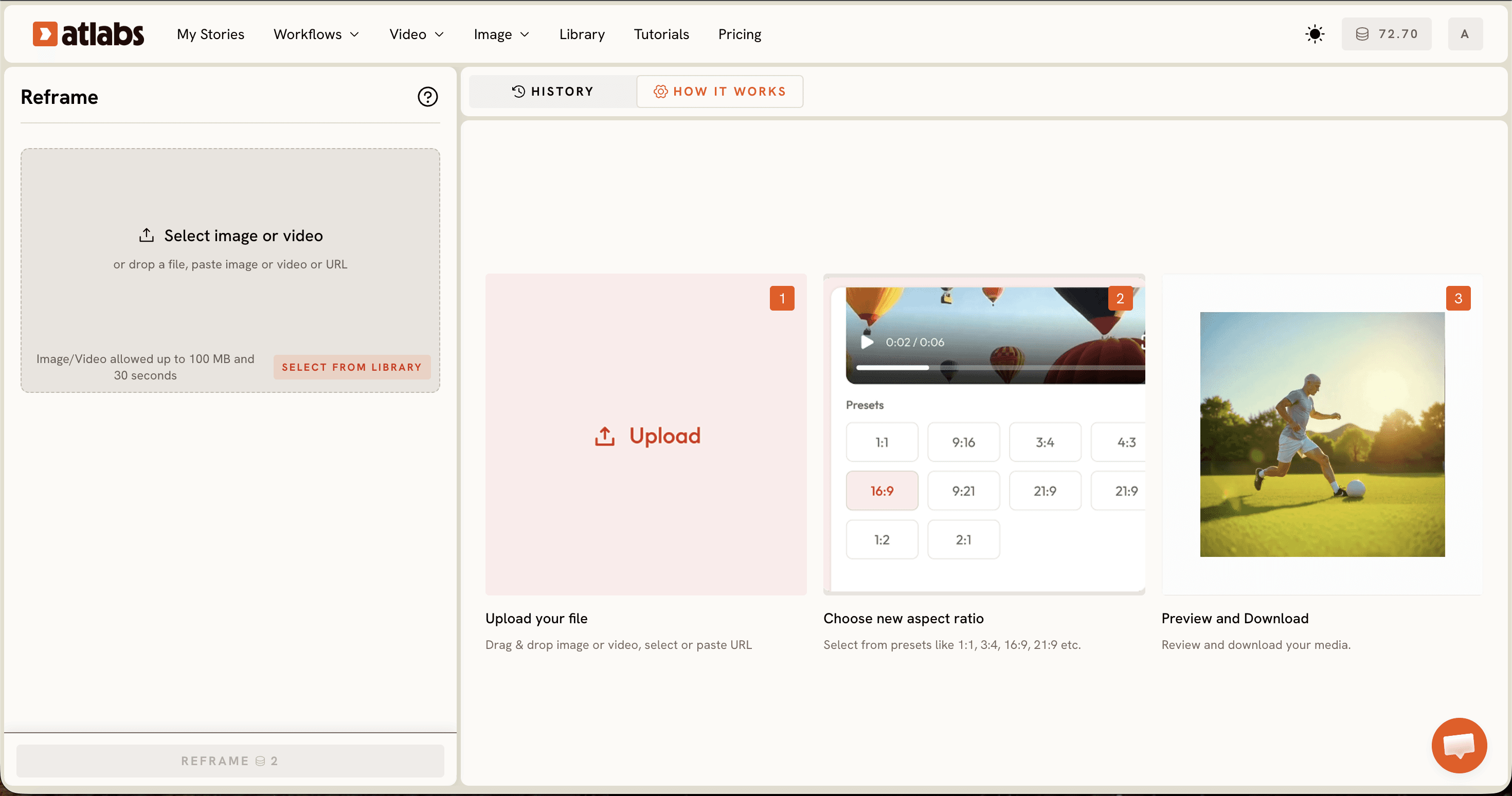
第 2 步,选择你的宽高比。从预设中选择目标画幅:1:1、4:3、3:4、16:9、9:16、21:9 或 9:21。对于独立单曲,你通常会为 YouTube 导出 16:9,为 Reels 和快拍导出 9:16,为 X 导出 1:1,每个一份。由于重构画幅是扩展而不是裁切,你可以向任意方向调整,从竖屏片段扩展为宽屏,或从宽屏母版缩成竖屏。
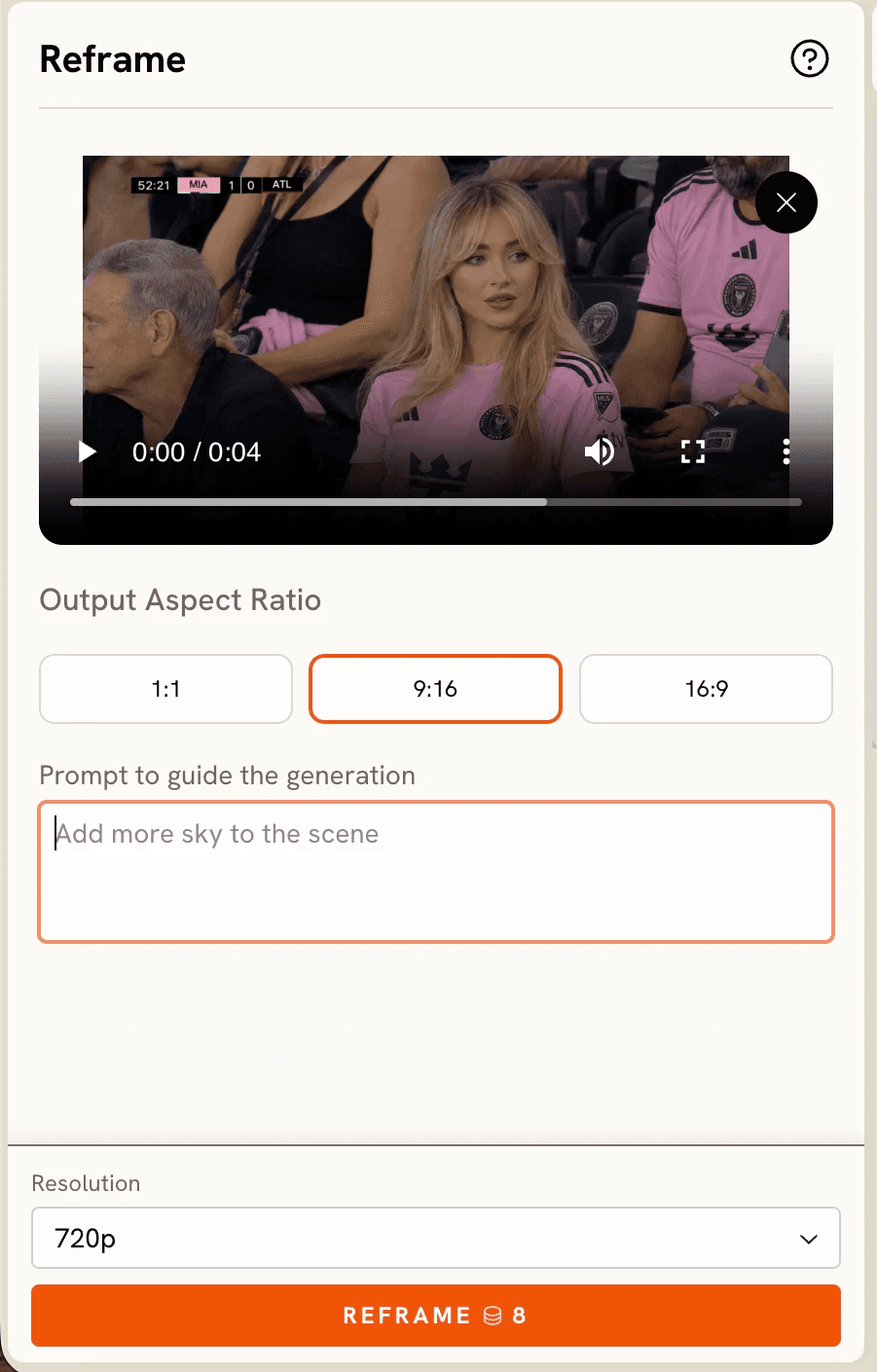
第 3 步,添加提示词来引导背景。此步骤为可选。打开高级设置,输入一句简短的提示词,描述你希望在扩展区域中出现的风格、色彩或情绪。如果你的视频是霓虹夜景,像“延伸湿润的城市街道和霓虹光芒”这样的一句话就能让新背景保持主题一致。留空的话,AI 会自行匹配场景。
第 4 步,预览前后对比。工具会显示实时的前后对比,让你看到扩展效果与原视频的衔接。在确认之前,检查新背景是否融合自然,以及构图对该平台是否合适。每次扩展都是重新生成的,所以如果第一次结果不太理想,可以再运行一次。
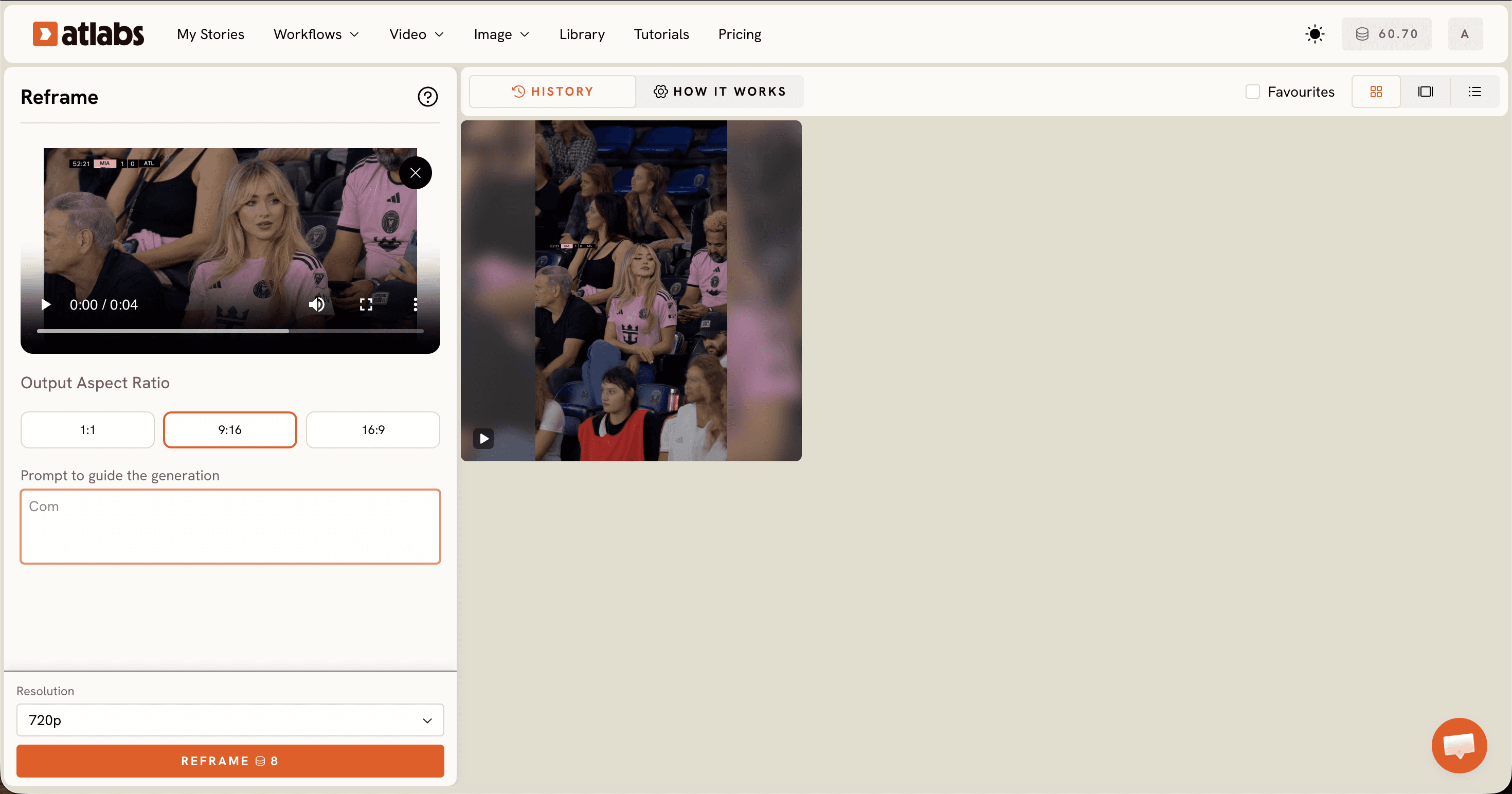
第 5 步,下载重构后的视频。预览满意后,下载成片。对每个宽高比重复选择、预览和下载的步骤,你就能从一次上传得到全套适配各平台的版本。
YouTube、Instagram 和 X 各用哪种宽高比
每个平台期望的画幅各不相同,而重构画幅都能覆盖。YouTube 用 16:9,宽屏是完整音乐视频的主场。Instagram Reels 和快拍用 9:16,这是铺满手机屏幕的竖屏画幅,也是 TikTok 和 YouTube Shorts 使用的画幅,因此一次竖屏重构就能覆盖这三个短视频信息流。X 用 1:1,方形画面在繁忙的时间线中能保持大小。由于重构画幅是扩展而非裁切,你可以把竖屏片段变成适合 YouTube 的宽屏,或把宽屏母版变成适合 Reels 的竖屏,AI 会填充新画幅所腾出的任何空间。
为什么扩展胜过裁切
这之所以重要,归结于画面边缘会发生什么。当你把宽屏视频裁切成竖屏时,工具保留中间的一条高窄画面,丢弃两侧的一切。如果你的艺人站在偏离中心的位置,或镜头中有横跨画面的运动,裁切就可能把场景中最重要的部分从帖子里剪掉。黑边避开了裁切问题,却带来新问题:把视频缩成一条小带,上下都是空白,在一个为全屏视频打造的信息流里显得敷衍。
重构画幅绕开了这两个问题。它把你的原始素材视为更大画布的中心,并生成新背景填满其余部分,因此艺人保持原始大小,没有任何重要内容丢失。在竖屏 Reel 上,这意味着演出铺满屏幕。在宽屏 YouTube 版本上,这意味着画面显得完整而不是被填充。同一支单曲看起来是为每个平台量身制作的,而不是被硬塞进去的,你也无需重拍来找回本该被裁掉的构图。
想象一个宽幅构图的演出镜头,你的艺人在左边,吉他手在右边。把它裁切成竖屏 Reel,就会迫使你留下其中一人而舍弃另一人。重构画幅保留完整镜头,并向上下扩展场景以达到竖屏画幅,因此两人都留在帖子里。这就是丢掉一半镜头与保留全部镜头之间的实际区别。
获得更好效果的小技巧
请将片段控制在 30 秒以内以便顺利上传,并在开始前把较长的视频裁剪为你想要的部分。当你的场景风格鲜明时,请使用高级设置中的可选提示词,因为一句简短的描述能帮助 AI 匹配扩展区域的色彩和情绪,而不是靠猜。下载前先预览每次重构,因为每次扩展都是重新生成的,即使设置相同,结果也可能略有不同,所以如果第一次结果不太理想,值得再运行一次。重构画幅之后,用字幕视频工具添加字幕,让你的剪辑在静音下也能看懂,因为大多数 Reel 和 X 的观众都是静音观看。如果成片在手机上看起来偏软,可用放大视频工具把分辨率提上去。保存时按平台为每个导出文件命名,避免上传时把竖屏和方形版本弄混。
用提示词引导 AI 背景
当你的视频有鲜明的场景设定时,高级设置中的一句简短提示词可以让扩展出的背景保持主题一致。预览重构之前,把下面的某一条(根据你的场景选择)粘贴到提示词栏中。
将雨后湿滑的城市街道向两侧延伸,匹配原镜头中的霓虹招牌、湿润柏油路的反光和温暖的路灯光芒。
延续画面之外的黄金时刻田野和柔和天空,保持与原镜头相同的温暖阳光、焦点景深和空气中的尘埃。
用相同的昏暗演唱会烟雾和彩色舞台灯光填充新空间,将光束和人群融入边缘,使扩展与演出相匹配。
在发行日把一切整合起来
整个流程一气呵成如下。打开重构画幅视频工具并上传你的音乐视频。选择 16:9,下载适用于 YouTube 的宽屏版本。选择 9:16,下载适用于 Reels、快拍、TikTok 和 Shorts 的竖屏版本。选择 1:1,下载适用于 X 的方形版本。在任何需要的版本上添加背景提示词,逐一预览,并在有帮助的地方运行字幕视频和放大视频。然后把宽屏视频作为单曲的主场发布,把竖屏作为指向它的预告,把方形作为发行日公告。一次上传,覆盖所有平台,无需裁切,无需重拍。
对独立音乐人来说,回报就是时间。你不必打开编辑器三次并在每次导出时与构图较劲,而是上传一次,让工具产出各种画幅。YouTube、Instagram 和 X 上的外观保持一致,因为每个版本都来自同一素材源,你的单曲在每个信息流中出现时都像是为那块屏幕量身定做的。下次发行时,同样的几次点击就能把一支新视频再次变成全套版本。
常见问题
重构视频画幅是什么意思?
重构画幅是指改变视频的宽高比以适配不同平台,同时不裁掉重要部分。Atlabs 重构画幅不是裁切,而是通过生成与原素材融为一体的逼真背景来扩展场景,因此不会丢失任何重要内容。
重构画幅与普通调整尺寸有什么不同?
传统的调整尺寸会裁切画面或添加黑边,这可能遮住你的主体,或让帖子显得不够完整。重构画幅使用场景感知扩展,让一切保持可见并自然地填充多出的空间,因此视频看起来像是为每个平台专门制作的。
我可以选择哪些宽高比?
重构画幅视频支持常用预设,包括 1:1、4:3、3:4、16:9、9:16、21:9 和 9:21。对于 YouTube、Instagram 和 X,你主要会用到 16:9、9:16 和 1:1。
重构画幅视频有长度限制吗?
有。重构画幅视频支持最长 30 秒的片段。更长的视频可以在上传前裁剪成你想要的部分。
重构画幅会改变我的主体吗?
不会。你的主体、运动和核心内容保持原样。AI 只会生成达到新宽高比所需的额外背景。
我可以重构动画或卡通音乐视频的画幅吗?
可以。重构画幅适用于任何短视频,包括动画和卡通风格,在扩展场景以匹配新画幅的同时保持原画完整。
开始使用
把你的音乐视频上传到重构画幅视频工具,无需裁切即可扩展到每一种宽高比,用同一个文件把单曲发布到 YouTube、Instagram 和 X。 打开Atlabs