
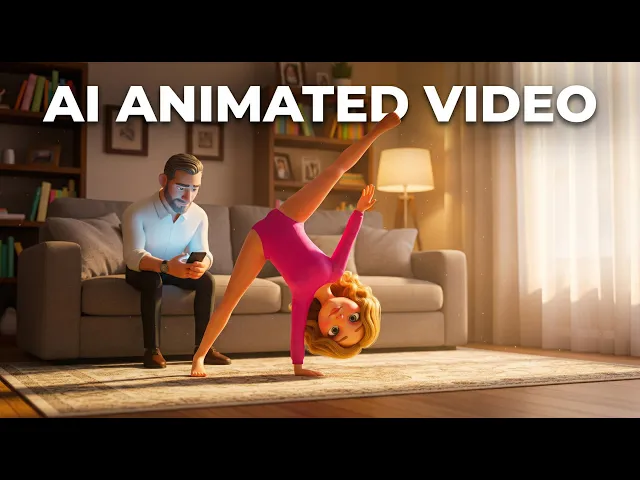
要用 AI 制作流畅的角色动画,请在 Atlabs 上打开动画视频(Animated Video)工作流,粘贴或撰写脚本,选择视觉风格,并为角色和旁白配置人选。平台会使用 Kling 3.0、Hailuo 2.3 和 Seedance 2.0 等专注于动作的模型为你生成场景,让动作看起来流畅,而不是僵硬或抖动。无需关键帧,无需骨骼绑定,无需 After Effects。一段完整的动画短片只需要一份脚本和三个步骤。
开始之前你需要准备什么
你需要三样东西:一个 Atlabs 账号、一份脚本或故事创意,以及大约十分钟。这就是全部所需。你不需要绘画技能、骨骼绑定知识或剪辑软件。如果你经营儿童频道或故事频道,并且脚本目前就在一份 Google 文档里,那你已经完成了一半。如果你完全没有脚本,工作流中包含 AI 脚本写作器和一组推荐脚本,所以空白页永远不会成为障碍。
第 1 步:添加脚本
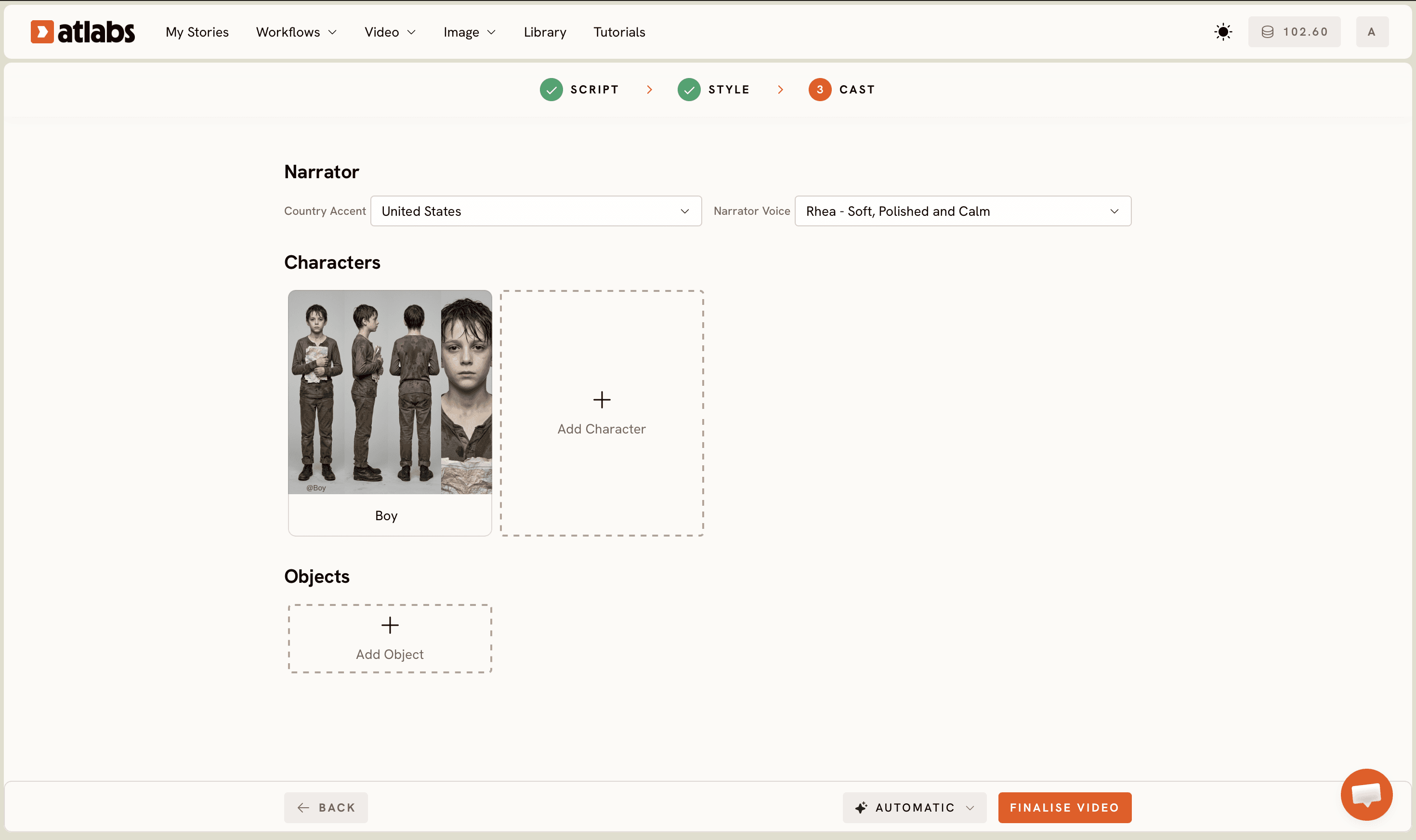
从 Atlabs 控制台打开动画视频工作流。顶部的进度条显示 SCRIPT、SET STYLE、CAST,让你随时知道自己在哪一步。第一个界面的顶部有两个标签页:“Add your script”用于自由格式文本,“Add your screenplay”用于结构化剧本格式。把你的故事粘贴到编辑器中。对于儿童内容,较短的句子读起来更好,因为每个句子往往对应一个更干净的场景。
从左下角的语言选择器中选择你的语言(默认为英语)。如果你什么都没有,请点击右下角的 AI 脚本写作器按钮,或选取编辑器下方的 SUGGESTED SCRIPTS 卡片之一,然后把它改写成你自己的风格。
第 2 步:设置你的风格
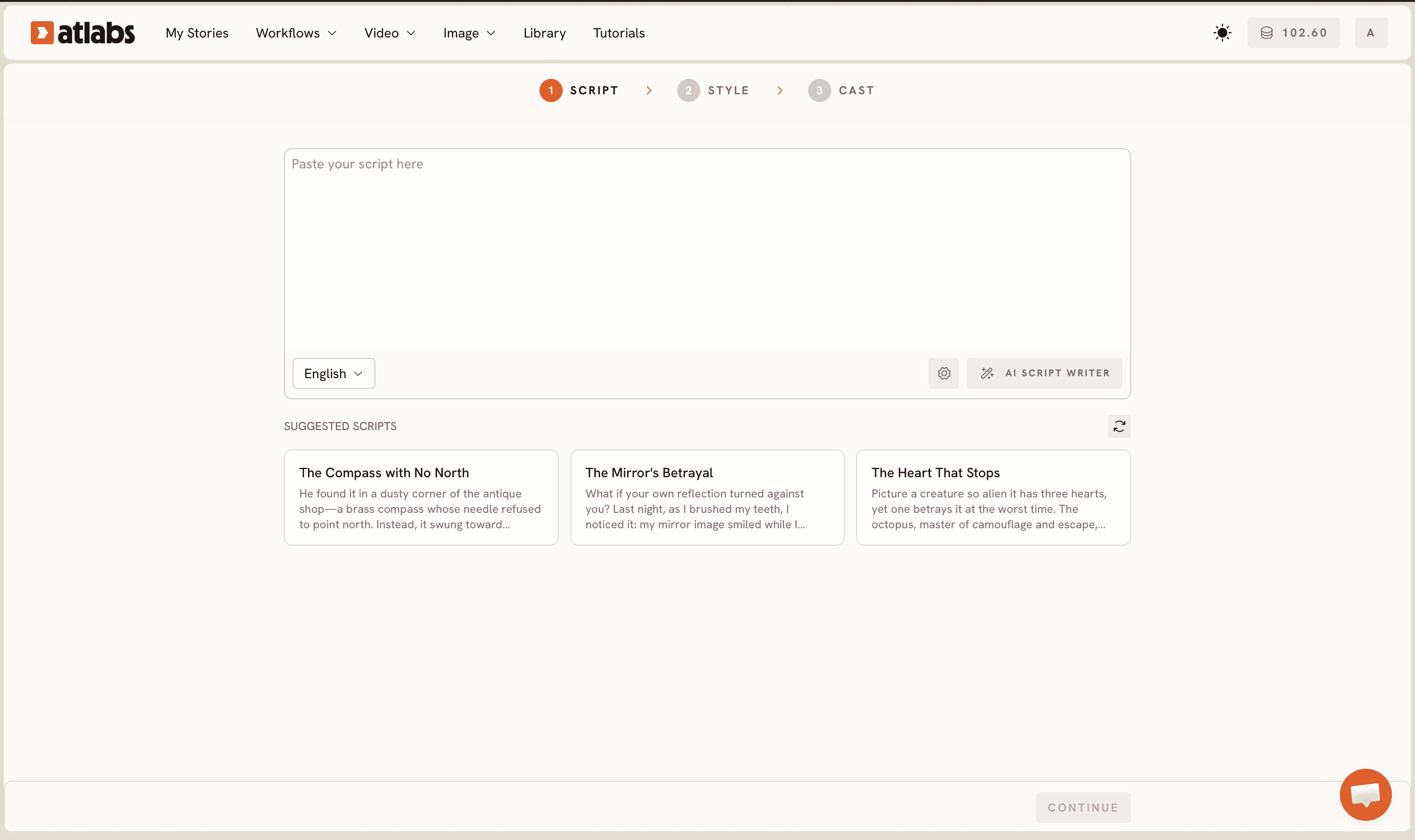
首先选择宽高比:TikTok 和 Instagram 用 9:16,YouTube 用 16:9,LinkedIn 和 Facebook 等信息流用 1:1。对于儿童频道或故事频道,通常选择 16:9,因为 YouTube 是主阵地。
将视频风格选为 AI Video。这是推荐选项,也是能生成完整动态场景的选项,而这正是流畅角色动画真正需要的。AI Storyboard 生成的是带效果的图片,适合预览,但不适合流畅的动作。
从风格库中选择视觉风格:3D Cartoon、Claymation、Cozy Plush、Flat 2D Modern、Soft Pastel 2D、Paper Cutout、Kawai Anime、Anime 等,并可通过 Custom Styles 开关查看完整风格库。风格选择会影响观感上的流畅度。3D Cartoon 和 Cozy Plush 能很好地掩盖细小的动作瑕疵,因此是第一个项目的稳妥之选。
第3步:为你的角色和旁白选角
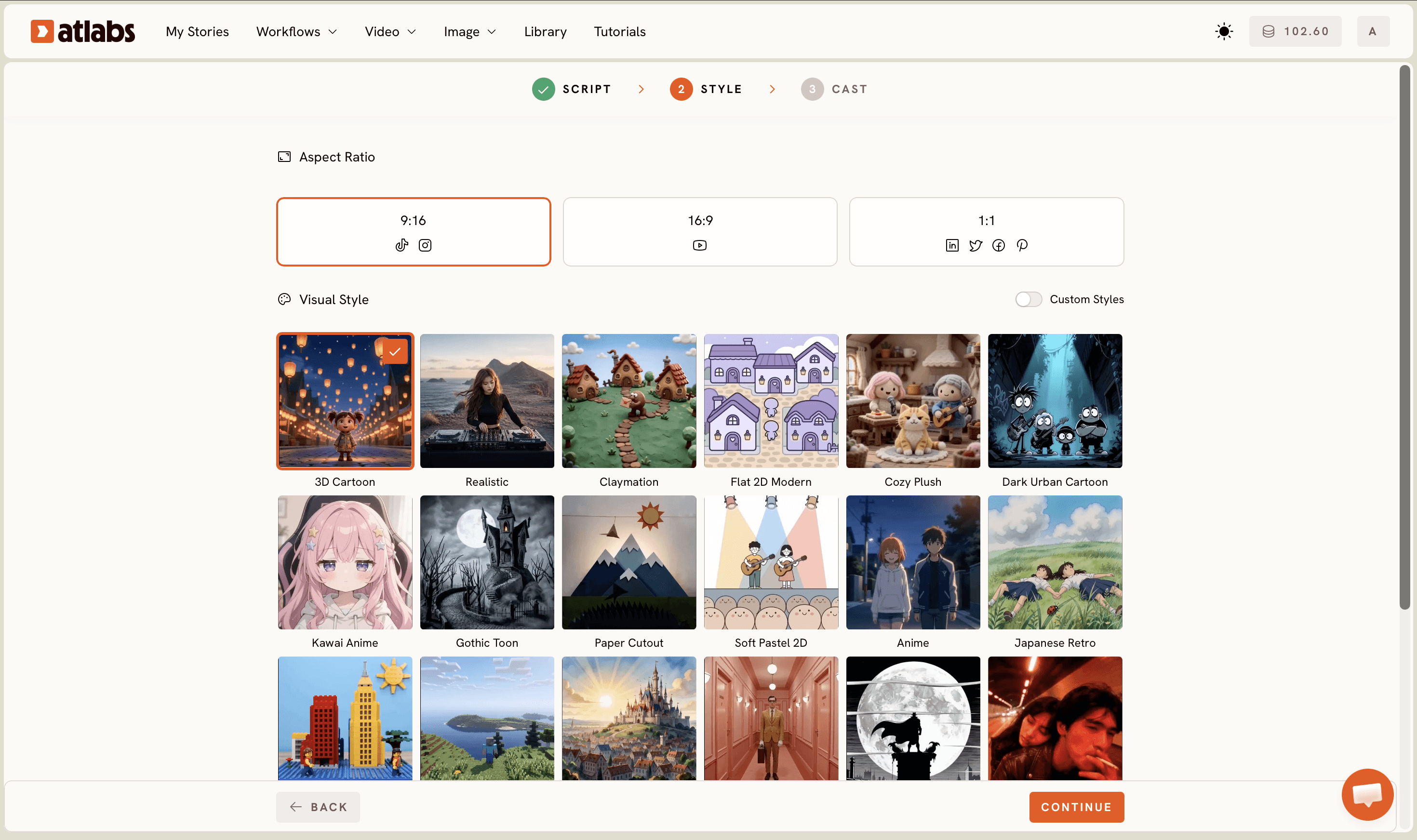
先设置旁白。顶部区域有一个 Country Accent 下拉菜单(默认为 United States)和一个 Narrator Voice 下拉菜单,里面有 David 等选项。让声音与你的受众相匹配:温暖、语速较慢的旁白适合睡前故事,更明快的旁白适合冒险内容。
接着查看角色部分。Atlabs 会根据你的脚本生成角色卡片,每张都带有名称标签。角色一致是最终动画显得流畅的重要原因,因为同样的面孔和服装会贯穿每一个场景,而不是在镜头之间变形。在底部的可选“物件”部分添加道具,然后生成。你的动画视频会逐场景渲染,随时可以检查和导出。
让动作更流畅的技巧
流畅来自四个选择。第一,模型。Atlabs 在一个地方运行多个视频模型,每个模型都有自己的动作个性:Kling 3.0 擅长逼真、流畅的动作,Hailuo 2.3 以接近动漫的流畅度处理高动态场景,Seedance 2.0 则在风格化角色特写和对话场景中大放异彩。第二,写作。每句话写一个清晰的动作,能给模型一个干净的动作目标;一行里塞进三个动作则容易引发抖动。第三,风格。像黏土动画和 3D 卡通这样的风格能容忍微小的瑕疵,而写实风格会暴露它们。第四,收尾润色。如果角色在镜头前说话,把片段送入口型同步(Lip Sync),让嘴部动作与音频对齐,最后用超分(Upscale)获得更清晰的最终渲染。
可以直接复制的示例脚本
把下面任意一段粘贴到脚本步骤中,并调整名字。两段都遵循每句一个动作的写法,这是获得流畅输出的最佳习惯。
小狐狸米洛在阳光洒满的森林里醒来。他慢慢地伸了个懒腰,打了个哈欠。一只蓝色的蝴蝶落在他的鼻尖上。米洛斗起眼睛去看它。蝴蝶朝一个发光的山洞飞去。米洛迈着小心而安静的步子跟了上去。
齐亚船长站在一艘纸船的甲板上。她举起望远镜望向地平线。一头友善的鲸鱼从她身旁的水面升起。鲸鱼向空中喷出一道温柔的水柱。齐亚笑着按住帽子。小船在鲸鱼掀起的浪上向前滑行。
观看完整视频教程
更想看完整的屏幕演示?Atlabs 的 YouTube 教程会实时带你走完上面的每一个步骤,从粘贴脚本到导出完成的动画。
常见问题
用 AI 制作流畅的角色动画需要多长时间?
一个短视频大约需要十分钟的实际操作。你撰写或粘贴脚本、设置风格并配置角色,然后 Atlabs 生成场景。渲染时间取决于视频长度,但整个过程中没有任何手动动画工作。
使用 Atlabs 需要动画或剪辑技能吗?
不需要。动画视频工作流用三个引导步骤取代了关键帧、骨骼绑定和时间轴剪辑。只要你能写一个短故事,就能制作动画视频。儿童频道和故事频道的初学者,正是这个工作流为之打造的人群。
哪个 AI 模型能创作最流畅的动画?
这取决于场景。Kling 3.0 擅长逼真流畅的动作,Hailuo 2.3 擅长高动态和接近动漫的场景,Seedance 2.0 最适合风格化的角色特写。Atlabs 在一个平台上为你提供所有这些模型,让你可以按镜头选择模型。
我可以把 AI 角色动画用于儿童 YouTube 频道吗?
可以,这是最常见的用途之一。选择 16:9 作为宽高比,选择 3D Cartoon 或 Cozy Plush 这样友好的风格,并保持句子简短,让每个场景都清晰易读。一致的角色卡片能让你的角色阵容在每一集中都易于辨认。
开始使用
现在你已经掌握了完整的配方:一份脚本,三个步骤,以及一组为你处理动作的模型阵容。打开动画视频工作流,粘贴上面的一个示例脚本,几分钟内就能看到你的第一个流畅动画场景渲染完成。








