
如今短视频信息流里充斥着一种特别的剪辑。有人拿来一段大家都熟悉的片段,比如婚礼视频、电影场景、爆火的反应镜头,然后换上一张完全不同的脸。肢体语言不变。节奏不变。运镜不变。只有人变了,熟悉的动作与陌生的脸之间的反差,就是整个笑点。
制作这类内容过去意味着要做抠像、遮罩,还要在 After Effects 里熬一个通宵。现在只需两步。你先制作一张想要角色的参考图,然后把这张图和原始片段交给一个保留动作、重绘其余一切的模型。下面是三个完整教程,每一个都是同一技巧的不同变体。
为什么重新换角既有片段,胜过从零开始生成
文字生成视频擅长创造一个场景,但在场景中创造可信的人物动作要弱得多。让模型生成一个男人走过过道,你得到的东西会显得很普通。如果你给它一段真实的男人走过过道的片段,并让它改变他是谁,那么让画面显得真实的每一个物理细节,包括重心转移、肩膀转动、轻微的镜头抖动,在模型动手之前就已经解决了。
这就是为什么换角这种形式在短视频上转化率这么高。片段本身已经被验证过。有人已经拍下了值得一看的瞬间,或者有人已经让它爆火。你不需要去比拼场景是否有趣,只需加上那一点反转。它也让这件事可以重复进行,因为一旦你掌握了这个模式,也就是一张参考图加一段源片段,你信息流里每一个热门音频和每一个反应镜头都能成为可用素材。
这种做法奏效的另一个原因是可控性。当你在提示词里描述一个角色时,每次生成都会得到不同的脸。当你提供参考图时,这张脸就被锁定了,这意味着你可以在多个片段中制作同一角色的系列,而不是只靠一次碰巧的输出。
在 Atlabs 中的工作流程
下面每个教程都使用同样的两部分模式。首先,你在图像应用中制作一张参考图,可以用 Grok Imagine (当你想用新角色重新创作整个场景时),也可以用 GPT Image (当你想对单个画面做一处精确修改时)。然后你来转移动作。 修改视频 接受一段三到十秒的片段,最多四张参考图,并在保持原有动作的同时重写画面。 Kling 动作控制 则从另一个方向入手,从你的参考视频中提取动作,并应用到一张角色图上。
两者选哪个取决于片段。如果场景中有多个人物、需要保留的背景和光线,修改视频是正确的选择。如果重点是单个角色完成单个动作,动作控制能给你更干净的结果。
教程 1:把婚礼片段重新演绎成 MCU 场景
这是三个中最复杂的一个,因为它要同时替换三个人,同时还要保持房间、服装和机位不变。诀窍是在图像步骤中完成所有艰难的创意工作,让视频步骤几乎没有什么需要再决定的。
第 1 步:制作参考图
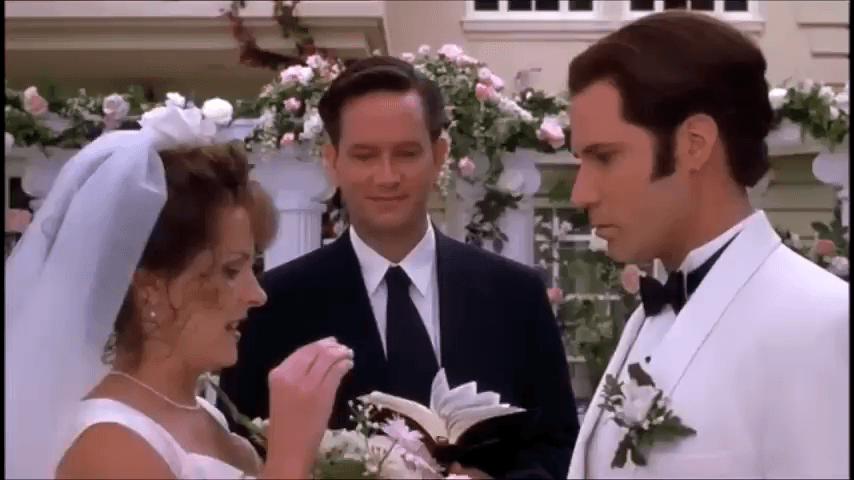
打开 在 Atlabs 中打开 Grok Imagine ,上传输入图片,也就是你婚礼片段中的一帧静止画面,要能显示完整构图,包括新人和主持人。然后使用这条提示词:
Recreate this exact wedding scene with Tony Stark as the groom, Pepper Potts as the bride, and James Rhodes (War Machine) as the officiant. Keep the same composition, poses, outfits, background, lighting, and camera angle. Photorealistic MCU movie still, cinematic, natural faces and skin, 16:9.
注意这条提示词中有多少内容是在要求什么都不要改变。构图、姿势、服装、背景、光线和机位都被明确固定。唯一的变量是这三个人是谁。这正是让输出可以用作参考图,而不是一张独立图像的原因。
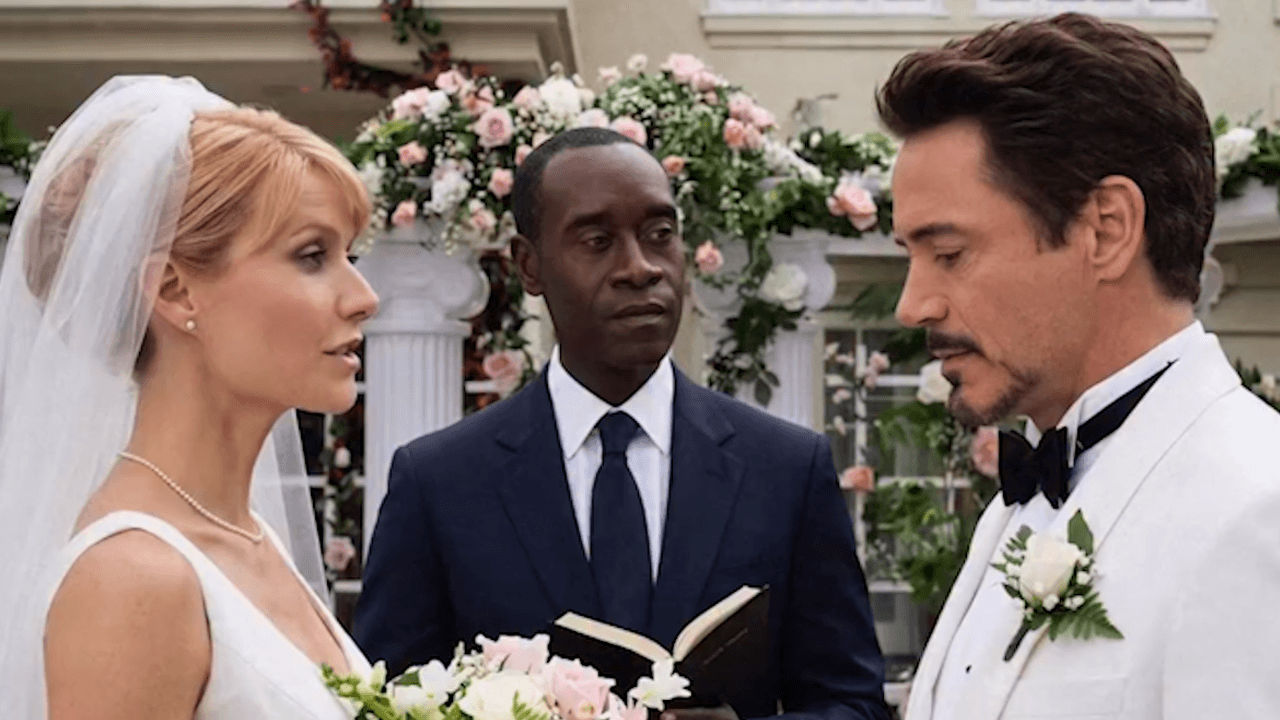
第 2 步:把动作转移到它上面
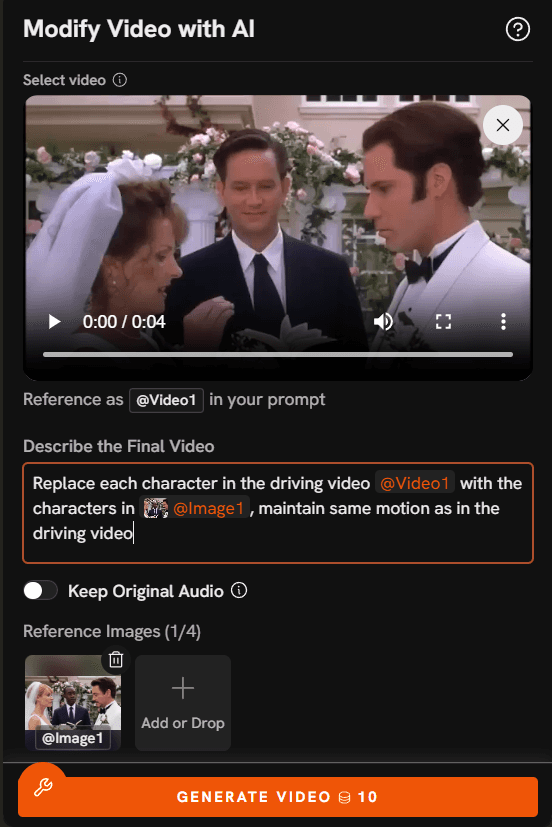
打开 修改视频 ,上传你的片段。时长需要在三到十秒之间。把刚才制作的图片添加到“参考图片”下,然后在“描述最终视频”框中写下你的指令,用 @Video1 来指代这段片段:
Replace the people in @Video1 with the characters from the reference image. Keep the exact same motion, camera movement, framing, lighting and background. Photorealistic MCU movie still look, cinematic, natural faces and skin.
如果片段中有可用的声音,请保持“保留原始音频”开启。点击生成,你的第一个镜头就有了。
教程 2:MJ 表情包
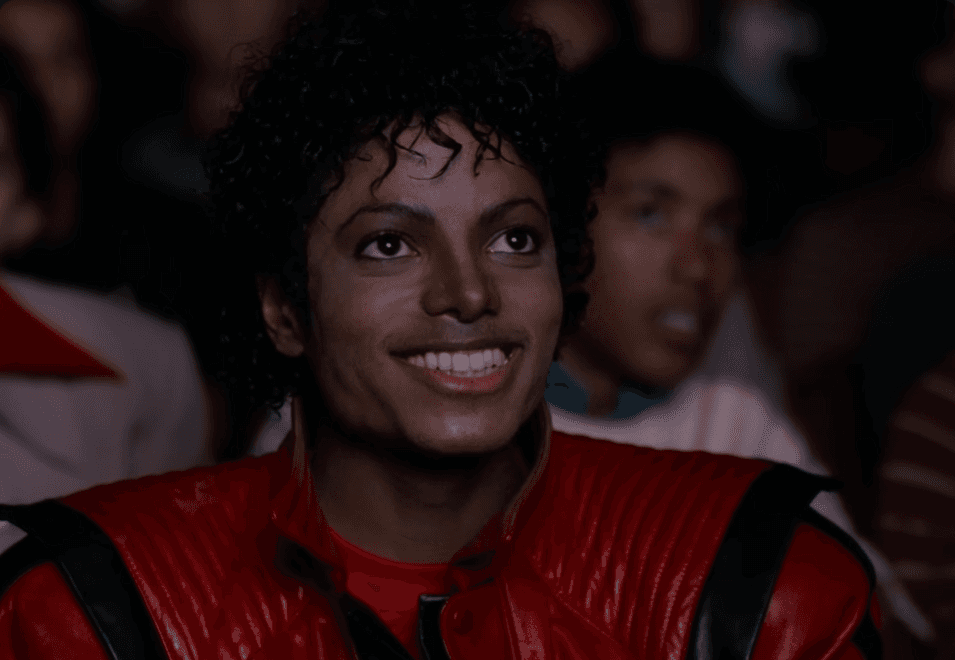
这个就是 MJ 表情包形式,也是三个中最简单的。一个角色,一处夸张,一次动作迁移。
第 1 步:编辑第一帧
取视频的第一帧,上传到 Atlabs 中的 GPT Image。提示词特意写得很短:
make him far more obese, increase face fat
这里短提示词比长提示词效果更好。你是在要求对模型已经能看到的一张图做一处修改,所以写得越多,就越容易让它重绘你原本想保持不变的东西。把指令控制在你真正想要的那一处修改上。

第 2 步:迁移动作
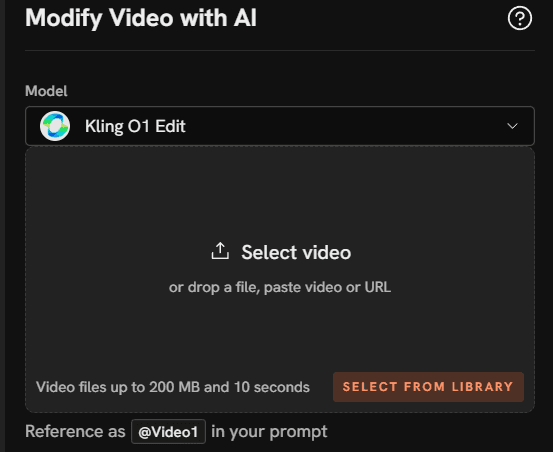
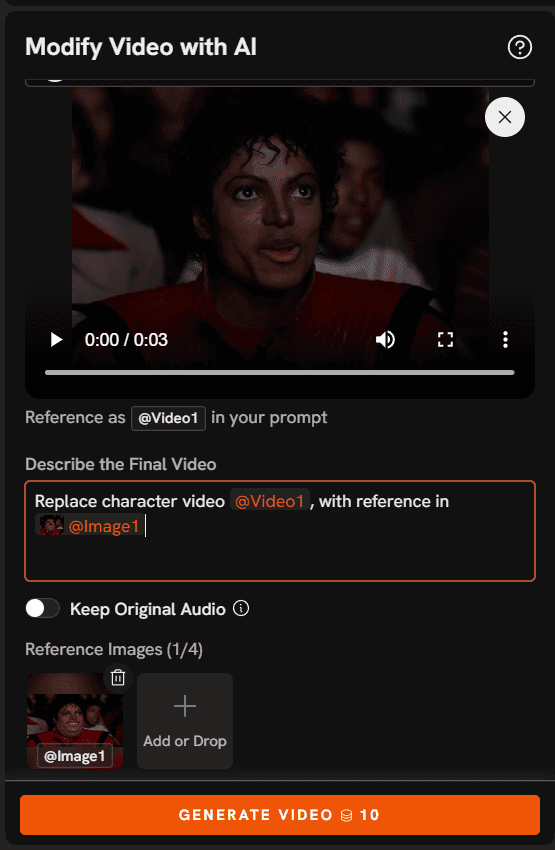
打开 Kling 动作控制 ,上传你的片段作为源素材。把编辑后的图片添加为参考图。因为你是从同一段视频的第一帧开始的,参考图中的姿势已经与片段的开场姿势吻合,这就是动作能够干净落位的原因。点击生成,最终视频就有了。
教程 3:C 罗表情包
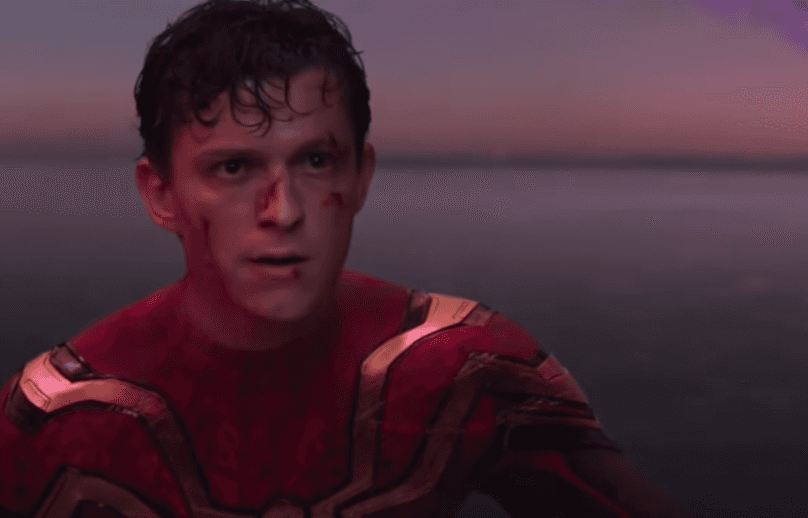
C 罗表情包 在保持姿势不变的同时,把一个知名角色换成另一个。 参考视频 值得先看一看,这样你就知道自己要匹配的是哪个节拍。
第 1 步:替换第一帧中的角色
把视频的第一帧上传到 Atlabs 中的 GPT Image ,然后使用:
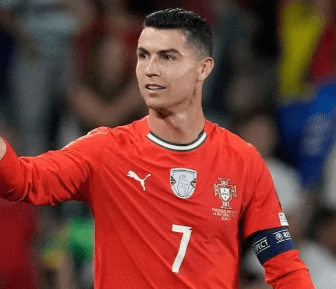
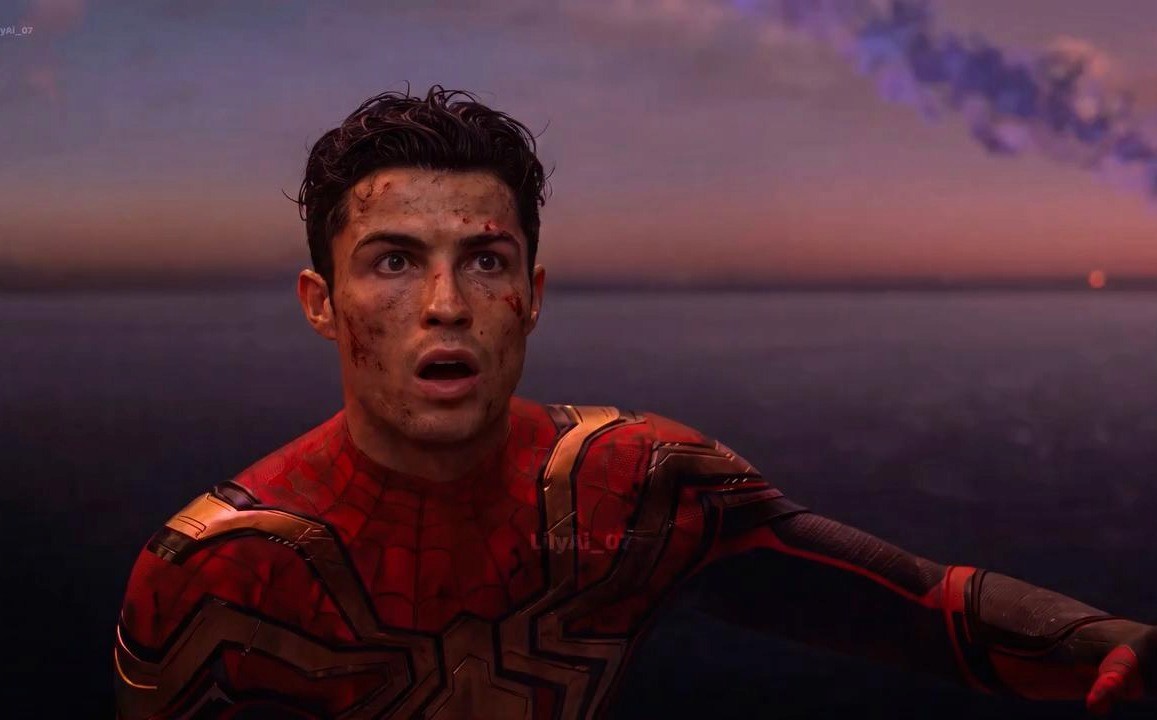
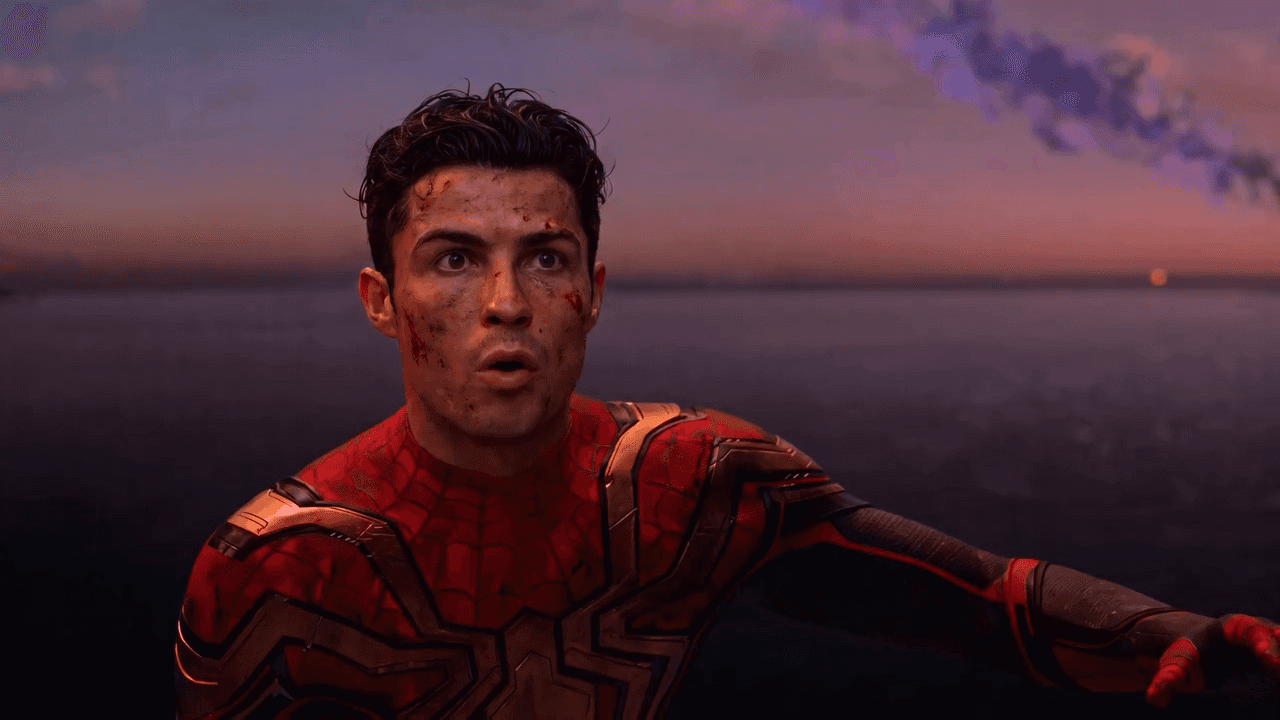
replace the tom holland's spiderman with ronaldo, same pose and expression as image1 (spiderman)
这条提示词中重要的是后半句。指明姿势和表情,并明确指回源图,才能避免模型给你一张与下一步动作对不上的普通肖像。
第 2 步:生成片段
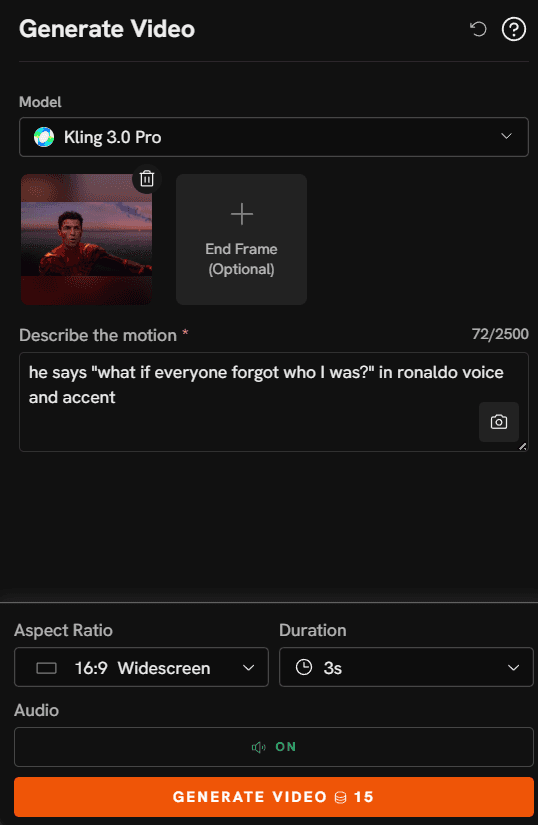
打开 Kling 动作控制,把你编辑后的图片添加为参考图,上传你的照片,并写下描述你想要迁移的动作的动作提示词。点击生成,你的片段就有了,最终视频也随之完成。
为什么 Atlabs 非常适合做这件事
第一个原因是任务的两半都在同一个地方完成。换角表情包需要图像模型和视频模型相互配合,而通常的做法意味着一个浏览器标签页用于图像生成,另一个用于视频,下载文件夹里堆满中间文件,还要给两个独立账号充值。在 Atlabs 中,你在 Grok Imagine 或 GPT Image 中制作的图片会直接从素材库进入修改视频或动作控制,参考图从不离开平台。
第二个原因是模型选择。Grok Imagine 和 GPT Image 各有所长,本指南有意同时使用两者,一个用于完整场景重现,一个用于精确的单处编辑。视频方面也是如此, 修改视频 和 动作控制 与修改视频解决的是同一个问题的两种不同形态。无需为每一个单独设置 API 访问就能在它们之间切换,实际意义在于一个下午就能测试三种方法,而不是只能押注一种。
第三个原因是片段生成之后的事情。一个有效的表情包,你会想要三种宽高比的版本,因此 Reframe 会用 AI 生成的填充内容把你的 16:9 输出转换为 9:16,而不是硬裁剪, 放大 则在发布前把结果提升到 1080p 或 4K,最高 60fps。这些步骤比听起来更重要,因为短视频平台的压缩毫不留情,画面发虚会让人觉得敷衍,即使创意很好。
常见问题
我的源片段可以多长?
修改视频接受三到十秒的片段。动作控制接受三到三十秒的参考视频。特别是对于角色替换,越短越好,因为随着片段变长,身份一致性会下降。剪到关键的那个节拍,只生成那一段。
我应该用修改视频还是动作控制?
当场景本身很重要时用修改视频,比如有多个人物、需要保留的背景和光线。当单个角色完成单个动作就是整个镜头时用动作控制。动作控制会把动作迁移到你的角色图上,因此环境来自你的提示词,而不是源素材。
为什么我的输出脸在每次生成之间都在变?
当角色用文字描述而不是以图片形式提供时,就会发生这种情况。只需制作一次参考图,然后在系列中的每个片段里重复使用同一个文件。脸被锁定在图片上,就不再是碰运气了。
我可以同时在 TikTok、Reels 和 YouTube Shorts 上使用这些片段吗?
可以。生成一次,然后通过 Reframe 输出 9:16、1:1 和 16:9 版本,用 AI 生成的填充内容代替把主体裁出画面,再通过 放大 在平台压缩后保持画质。
最终结论
换角表情包是少数几种 AI 视频形式之一,技巧简单,上限取决于你的品味而不是你的工具。以上一切都归结为同样的两个动作:制作一张出色的参考图,然后把动作转移到它上面。教程一重现整个场景,教程二夸张化一个角色,教程三把一张知名的脸换成另一张,三者都遵循同一个模式。
在一个地方完成的原因是,图像步骤和视频步骤不断相互衔接,中间每一次下载和重新上传,都有可能让你断了思路。挑一段你已经喜欢的片段,把精力花在参考图上,其余交给模型。 从 Atlabs 开始 ,今天就做出第一个。








