大多数教师一听到“AI 视频”这几个字,就会想到复杂的东西,想到为设计师或开发者准备的、需要花几个月学习的东西。事实并非如此。只要你能写一小段话,描述你希望旁白说什么、希望角色做什么,就能在 Atlabs 上制作出动画教育视频。本指南专为从未制作过视频、没有设计或动画背景、想了解什么是 AI 视频、它如何运作,以及如何使用 Atlabs 平台打造自己的课堂内容的学前和早教教师而写。每一步都用通俗易懂的语言讲解,无需任何技术背景。
什么是 AI 视频,它究竟如何运作
大多数人听到“AI 生成的视频”时,会想到技术含量高、成本昂贵的东西。他们想象的是艺术家逐帧绘制,或者电影制作团队被机器取代。而在 Atlabs 上生成 AI 视频的实际体验要简单得多。你输入文字,描述你想要的内容;从视觉风格菜单中选择一种;然后点击生成。从你的输入到成片之间的一切,都由 AI 来处理。
点击生成后,Atlabs 内部会发生这些事。平台读取你在脚本编辑器中输入的脚本,并据此确定旁白应该说什么、每个场景应该发生什么事件,以及角色在每一刻应该做什么。然后它借助 AI 动画模型,生成与脚本所描述场景相匹配的简短动画视频片段。这些片段会按照你的脚本从头到尾组装成一个序列。旁白声音在画面之上朗读你的脚本。最终得到的是一支完整的、可观看、可下载的动画视频。没有任何人类动画师参与,没有使用任何摄像机,也没有在任何时候打开过剪辑软件。整支视频完全由你输入的文字生成。
Atlabs 生成的成果是一个真正的视频文件,而不是在静态图片上配音乐的幻灯片,也不是带配音的插画 PDF。角色会移动、做手势、做出反应,并存在于随故事推进而变化的动画场景中。旁白以清晰、听起来像真人的声音讲述,并跟随你脚本的节奏。对学前教师来说,这意味着你可以制作出外观和功能都与孩子们在家里或教室屏幕上已经在看的动画教育视频相同的内容,而且第一次尝试就能在十分钟内完成。
学前内容是 AI 视频制作最有力的使用场景之一,原因很具体:视频短,概念具体,脚本不需要复杂的叙事结构。一支九十秒的字母 B 视频,配上一只熊角色、两个以 B 开头的物体,以及请孩子跟读字母的旁白,就是一份完整且有价值的课堂内容。写这份脚本大约需要两分钟,在 Atlabs 上生成需要三到八分钟。从空白屏幕到可下载的成片,总共不到十分钟。这就是本指南涵盖的每种内容类型的制作时间线。
Atlabs 内部一览:初次体验
首先,在电脑、平板或手机的任意网页浏览器中打开 atlabs.ai。点击注册选项,使用你的学校邮箱或个人 Google 账号创建账号。注册过程大约需要九十秒。登录后,你会进入 Atlabs 控制台。页面主标题为“What should we create today?”。标题下方是名为精选工作流的区域,其中包含平台上可用的各类视频制作方式。对于本指南中的所有学前课堂内容,请点击标有“动画视频”的工作流。
点击动画视频后,会打开一个三步工作流。屏幕顶部的进度条显示三个标签:脚本、设置风格和角色阵容。这三步就是你和一支完整动画视频之间的全部环节。平台始终清楚地告诉你当前处于哪一步。每一步都有一个主要任务,完成后进入下一步。开始前没有需要配置的隐藏高级设置,也没有平台不加引导的技术决策。如果你填写过分步骤的在线表单,你就已经知道如何操作这个工作流了。
Atlabs 动画视频工作流:每一步的作用
动画视频工作流分为三步。无论主题、视觉风格或角色数量如何,在 Atlabs 上制作的每一支视频都会经过这同样的三个阶段。只要学会一次这些步骤,你就可以制作本指南涵盖的六种内容类型中的任何一种,而无需每次从零开始。
第 1 步:添加脚本
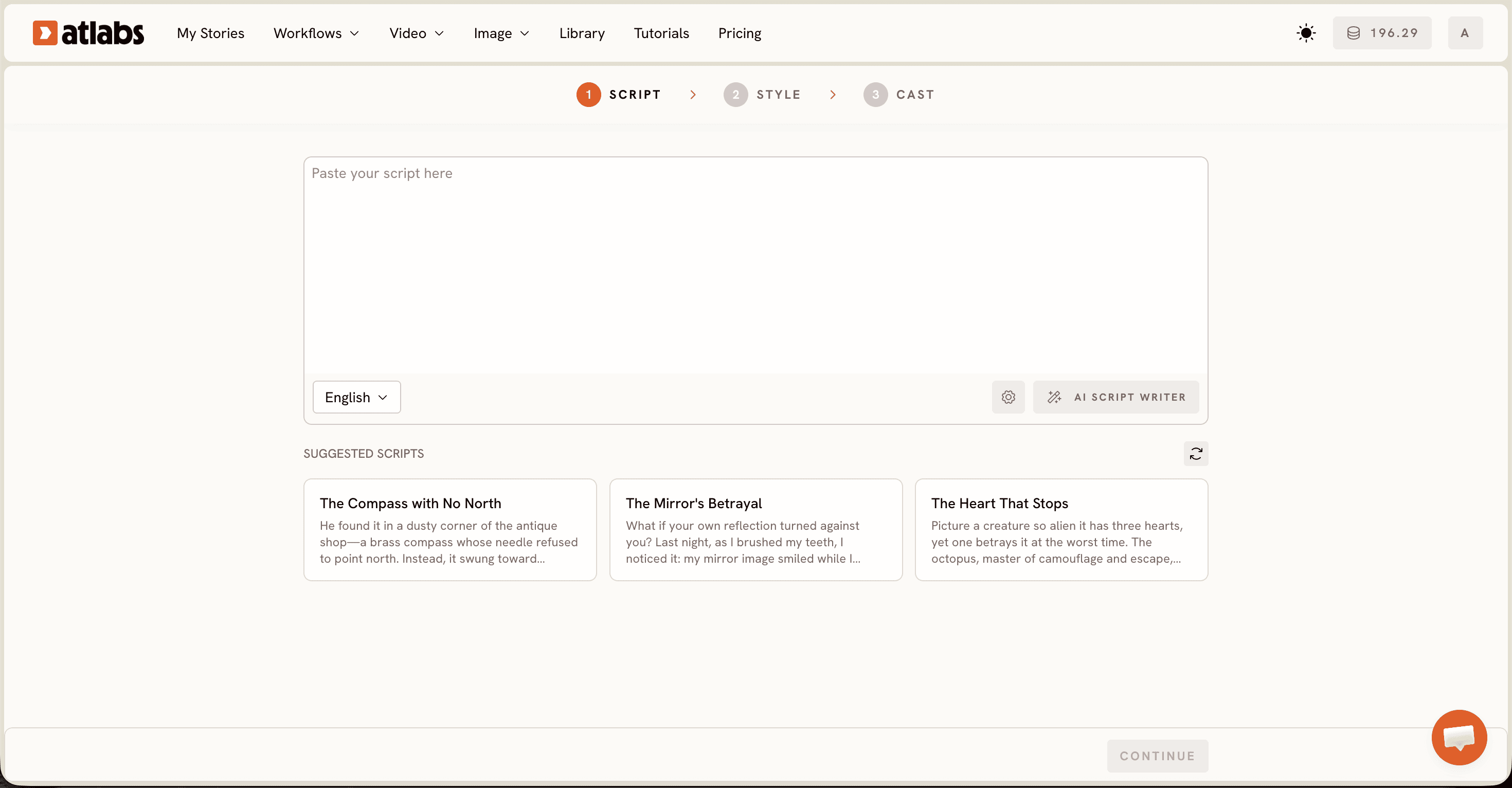
脚本界面显示一个纯文本编辑器,顶部有两个标签页。所有学前内容都会用到第一个标签页,标为“添加你的脚本”。这个标签页接受普通的段落文本,就像你在文字处理器或记事应用中输入的那种。不需要任何特殊格式。你输入希望旁白说的话,并用你向同事解释事情时使用的那种自然语言,描述希望每个场景中发生什么。AI 会同时读取旁白和场景描述,并生成与之匹配的画面。
如果你还没有写好脚本(大多数第一次使用的用户都是这种情况),请点击屏幕右下角标有 AI Script Writer 的按钮。会打开一个文本输入框。用一两句话输入你的需求描述。例如:一支 90 秒的学前视频,介绍字母 B,配有一只名叫 Bella 的友好熊角色,面向 3 至 5 岁的孩子。点击 Script Writer 内的生成按钮。几秒钟内,平台就会返回一份完整的初始脚本。通读一遍,如果想改变语气或添加某个具体细节,可以调整其中一两句话,然后就可以使用了。大多数教师在进入第 2 步之前,只会对返回的脚本做轻微调整。
在脚本界面的左下角有一个语言选择器,默认设置为英语。如果你在多语言课堂教学,或想用第二种语言制作内容,请点击语言选择器并从可用选项中选择。旁白将用该语言讲述整支视频。这一功能使 Atlabs 适用于双语学前项目、国际早教机构,以及家庭用语与课堂语言不同的教师。脚本准备好后,点击屏幕右下角的按钮进入第 2 步。
第2步:设定风格
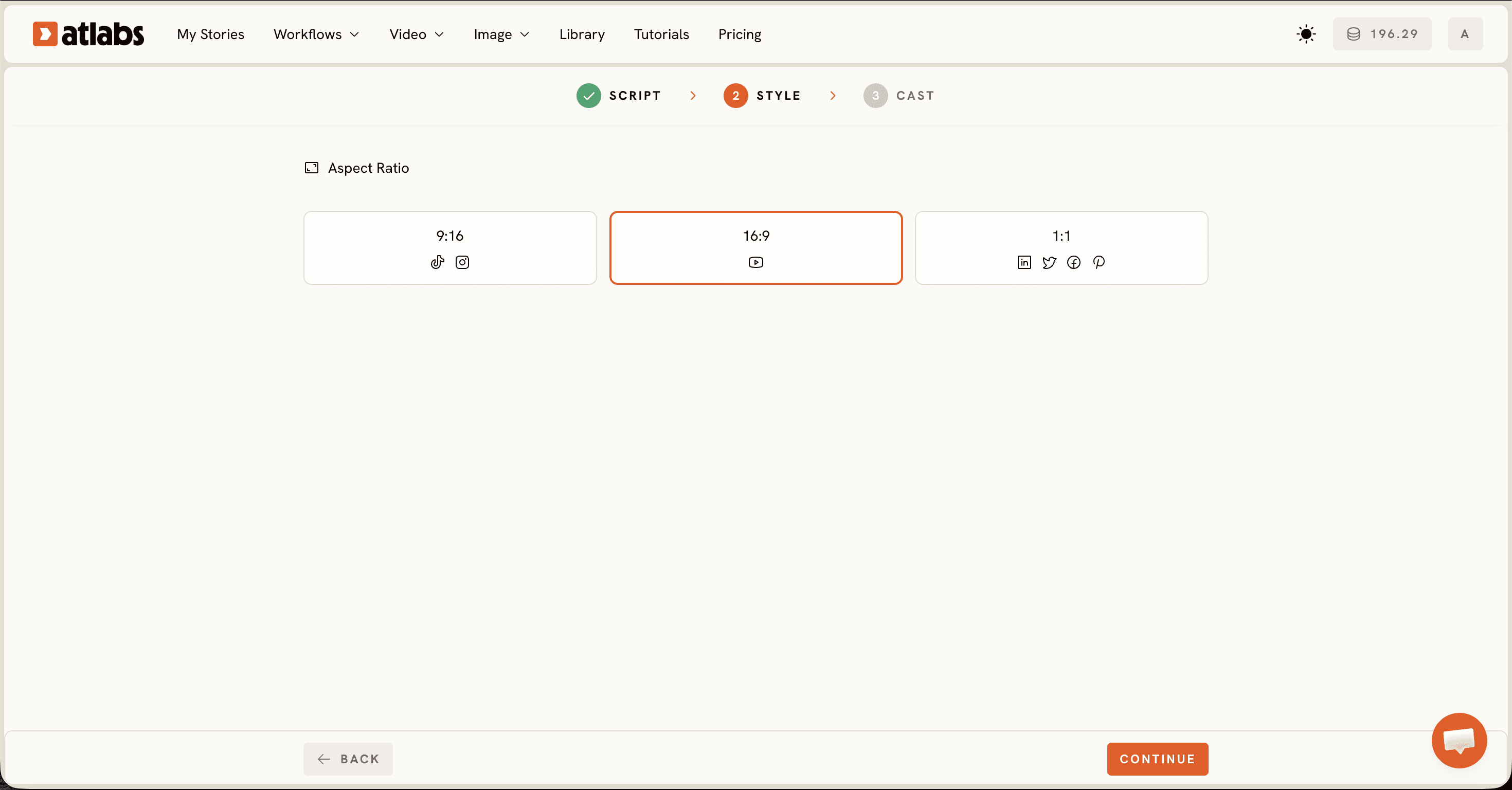
设置风格界面控制视频的外观。第一个设置是宽高比,它决定视频画面的形状。对于课堂使用,选择 16:9。这是教室投影仪、桌面屏幕、笔记本电脑和 YouTube 使用的标准宽屏横向格式。9:16 竖屏格式专为竖向手机屏幕和社交媒体快拍设计。1:1 方形格式则用于 WhatsApp 家长群和 Facebook 信息流。
第二个设置是视频风格。有三个选项:AI 视频、AI 分镜和上传。对于动画课堂内容,请始终选择 AI 视频。这个选项会生成真正的动态动画片段,角色会运动,场景会随脚本推进而变化。AI 分镜生成的是带有轻微动效的插画静态图片,而不是真正的动画。上传适用于已经拍摄或获得了想要加入的素材的教师。
第三个设置是视觉风格库,这是此界面上影响最大的选择。它决定了你视频的整体外观和氛围。对于学前内容,有四种风格一贯能带来最佳效果。3D Cartoon 温暖、富有表现力且用途广泛,适用于字母、数数、故事时间和社区工作者主题的视频。Cozy Plush 呈现柔软、圆润的毛绒玩具美感,非常适合舒缓内容和情绪主题视频。Flat 2D Modern 营造干净、不杂乱的外观,适合科学和自然拼读等以概念为核心的视频,这类视频中清晰度比角色的表现力更重要。Soft Pastel 2D 营造温和、近似水彩的氛围,最适合自然主题和情感内容。下面每种内容类型的指南都会告诉你该选择哪种风格。
第3步:为你的角色和旁白选角

角色阵容界面有三个部分。顶部的旁白部分有两个下拉菜单。国家口音下拉菜单设置旁白声音的地区口音。默认为美国,另有英国、澳大利亚、印度等其他选项。旁白声音下拉菜单提供具体的声音选项,你可以点击每个名称试听。对于学前内容,请选择听起来最温暖、吐字最清晰、语速最自然缓慢的声音。两到五岁的孩子在句子之间需要比大龄学习者更多的处理时间。旁白语速过快是第一次使用 Atlabs 的用户最常遇到的质量问题,在这一步选择语速自然较慢的声音就可以完全避免。
角色部分显示 Atlabs 通过读取你的脚本中的具名角色而自动生成的角色卡片。每张卡片从多个角度展示角色。点击任意卡片即可打开角色编辑器,输入新的描述来调整角色的外观。你的描述越具体,角色在视频所有场景中的呈现就越一致。包含颜色、大小以及一两个显著特征的描述,总是比模糊的描述更能生成辨识度高的角色。如果你需要的角色没有出现在自动生成的卡片中,请点击空位,手动添加角色的名称和外貌描述。
底部的物体部分常被第一次使用的用户跳过,但它一贯能提升视觉一致性。如果你的脚本提到了在多个场景中出现的特定道具,比如一篮苹果、一个数数罐或某本特定的书,请在这里添加对该物体的简短描述。例如:一个小而圆的红苹果,明亮而有光泽。这有助于 Atlabs 在该道具出现的每个场景中生成同一个版本,而不是每次生成略有不同的版本。设置好旁白、角色和物体后,点击生成。一支九十秒到两分钟的视频通常需要三到八分钟完成。
六种学前内容类型,以及如何在 Atlabs 上制作每一种
下面是六种最常见的学前内容类型,以及在 Atlabs 上制作每一种的完整指南。每份指南都会说明这种视频类型是什么、教什么,为什么动画形式特别适合该内容,在 Atlabs 工作流中具体使用哪些设置,视频生成后要检查什么,以及一份可以直接粘贴到第 1 步中立即使用的示例脚本。
1. 字母和字母发音视频
字母视频介绍一个字母,演示它的发音,并把这个字母与孩子们已经认识的两三个词联系起来。字母发音知识是阅读的起点,这使它成为早教中最基础的内容类型之一。动画形式能做到闪卡或口头讲解做不到的事:在同一个九十秒的时间窗口内,既呈现字母符号,又通过旁白演示发音,还展示角色与以该字母开头的物体互动。看到字母 B,听到“buh”的发音,同时看着一只熊捡起一个球,旁白说“ball 以 B 开头”,这就形成了三种相互强化的同步输入。对于两到四岁的孩子,这种多通道的重复比任何单一通道的方法都能带来更好的字母记忆效果。
在 Atlabs 上制作字母内容最有效的方式,是制作一个包含二十六支独立视频的系列,每个字母一支,全部使用同一个角色。一个在每一集中出现并在开头向孩子们问好的熊角色,会形成这个年龄段的孩子非常喜欢的熟悉流程。他们会期待看到这个角色,这种期待让他们更容易接受新的字母内容。在制作第一集之前先规划好全部二十六集,这样角色名称、描述和视觉风格从一开始就能锁定。这可以避免角色在早期和后期的剧集中看起来不一样。
在 Atlabs 中打开动画视频工作流,在第 2 步选择 3D Cartoon 作为视觉风格。这种风格能呈现富有表现力的角色面孔和温暖、饱和的色彩,非常适合字母内容。在第 1 步的 AI Script Writer 中输入:“Write a 90-second preschool script introducing the letter B, with a friendly bear character named Bella who finds a ball and a butterfly, for children aged 3 to 5, asking the child to say the letter twice.” 每一集请相应调整字母和物体。在角色阵容步骤中,完整写出你的角色描述并保存确切的文本。在系列的后续每一集中原样复制粘贴。
视频生成后,角色会出现在动画场景中,与字母和你脚本中描述的物体在一起。当旁白说出字母名称时,字母通常会作为屏幕上的大型视觉元素出现。如果角色看起来不是你想要的样子,请打开角色阵容步骤,在描述中添加更具体的外貌细节,然后重新生成。包含颜色、大小以及一两个显著特征的描述,总是比模糊的描述更能生成辨识度高的角色。
Hello, young learners! Today we are visiting the letter B. B says 'buh.' Meet Bella the Bear! Bella holds up a big brown Ball. Ball starts with B. Can you say B? B is for Ball! Now Bella finds a Butterfly. A beautiful blue Butterfly lands on Bella's nose! Butterfly starts with B too. Ball and Butterfly and Bella herself all begin with the letter B! Can you say B one more time? Wonderful! See you soon for the letter C!
2. 数字和数数视频
数数视频解决早期数感中最常见的缺口之一:知道数字的名称,与理解这些名称作为数量的含义之间的差别。一个能背出一到五的学前儿童,只是记住了一串声音。这很有用,但还不是数感。当孩子把“四”这个词与四个独立物体的实际存在联系起来时,数感才开始形成。动画数数视频通过展示书写的数字、让角色一个接一个地数出相应数量的物体,并邀请孩子大声跟着数,来弥合这一缺口。每一次数数都同时在视觉和语言上进行,这建立了仅靠口头重复无法可靠形成的数字与数量之间的联系。
为一到十的范围,每个数字制作一支视频。每支视频都应以旁白宣布数字并在屏幕上显示数字开头。然后角色数出相应数量的、清晰分开的物体,并带着明显的热情大声说出每一次计数。数数时每个数字之间应停顿一下,让孩子有时间跟上。数完之后,旁白邀请孩子举起相应数量的手指并跟着数。视频以对该数字的回顾和角色的庆祝结束。这种结构大约需要九十秒,涵盖了一个数字所有必要的学习环节。
在 Atlabs 中,选择 3D Cartoon 作为视觉风格。每当数数中出现新物体时,角色表现出明显的兴奋,会增添情感质感,让数数感觉令人兴奋而不是机械。孩子们对这种富有表现力的角色动画反应积极,也更愿意跟着一起数。在 AI Script Writer 中输入:“Write a 90-second preschool counting script for the number 4, with a panda character named Pip who counts four bamboo shoots one at a time and invites the child to hold up four fingers and count along, for children aged 3 to 5.” 每一集请更改数字和物体。在角色阵容步骤中,输入 Pip 的完整描述,并保存确切的文本,以便在全部十集中重复使用。
生成后,检查旁白第一次说出数字时,数字是否清晰地出现在屏幕上,以及被数的物体彼此之间在视觉上是否有区分,让孩子能看清每一个单独的物品。如果物体显得拥挤或重叠,请在脚本中数数场景的描述里加上“separate”一词:Pip places four separate bamboo shoots in a row on the ground。这个简单的补充在重新生成时总能生成视觉上更清晰的数数场景。
Hello, young counters! Today we are meeting the number four! Four! Pip the Panda is collecting bamboo shoots. Watch Pip count them carefully. One bamboo shoot... two bamboo shoots... three bamboo shoots... four bamboo shoots! Pip has four! Can you hold up four fingers with me? One, two, three, four! You did it! Four is a wonderful number and Pip says thank you for counting today!
3. 童谣和歌曲视频
童谣视频处于语言学习、记忆发展,以及让孩子们要求再看一遍同样内容的那种乐趣的交汇处。两到五岁的孩子天生对韵律和节奏有亲和力。这些模式并非装饰:韵律和节奏提供了让语言更容易留在记忆中的结构。一个知道二十首童谣的孩子,已经以一种完全像游戏的形式内化了大量的语音模式、词音联系和词汇。动画童谣视频通过增加视觉层来拓展这种学习。孩子们在听到歌词的同时,看到童谣中的事件被演绎出来,这把抽象的语言与具体的画面联系起来,加深了理解,也加快了记忆速度。
在 Atlabs 上,童谣脚本的结构与概念视频不同。不必撰写全新的旁白,而是把童谣文本本身直接粘贴到脚本编辑器中,并在每个对句之后用括号添加简短的场景描述,以指导 AI 生成正确的画面。对于“Jack and Jill went up the hill”这一句,你可以在括号中添加:“(Jack and Jill are two small round children, Jack in blue overalls and Jill in a yellow dress, climbing a steep green hill together with a wooden bucket).” 这些描述不会被旁白朗读出来,只会被 AI 读取,用来决定屏幕上显示什么。你的视觉描述越具体,生成的场景就越准确地匹配童谣中熟悉的画面。
在 Atlabs 中,选择 Soft Pastel 2D,可以获得经典插画书的美感,让人感觉永恒而熟悉。这种风格很适合童谣中的传统画面。如果你更喜欢更有活力的感觉,用于节奏更欢快的童谣,3D Cartoon 是另一种选择。在 AI Script Writer 中输入:“Write a 60-second animated preschool video script for the nursery rhyme Hickory Dickory Dock, with scene descriptions in parentheses after each line showing a small brown mouse climbing and descending a grandfather clock, for children aged 2 to 4.” 在角色阵容步骤中,为童谣中的每个角色命名并描述,让它们在视觉上彼此区分,使孩子们能在屏幕上分辨它们。
视频生成后,从头播放一遍,检查视觉事件是否按顺序与童谣叙事相符。童谣视频最常需要的调整,是当多个角色出现在同一场景中且看起来过于相似时的角色设计。如果两个角色难以区分,请回到角色阵容步骤,让它们的描述更有区分度:不同的身高、不同的发色、明显不同的服装。然后重新生成。
Hickory, dickory, dock. A small brown mouse scurries across the floor and begins to climb a tall grandfather clock standing against the wall. The mouse runs up, up, up the side of the clock. The clock strikes one! Bong! The clock face shows the hour hand pointing straight up. The mouse, startled by the loud sound, runs back down the clock as fast as its tiny legs will carry it. Hickory, dickory, dock. The mouse is safe at the bottom, whiskers twitching, ready to try again.
4. 故事时间和叙事视频
故事时间视频与概念视频在一个根本点上不同:它培养的是持续的注意力,而不是单一的知识点。数数视频教的是数字四。故事视频教孩子如何跟随叙事、理解角色的感受、预测接下来可能发生什么,并领会一个温和的启示。这些是阅读理解的基础技能,它们在学前阶段通过反复接触任何形式的故事而开始发展。故事时间视频还能通过语境自然地引入词汇,这是幼儿吸收新词最持久的方式。一个在看到大象充满整个屏幕时听到“enormous”这个词的孩子,吸收其含义的方式是词汇表无法复制的。
学前故事视频的结构分为三部分。开头用两到三句话介绍主角及其世界:他们是谁、住在哪里,以及一个鲜明的特点。中间在两三个场景中呈现角色面临的一个问题。结尾展示角色如何应对以及随之发生的结果,并以旁白的一句温和的感悟收束。对于四到五岁的孩子,总时长控制在两分钟到两分半钟。让脚本中的每个句子都少于十二个词,这样旁白保持清晰,孩子也能跟上,不会丢失线索。
在 Atlabs 中,选择 3D Cartoon 作为视觉风格,获得富有表现力的角色动画。在故事内容中,角色脸上的情绪所承载的叙事信息,与所说的话一样多。一个难过时明显垂头丧气、开心时容光焕发、面对问题时显得犹豫不决的角色,会向仍在积累命名这些感受的词汇的孩子传达情感信息。在 AI Script Writer 中输入:“Write a 2-minute preschool story about Mia, a young elephant who feels left out because she has not learned to use her trunk, and who discovers her own ability when a small bird needs help only she can give. Gentle moral: everyone has something valuable to offer. For children aged 4 to 5.” 在角色阵容步骤中,定义主角和一个配角,并保存两者的描述,以便在故事系列中重复使用。
视频生成后,从头看一遍,检查情感弧线是否在角色动画中清晰可见。如果角色无论难过、开心还是紧张,看起来都一样,请在角色阵容步骤的角色描述中添加具体的身体线索:“Mia has large expressive eyes and ears that droop when she is sad and perk upward when she is happy or excited.” 角色阵容步骤中的情感描述会直接影响生成结果中角色动画的质量。
Mia the little elephant had never learned to use her trunk. While her friends splashed water and carried things, Mia watched sadly from a mango tree. One afternoon a small sparrow fell from its nest high above. None of her friends could reach high enough. But Mia stretched her long trunk slowly upward, all the way to the nest, and lifted the tiny sparrow to safety. The sparrow chirped happily. From that day on, Mia never felt behind again.
5. 社会情感学习视频
社会情感学习涵盖学前教师每个上学日都在培养的技能:说出感受、理解其成因、以不伤害自己或他人的方式回应它们、化解冲突、轮流等待以及建立友谊。动画视频对这类内容特别有效,因为幼儿是通过观察他人来学习的。一个孩子看着角色感到难过、说出这种感受、深呼吸,然后尝试一种具体的应对方式,就在安全的旁观距离上看到了一个完整的情绪过程的示范。他们不必亲身处于那种不舒服的情境中,而是观察、消化并吸收了这个范例。这种观察学习,是学前阶段儿童发展社会和情感能力的主要机制之一。
每种情绪或每个社交情境各制作一支视频。对于情绪,从基础的一组开始:开心、难过、生气、害怕、兴奋、自豪、孤独和担心。对于社交情境,涵盖孩子们在早教环境中最常遇到的情况:没有被邀请加入游戏、在别人面前犯错、想马上去做却要等待,以及分享自己不想分享的东西。每支视频都应清楚地说出情绪或情境的名称,展示角色在孩子们熟悉的环境中体验它,演示一个简单且适龄的应对方式,并以旁白一句让这种感受正常化的话结尾。
在 Atlabs 中,选择 Cozy Plush 或 Soft Pastel 2D 作为视觉风格。这些风格营造出视觉上温暖而温和的氛围,这对情感内容很重要。高对比度或充满活力的风格适用于兴奋和自豪等积极情绪,但对于悲伤、孤独或恐惧等偏向脆弱的情绪,更柔和的视觉环境可以降低感官强度,让内容对幼儿更容易接受。在 AI Script Writer 中输入:“Write a 90-second preschool script where a small rabbit character named Leo feels left out when his friends are already playing without him, names the feeling aloud, takes a deep breath, and asks if he can join next time. Affirming closing message. For children aged 3 to 5.” 在角色阵容步骤中,选择可用的最温暖的旁白声音,并添加两个角色:主角和朋友。
视频生成后,留意角色在情感场景中的肢体语言。Cozy Plush 和 Soft Pastel 2D 的角色通过身体线索传达情绪:头部位置、姿态以及与其他角色的距离。如果角色在关键场景中看起来没有明显的难过或沮丧,请在脚本中该处添加具体的身体描述:“Leo's ears droop and he looks down at the ground.” 对于第一次使用的用户来说,写入脚本文本中的身体描述,比任何其他可用的调整都更可靠地影响 AI 在相应场景中的生成效果。
Today we are talking about feeling left out. Leo the small rabbit wants to play with his friends. But when he runs over, they are already playing and say there is no room. Leo feels sad. His ears droop and his tummy feels heavy. That feeling is called being left out, and everyone feels it sometimes. Leo takes one big deep breath in... and one big deep breath out. Then Leo says quietly: Can I watch and join next time? His friends smile and say yes. Asking for what you need is always worth trying.
6. 科学探索视频
面向学前儿童的科学探索视频,回答这个年龄段的孩子自然而反复提出的问题:为什么会下雨?毛毛虫会变成什么?太阳为什么会落下?种子从哪里来?这些问题是科学思维的开端,学前阶段正是用清晰、具体的答案来回应它们的合适时机,这些答案能建立准确的心理模型,又不会过度简化。动画视频适合这类内容,因为它能展示教室环境无法展示的东西。孩子可以看着雨在云中形成,可以看着种子在地下发芽,可以实时看到秋天的颜色从一片叶子上褪去。这些视觉体验把科学学习延伸到了任何教室、绘本或单靠口头讲解所能提供的范围之外。
学前科学视频的结构是:提问、回答、角色体验和总结。以孩子可能会问的问题开场,用自然的儿童语言表述:为什么树叶会变色?用三到四个避免抽象科学词汇的具体句子回答这个问题。加入一个直接体验或观察这一现象的角色,让信息扎根于孩子能够跟随的叙事之中。最后用旁白缓慢说出的一句话收尾,邀请孩子大声跟读,让他们拥有把这个概念带入日常对话的语言。
在 Atlabs 中,对于讲述过程或事件顺序的科学视频,例如水循环、植物生长或季节变化,请选择 Flat 2D Modern。这种风格让视觉信息清晰而不杂乱,当步骤的顺序本身就是内容时,这一点很重要。对于更偏观察性、环境氛围有助于营造惊奇感的自然类科学视频,请选择 Soft Pastel 2D。在 AI Script Writer 中输入:“Write a 90-second preschool science video answering the question Why do leaves change color in autumn, using a character named Zara who is a leaf experiencing the color change herself. Concrete language only, no scientific terminology, for children aged 3 to 5.” 在角色阵容步骤中,可以考虑让自然主体本身成为会说话的角色。一片讲述自己季节变化的叶子、一滴描述从云中落下的雨滴,或一颗解释地下发芽的种子,比中立的外部观察者生成更吸引人的内容。
视频生成后,检查科学过程中的事件顺序在视觉上是否清晰可辨且顺序正确。对于基于过程的内容,各阶段之间的视觉过渡应清晰到让三岁的孩子也能跟上。如果各阶段显得混在一起或顺序错误,请在脚本中每个阶段的开头添加明确的时间顺序词:First the seed absorbs water from the soil. Then the root pushes downward. Next a green shoot pushes up through the dirt。这些顺序词能引导 AI 生成顺序正确的场景。
Why do leaves change color in autumn? Zara the leaf has been green and happy all through summer, soaking up sunshine every day. But when the days grow shorter and cooler, the tree stores its energy deep inside its roots. Zara stops receiving the green color called chlorophyll. Slowly her green fades and a beautiful orange appears. Then red. Then gold. Zara floats gently down to the ground, landing in a soft pile with her friends. The tree is resting now, saving strength for spring. And Zara becomes food for the soil below.
视频生成后:接下来该做什么
视频生成完成后,它会出现在 Atlabs 界面中,可以直接播放。下载前请从头到尾看一遍。检查四件事:旁白的节奏是否合适,句子之间没有赶得太快;角色是否与你在角色阵容步骤中输入的描述足够接近,以至于能够辨认;视觉场景是否与脚本中描述的事件相符;以及整体的语气和调色板是否适合该内容类型。如果其中任何一项需要调整,请回到相应的步骤进行修改。如果旁白太快,请在脚本中自然的换气处添加三点停顿标记,然后重新生成。如果角色看起来不对,请用更具体的外貌细节更新角色阵容步骤中的描述,然后重新生成。每次重新生成与第一次一样需要三到八分钟。
对输出结果满意后,下载视频文件。Atlabs 生成的是标准视频文件格式,可在任何设备上播放,并可上传到任何课堂平台、学校频道、学习管理系统或家长沟通应用。在与孩子们分享视频之前,可以考虑使用字幕视频功能。它会添加在旁白说话时实时出现的屏幕文字字幕。对于展示给刚开始认字的孩子的学前内容,字幕增加了一个阅读层,在不需要你额外制作成本的情况下,支持早期读写能力的发展。
在 Atlabs 上获得更好效果的技巧
在生成完整视频之前,先把脚本中的一个场景粘贴到脚本编辑器中,选择你的视觉风格,生成一个简短的预览。这能让你在投入完整生成之前,先看到旁白声音、角色外观和视觉渲染效果。如果旁白听起来不对,或角色看起来与你想要的不同,你可以在这个阶段几秒钟内完成调整,而不必等待完整的重新生成。
如果旁白对于你面向的年龄段来说听起来太快,请在脚本文本中自然的换气处添加三点停顿标记(...)。Atlabs 旁白会把这些读作短暂的停顿,并在不需要改变字数或结构的情况下放慢整体语速。这是工作流中最可靠的节奏调整方式,对学前内容来说,效果始终优于事后再去寻找别的旁白声音。
在使用同一个角色制作系列时,请在第一次生成之后,保存你在角色阵容步骤中输入的完整角色名称和视觉描述。把它和你的剧集列表一起存放在文档中。在你制作的每一集中,把这段确切的文本复制粘贴到角色部分。即使描述的措辞在不同集之间有细微差别,也会让角色的外观出现明显差异。原样重复文本,是在整个系列中保持视觉一致性的机制。
对于单支视频中出现在多个场景里的任何道具,请使用角色阵容步骤中的物体部分。如果你的数数视频全程都有一篮苹果,请添加一段描述:a small woven basket filled with bright red apples。没有这个描述,同一个物体可能在不同场景中呈现得不一样。有了它,Atlabs 会在整支视频中生成该道具的一致版本。
开始之前,先观看 Atlabs 教程
在 YouTube 上观看完整教程
常见问题
我从未使用过 AI 软件。不经培训我也能使用 Atlabs 吗?
可以。Atlabs 动画视频工作流是为没有 AI、设计或视频制作经验的用户设计的。三个步骤在你完成时都会在屏幕上说明。第 1 步中的 AI Script Writer 能根据一句话的描述生成完整的学前脚本,这意味着你不需要带着已经写好的脚本来使用这个平台。大多数第一次使用的用户在创建账号后三十分钟内就能制作出第一支完整的动画视频。
我的第一支 Atlabs 视频应该选择哪种视觉风格?
第一支视频请从 3D Cartoon 开始。它是平台上用途最广泛的风格,在本指南涵盖的全部六种内容类型中都能带来良好的效果。当你用 3D Cartoon 生成了一支视频,并看到工作流如何从脚本走到成片之后,你就有足够的背景去尝试:用 Cozy Plush 制作舒缓和情感类内容,用 Flat 2D Modern 制作科学和自然拼读内容,用 Soft Pastel 2D 制作自然类内容,并清楚地了解每种风格的呈现效果。
如何让同一个角色在系列的每一集中保持一致?
在角色阵容步骤中,给你的角色一个具体的名字和详细的视觉描述。生成第一集后,把该描述的确切文本复制到一份文档中。在系列的每一集中,把这段完全相同的文本粘贴到角色阵容步骤的角色部分。平台每次都会根据所提供的描述来生成角色。相同的描述能带来视觉上最一致的结果。即使对描述进行细微的改写,也会让角色在不同集之间出现微小但可见的差异。
我可以在 Atlabs 上制作英语以外的其他语言的学前视频吗?
可以。动画视频工作流第 1 步中的语言选择器可切换整支视频的旁白语言。第 3 步中的国家口音下拉菜单设置旁白声音的口音。这两个控制项相结合,让你可以用多种语言和口音制作学前内容。这使 Atlabs 适用于双语学前项目、多语言家庭环境、国际早教学校,以及为英语不是主要家庭用语的社区服务的教师。
不同学前年龄段的孩子,多长的视频效果最好?
两到三岁的孩子在一个概念、一个主要角色、九十秒以内的视频中吸收效果最好。四到五岁的孩子对九十秒到两分半钟、涵盖两三个相关概念的内容参与度良好。五到六岁的孩子能跟上最长四分钟的叙事内容。作为起点,无论哪个年龄段,都建议以九十秒为目标。一支结构良好、涵盖一个具体概念的九十秒视频,几乎总是比依次涵盖多个概念的较长视频带来更好的学习效果。
开始创作
Atlabs 动画视频工作流负责制作。你带来脚本,以及对学生需要学什么的了解。本指南中的每一份示例脚本,今天就可以粘贴到 Atlabs 工作流的第 1 步中,并生成一支可用于你课堂的完整动画视频。