
Para generar movimiento humano realista con IA, se comienza con una sola imagen fija de tu personaje, se anima dentro de Atlabs usando un modelo realista como Kling 3.0 o Google Veo 3.1, y luego se refina el movimiento con Motion Control para que el cuerpo se mueva como una persona real. Esto funciona sin software de animación, sin un traje de captura de movimiento y sin rigging. Todo el proceso dura unos 10 minutos y solo necesita una imagen y un prompt claro que describa el movimiento que deseas.
Por qué el movimiento humano con IA suele parecer falso
La mayor parte del video generado por IA parece extraño por las mismas razones. Las manos se deforman o adquieren dedos adicionales, los pies se deslizan en lugar de apoyarse en el suelo y el ciclo de caminata flota porque el modelo nunca aprendió el peso y el equilibrio reales. Las caras también se transforman entre fotogramas cuando el personaje no está fijado a una imagen de referencia. La solución es controlar el movimiento en lugar de esperar a que el modelo lo adivine. Un modelo realista como Kling 3.0 te ofrece un peso creíble y un movimiento fluido, un prompt específico le indica al modelo exactamente cómo debe moverse el cuerpo, y Motion Control te permite copiar el movimiento humano real a partir de un clip de teléfono, para que los tiempos y la física provengan de una persona real en lugar de una suposición.
Lo que necesitarás para empezar gratis
Necesitas tres cosas para comenzar. Primero, una cuenta de Atlabs, que te brinda todos los modelos de video e imagen en un solo lugar en lugar de herramientas separadas. Segundo, una imagen fija de la persona o personaje que deseas mover. Puedes subir tu propia foto o renderizado, o crear uno dentro de la aplicación Create Image. Tercero, unos 10 minutos y una idea clara del movimiento que deseas, como caminar, bailar, saludar o girar para hablar. No se requieren habilidades de edición y nunca tocas una línea de tiempo.
🎥 ¿Prefieres mirar? Mira el tutorial completo de Atlabs.
Cómo generar movimiento humano realista con IA, paso a paso
El proceso completo se ejecuta a través de unas pocas aplicaciones breves dentro de Atlabs, y avanzas a través de ellas en una sola sesión. Cada paso a continuación comienza con la acción exacta que debes tomar, para que puedas seguirlo en tu propia cuenta mientras lees. Ejecútalos en orden la primera vez y luego reutiliza solo los pasos que necesites una vez que tu personaje y tu movimiento estén definidos.
Crea o sube tu imagen fija. Sube una foto o renderizado de tu personaje, o genera uno en la aplicación Create Image, que funciona con el modelo Nano Banana. Una imagen limpia y bien iluminada con el cuerpo completo visible ofrece el movimiento más fluido.
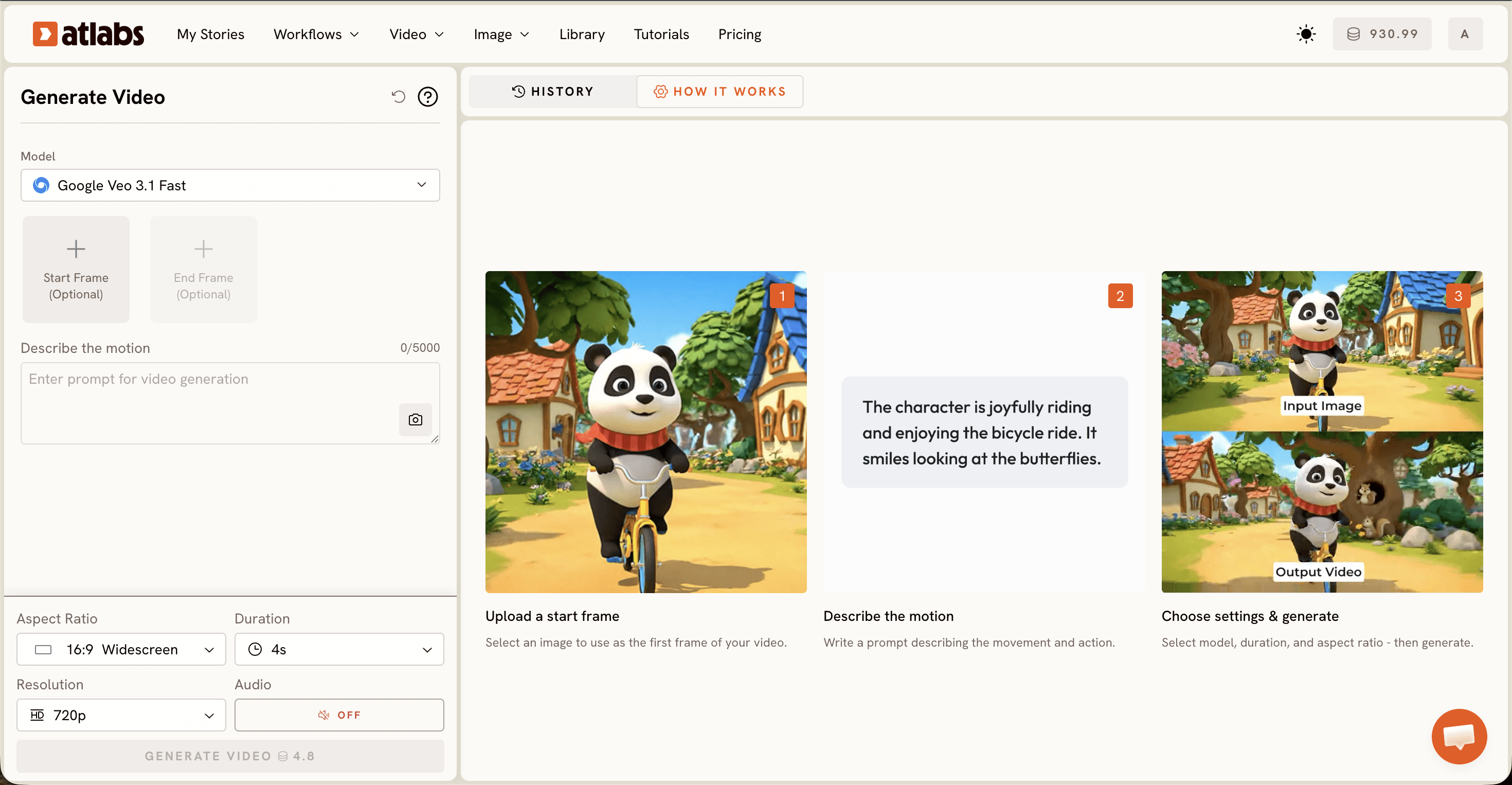
Abre Image to Video y agrega tu imagen fija. Suelta tu imagen en el flujo de trabajo y luego elige un modelo realista. Elige Kling 3.0 para un movimiento cinematográfico, realismo y movimiento fluido, o Google Veo 3.1 para fotorrealismo y tomas panorámicas de establecimiento.
Describe el movimiento en el cuadro de prompt. Escribe la acción del cuerpo, el ritmo y el movimiento de cámara en una sola línea clara. Una indicación específica como una marcha natural, un balanceo relajado de brazos y una toma de seguimiento lenta produce un movimiento mucho más creíble que una sola palabra.
Genera el clip y revisa el movimiento. Observa primero las manos, los pies y el ciclo de caminata, ya que aquí es donde el movimiento de la IA suele fallar. Si una extremidad se distorsiona o el paso parece rígido, vuelve a generar con un prompt más preciso antes de continuar.
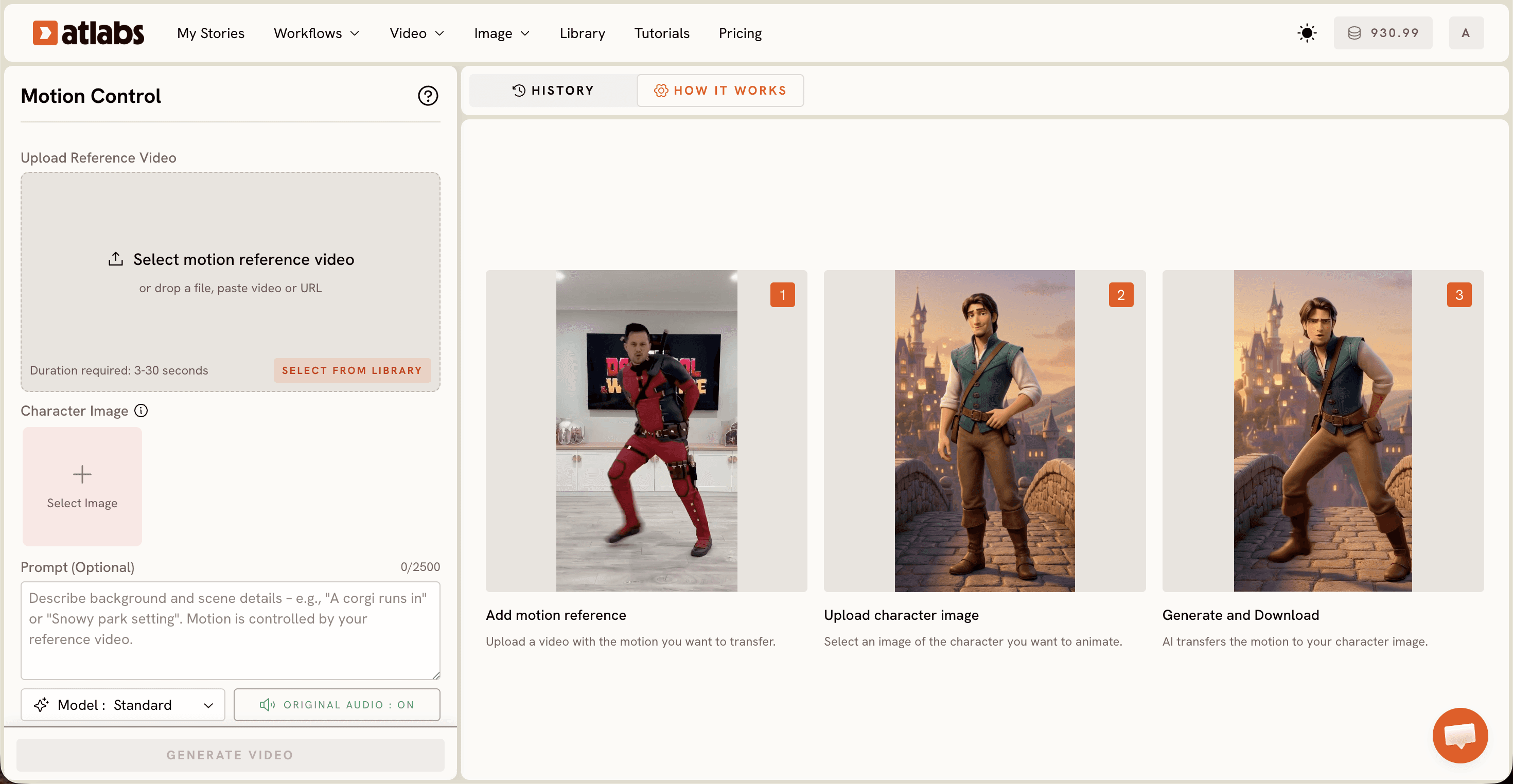
Abre Motion Control para un movimiento exacto. Cuando un prompt no puede lograr la acción precisa, Motion Control transfiere el movimiento de un video de referencia a la imagen de tu personaje. Graba un clip rápido con tu teléfono, súbelo y tu personaje copiará exactamente el mismo movimiento real.
Agrega voz con sincronización labial si tu personaje habla. Sube la imagen o el video más un archivo de audio de 2 a 120 segundos, y la sincronización labial adaptará el movimiento de la boca a la voz para un diálogo realista.
Finaliza para la entrega. Usa Upscale para aumentar la resolución, Reframe para cambiar la relación de aspecto entre 9:16, 16:9 y 1:1 para cada plataforma, y Caption Video para agregar subtítulos para redes sociales antes de publicar.
Consejos para un movimiento más fluido: guía para principiantes
Adapta el modelo a la toma. Kling 3.0 maneja el movimiento cinematográfico, el realismo y el movimiento fluido, por lo que es ideal para caminar, correr y acciones de cuerpo completo. Google Veo 3.1 es más potente para fotorrealismo y tomas amplias, mientras que Hailuo 2.3 ayuda cuando una escena necesita fluidez de alto movimiento. Escribe tu prompt de movimiento como un director, nombrando la acción del cuerpo, la velocidad y la cámara en una sola línea, ya que los prompts vagos producen un movimiento flotante y poco natural. Cuando un prompt no pueda capturar la acción exacta, graba un clip de referencia corto y usa Motion Control para copiar ese movimiento real en tu personaje. Por último, mantén tu primer renderizado corto. Genera unos segundos, verifica las manos, los pies y la marcha, y luego amplíalo una vez que el movimiento se vea limpio y natural.
Copia estos prompts para obtener movimiento realista gratis
Pega cualquiera de los prompts siguientes, sustituye con tu propio personaje y escena, y ejecútalo. El primero es para animar una imagen fija y el segundo es para copiar movimiento real con Motion Control.
Photorealistic man in a denim jacket walking down a rain-soaked city street at night, natural gait, relaxed arm swing, slow cinematic tracking shot from the side, soft neon reflections, shallow depth of field.
Apply the uploaded phone clip of a slow spin and a friendly wave onto my character image, keeping the face, outfit, and lighting consistent across every frame so the character copies the exact same motion.
Preguntas frecuentes
¿Cuánto tiempo lleva generar movimiento humano realista?
La mayoría de los clips se renderizan en unos pocos minutos. Pasar de una imagen fija terminada a un clip de movimiento limpio y realista suele tardar unos 10 minutos en total, incluyendo una o dos regeneraciones para corregir las manos y el ciclo de marcha.
¿Necesito conocimientos de animación o edición?
No. El flujo de trabajo funciona mediante prompts y cargas. Describes el movimiento en lenguaje sencillo y Motion Control te permite copiar el movimiento real de un clip de teléfono, por lo que no requiere rigging, fotogramas clave ni trabajo en líneas de tiempo.
¿Qué tipos de archivos puedo subir?
Puedes subir archivos de imagen estándar para tu imagen fija, archivos de video estándar como referencia de Motion Control y archivos de audio para la sincronización labial, que admite clips de 2 a 120 segundos. También puedes pegar una imagen fija generada dentro de la aplicación Create Image.
¿Puedo hacer esto sin software de animación ni un traje de captura de movimiento?
Sí. Ese es el objetivo de este flujo de trabajo. Image to Video genera movimiento a partir de un prompt y Motion Control transfiere movimiento real desde un video ordinario de teléfono móvil, de modo que nunca tendrás que abrir un software de animación ni ponerte ningún hardware de captura.
Empieza a crear gratis
Ahora tienes una forma reproducible de hacer que los personajes de IA se muevan como personas reales, desde una sola imagen fija hasta un clip realista terminado. Abre el flujo de trabajo y genera tu primer clip de movimiento en los próximos 10 minutos.








