
El movimiento rígido y robótico de los personajes suele deberse a tres cosas: un modelo diseñado para tomas fijas, un prompt plano sin física y un rostro congelado durante el diálogo. Puedes corregir los tres dentro de Atlabs. Elige un modelo potente en movimiento como Kling 3.0 o Hailuo 2.3, transfiere movimiento real a tu personaje con Motion Control, escribe prompts ricos en movimiento y añade Lip Sync para que los rostros sigan llenos de vida. Aquí tienes la solución paso a paso completa en unos 10 minutos.
Por qué los personajes de IA se mueven con rigidez
Un andar robótico o un torso congelado rara vez es culpa tuya. La mayoría de los modelos de video de IA están optimizados para encuadres limpios y estáticos, por lo que cuando pides acción van a lo seguro y apenas mueven el cuerpo. A esto se suman otras dos causas. Es posible que tu prompt describa el aspecto de un personaje pero nunca cómo se mueve, por lo que el modelo no tiene peso, inercia o dirección con qué trabajar. Y durante el habla, el rostro a menudo se bloquea porque el audio nunca se vinculó con la boca. Corrige el modelo, el prompt y el rostro, y la rigidez desaparecerá.
Lo que necesitas para corregirlo (guía para principiantes)
Necesitas tres cosas y unos 10 minutos. Primero, una cuenta gratuita de Atlabs para acceder a las herramientas de movimiento en un solo lugar. Segundo, tu recurso de entrada, que puede ser una imagen de personaje, un clip en bruto o una idea en texto. Tercero, un video de referencia opcional del movimiento que deseas, que es el secreto para un movimiento natural. Si solo tienes una imagen estática, también está bien. Los pasos siguientes funcionan ya sea que comiences desde una imagen, un prompt o metraje existente.
La solución paso a paso
Sigue estos pasos en orden. Cada paso aborda una causa de rigidez, por lo que incluso realizar los dos primeros marca una diferencia visible. Si tu personaje solo necesita una pequeña mejora de movimiento, los pasos 2 y 3 suelen ser suficientes. Para personajes que hablan o acción de cuerpo entero, ejecuta los seis para obtener el resultado más limpio.
Abre el flujo de trabajo en la aplicación de Atlabs. Comienza en la plataforma y elige el flujo que se adapte a tu proyecto, luego mantén estas herramientas de movimiento a mano para las correcciones a continuación.
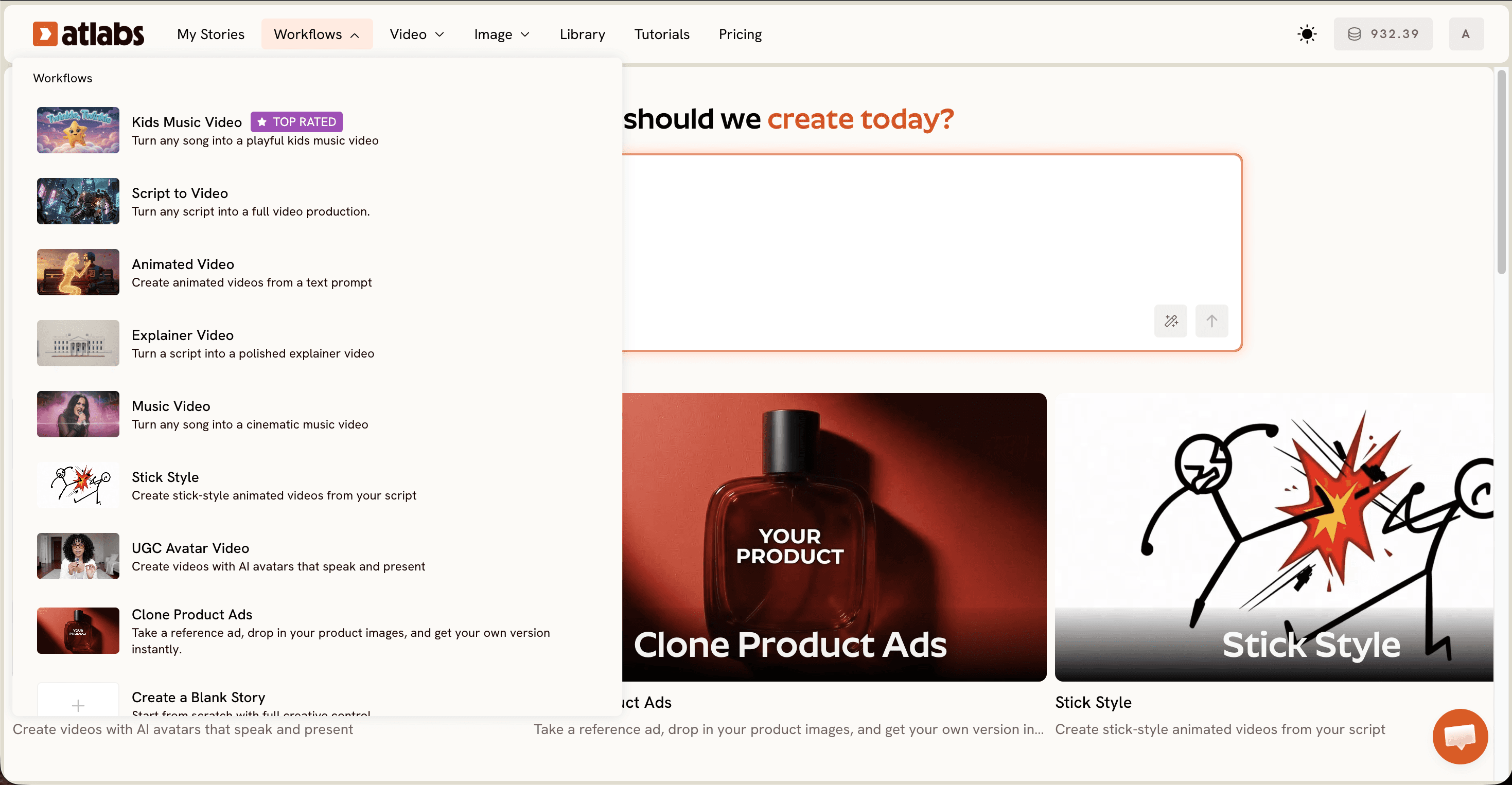
Elige un modelo potente en movimiento. Elige Kling 3.0 para un movimiento corporal fluido y cinematográfico, o Hailuo 2.3 para una gran fluidez de movimiento en tomas más rápidas y de estilo anime. Para primeros planos estilizados de personajes, Seedance 2.0 funciona muy bien. Evita las opciones predeterminadas centradas en imágenes fijas cuando la toma requiera acción real.
Anima una imagen fija con Image to Video. Sube la imagen de tu personaje a Image to Video, impulsado por Google Veo 3.1, y escribe un prompt rico en movimiento que especifique el cambio de peso, la inercia y la dirección en lugar de una pose estática. Esto por sí solo suaviza la mayoría de los resultados rígidos.
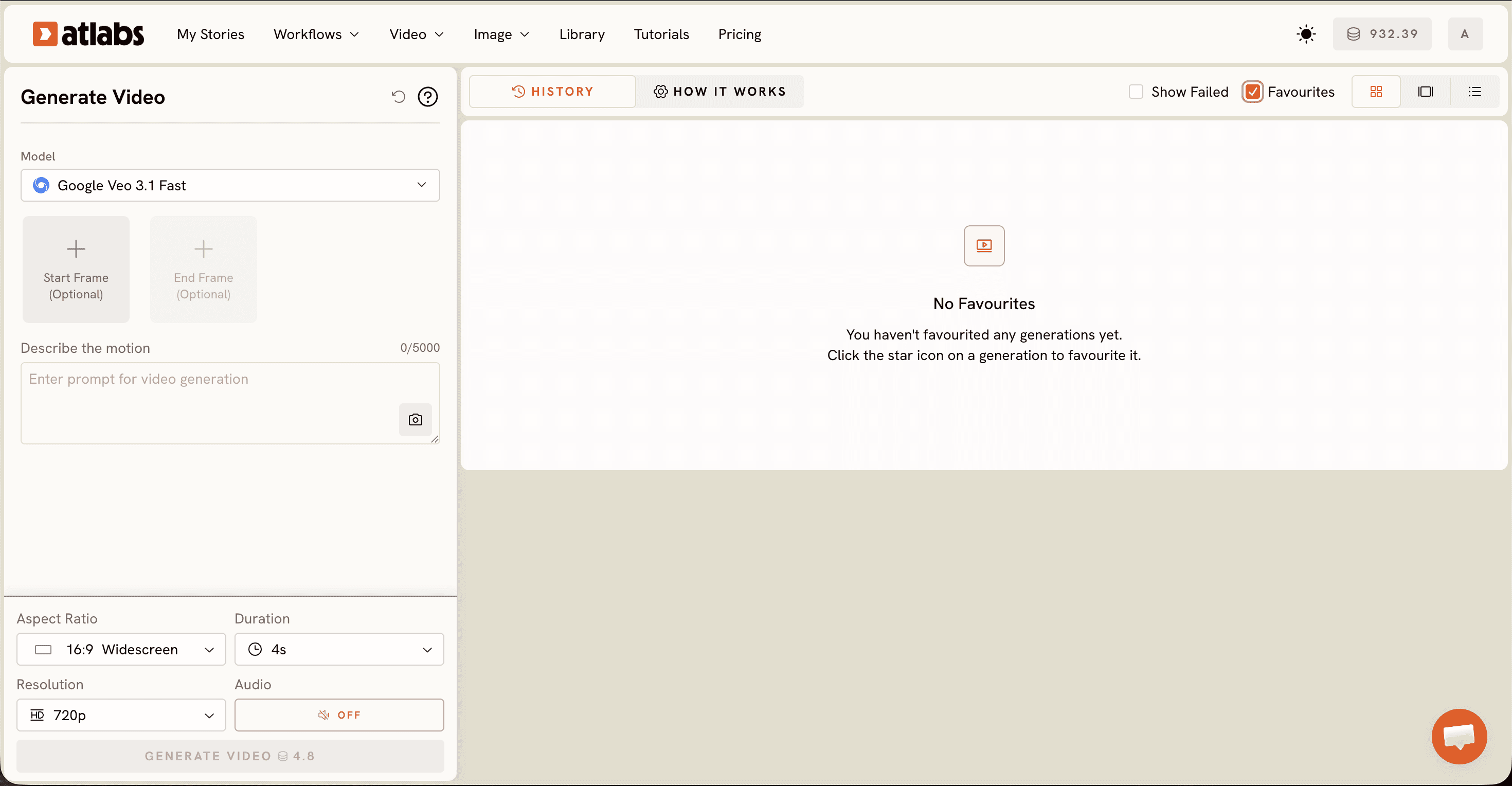
Transfiere movimiento real con Motion Control. Sube un breve video de referencia del movimiento exacto que deseas —un paseo, un giro, un gesto— y aplícalo a la imagen de tu personaje. Motion Control mapea esa interpretación real en tu personaje, para que el cuerpo se mueva como un actor filmado en lugar de una marioneta.
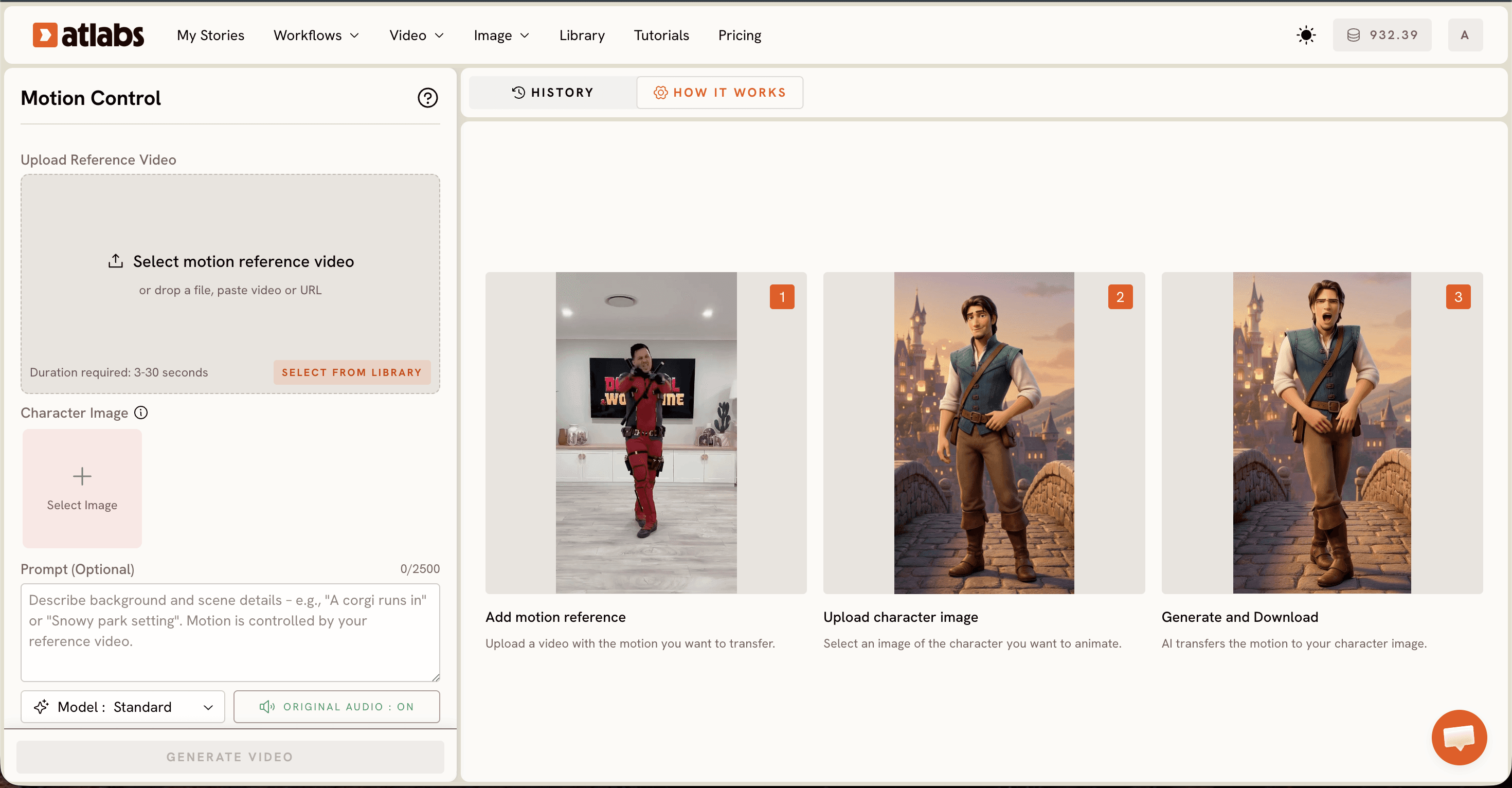
Si Motion Control está dando resultados extraños, consulta cómo corregir el control de movimiento en videos de IA.
Sincroniza el rostro con Lip Sync. Añade tu pista de audio para que la boca y la expresión se muevan con el diálogo. Un personaje que habla con la boca quieta se percibe rígido sin importar lo bueno que sea el movimiento corporal, y este paso elimina eso al instante.
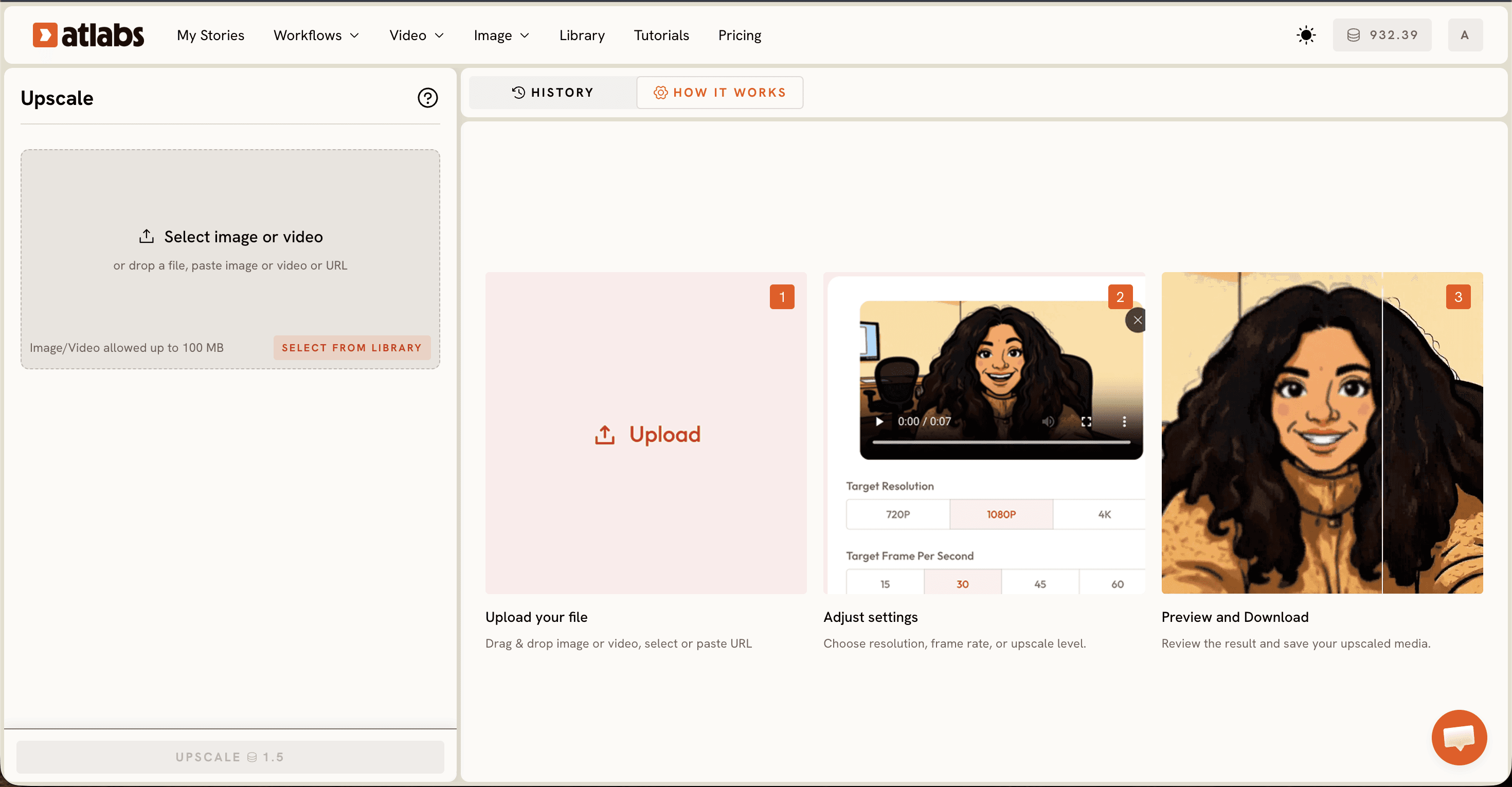
Termina con Reframe y Upscale. Reencuadra según la relación de aspecto de tu plataforma, 9:16, 16:9 o 1:1, luego escala para obtener una exportación final nítida lista para YouTube, TikTok o Instagram.
Corrige rostros congelados en 10 minutos con Lip Sync
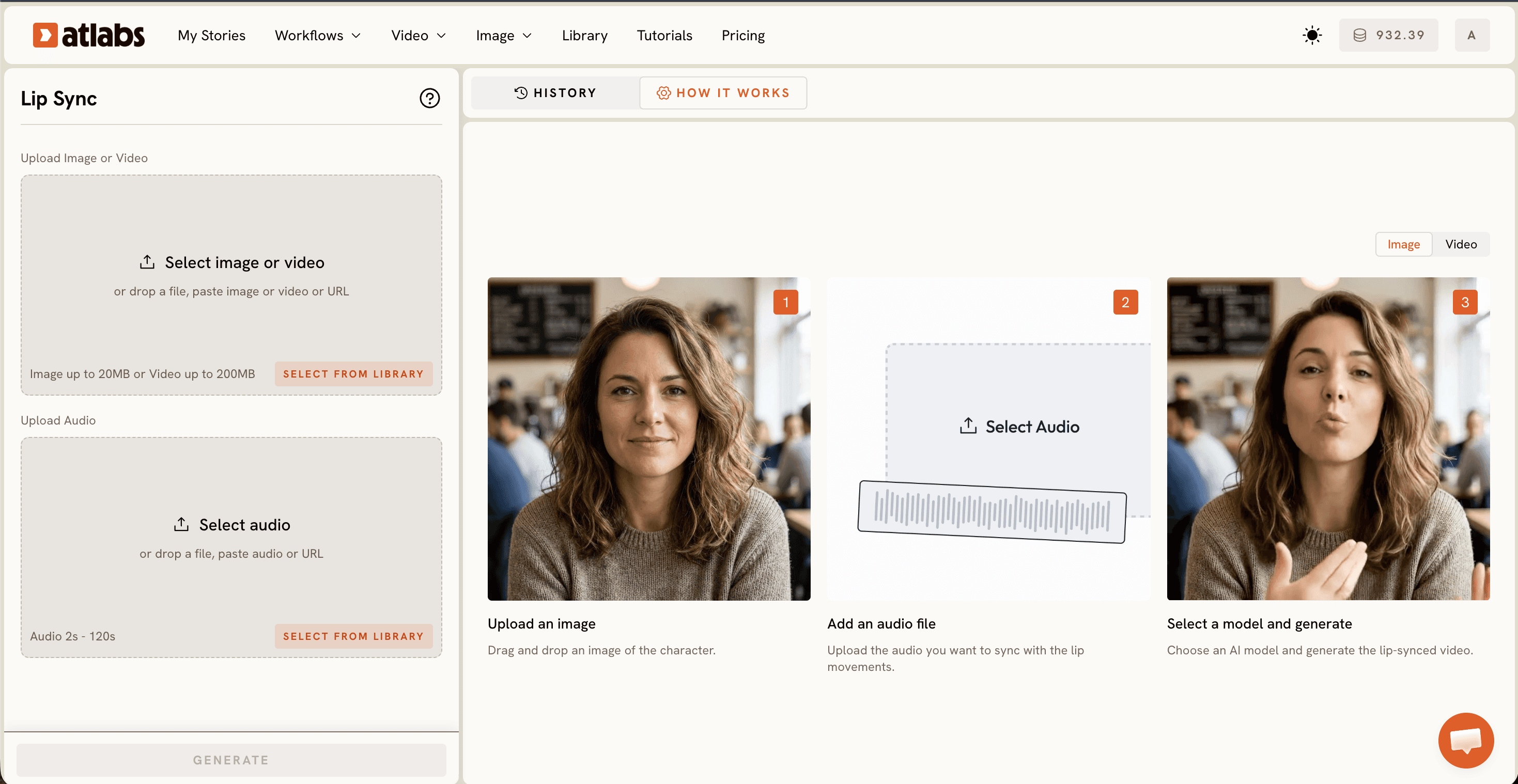
Los rostros congelados son la señal más evidente de un video de IA, y son lo más rápido de arreglar. Abre Lip Sync, sube la imagen o el clip de tu personaje y luego añade el audio, desde 2 segundos hasta 120 segundos. La boca, la mandíbula y las microexpresiones ahora siguen la voz, por lo que un busto parlante deja de parecer un maniquí. Haz esto al final, una vez que el movimiento corporal ya sea fluido, para que el rostro y el cuerpo se lean como una sola interpretación.
Mira el tutorial de Atlabs
Consejos para un movimiento más fluido (sin conocimientos de animación)
Incluye física en tu prompt, no solo apariencia. Palabras como cambio de peso, continuidad del movimiento y movimiento secundario le indican al modelo cómo se mueve realmente un cuerpo. Mantén las tomas cortas, ya que las tomas continuas largas tienden a volverse rígidas de nuevo; es mejor cortar y regenerar que alargar un solo clip. Adapta el modelo a la toma: Kling 3.0 para realismo, Hailuo 2.3 para movimiento rápido, Seedance 2.0 para primeros planos estilizados. Y para cualquier coreografía o gesto con las manos, recurre primero a Motion Control, porque copiar una actuación real supera a describirla en todo momento.
Prompts de movimiento para copiar y pegar
Prompt Un joven mensajero corre por un callejón resbaladizo por la lluvia, cuerpo entero en encuadre, cambio de peso natural en cada zancada, brazos balanceándose con continuidad de movimiento, abrigo ondeando detrás, cámara desplazándose al lado a un ritmo constante, movimiento cinematográfico, fluido y realista.
Prompt Primer plano de un cantante interpretando un estribillo, cabeza inclinándose con el ritmo, hombros relajados, manos gesticulando en los tiempos fuertes, balanceo sutil, ojos expresivos, movimiento sincronizado con el fraseo vocal, fluido y natural.
Preguntas frecuentes
¿Cuánto tiempo lleva corregir el movimiento rígido de un personaje? La mayoría de los arreglos tardan unos 10 minutos. Cambiar a un modelo potente en movimiento y añadir un prompt claro es instantáneo, y Motion Control junto con Lip Sync tardan unos pocos minutos en procesarse según la duración del clip.
¿Necesito conocimientos de animación para solucionar esto? No. La idea es precisamente conseguir un movimiento fluido sin animación. Subes una imagen o un clip de referencia, eliges un modelo y dejas que Motion Control y Lip Sync se encarguen del movimiento, por lo que no se requiere After Effects ni rigging.
¿Qué tipos de archivos puedo subir? Puedes subir archivos de imagen estándar para una imagen fija de personaje y archivos de video comunes para una referencia de Motion Control. Lip Sync admite clips de audio de 2 segundos a 120 segundos.
¿Qué modelo es mejor para un movimiento de personaje fluido? Kling 3.0 es la opción ideal para un movimiento corporal suave y cinematográfico. Hailuo 2.3 es mejor para tomas rápidas y de mucho movimiento, y Seedance 2.0 se adapta a primeros planos de personajes estilizados. Prueba la toma en uno y luego cambia si el movimiento aún se siente rígido.
El movimiento rígido del personaje es un problema del modelo y del prompt, no una falta de talento. Elige un modelo potente en movimiento, transfiere una interpretación real, sincroniza el rostro y tus personajes se moverán de verdad. Abre Atlabs y mejora tu próxima toma hoy mismo.








