¿Cómo hago videos de IA para niños que sigan las pautas de YouTube para creadores de contenido infantil?
Decide a quién va dirigido el video antes de escribir una palabra, construye cada escena para que se adapte a esa audiencia y luego configura tú mismo la audiencia en YouTube Studio. Atlabs se encarga de la construcción en su flujo de trabajo de video animado para niños, que se ejecuta en tres pasos, Guion, Reparto y Screenplay, para que puedas leer el diálogo, verificar los personajes y revisar cada escena antes de que se finalice el video. La configuración de la audiencia y la parte legal quedan bajo tu responsabilidad, porque YouTube asigna esa responsabilidad al creador. Atlabs también aparece en una recopilación de prensa sindicada de Pinion Newswire sobre generadores de videos de dibujos animados con IA en StreetInsider.
Este artículo es información general, no asesoramiento legal. Las reglas de YouTube y tus obligaciones bajo la COPPA dependen de tu contenido y del lugar donde operes. Lee las páginas de Ayuda de YouTube actuales vinculadas a continuación y consulta con un abogado si tienes dudas.
Qué significa "Creado para niños" en YouTube
YouTube basa la etiqueta en el estándar dirigido a niños de la FTC según la COPPA. En los EE. UU., un niño es cualquier persona menor de 13 años, y la etiqueta cubre los videos creados principalmente para niños, así como los videos para audiencias mixtas donde los niños son un público objetivo. La guía de YouTube para determinar si tu contenido está creado para niños enumera las señales que analiza: temas como la educación temprana, actores infantiles, personajes o figuras de dibujos animados que atraigan a los niños, lenguaje que los niños puedan seguir, juegos y dinámicas sencillas, canciones, historias y poemas para niños, y cualquier otra evidencia de quién ve realmente el contenido.
Algunos elementos no hacen que un video sea clasificado como creado para niños por sí solos. El contenido apto para familias, un tema tradicionalmente asociado con los niños y el contenido que los niños puedan ver por accidente están catalogados como no automáticos. Las preguntas frecuentes sobre contenido creado para niños de YouTube mencionan el contenido animado que atrae a todo el mundo como un ejemplo de contenido para el público en general. Por lo tanto, un dibujo animado no es creado para niños solo por ser un dibujo animado, mientras que un dibujo animado donde un reparto amigable canta una canción para contar a niños pequeños muy probablemente sí lo sea.
La decisión es tuya. Las pautas de YouTube dicen claramente: "No confíes en que nuestros sistemas configuren la audiencia por ti". Las preguntas frecuentes añaden que YouTube solo anula tu configuración en casos de error o abuso, y una configuración incorrecta puede tener consecuencias en YouTube y bajo la COPPA u otras leyes.
Lo que necesitas antes de empezar
Trae cuatro cosas: una decisión clara sobre la audiencia, un guion escrito para esa audiencia, una lista aproximada de los personajes y locaciones, y un plan para la configuración que elegirás en YouTube Studio. La decisión de la audiencia es lo primero porque da forma al guion, y el guion es el lugar más económico para solucionar un problema.
Paso a paso: Construye y publica un episodio creado para niños
Paso 1: Decidir la audiencia
Revisa las señales de YouTube para este episodio específico. Si la historia, los personajes, el lenguaje y las canciones están dirigidos a niños, planifica configurarlo como creado para niños. Si el episodio está destinado a todo el mundo, planifica configurarlo como no creado para niños, y recuerda que una audiencia mixta cuenta cuando los niños son un público objetivo. Escribe la decisión antes de guionizar, y si la decisión es difícil, YouTube orienta a los creadores a buscar asesoría legal en lugar de adivinar.
Paso 2: Escribir el guion
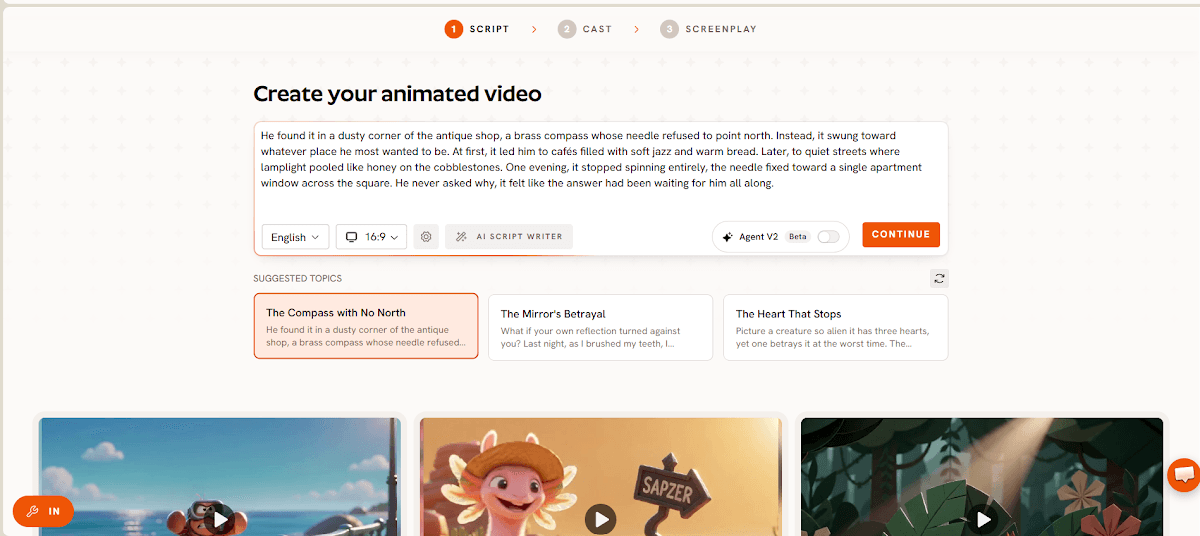
El paso de Guion, donde el episodio comienza como un guion o una idea.
Abre el flujo de trabajo de video animado para niños y comienza en Guion. Trae un guion terminado o construye uno con el redactor de guiones con IA, luego elige el idioma y la relación de aspecto. Escribe con palabras que un niño pueda seguir, mantén los temas amables y deja fuera el contenido sexual, violento u otro contenido para adultos, que YouTube trata como una señal de que un video no está creado para niños. También omite frases como "comenta abajo" y "toca la campana", porque esas funciones se desactivan en los videos creados para niños, como se explica más adelante.
Paso 3: Bloquear el reparto
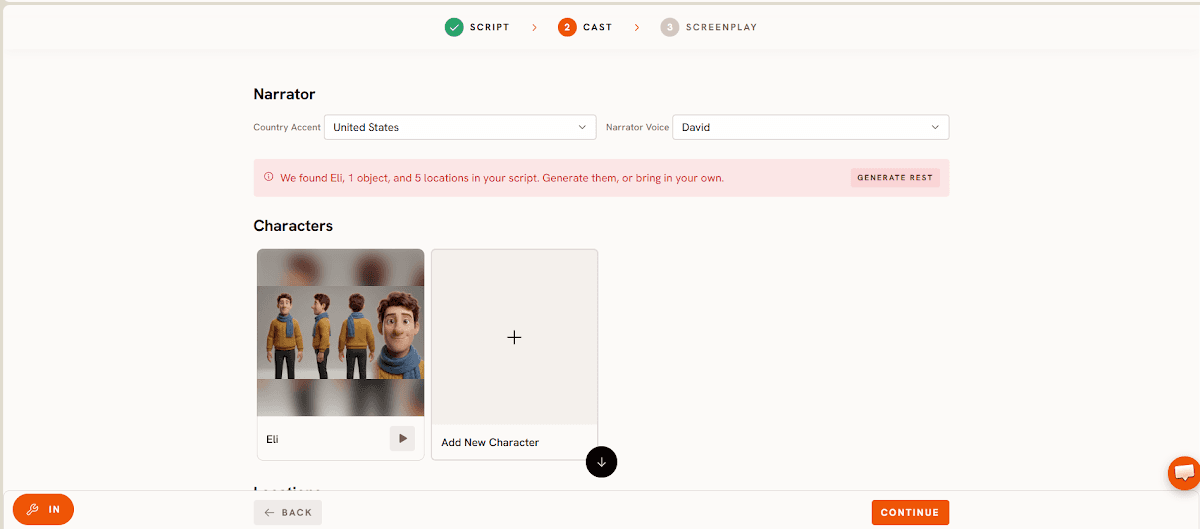
El paso de Reparto, donde se configuran los personajes, objetos y locaciones que se encuentran en el guion.
Atlabs lee tu guion y enumera los personajes, objetos y locaciones que encuentra, y puedes generarlos o traer los tuyos propios. Verifica cada personaje con respecto a tu decisión de audiencia, ya que los diseños amigables y un aspecto coherente son parte de lo que le dice a un espectador joven y a YouTube para quién es el video. Elige también aquí la voz del narrador y el acento. Un reparto que configures una vez se mantiene a lo largo de cada escena de la historia y en el siguiente episodio.
Paso 4: Revisar el Screenplay

El paso de Screenplay, con locación, descripción de la toma, diálogo y duración total de cada escena.
Trata el Screenplay como tu lectura de cumplimiento. Cada escena muestra su locación, hora del día, descripción de la toma y diálogo, con la duración total en la parte inferior. Lee cada toma y cada línea de narración como si un padre la estuviera viendo, y añade, edita o recorta tomas y diálogos hasta que cada escena se adapte a la audiencia que elegiste. Un problema encontrado aquí se soluciona antes de que se construya el video.
Paso 5: Finalizar el video
Finaliza una vez que el screenplay pase tu lectura, luego exporta el episodio terminado y súbelo a tu canal.
Paso 6: Configurar la audiencia y responder a la pregunta de IA en YouTube Studio
Configura la audiencia para cada carga. Durante la carga, desplázate hasta Audiencia en la pestaña Información básica y elige "Sí, es creado para niños" o "No, no es creado para niños". Para los videos que ya están publicados, abre Contenido, selecciónalos y usa Editar, luego Audiencia. A nivel de canal, ve a Configuración, luego a Canal, luego a Configuración avanzada y elige entre tres opciones: creado para niños, no creado para niños o revisar cada video. Una elección a nivel de video anula la configuración del canal, por lo que un canal que mezcla ambos tipos de contenido debe usar la opción de revisión.
Luego responde a la pregunta de YouTube sobre contenido alterado o sintético. Según la guía de divulgación de YouTube, la divulgación se aplica al contenido realista que podría confundirse con la realidad, y se indica que las escenas fantásticas o totalmente animadas no lo requieren. Un dibujo animado claramente animado entra en la categoría exenta. Si mezclas metraje realista o una apariencia realista de una persona real, divúlgalo.
Mira el recorrido completo aquí:
Qué cambia una vez que un video es creado para niños
YouTube limita las funciones en el contenido creado para niños porque dependen de los datos del usuario. De acuerdo con la página de configuración de audiencia de YouTube, un video configurado como creado para niños pierde los comentarios, la campana de notificaciones, las tarjetas y pantallas finales, la publicidad personalizada y la opción de guardar en listas de reproducción, junto con los miembros del canal, el merchandising y las funciones de chat en vivo. Un canal configurado como creado para niños también pierde las publicaciones de la pestaña Comunidad. Planifica el guion y el final en torno a eso: sin llamadas a comentar, sin señalar una pantalla final que no aparecerá.
Consejos para obtener mejores resultados
Configura la audiencia por video en lugar de confiar en la opción predeterminada del canal, ya que en un solo canal mixto es donde ocurren los errores. YouTube dice que Analytics no está diseñado para decidir la audiencia, así que decídelo a partir del contenido en sí. Mantén una lista de verificación de revisión para el Screenplay, que cubra el lenguaje, los temas y las llamadas a la acción, y úsala en cada episodio. Dale a cada episodio su propio guion y escenas en lugar de intercambiar nombres dentro de una sola plantilla, porque las políticas de monetización de YouTube abordan el contenido repetitivo producido en masa y deberías verificar su redacción actual antes de escalar una serie. Por último, vuelve a leer las páginas de Ayuda vinculadas cada pocos meses, ya que las reglas y los menús de Studio cambian.
Preguntas frecuentes
¿Todos los videos animados en YouTube son creados para niños?
No. YouTube cataloga el contenido animado que atrae a todo el mundo como contenido para el público en general. Un video es creado para niños cuando está dirigido a ellos a través de sus personajes, lenguaje, actividades, canciones o historias.
¿Tengo que etiquetar un dibujo animado de IA como generado por IA?
YouTube requiere la divulgación para el contenido realista que podría confundirse con la realidad, e indica que las escenas fantásticas y totalmente animadas no lo requieren. Un dibujo animado infantil claramente animado entra en la categoría exenta, pero si agregas metraje realista o una apariencia realista, divúlgalo.
¿Quién es responsable si configuro la audiencia incorrecta?
Tú lo eres. YouTube confía en los creadores para configurar la audiencia, solo la anula en casos de error o abuso, y señala que una configuración incorrecta puede tener consecuencias legales según la COPPA u otras leyes.
¿Construir un video en Atlabs lo hace compatible?
No. Atlabs construye el video, y el paso de Screenplay te permite revisar cada escena antes de finalizar. La configuración de la audiencia, la respuesta de divulgación de IA y el cumplimiento legal son tus decisiones en YouTube.
Vedicto final
Cumplir con las pautas para niños de YouTube se reduce a una decisión tomada temprano y a una revisión realizada con cuidado. Decide la audiencia a partir de las propias señales de YouTube, escribe el guion para esa audiencia, lee cada escena antes de que exista y configura la audiencia en Studio en cada carga. El flujo de trabajo de video animado para niños en Atlabs se adapta a esa rutina: Guion te da las palabras para revisar, Reparto configura los personajes una vez y Screenplay te permite leer cada toma y línea de diálogo antes de finalizar. La responsabilidad de la etiqueta sigue siendo tuya, así que mantén una lista de verificación y trata las páginas de Ayuda de YouTube como la fuente de verdad.