“Deberes por accidente” cuenta la leyenda de George Dantzig en 64 segundos de animación estilo risografía. Aquí tienes el brief con el que comenzó, la configuración y las 12 escenas con el prompt exacto que Atlabs utilizó para animar cada una.
La historia es muy famosa. En 1939, un estudiante de posgrado llamado George Dantzig llegó tarde a una clase de estadística, copió dos problemas de la pizarra creyendo que eran deberes y los resolvió. No eran deberes. Eran problemas abiertos que nadie había logrado descifrar.
Este video cuenta esa historia en 12 escenas animadas. Nadie escribió una lista de tomas ni dibujó un storyboard. Atlabs comenzó a partir de un breve brief escrito, redactó la narración, diseñó cada fotograma en un único estilo de ilustración y escribió un prompt de animación detallado para cada escena. A continuación lo tienes todo, prompt por prompt, para que puedas reutilizar el método.
El video de un vistazo
Duración: 1:04
Escenas: 12
Estilo: Ilustraciones de risografía
Formato: 16:9, narración en inglés
Música: “The Sentence”
Paso 1: Escribir el brief
Esta es la entrada completa. Es un poco más larga que un prompt de una sola línea, porque una historia real necesita asentar bien sus hechos: quién, qué ocurrió, el giro y el final.
Hay tres aspectos de este brief que hacen el trabajo más pesado:
Un título provisional como línea del tema. “El estudiante que resolvió un problema ‘imposible’ por accidente” le proporciona a Atlabs el gancho antes de los detalles.
La trama en orden. Tarde a clase, problemas en la pizarra, confundidos con deberes, resueltos en casa, el giro inesperado. El guion sigue esta secuencia paso a paso.
El final, bien detallado. “Termina con la moraleja: los resolvió porque nadie le dijo que no podía” se convierte en las dos últimas escenas casi palabra por palabra.
Paso 2: Elegir la configuración
Idioma: Inglés
Ritmo de las escenas: Rápido (de 5 a 6 segundos por escena)
Relación de aspecto: 16:9
Modo de salida: Video (cada escena está animada)
Estilo de imagen: Ilustraciones de risografía
Música de fondo: The Sentence
Las ilustraciones de risografía le otorgan a toda la película el aspecto de una impresión vintage a dos colores: textura granulada, tintas rosa y azul ligeramente desalineadas, papel cálido. Encaja a la perfección con una historia ambientada en 1939 y hace que George luzca como la misma persona en cada escena.
Paso 3: Dejar que Atlabs escriba el guion
A partir del brief, Atlabs escribió 12 líneas de narración en cuatro partes. La introducción sitúa a George en el aula y los problemas en su cuaderno. La lucha abarca los días de trabajo. La revelación muestra lo que realmente había logrado. La moraleja remata el final solicitado en el brief.
La introducción: escenas 1–4
La lucha: escenas 5–7
La revelación: escenas 8–10
La moraleja: escenas 11–12
El guion completo de la narración:
Revisa el guion antes de renderizar. La línea 10 dice que los matemáticos habían intentado resolver estos problemas “durante siglos”. En la historia real eran problemas abiertos de estadística, no acertijos de hace siglos. Corrige detalles como este en la fase de guion, donde no cuesta nada.
Paso 4: Cómo se genera el prompt de cada escena
Cada escena se crea en dos pasadas. Primero Atlabs genera una ilustración fija para la escena. Luego anima esa imagen fija con un prompt de movimiento. En los prompts que aparecen a continuación, @image1 hace referencia a la imagen fija de esa escena: el prompt le indica al modelo de video que dé vida a esa imagen exacta sin alterar su estilo.
Cada prompt de movimiento sigue la misma estructura. Aquí está el prompt de la escena 2, desglosado en sus partes:
Los tiempos marcados son lo que hace que el movimiento parezca dirigido en lugar de aleatorio. La indicación de fidelidad y la lista de elementos a evitar impiden que el personaje sufra distorsiones o que el estilo cambie entre escenas. Si escribes tus propios prompts de movimiento, esta es una excelente plantilla para copiar.
Paso 5: Cada escena y su prompt
Aquí tienes las 12 escenas en orden, cada una con su tiempo de inicio, duración, línea de narración y el prompt exacto de movimiento que utilizó Atlabs.
La introducción (escenas 1–4)

Escena 01: Llegando tarde · 0:00.0 · 6.1s · Reproducir clip
En 1939, un joven estudiante de posgrado llamado George Dantzig entró apresuradamente en su aula universitaria.
Prompt de movimiento:
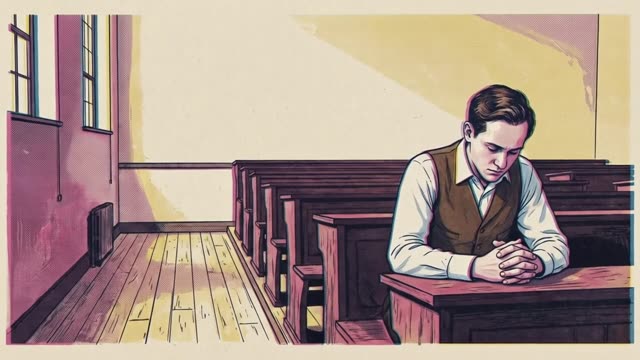
Escena 02: Ocupando su asiento · 0:06.1 · 5.0s · Reproducir clip
Jadeando y avergonzado, George se sentó en su asiento tras llegar tarde a una clase de estadística de posgrado.
Prompt de movimiento:

Escena 03: La pizarra · 0:11.1 · 5.0s · Reproducir clip
En la pizarra, dos complejas ecuaciones estadísticas estaban escritas con tiza blanca.
Prompt de movimiento:

Escena 04: Copiando los “deberes” · 0:16.1 · 5.0s · Reproducir clip
Dando por hecho que eran los deberes de esa noche, George los copió rápidamente en su cuaderno.
Prompt de movimiento:
La lucha (escenas 5–7)

Escena 05: Días de cálculo · 0:21.1 · 6.0s · Reproducir clip
Durante los días siguientes, George luchó sin descanso en horas de intenso cálculo.
Prompt de movimiento:

Escena 06: Más difícil de lo normal · 0:27.1 · 5.0s · Reproducir clip
Pensó para sí mismo que los deberes del profesor parecían un poco más difíciles de lo habitual.
Prompt de movimiento:

Escena 07: Llamando a la puerta · 0:32.1 · 5.0s · Reproducir clip
Unos días después, George llamó a la puerta de su profesor para entregarle el trabajo completado.
Prompt de movimiento:
La revelación (escenas 8–10)

Escena 08: La sorpresa del profesor · 0:37.1 · 5.0s · Reproducir clip
El profesor se quedó atónito cuando se dio cuenta de lo que George había logrado en realidad.
Prompt de movimiento:

Escena 09: “No resueltos” · 0:42.1 · 6.0s · Reproducir clip
Las ecuaciones de la pizarra no eran deberes en absoluto; eran dos famosos problemas no resueltos.
Prompt de movimiento:

Escena 10: Problemas que vencieron a todos · 0:48.1 · 5.0s · Reproducir clip
Durante siglos, los mejores matemáticos del mundo habían intentado resolverlos sin éxito.
Prompt de movimiento:
La lección (escenas 11–12)

Escena 11: Mentor y alumno · 0:53.1 · 5.0s · Reproducir clip
George resolvió lo imposible simplemente porque no sabía que se suponía que era imposible.
Prompt de movimiento:

Escena 12: La moraleja · 0:58.1 · 6.0s · Reproducir clip
Nunca dejes que los límites percibidos por otros dicten lo que eres capaz de lograr.
Prompt de movimiento:
Paso 6: Exportar
Con las 12 escenas animadas y la narración y la música integradas, exporta la historia como un único MP4 en 1080p, 2K o 4K.
Crea el tuyo
Para historias reales, incluye la trama en el brief. Enumera los acontecimientos en orden y Atlabs se ceñirá a ellos.
Detalla con claridad el final que deseas. La línea de cierre del brief se convirtió en las escenas finales.
Verifica los datos del guion. La narración es el lugar más económico para corregir una fecha, un nombre o una exageración.
Elige un estilo que se adapte a la época. El aspecto de impresión vintage de la risografía evoca 1939 sin necesidad de indicaciones adicionales.
Toma prestada la estructura del prompt de movimiento. Sujeto, puesta en escena, tiempos marcados, cámara, fidelidad, audio, ritmo, evitar. Funciona para cualquier escena que quieras animar.
Copia el brief de arriba, sustitúyelo por tu propia historia y tendrás el punto de partida para tu próximo video.








