¿Cómo obtengo una estética al estilo de Midjourney cuando edito fotos para redes sociales?
Describe el aspecto como lo haría un fotógrafo, con una luz específica, una gradación de color y una textura, cambia una sola cosa por edición y termina cada prompt diciendo qué debe permanecer igual. Esa receta traslada el aspecto pulido y de película que la gente llama la estética de Midjourney a tus propias fotos. Midjourney en sí no es uno de los modelos de imagen en Create Image en Atlabs, por lo que esta guía traduce el aspecto en prompts de lenguaje sencillo y te ofrece cuatro que ejecutamos en Atlabs con Nano Banana 2.1, cada uno aplicado a la misma foto de inicio.
Una nota sobre los prompts de Midjourney y Atlabs
Los prompts de Midjourney terminan con parámetros de doble guion, como --ar para la relación de aspecto, --stylize para el estilo artístico y --sref para coincidir con una imagen de referencia de estilo, de acuerdo con su lista de parámetros en la documentación de Midjourney. Esas etiquetas son sintaxis de Midjourney. Create Image en Atlabs no las lee: tú configuras la relación de aspecto, la resolución y las imágenes de referencia en la interfaz y mantienes el prompt en la descripción. Por lo tanto, la parte de un prompt de Midjourney que se traslada es el lenguaje creativo, es decir, la luz, la paleta, el grano y el ambiente. Los prompts a continuación se ejecutaron en Atlabs, no en Midjourney, y están escritos sin ningún parámetro.
Qué es realmente la estética
El aspecto al que se refiere la mayoría de la gente tiene cuatro ingredientes. El primero es la luz direccional, como una luz de fondo cálida y baja o un flash fuerte, en lugar de una luz diurna plana. El segundo es una gradación de color deliberada, con dos o tres colores que se repiten en todo el encuadre. El tercero es la textura, como el grano de película, la neblina o los negros levantados. El cuarto es un ambiente claro según la hora del día. Cada prompt de esta guía nombra al menos tres de esos cuatro, que es la razón por la que las ediciones parecen estilizadas en lugar de filtradas.
Cómo editar fotos en Atlabs con Nano Banana 2.1: paso a paso
Paso 1: Abre Create Image
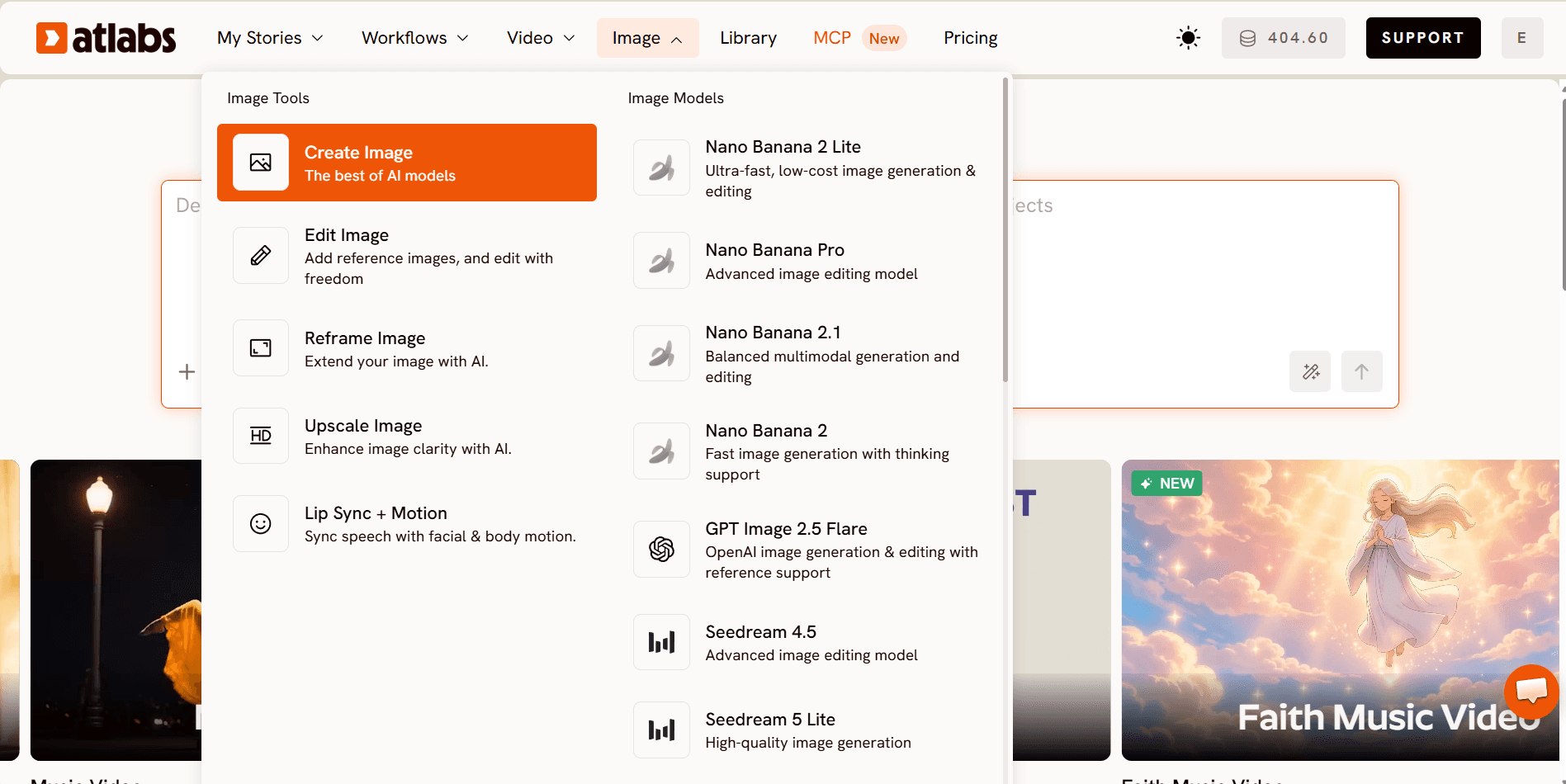
Ve a Atlabs y elige Create Image dentro de las aplicaciones de IA.
Paso 2: Selecciona Nano Banana 2.1
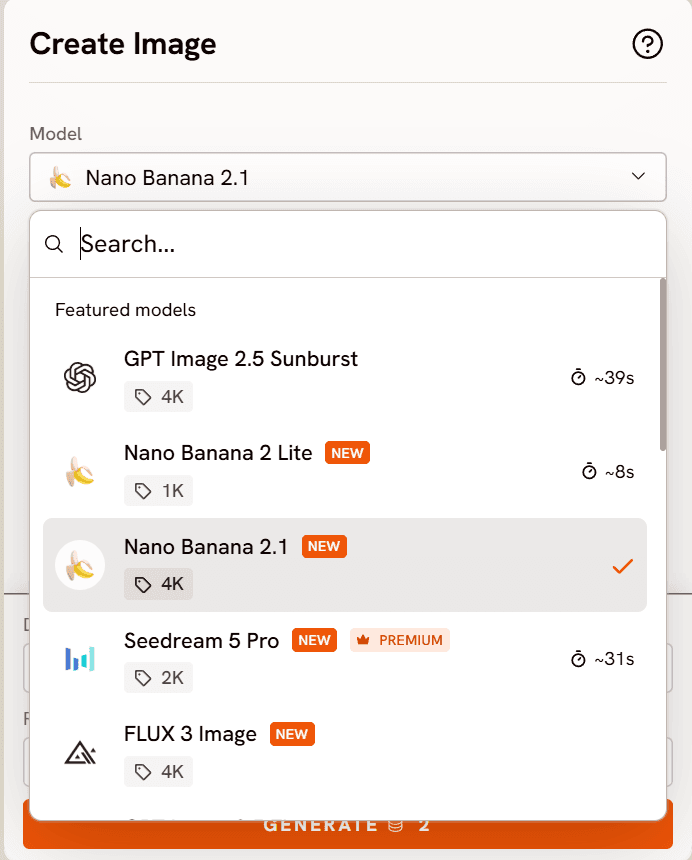
Elige Nano Banana 2.1 en el menú desplegable de modelos. En Atlabs se describe como generación y edición multimodal equilibrada, con resoluciones de 1K, 2K y 4K, un resultado por ejecución y hasta 14 imágenes de referencia.
Paso 3: Añade tu foto como referencia
Añade la foto que deseas editar como imagen de referencia. Para una nueva imagen desde cero, omite este paso.
Paso 4: Escribe la edición
Escribe un solo cambio, dale un nombre al aspecto y luego añade una frase sobre lo que permanece igual.
Paso 5: Configura la relación de aspecto y la resolución
Elige la relación de aspecto para la plataforma antes de generar. Nano Banana 2.1 en Atlabs ofrece 4:5 para el feed de Instagram, 9:16 para portadas de Stories y Reels, y 1:1 para cuadrículas, junto con 21:9, 16:9, 3:2, 4:3, 5:4, 3:4 y 2:3.
Paso 6: Genera, compara y termina
Genera, revisa el resultado y envía la siguiente instrucción. Ejecuta de nuevo para otra variación, ya que cada ejecución devuelve un único resultado. Usa Upscale Image para enfocar el resultado final y Reframe Image para hacer una segunda versión para otra plataforma.
Mira el videotutorial completo: Cómo editar imágenes con IA
Cuatro prompts de edición probados
Ejecutamos los prompts a continuación en Create Image en Atlabs el 9 de octubre de 2026, con Nano Banana 2.1 a 1K y la relación de aspecto 4:5, con un resultado para cada uno. Cada edición utiliza la misma foto de inicio, generada con este prompt:
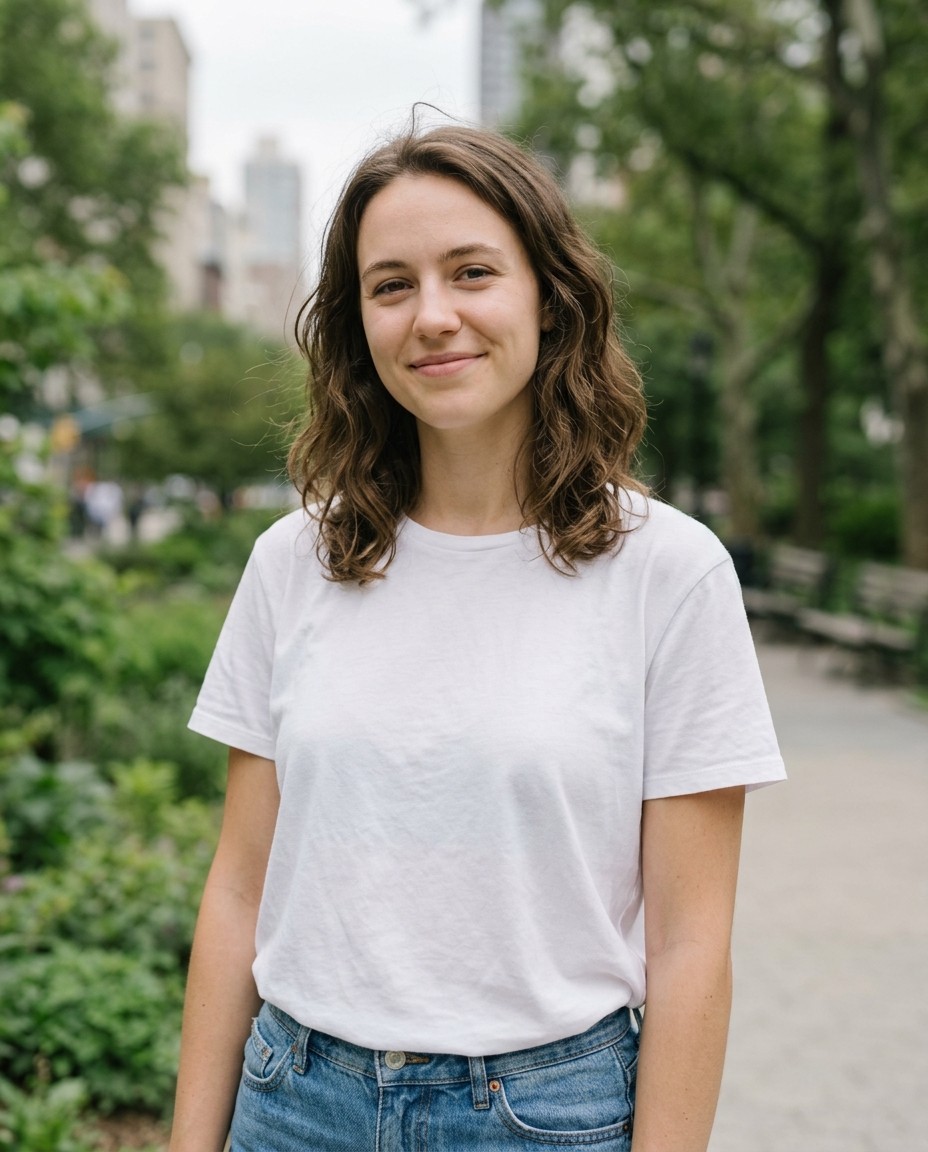
La foto de inicio: luz plana, fondo plano, para que cada edición tenga espacio para lucirse.
Sube tu propia foto en su lugar y los prompts funcionarán de la misma manera. Los resultados varían de una ejecución a otra, así que trata cada resultado como un punto de partida.
Prompt 1: Retrato en la hora dorada
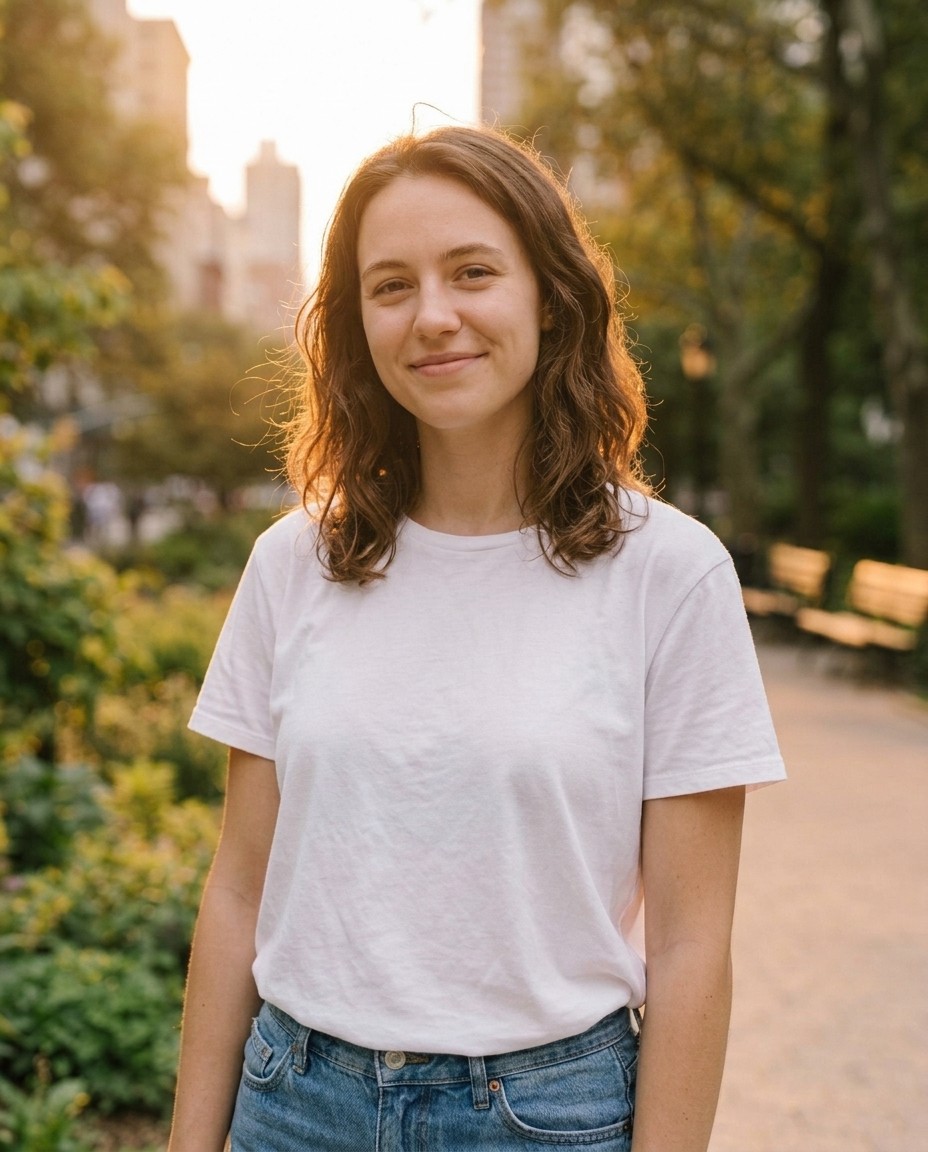
Prompt 1 en Atlabs: luz de fondo cálida, brillo en los bordes, gradación melocotón y ámbar.
Ideal para fotos de perfil, retratos para el feed y primeras imágenes de carruseles.
Prompt 2: Instantánea con flash directo
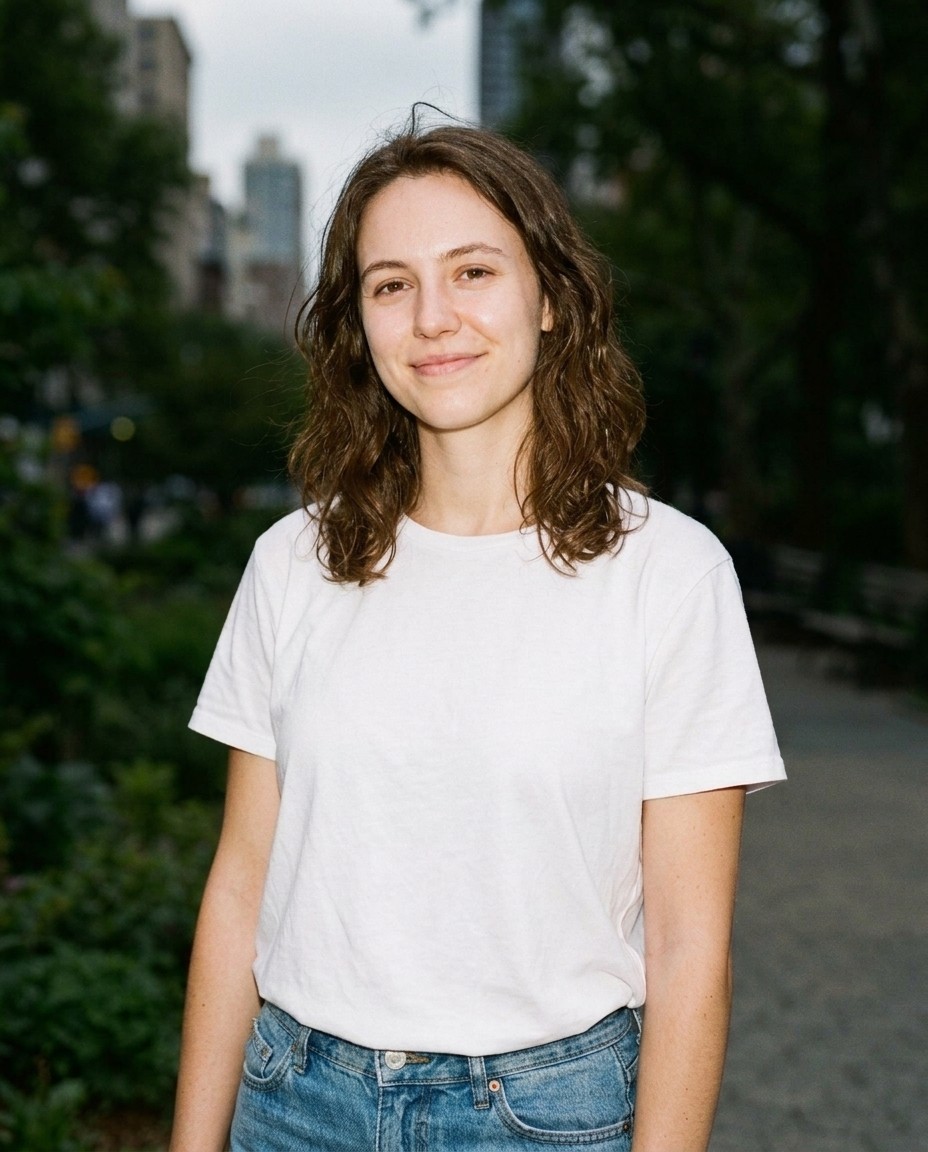
Prompt 2 en Atlabs: flash de cámara directo, grano y color desgastado.
Ideal para feeds de estilo casual, de fiestas y de fotografía callejera.
Prompt 3: Película de tonos pastel suaves
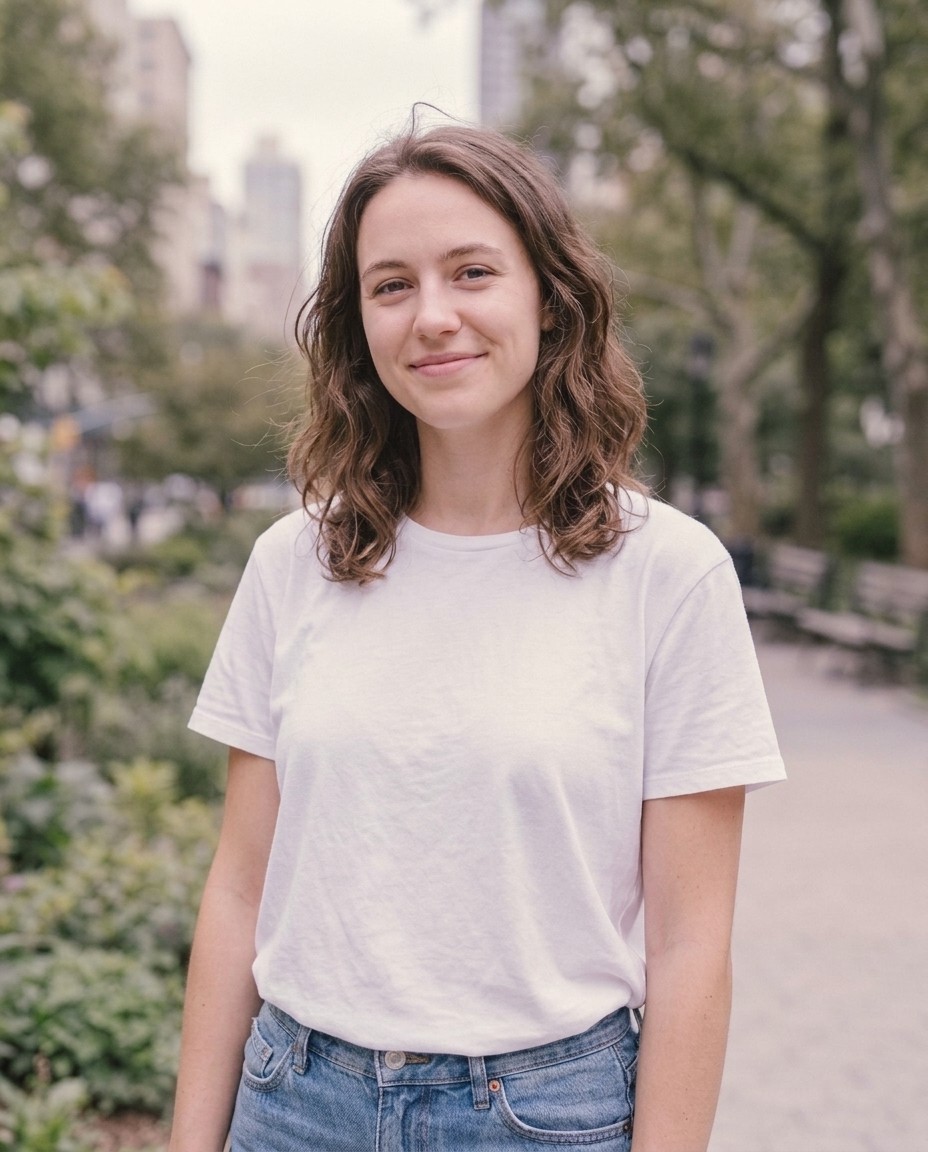
Prompt 3 en Atlabs: lavanda y crema apagados, neblina, negros levantados.
Ideal para cuentas de estilo de vida, bienestar y marcas de tono suave.
Prompt 4: Hora azul en la noche urbana
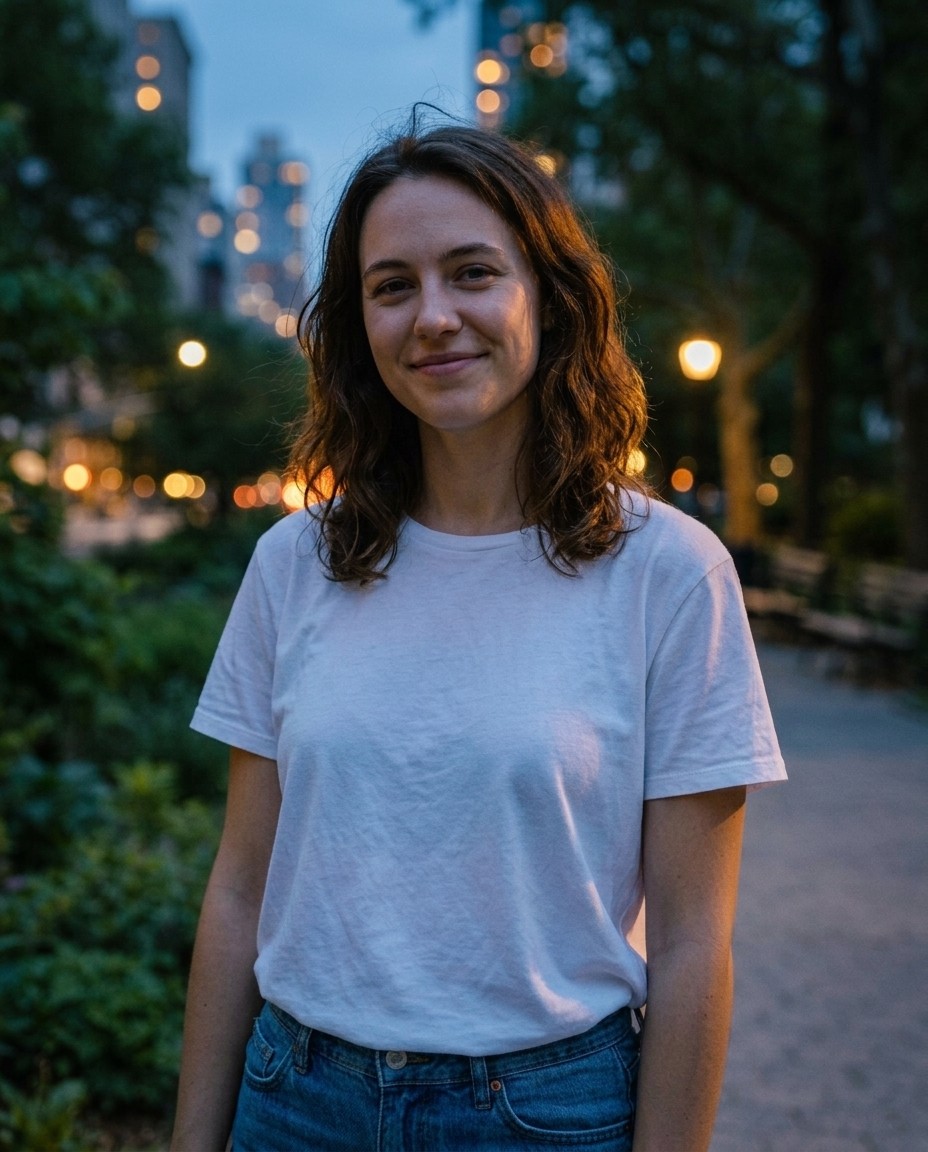
Prompt 4 en Atlabs: cielo azul, farolas cálidas, gradación fría con reflejos cálidos en la piel.
Ideal para publicaciones sugerentes en el feed y portadas de Reels.
La fórmula detrás de los prompts
Cada prompt de arriba sigue el mismo patrón: un verbo para el cambio, el aspecto nombrado en términos de fotógrafo y una última frase que fija lo que se mantiene. Para hacer el tuyo propio, cambia la parte intermedia. Una dirección de luz, una gradación de dos o tres colores, una textura y una hora del día te darán miles de combinaciones sin cambiar la estructura. Cuando quieras más de una foto de referencia, indica qué aporta cada una, como la persona, el vestuario o la ubicación, para que los roles queden claros.
Ajustes que deciden cómo se adapta la foto al feed
Elige la relación de aspecto antes de generar, porque un encuadre vertical se compone de manera diferente al recorte de uno ancho. Usa 4:5 para publicaciones del feed, 9:16 para Stories, portadas de Reels y TikTok, y 1:1 para las diapositivas de cuadrícula y carrusel. Comienza en 1K para comparar aspectos rápidamente, luego lleva el ganador a 2K o 4K y termina con Upscale Image. Guarda cualquier aspecto que funcione bien, ya que la estructura de luz, gradación y textura es lo que se repite a lo largo de un feed.
Errores comunes que debes evitar
Acumular varios aspectos en un solo prompt es el primero, y es la razón por la que los resultados se desvían. Omitir la frase sobre lo que permanece igual es el segundo, ya que las caras, el encuadre y la ropa pueden cambiar sin ella. Pegar etiquetas de Midjourney como --ar o --stylize en un prompt de Atlabs es el tercero, porque esos parámetros pertenecen a Midjourney y en Atlabs los mismos controles se encuentran en la interfaz.
Preguntas frecuentes
¿Puedo usar prompts de Midjourney en Atlabs?
Usa la descripción, no los parámetros. Conserva el lenguaje de luz, color y textura, y descarta etiquetas como --ar y --sref. En su lugar, configura la relación de aspecto y las fotos de referencia en Create Image.
¿Qué modelo de Atlabs debo usar para ediciones de fotos estéticas?
Los cuatro prompts de esta guía se probaron con Nano Banana 2.1 en Create Image en Atlabs, que admite fotos de referencia, relación de aspecto 4:5 y hasta resolución 4K.
¿Qué relación de aspecto funciona mejor para fotos estéticas en redes sociales?
Usa 4:5 para publicaciones del feed, 9:16 para portadas de Stories y Reels, y 1:1 para cuadrículas. Nano Banana 2.1 en Atlabs ofrece las tres opciones.
¿Puedo editar una foto propia?
Sí. Añádela como imagen de referencia en Create Image, describe el único cambio que deseas y termina con lo que debe permanecer igual.
Veredicto final
La estética de Midjourney proviene de elecciones, no de las etiquetas de una herramienta: una luz específica, una gradación de color deliberada, una textura y un ambiente según la hora del día. Esas elecciones funcionan como frases sencillas, por lo que cuatro prompts cortos pueden rediseñar la misma foto de cuatro maneras diferentes. Ejecútalos en Create Image en Atlabs con Nano Banana 2.1, configura la relación de aspecto antes de generar, sube tu propia foto y mantén la última frase sobre lo que permanece fijo. Luego, guarda el aspecto que mejor funcione y reutiliza su estructura con la siguiente foto.