¿Cómo hago un video musical de IA realista escena por escena?
Sube tu canción al flujo de trabajo de video musical de Atlabs, define un estilo realista, escribe un concepto corto y elige tus personajes. Atlabs divide la pista en escenas, cada una vinculada a su línea de letra. Luego anima el cuadro inicial de cada escena con un prompt de movimiento que indique la velocidad, el movimiento de cámara y un punto de enfoque.
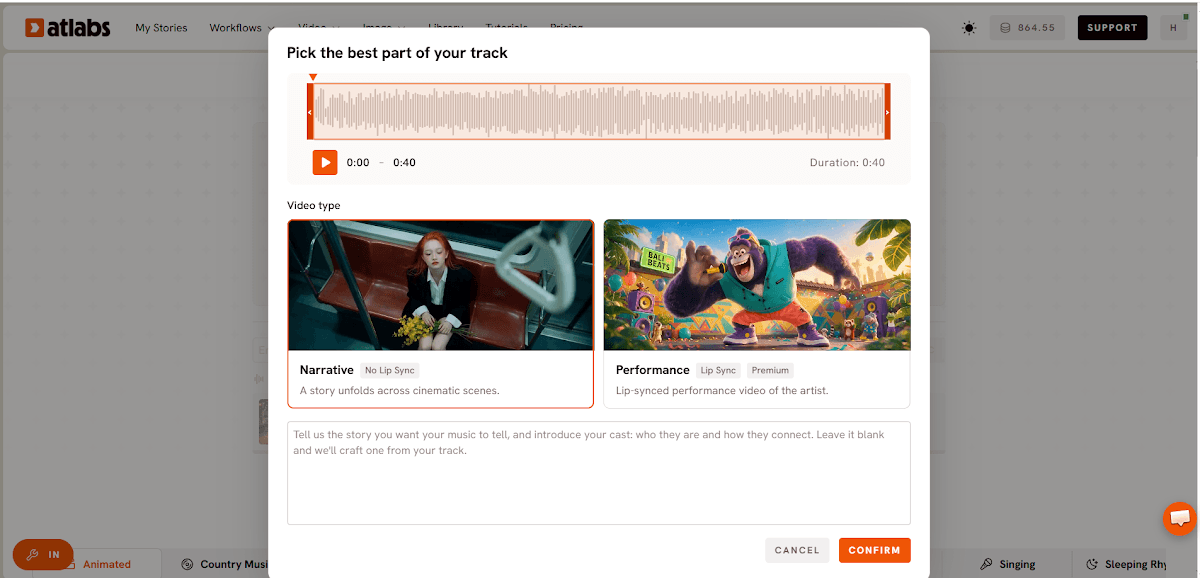
“You Were Always There” es un video musical cinematográfico de 56 segundos hecho completamente en Atlabs. Comenzó como una canción subida, se convirtió en 14 escenas, y cada escena se animó con un prompt de movimiento escrito para esa toma exacta. Este tutorial muestra la configuración completa del proyecto, luego cada escena en orden con la letra, el cuadro inicial y el prompt que realmente se ejecutó, para que puedas reutilizar el enfoque para tu propia pista.
Lo que necesitarás
Necesitas una canción terminada con voces claras, porque las letras se convierten en el guion de tu escena. Ten una idea de un párrafo sobre el estado de ánimo y el entorno, y decide tus personajes principales antes de comenzar. Para este proyecto, eso significó la pista “Always There”, un aspecto apagado y cargado de lluvia, y dos personajes con nombre, Ruth Walker y Thomas Walker.
La configuración, paso a paso
Paso 1: Sube la canción en Música
Abre el flujo de trabajo de video musical y sube tu pista en el paso de Música. Para este video, la fuente del guion se configuró en Audio Story subido y el idioma en inglés, por lo que el guion de la escena provino directamente de la letra cantada.
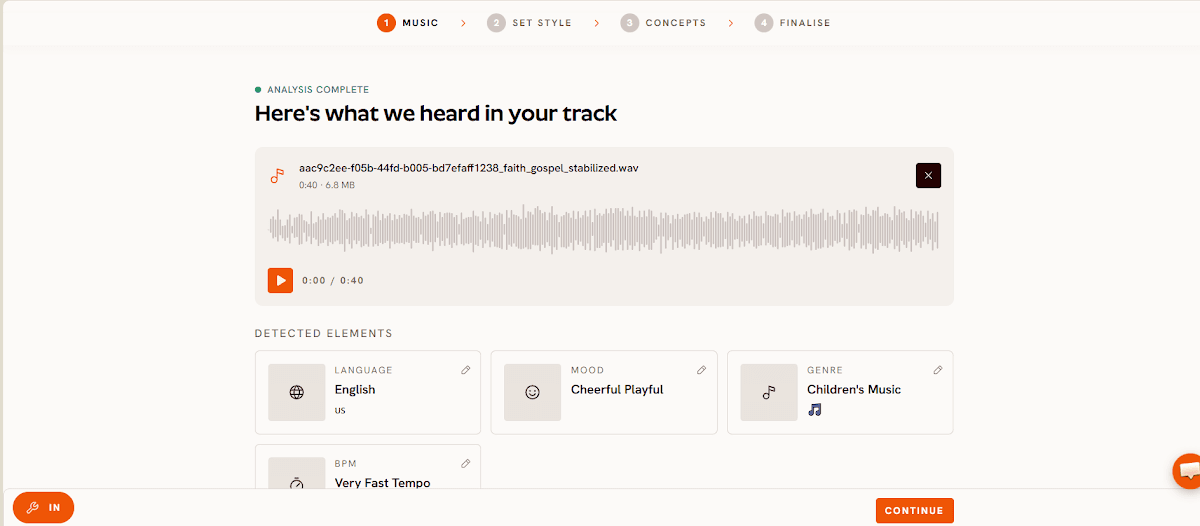
El paso de Música: sube la canción y sus letras se convertirán en el guion de la escena.
Paso 2: Elige el aspecto en Definir Estilo
En Definir Estilo, elige el estilo de imagen, la relación de aspecto y la salida. Este proyecto utilizó imágenes realistas, un cuadro de 16:9 y Video como modo de salida, lo que se adapta a un lanzamiento cinematográfico en YouTube.
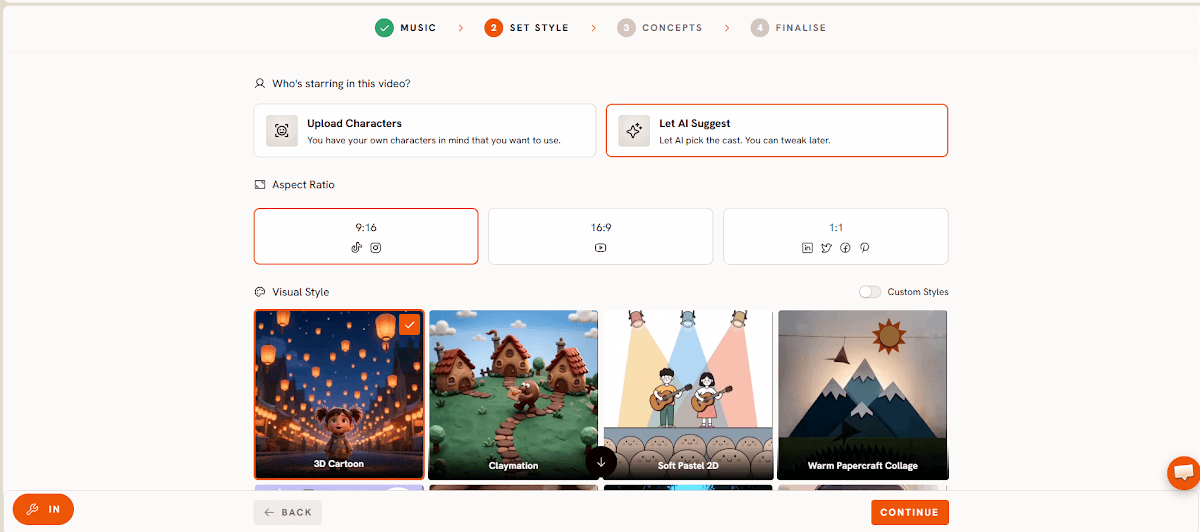
Definir Estilo: elige Realista, 16:9 y Video para un lanzamiento cinematográfico.
Paso 3: Escribe el concepto en Conceptos
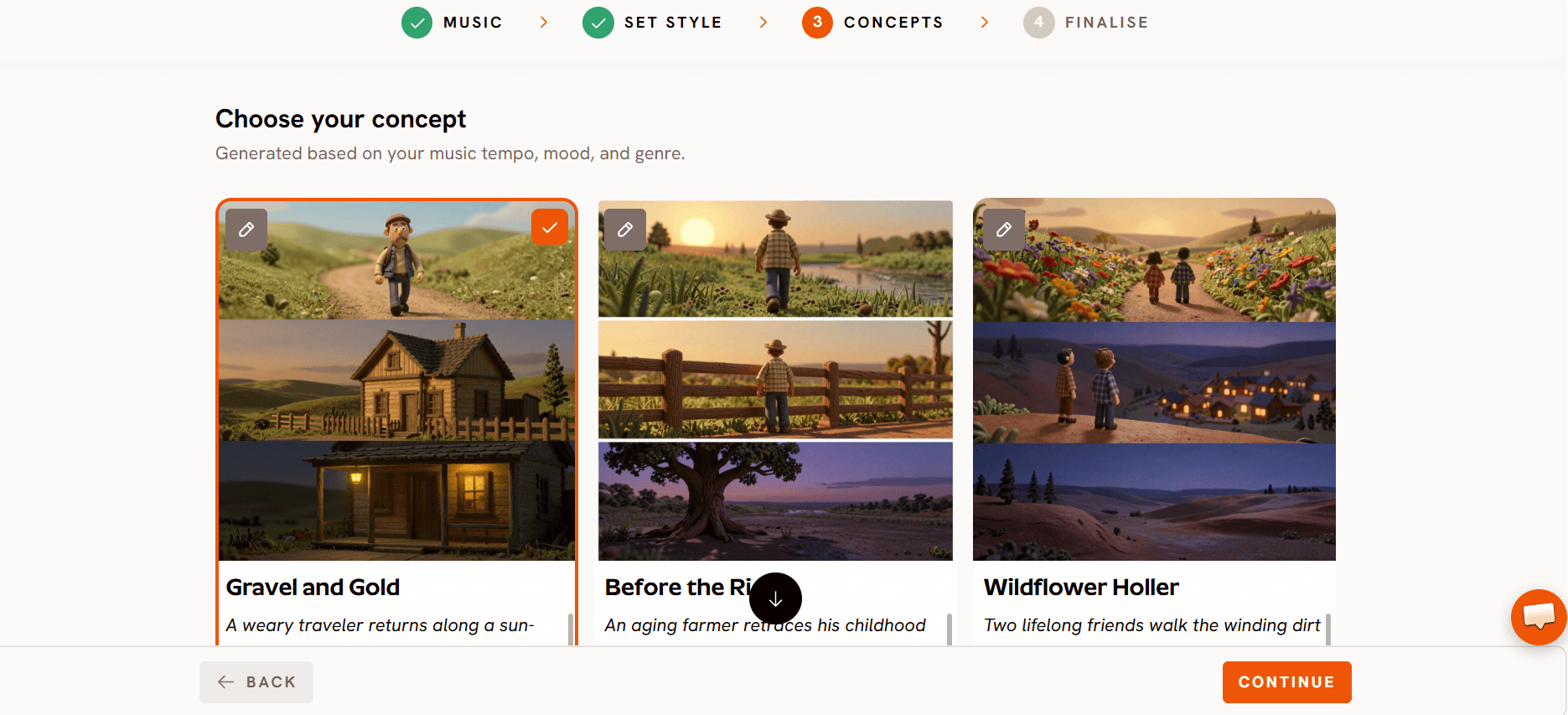
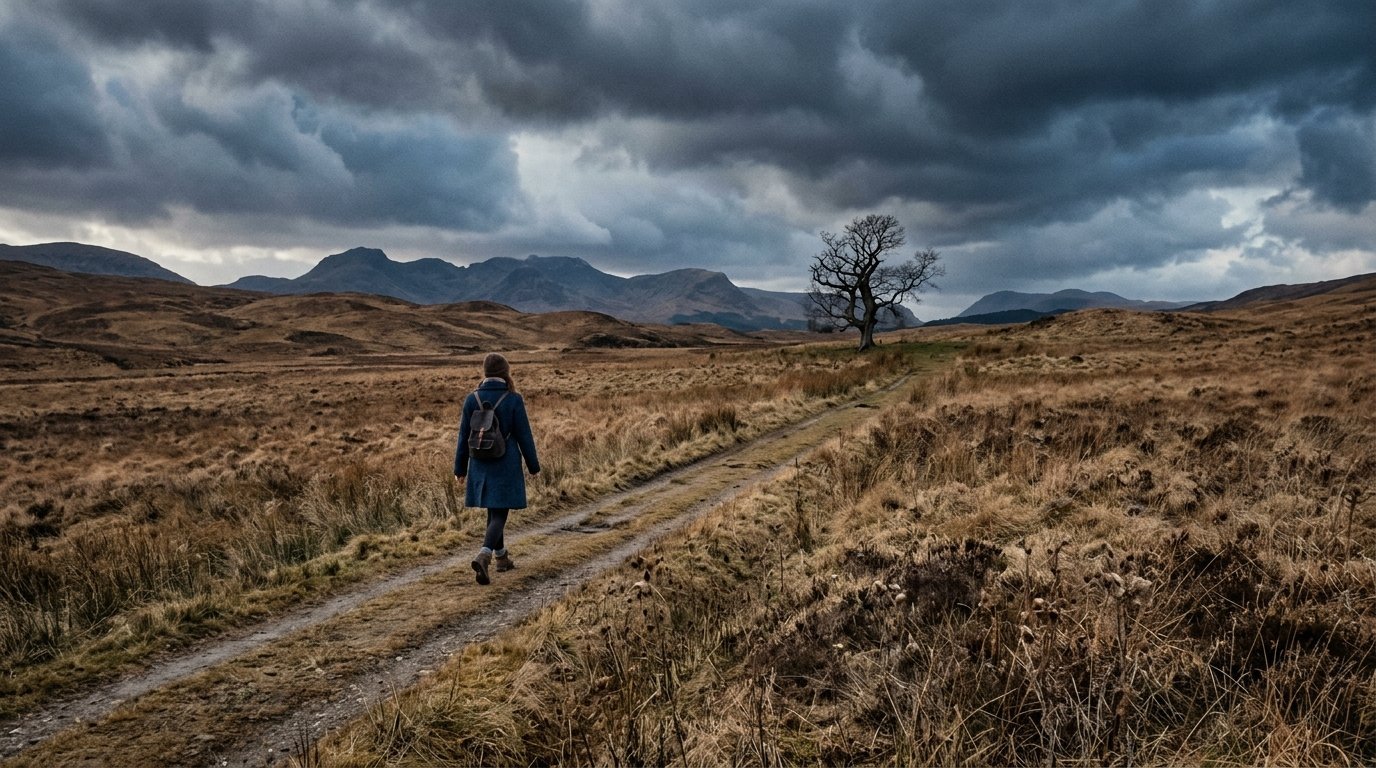
En Conceptos, dale al video su dirección emocional. El concepto aquí se llamó “Before the Rain”. Sigue a una mujer que cruza un campo amplio y seco bajo un cielo pesado, reflejando una larga lucha emocional que finalmente comienza a cambiar. La paleta se mantiene apagada y marrón con una luz suave y difusa, y el video cierra en un momento silencioso de conexión cuando ella encuentra refugio bajo un árbol. Los versos llevan el peso de su pasado, el coro trae el alivio de darse cuenta de que la cuidaban y el puente se asienta en su historia compartida.
Paso 4: Añade tus personajes en Finalizar
En Finalizar, establece el reparto. Este video utilizó dos personajes, Ruth Walker y Thomas Walker, y el corte final dura 56 segundos a lo largo de 14 escenas.
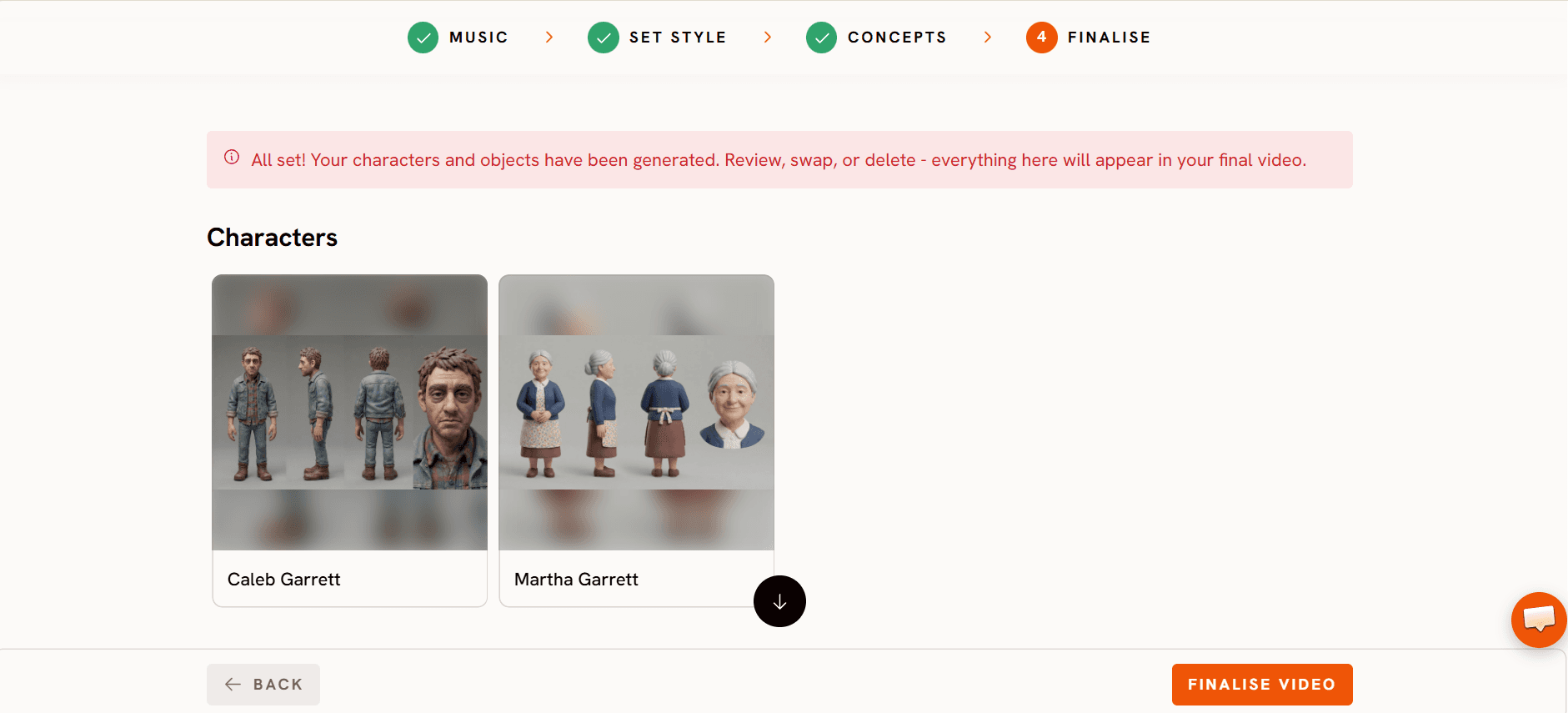
Paso 5: Anima cada escena con un prompt de movimiento
Una vez que el proyecto está construido, cada escena funciona de la misma manera. Atlabs le da a cada escena su línea de letra y un cuadro inicial estático, y tú animas ese cuadro en un clip con un prompt de movimiento que describe la cámara y lo que se mueve en la toma. Los prompts de movimiento son donde se encuentra la mayor parte del trabajo artesanal, y todos los utilizados en este video están a continuación.
Escena por escena: cada letra, cuadro y prompt
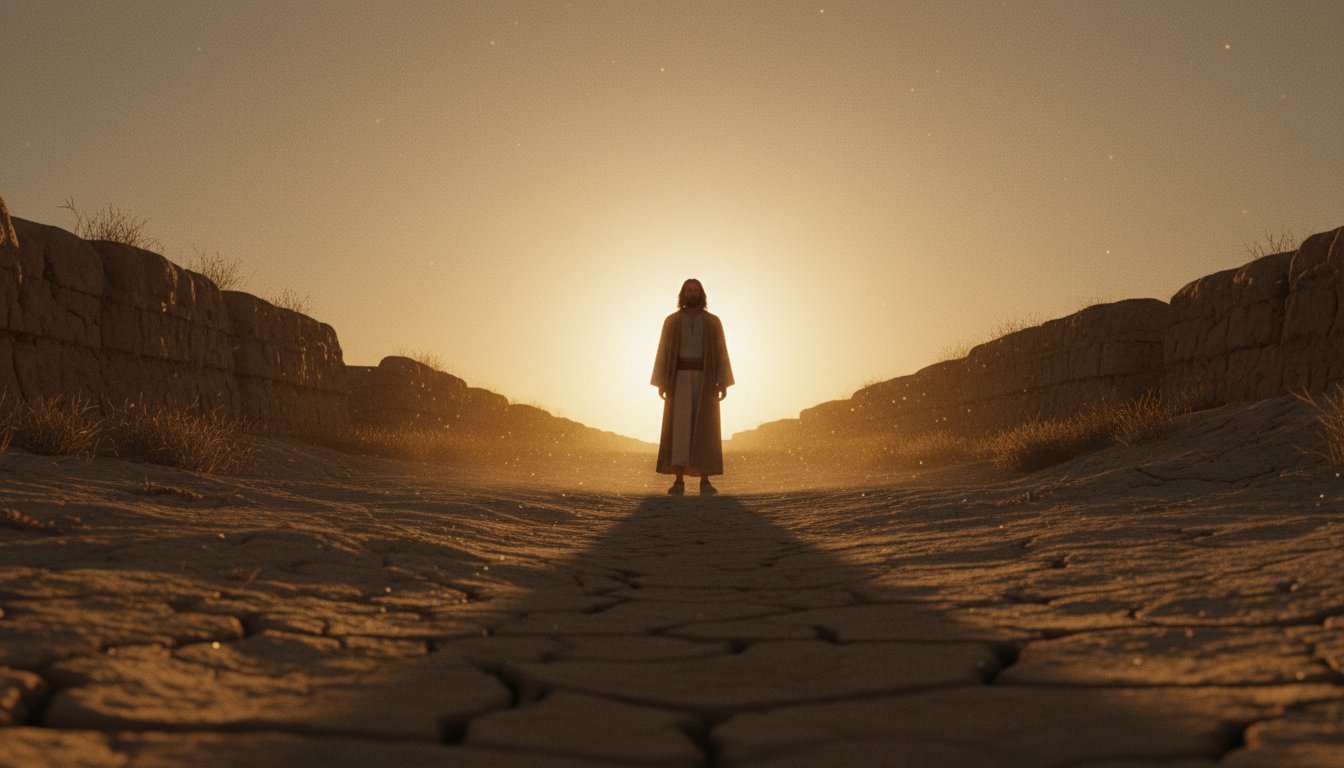
Escena 1 (3.5s): “She lay”
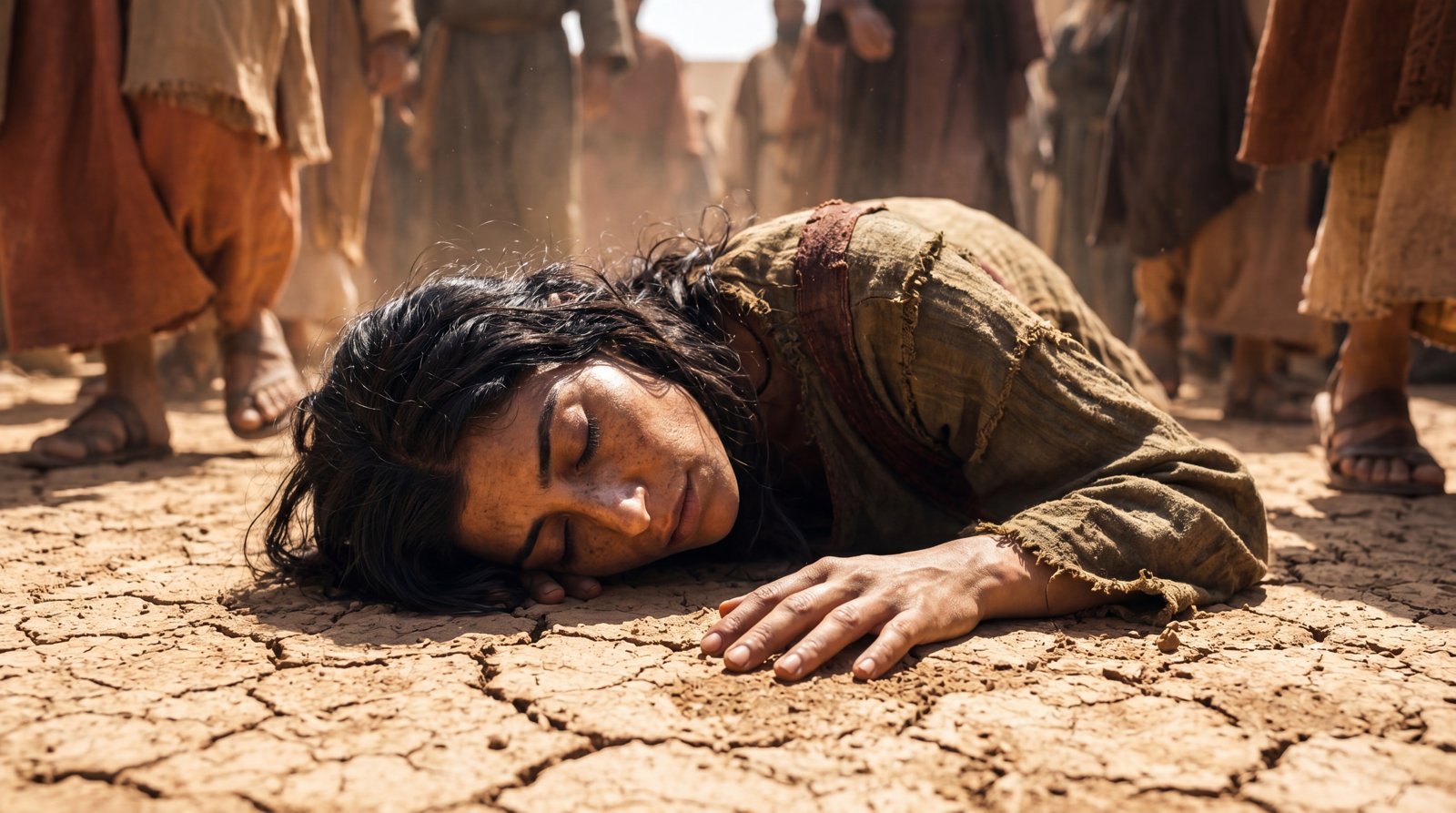
Escena 2 (6.0s): “broken on the ground.”
Escena 3 (5.0s): “No one heard her, not a sound.”

Escena 4 (2.0s): compás instrumental

Escena 5 (7.4s): “Then a shadow crossed the sun. He knelt”
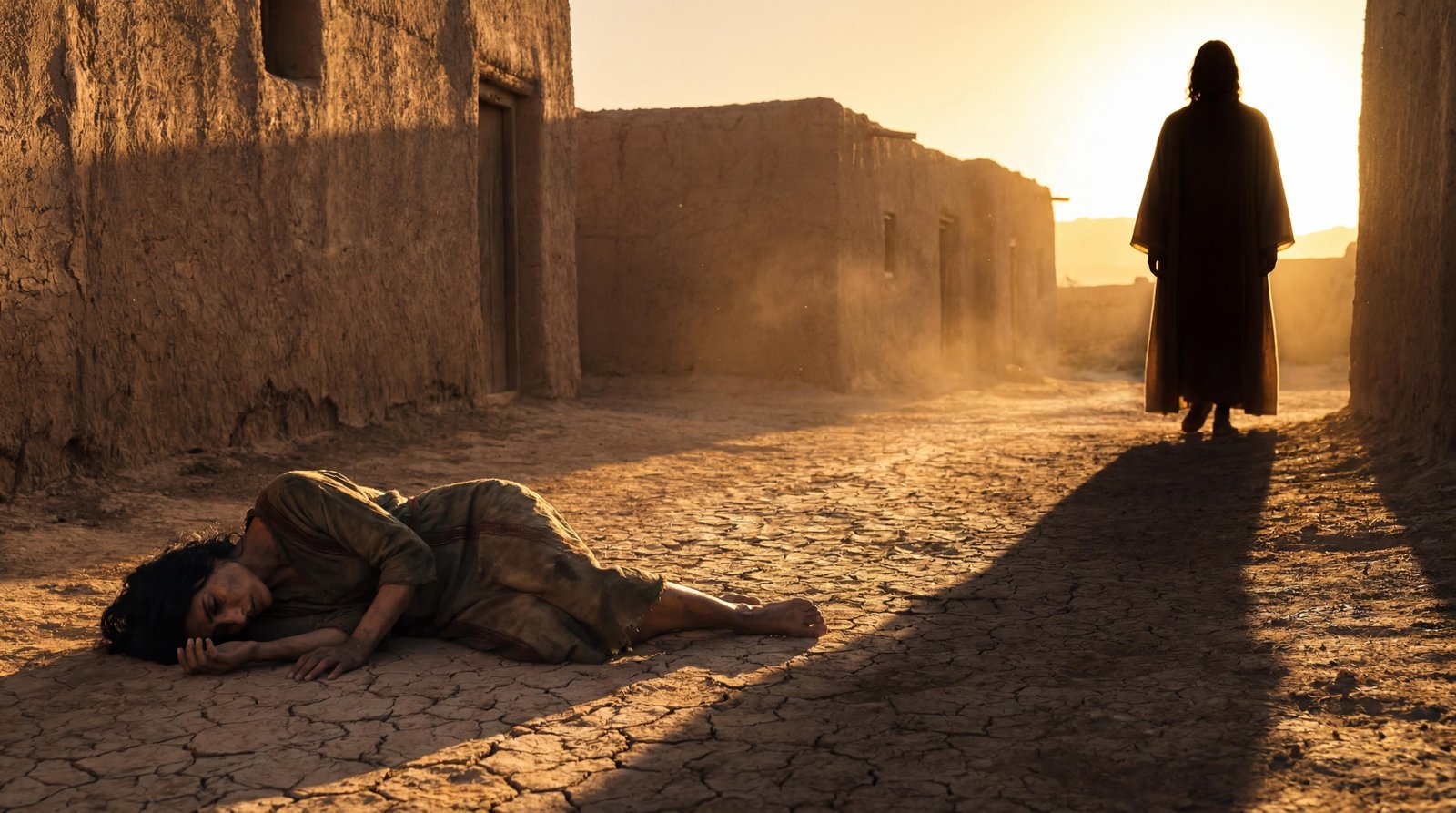
Esto reutiliza el prompt de la Escena 4 y añade una línea para la reacción de la mujer. Reutilizar un prompt en tomas vecinas mantiene el movimiento constante.
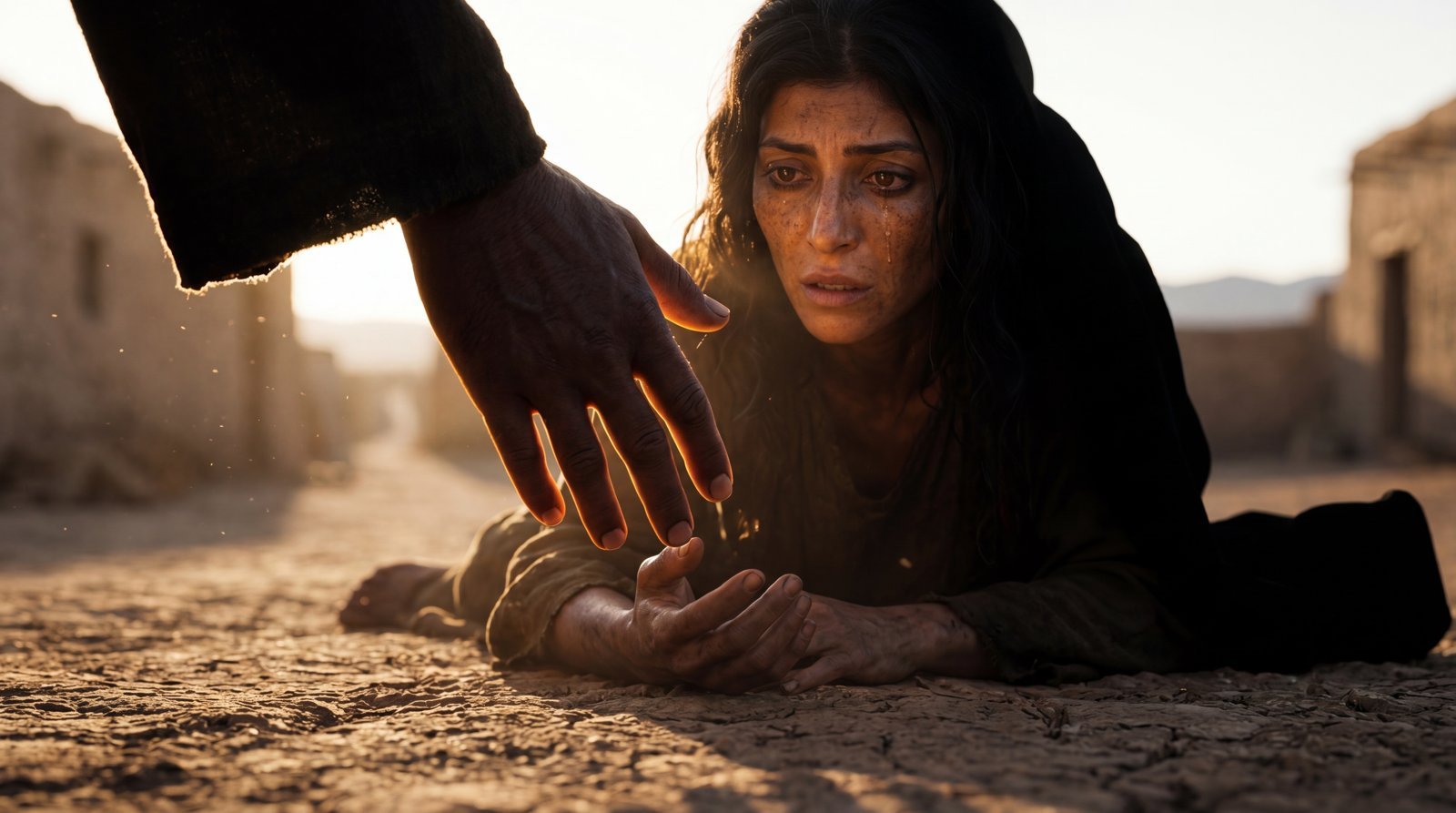
Escena 6 (3.8s): “down and He was one.”
Escena 7 (6.3s): “And even now, even today,”
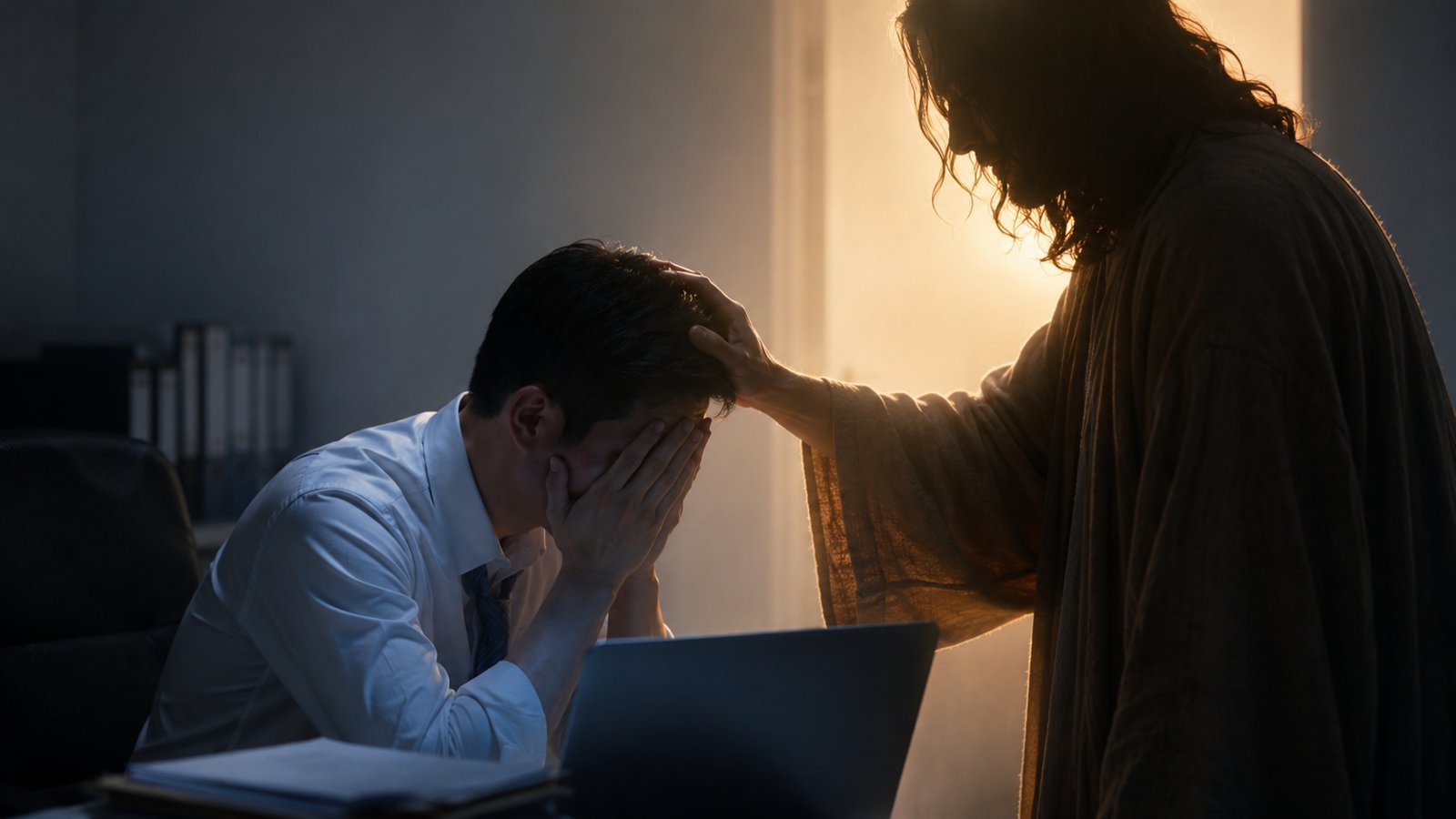
Escena 8 (3.4s): “He never turned,”
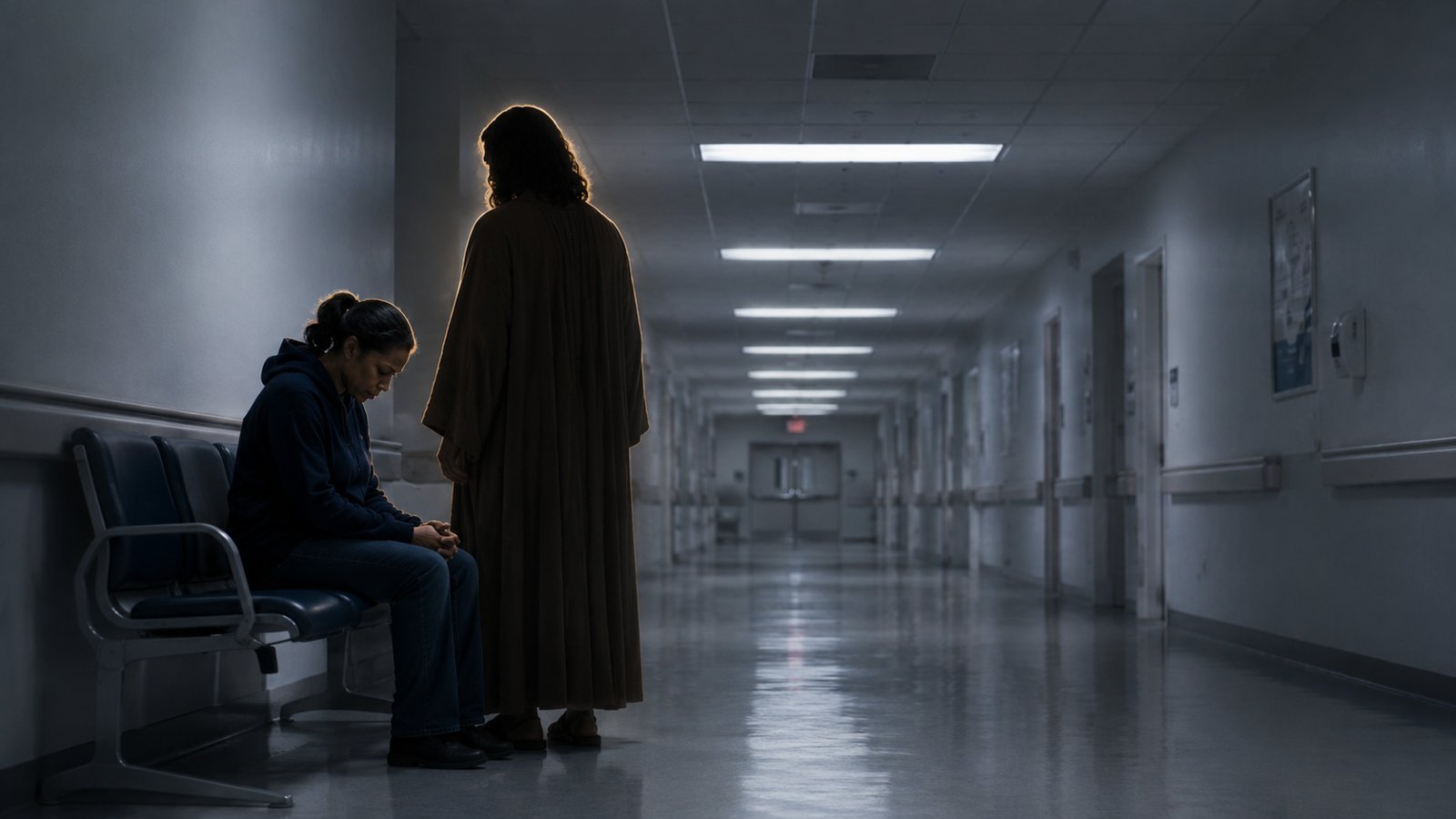
Los prompts cortos y sencillos como los de las escenas 7 y 8 funcionan cuando el cuadro inicial ya define la escena y solo necesitas una acción clara.
Escena 9 (3.4s): “He never walked away.”
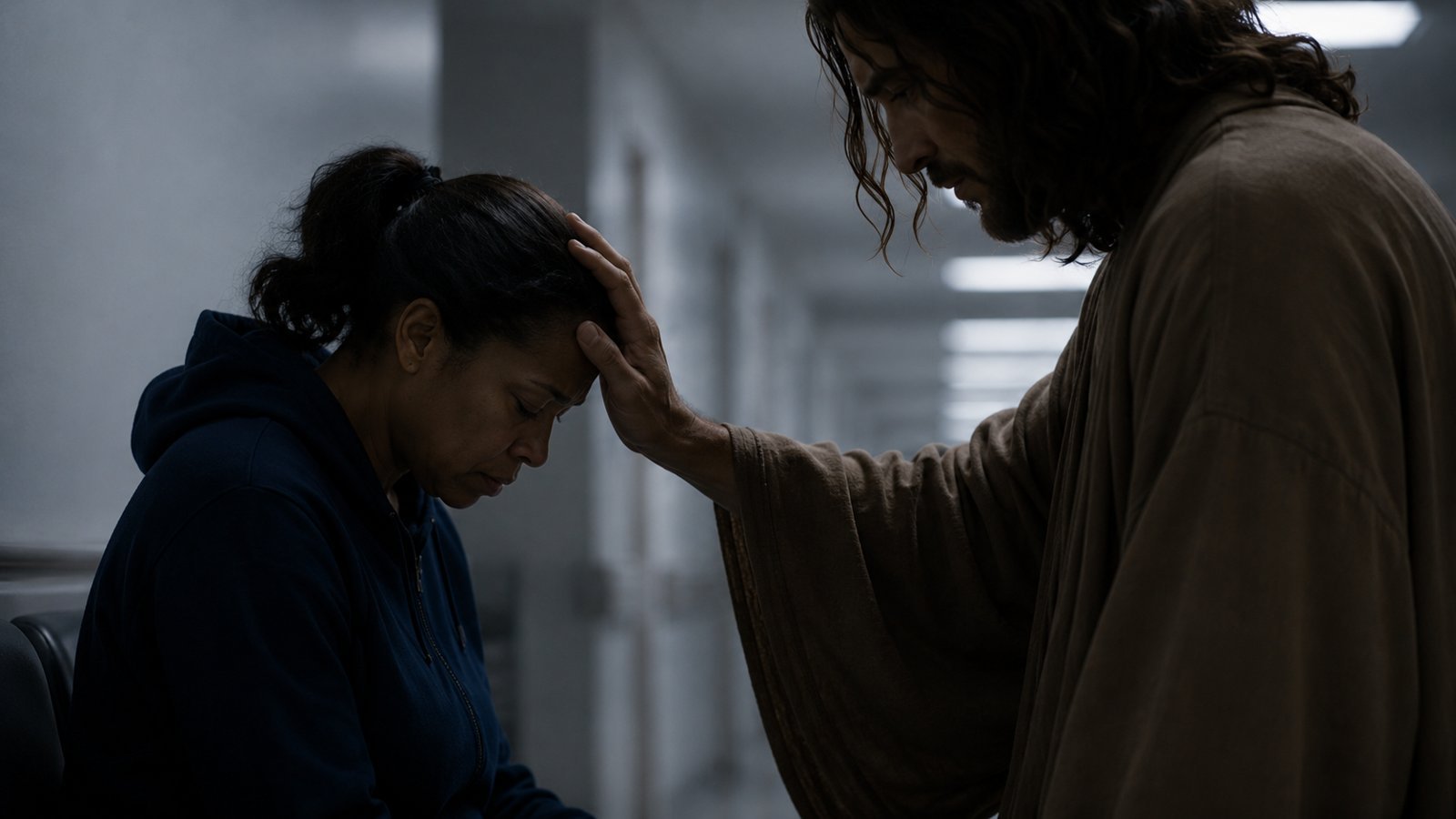
Sin prompt aquí. Esta escena es una imagen estática subida a la escena y dejada sin animar. No tienes que animar cada escena, y una imagen fija sostenida entre tomas en movimiento le da al espectador un momento para respirar.
Escena 10 (3.4s): “You were always”
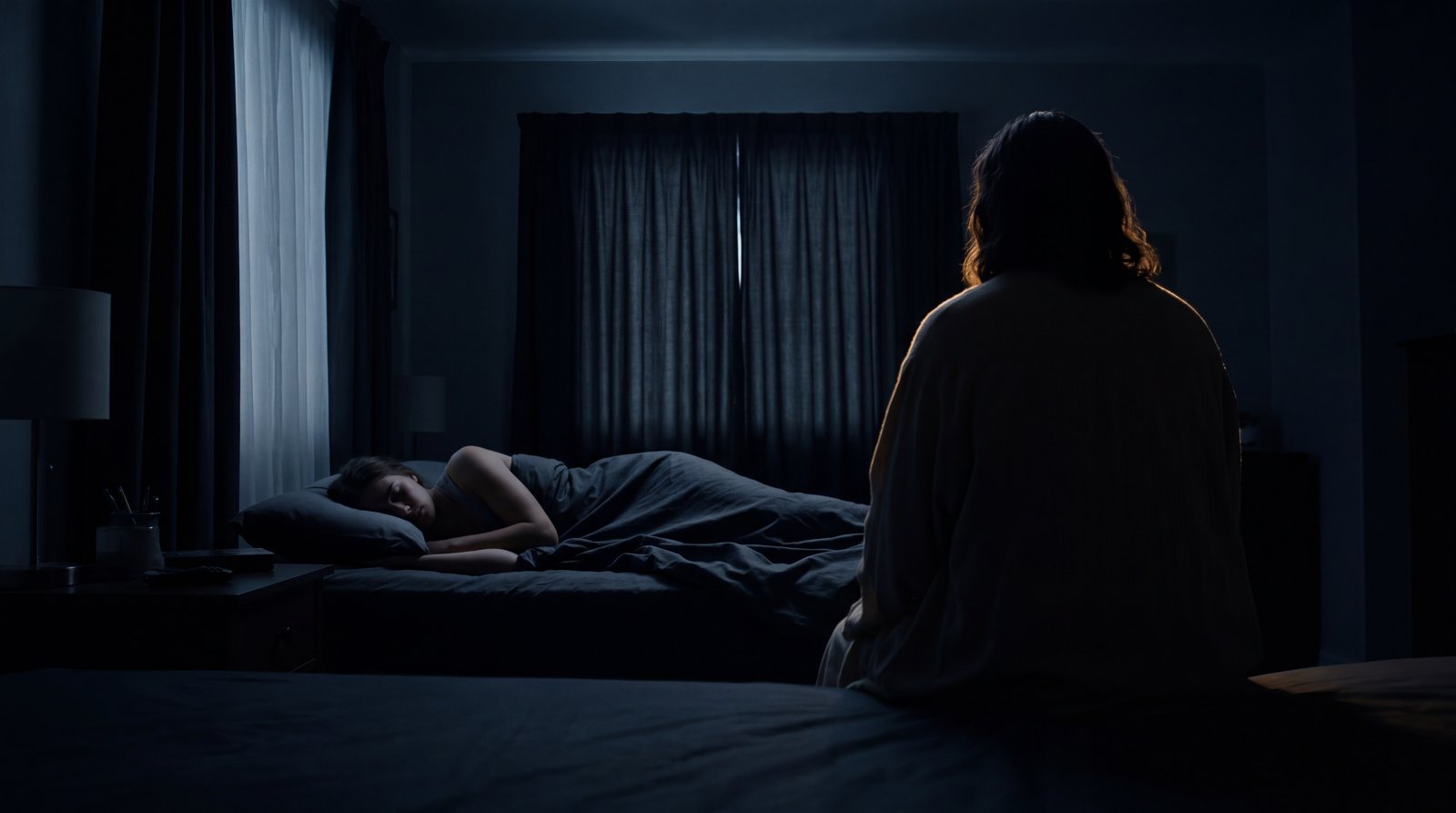
Escena 11 (3.4s): “there, in the dark and the”
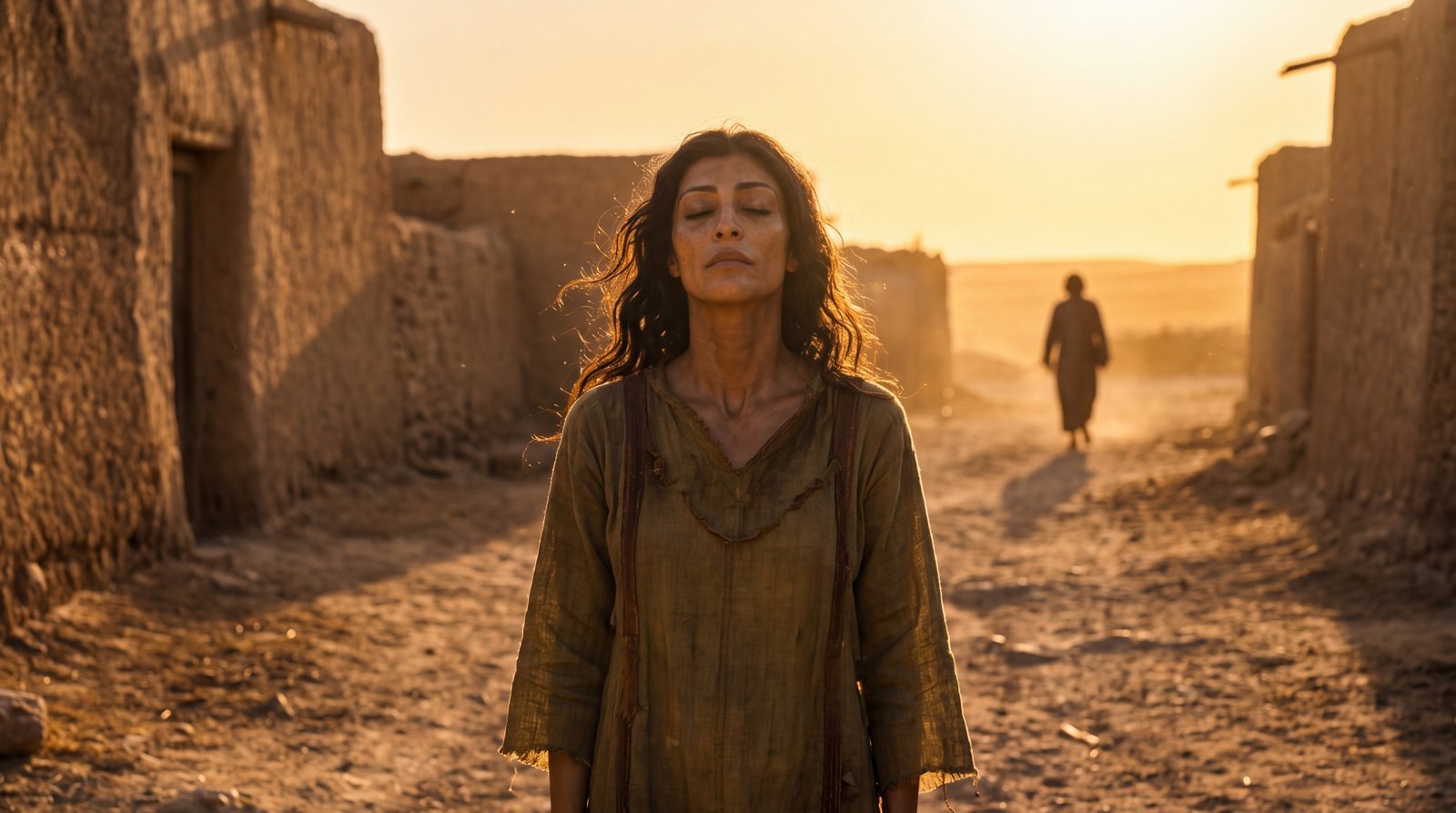
Escena 12 (3.4s): “deep. You were always”
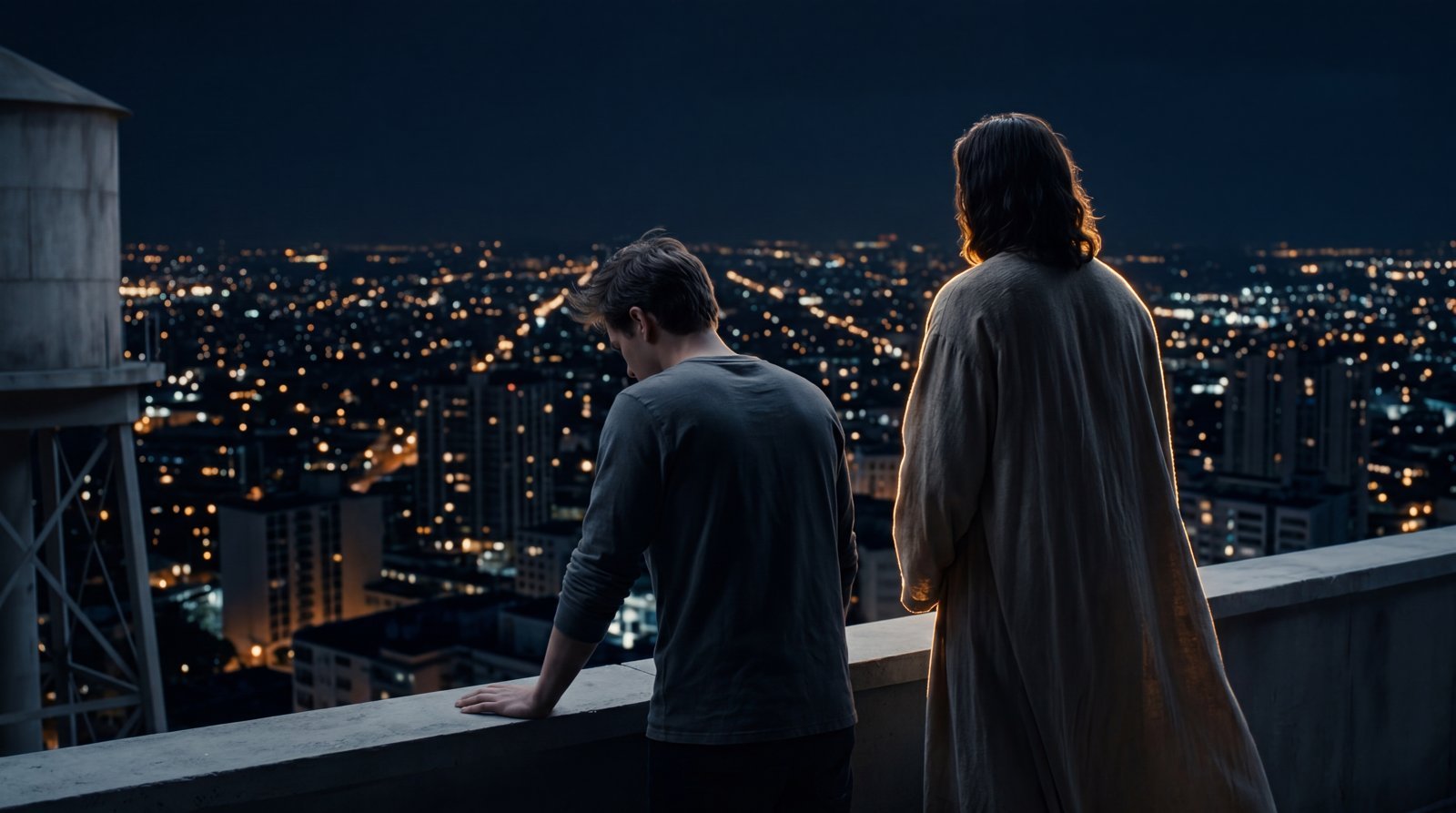
Escena 13 (3.4s): “there, when I couldn't breathe”
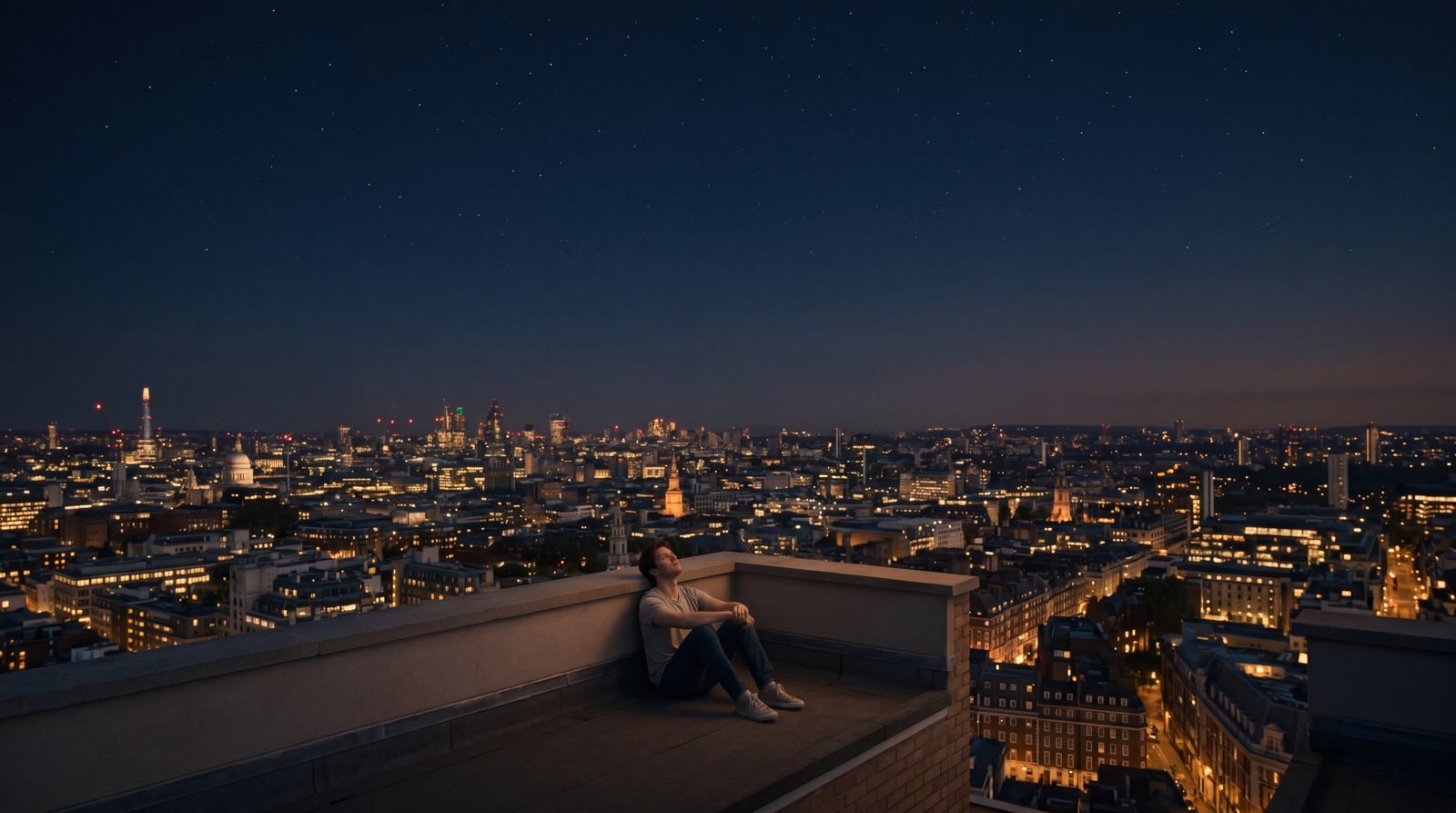
El “Cuadro 8” en este prompt se refiere al blanqueamiento escrito en el prompt de la Escena 10, por lo que los dos finales están planeados como un contraste.
Escena 14 (1.8s): toma de cierre

El objetivo de esta última toma es que cada espectador sienta que la silueta se acaba de girar hacia ellos.
Qué hace que estos prompts funcionen
Controla la velocidad. Casi cada prompt menciona una, desde “cámara lenta al 50% de velocidad” hasta “cámara súper lenta al 30% de velocidad” o “glacialmente lento”. Una velocidad nombrada define el ritmo de una canción emocional mucho mejor que dejarlo al modelo.
Dile a la cámara qué hacer, o qué no hacer. “La cámara se mantiene completamente inmóvil” importa tanto como “avanza a la velocidad más lenta posible”. Las escenas 2, 4, 5 y 14 bloquean la cámara para que el único movimiento sea la acción que lleva la letra.
Dale a cada toma un enfoque. “Quietud absoluta en todas partes excepto en la lágrima” evita que el modelo añada un movimiento que no pediste.
Describe el sentimiento, no solo la acción. Líneas como “el movimiento se siente como inspirar” en la Escena 6 y “como expirar” en la Escena 10 dan forma al ritmo del movimiento de la cámara.
Escribe transiciones en el prompt. La Escena 10 se blanquea a blanco y la Escena 13 se desvanece a un negro cálido, ambos especificados dentro del prompt en lugar de añadirse en un editor después.
Preguntas frecuentes
¿Puedo hacer un video musical de IA realista a partir de mi propia canción?
Sí. Sube la pista en el paso de Música del flujo de trabajo de video musical de Atlabs, elige Realista en Definir Estilo, escribe tu concepto y establece tus personajes en Finalizar. Atlabs luego divide la canción en escenas vinculadas a las letras.
¿Cómo decide Atlabs las escenas?
Atlabs divide la canción en escenas y le da a cada una su línea de letra, por lo que la duración de la escena sigue a la canción. En este video, las 14 escenas variaron de 1.8 segundos a 7.4 segundos a lo largo de 56 segundos.
¿Tengo que animar cada escena?
No. La Escena 9 en este video es una imagen fija subida sin prompt de movimiento. Una imagen fija sostenida entre tomas en movimiento le da al espectador una pausa.
¿Cómo evito que la IA añada movimiento que no quiero?
Nombra un solo punto de enfoque y dile a la cámara qué hacer. Frases como “la cámara se mantiene completamente inmóvil” y “quietud absoluta en todas partes excepto en la lágrima” mantienen el clip en la única acción que importa.
Veredicto final
“You Were Always There” demuestra que un video musical cinematográfico y de ritmo emocional se reduce a dos cosas: una configuración clara y prompts de movimiento deliberados. La configuración toma cuatro pasos en Atlabs: subir la canción en Música, elegir un aspecto realista de 16:9 en Definir Estilo, escribir un concepto en Conceptos y establecer el reparto en Finalizar. El arte está en los prompts, donde nombrar la velocidad, bloquear o mover la cámara a propósito, dar a cada toma un enfoque y escribir transiciones directamente convirtió 14 líneas de letra en una historia conectada de 56 segundos. Comienza con estos prompts como plantillas, intercambia tus propios personajes y momentos, y mantén lo que funciona en las escenas vecinas.