
アニメーションのキャラクター動画をテキストから作るには、台本をAIアニメーションワークフローに貼り付けて、各行をシーンに変換し、キャラクターのスタイルとナレーターの声を選びます。Atlabsでは、Animated Videoワークフローの「Script」「Set Style」「Cast」という3つのステップで進みます。テキストを貼り付け、3D CartoonやFlat 2D Modernなどのスタイルを選び、ナレーターを選ぶだけで、プラットフォームがアニメーションのシーン、キャラクター、ナレーションを生成します。アニメーションソフトもタイムラインも、絵を描くことも不要です。
始める前に必要なもの(初心者ガイド)
準備はとても簡単で、それこそがポイントです。After Effectsを開く必要も、紙のストーリーボードを描く必要も、アニメーターに時間単位で報酬を払う必要もありません。完成したアニメーション動画までに必要なのは、次の4つです。
Animated Videoワークフローを開いた状態のAtlabsアカウント。
テキスト。短いお話、韻を踏んだ詩、授業、商品の解説、あるいはアイデアを書いた大まかな一段落でも構いません。
どんなキャラクターの見た目にしたいかのざっくりしたイメージ(例:3D Cartoon、Flat 2D Modern、Paper Cutout、Claymation)。
約10分の時間。アニメーションソフトも、声優も、編集タイムラインも要りません。
テキストからアニメーションまで10分:3ステップのワークフロー
ワークフロー上部の進行バーには「SCRIPT」「SET STYLE」「CAST」と表示されます。これが全工程です。シーンの設計、キャラクターデザイン、レイアウト、ナレーション録音まで、すべてこの3つの画面の中で完結します。それぞれのステップを順に、実際にクリックするボタンとあわせて見ていきましょう。
ステップ1:Scriptタブにテキストを貼り付ける
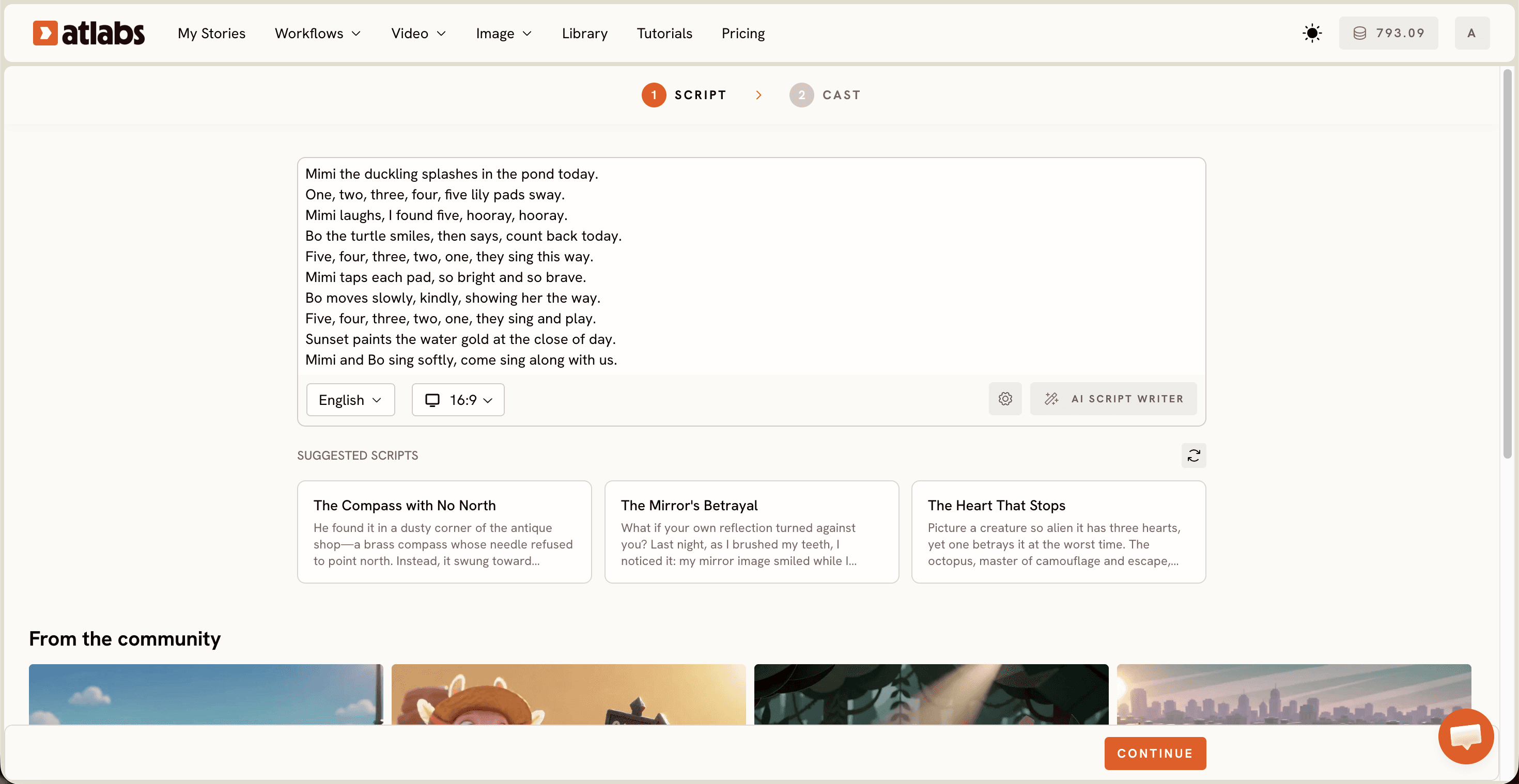
Animated Videoワークフローを開くと、Scriptステップが表示されます。エディター上部には2つのタブがあります。プレーンテキストや、お話、アイデアを書いた一段落がある場合は「Add your script」を選びます。すでにテキストがシーンとセリフに分かれている場合は「Add your screenplay」を選びます。下のエディターにテキストを貼り付けたら、左下のLanguageセレクター(デフォルトはEnglish)で言語を設定します。テキストがまだできていない場合は、右下のAI Script Writerをクリックして、アイデアを1行で説明してください。ストーリーがまったく思い浮かばない場合は、下のSUGGESTED SCRIPTSの行に、流れを試せる3つのカードが用意されています。The Compass with No Northもその1つです。
ステップ2:アニメーションのスキルなしでキャラクターのスタイルを選ぶ
Set Styleに進み、3つの選択を手早く行います。まずAspect Ratioを選びます。YouTubeなら16:9、TikTokとInstagramなら9:16、LinkedIn、Twitter、Facebook、Pinterestなら1:1です。次にVideo Styleを選びます。AI Videoはおすすめのオプションで、本格的なアニメーションの動きを生成します。AI Storyboardはエフェクト付きの画像を生成するので、軽くて確認も速く済みます。Uploadなら、後から自分のビジュアルを持ち込めます。最後に、Visual Styleライブラリからキャラクターの見た目を選びます。3D Cartoonは、最新のアニメ映画に最も近い仕上がりです。Flat 2D Modernは、解説動画や授業に向いています。Paper Cutout、Claymation、Cozy Plush、Soft Pastel 2Dはいずれも手作り感があり、子ども向けのお話にぴったりです。Custom Stylesをオンにすると、すべてのライブラリが開きます。
ステップ3:ナレーターとキャラクターを決める(初心者ガイド)
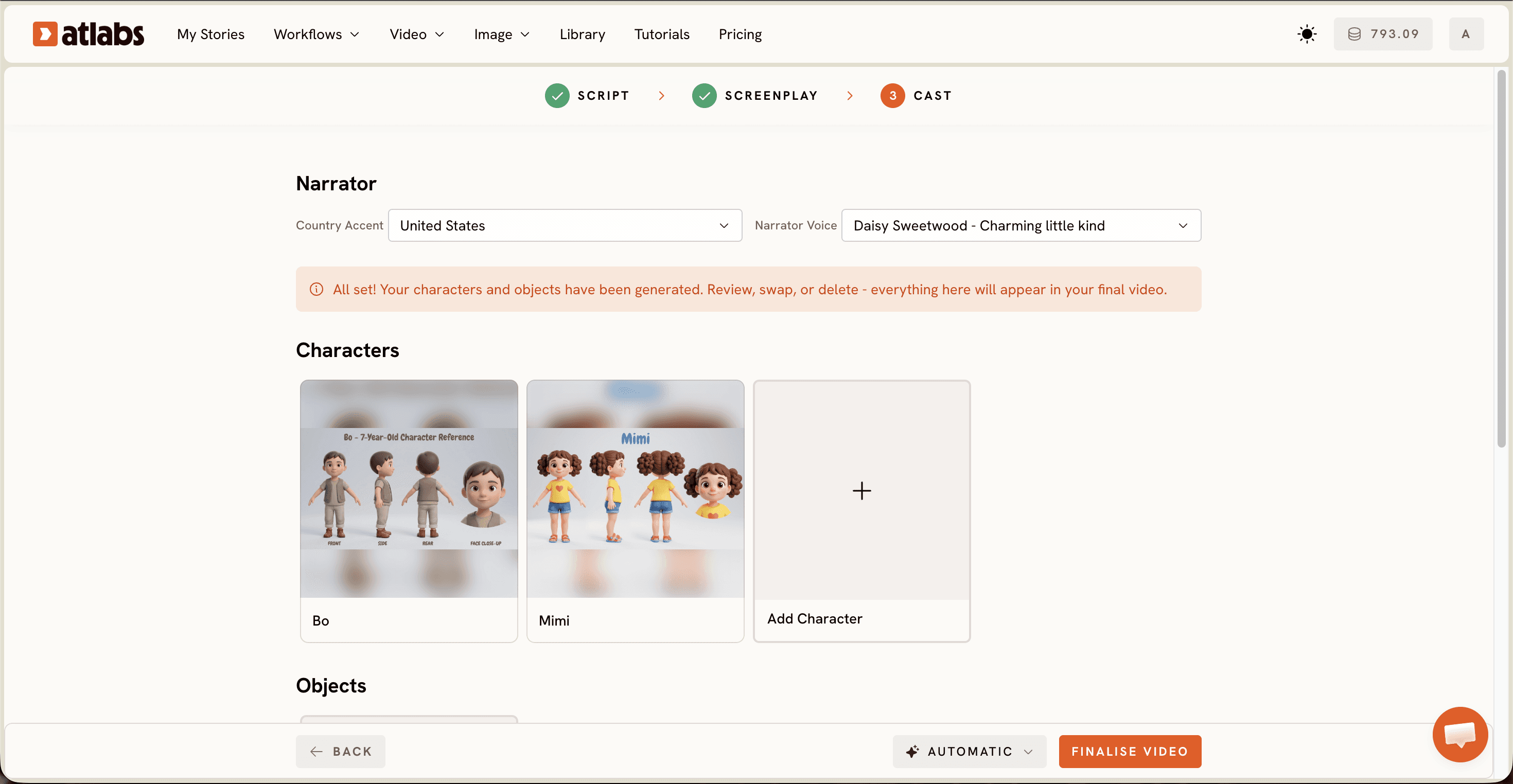
最後はCastで仕上げます。一番上でNarratorを設定します。まずドロップダウンからCountry Accent(デフォルトはUnited States)を選び、次にDavidなどのNarrator Voiceを選びます。その下にはCharactersがあり、テキストから取り出したすべてのキャラクターについて、名前タグ付きのカードが表示されます。カードを開いてキャラクターの見た目を調整すれば、同じ顔がすべてのシーンで保たれます。一番下のObjectsセクションは任意で、紙の舟、お弁当箱、自転車など、お話の中で繰り返し登場する小道具を設定できます。ここから生成すれば、テキストが、シーン、キャラクター、ナレーション付きのアニメーション動画になって戻ってきます。
より良いアニメーションを作る4つのコツ:完全ガイド
短いシーンで書きましょう。1シーンにつき1〜2文にすると、モデルがアニメーションにしやすい明確な見せ場になり、動画がテンポよく進みます。長い段落は、1つの平坦なショットに圧縮されてしまいます。
キャラクターは毎回同じ言葉で描写しましょう。1番目のシーンでボーが黄色い甲羅の小さな青いカメなら、4番目のシーンでも同じように書きます。同じ表現を繰り返すことで、動画全体を通してキャラクターの見た目が保たれます。
望む雰囲気に合わせてモデルを選びましょう。Seedance 2.0はスタイライズされた表現、キャラクターのクローズアップ、セリフ中心のシーンが得意なので、アニメーションのストーリーテリングに合います。Kling 3.0はよりシネマティックで、なめらかな動きが持ち味です。Hailuo 2.3は動きのなめらかさに優れ、お話に追いかけっこやダンスがある場合に便利です。
仕上げも同じプラットフォームで行いましょう。Lip Syncは、話すキャラクターの口の動きをより自然にします。Create Imageはアニメーション化する前の参照用の静止画を作成します。Caption Videoは、音を出さずにスクロールする人向けの字幕を追加します。ReframeとUpscaleを使えば、同じアニメーションを別のプラットフォーム向けに整えられます。
コピーして使えるテキストプロンプト2選
どちらも、Scriptステップにそのまま貼り付けると、シーンの分割やナレーターのトーンによって出力がどう変わるかが分かります。流れがつかめたら、名詞を自分のお話に置き換えてみてください。
シーン1:ボーという名前の小さな青いカメが、静かな浜辺で目を覚まし、砂の中に落ちていた紙の舟を見つけます。シーン2:ボーは舟を持って、カニ、カモメ、ヒトデのそばを通り、それぞれにだれのものかをたずねます。シーン3:小さな女の子が砂丘を駆け下りてきて、舟をぎゅっと抱きしめ、ボーにちなんだ名前を付けます。ナレーターのトーン:温かくやさしい、3〜6歳向け。
シーン1:若いお店のオーナーが、カウンターに積み上がっていく紙の請求書の山をじっと見つめています。シーン2:彼女がノートパソコンを開くと、親しみやすいロボットアシスタントが、すべての請求書を3つのきれいな山に仕分けします。シーン3:彼女は微笑んでノートパソコンを閉じ、夕暮れの街へ歩き出します。ナレーターのトーン:明るくはっきりと、全体で約30秒、小規模事業のオーナー向け。
YouTubeで無料のAtlabsチュートリアルを見る
まず誰かが作るところを見てみたい方へ。Atlabsのチュートリアルでは、台本の貼り付けから完成したアニメーションの生成まで、同じ3ステップを画面上で解説しています。別のタブで開いたまま、自分のペースで一緒に操作できます。
FAQ:テキストからアニメーション動画を作る(初心者ガイド)
テキストからアニメーションのキャラクター動画を作るのに、どのくらいかかりますか?
Script、Set Style、Castの3ステップで、ご自身の作業時間は約10分です。その上に生成時間が加わり、テキストに含まれるシーン数に応じて変わります。30秒の解説動画は、3分のお話よりずっと早く仕上がります。
アニメーション動画を作るのに、アニメーションや編集のスキルは必要ですか?
いいえ、必要ありません。Animated Videoワークフローが、テキストからシーン、キャラクター、ナレーションを作るので、キーフレームを打つことも、タイムラインをカットすることもありません。一段落を貼り付けてスタイルを選べれば、アニメーション動画は完成します。
英語以外の言語でアニメーション動画を作れますか?
はい、作れます。LanguageセレクターはScriptステップの左下にあり、デフォルトはEnglishなので、生成する前に設定してください。その後、Castステップで、選んだ言語に合ったCountry AccentとNarrator Voiceを選びます。
AIアニメーション動画には、どんなテキストが向いていますか?
すでに見せ場がある(話の山場が分かれている)テキストです。短いお話、韻を踏んだ詩、ポイントごとに分けた授業、はっきりとしたビフォー・アフターのある解説などが向いています。1〜2文ずつのシーンに分けましょう。あいまいなテキストからは、あいまいなビジュアルしかできません。
10分でアニメーション動画を作ろう
テキストを貼り付け、アニメーションのスタイルを選び、ナレーターを選べば、あとはAnimated Videoワークフローがシーンを作ります。








