
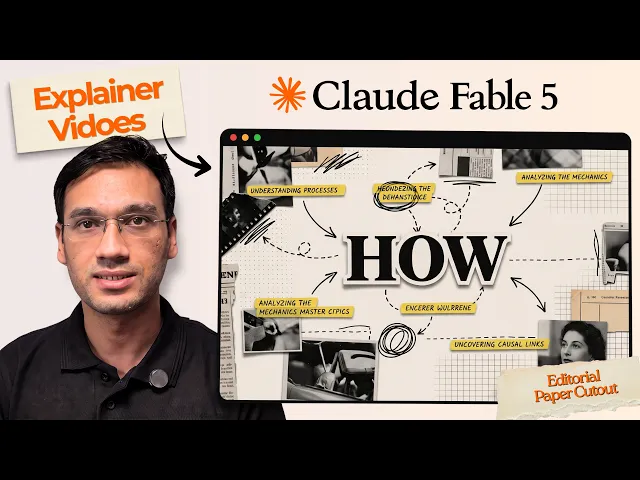
2026年のアニメーション解説動画に最適なAIツールは、Atlabsです。台本から、すべてのシーンで同じキャラクターが登場するナレーション付きの完成動画までを一気通貫で作れ、シーン単位で100%編集をコントロールできる唯一のプラットフォームだからです。今回は、話題の5つのAI動画ツールを、解説動画を公開できるかどうかを実際に左右する観点で検証しました。アニメーションスタイルの豊富さ、キャラクターの一貫性、単発クリップではなく動画全体を組み立てられるか、生成後にどこまで編集できるか、の4点です。
結論を先に示します。Synthesiaは、アバターが話す企業研修動画に向いています。Higgsfieldは、複数のモデルを試しながら短いクリップを作るのに向いています。Klingは、単一クリップ内のリアルなモーションに強みがあります。Runwayは、1つの主役ショットをフレーム単位でコントロールするのに向いています。Atlabsは、一貫したキャストと100%の編集コントロールで、スタジオ品質のアニメーション解説動画を作るのに最適です。
最も重要な違いはここです。これらのうち4つはクリップを生成するツールで、解説動画を生成するのは1つだけです。ナレーション、一貫したキャラクター、特定のアートスタイルを備えた90秒の完成版アニメーション解説動画が必要なら、この違いがすべてを決めます。
アニメーション解説動画ツールで本当に重要なこと
AI動画ツールの比較ガイドの多くは、素の出力品質で順位を付けていますが、解説動画の評価としては的外れです。解説動画は、1つの美しいショットではありません。12~30のシーンが、同じ動画のものとして違和感なくつながり、ナレーションが自然に流れ、キャラクターの顔が3シーン目と9シーン目で変わらず、題材に合ったアートスタイルを備えている必要があります。
そこで、ここでの評価基準は実用面です。ツールは台本から動画全体を作れるのか、それともクリップを渡されて自分で組み立てるのか。アニメーションスタイルはいくつあり、シネマティックなリアル路線ではなく解説動画に適しているのか。同じキャラクターが、すべてのシーンで、さらに今後のシリーズ動画でも維持されるのか。そして、あるシーンの出来が悪いとき、そのシーンだけを直せるのか、それとも全体を再生成することになるのか。
1. Atlabs:一貫したキャストでスタジオ品質のアニメーション解説動画を作るのに最適
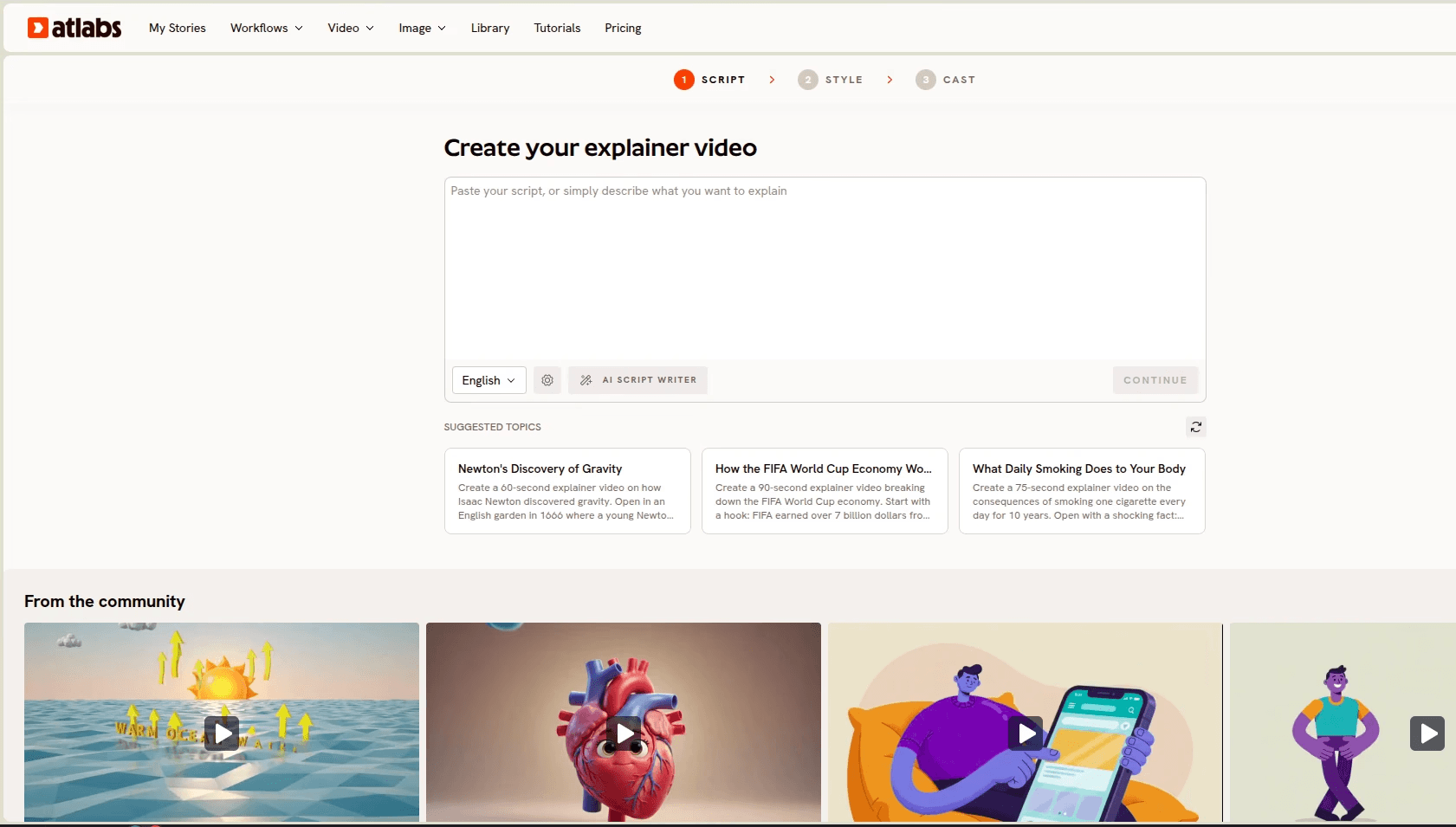
Atlabsは、解説動画の制作に向けて最初から最後まで一貫して設計されており、これがこのリストで首位になった理由です。アニメーション動画ワークフロー は、「台本」「スタイル」「キャスト」という3つの段階に分かれており、ナレーション付きのアニメーション動画をワンクリックで完成させます。完成した台本を貼り付けることも、アイデアだけから始めてAI台本ライターに下書きを任せることもできます。
教育者、B2Bのマーケティングチーム、教育・マーケティング・研修コンテンツを継続的に必要とするクリエイターに向いています。特に、キャラクター、スタイル、アニメーションをブランドらしく保ち、すべてのシーンとその後のすべての動画で見た目を同一に保つ必要がある、複数エピソードの制作に強みがあります。ビジネスの解説動画、業務プロセスの説明、オンボーディング動画、コンセプトの解説、科学や歴史の概説に活用できます。編集や技術の経験は不要です。
30種類以上のアニメーションスタイルライブラリが、汎用の動画モデルとの違いを生んでいます。プロセスの解説にはホワイトボード・ドゥードル、フィンテックやヘルスケアにはコーポレートベクター2Dやコーポレートメンフィスといったフラットなベクタースタイル、教育や子ども向けコンテンツにはペーパーカットアウトと3Dカートゥーン、歴史のテーマにはインクの効いたグラフィックノベルや浮世絵、上質なストーリーテリングにはクレイアニメが向いています。カスタムスタイルの学習もでき、今後のすべての動画がそれを引き継ぐため、誰も読まないスタイルガイドの文書がなくても、チームはシリーズのブランドらしさを保てます。
キャラクターの問題には、「コンシステントキャスト」が直接応えます。ナレーター、キャラクター、オブジェクト、場所を一度ロックすれば、同じ顔と衣装がすべてのシーンと今後のすべてのリリースに登場します。さらに、100%のシーン単位編集コントロールにより、動画全体を再レンダリングせずに1つのシーンだけを再生成できます。動画版のCanvaのようなものです。この1つの機能が、10分で済む修正と40分かかる再レンダリングの差を生んでおり、競合が再現できていない部分です。
グローバルリリースキットが仕上げを担います。マッチするアクセントと字幕を付けて40以上の言語に翻訳し、ショート用に9:16へリフレームし、ワンクリックでサムネイルを生成し、最長15分の動画を作成できます。ティーザーだけでなく、研修モジュール全体にも十分な長さです。
長所
✓ 台本から、ナレーション付きの完成動画までワンクリックで作成
✓ 解説動画向けの30種類以上のアニメーションスタイルと、カスタムスタイルの学習
✓ コンシステントキャストで、シーンをまたいで今後の動画でもキャラクターが同一に
✓ 100%のシーン単位編集。再レンダリングせずに1つのシーンだけを再生成
✓ マッチするアクセントと字幕付きで、40以上の言語に翻訳
✓ クレジットカード不要で、最長25秒の完成動画を1本作れる無料プラン
短所
✗ Webベースのため、オフライン編集は不可
料金は無料から始まり、有料プランは月額$15からです。Trustpilot評価:4.5/5。
結論:スタジオやフリーランサーに依頼せずに、ブランド、キャラクター、マスコット、スタイルの一貫性を保ちながら、高品質な解説動画を作りたいなら、まさにそのための仕事に特化して作られたツールです。台本から完成したリリースまで、Atlabs AI解説動画エージェントと編集スイートが1か所にまとまっているため、解説動画1本を1回の作業で仕上げることが現実的になります。
2. Synthesia
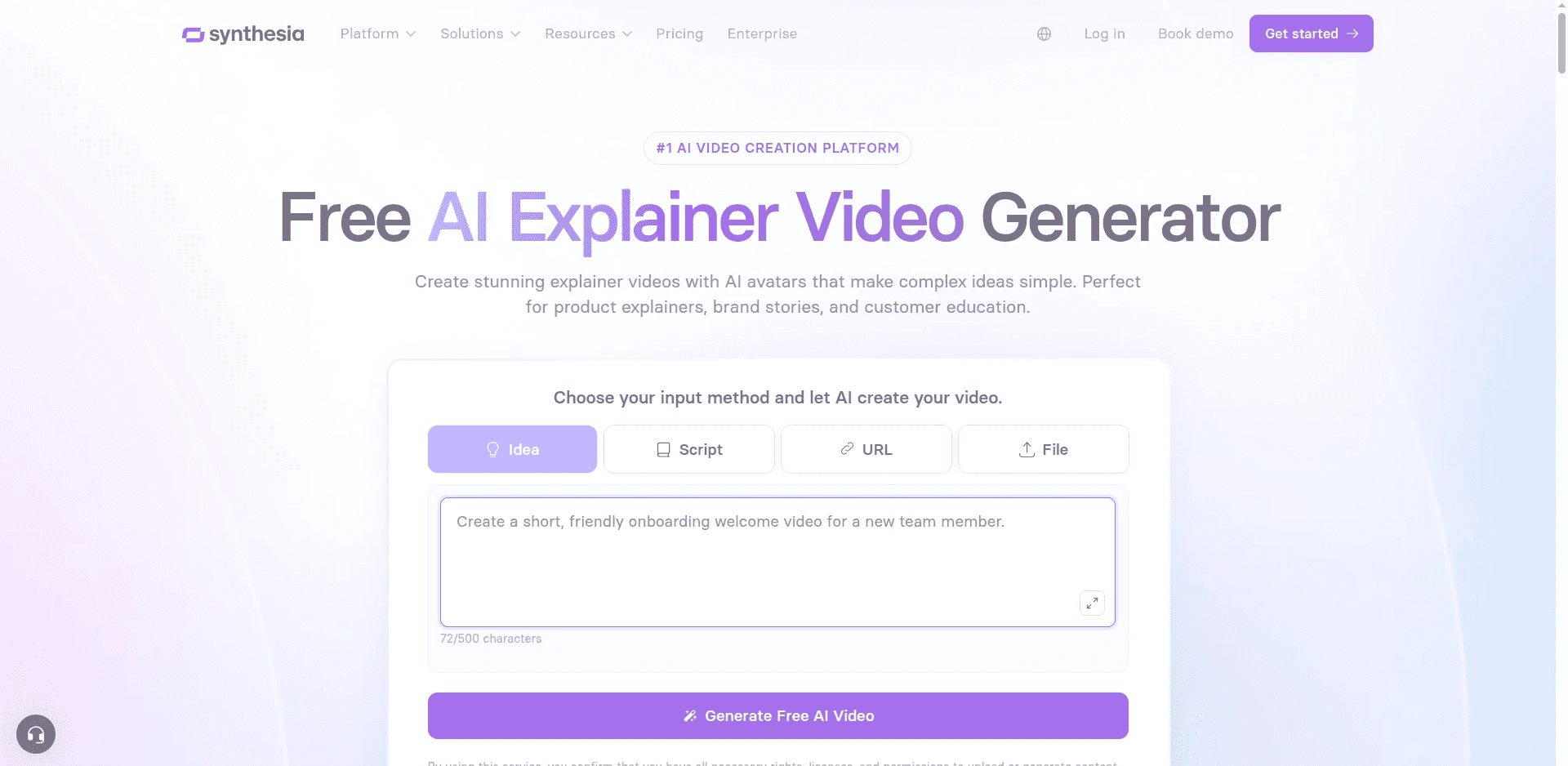
Synthesiaは、AIプレゼンター動画で最も定評のある名前で、一つのことを非常にうまくこなします。リアルな人間のアバターが画面に登場し、140以上の言語であなたの台本を読み上げます。コンプライアンス研修、人事のオンボーディング、社内コミュニケーションなど、話し手が映る形式が一般的な用途では有力な定番であり、上位プランのSCORMエクスポートなどの機能からは、L&D市場への本気度がうかがえます。
アニメーション解説動画では、根本的な限界があります。Synthesiaはアバターとスライドのプラットフォームであり、アニメーションのプラットフォームではありません。解説動画にペーパーカットアウトの教室、ホワイトボードのプロセス図、クレイアニメの商品ストーリーが必要な場合、そのビジュアル表現はここにはありません。出力は、プレゼンターと補足のグラフィックを並べたもので、アニメーション解説動画とは別のジャンルです。また、席数ベースの料金は、分数がチームで共有されないため、すぐにかさみます。
長所
✓ 非常に優れたリアルなアバターと音声品質
✓ 140以上の言語に対応し、グローバルなコンプライアンス研修に最適
✓ SCORMエクスポートなど、成熟したエンタープライズ機能
短所
✗ 本格的なアニメーションスタイルのライブラリはなく、アバター+スライドの形式
✗ 席ごとの課金で、分数の上限もチームで共有できない
✗ キャラクター主導のストーリーやイラストを使ったストーリーテリングには不向き
料金は、機能が限られた無料プランから、Starterが月額およそ$29、Creatorが月額およそ$89、それ以上はカスタム見積もりのエンタープライズ料金です。
結論:人間のプレゼンターが主役のときはSynthesiaを選びましょう。アニメーションが主役のときは、ほかのツールを選びましょう。
3. Higgsfield
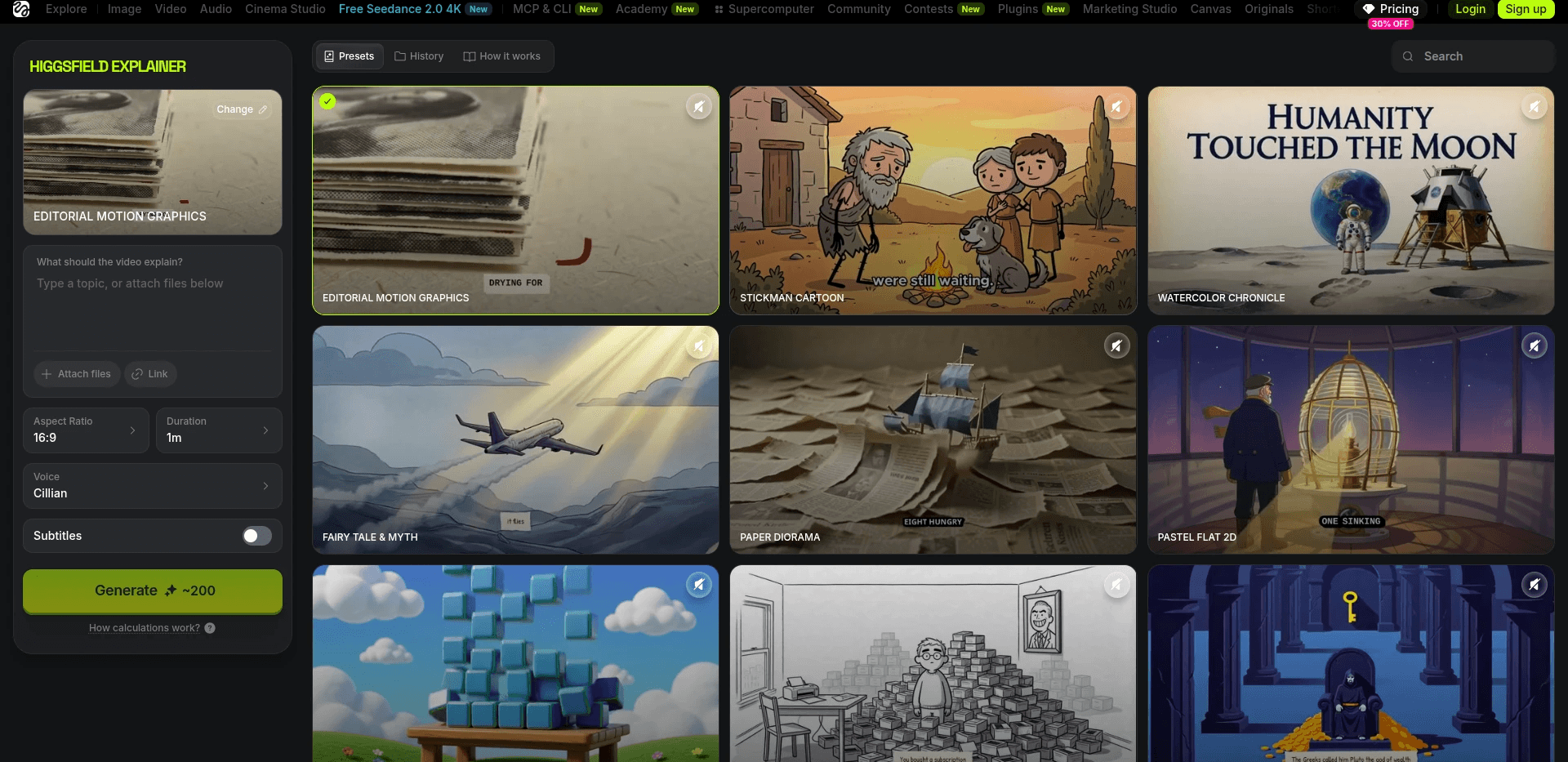
Higgsfieldの魅力は幅広さです。最先端の動画モデルを多数、1つのサブスクリプションにまとめているため、同じプロンプトを複数のエンジンで試し、求めるルックに最も近いものを比べられます。美的なアプローチを試すクリエイターや、短いクリップのムードボードを作るクリエイターにとって、このモデルの食べ放題は実際に役立ち、アカウントを別々に管理するよりも優れています。
しかし、解説動画の制作では、幅広さはボトルネックではありません。Higgsfieldが生成するのは短い単発クリップなので、90秒の解説動画を作るには、数十のパーツを自分でプロンプト入力し、生成し、つなぎ合わせて組み立て、さらにナレーションを別の場所で用意して結合する必要があります。台本のステップも、ナレーターのキャスティングも、1本の動画内でのシーン単位の再生成もありません。クレジットの消費量もモデルによって大きく異なるため、始める前にプロジェクトの費用を見積もるのは困難です。
長所
✓ 1つのサブスクリプションで多数の最先端モデルを利用可能
✓ スタイルのテストや素早いビジュアルの実験に最適
✓ 上位プランでは、一部のモデルが使い放題
短所
✗ クリップ生成ツールで、解説動画全体の組み立てやナレーションの流れはない
✗ モデルによってクレジット消費量が大きく異なる
✗ 動画全体で使える、一貫したキャストの仕組みがない
料金は年払いで月額およそ$15からで、中位、上位のプランへと上がりますが、プランやクレジット配分は頻繁に変わります。
結論:短いクリップやスタイルの探索には頼れるサンプラーですが、完成した解説動画を作る場ではありません。
4. Kling
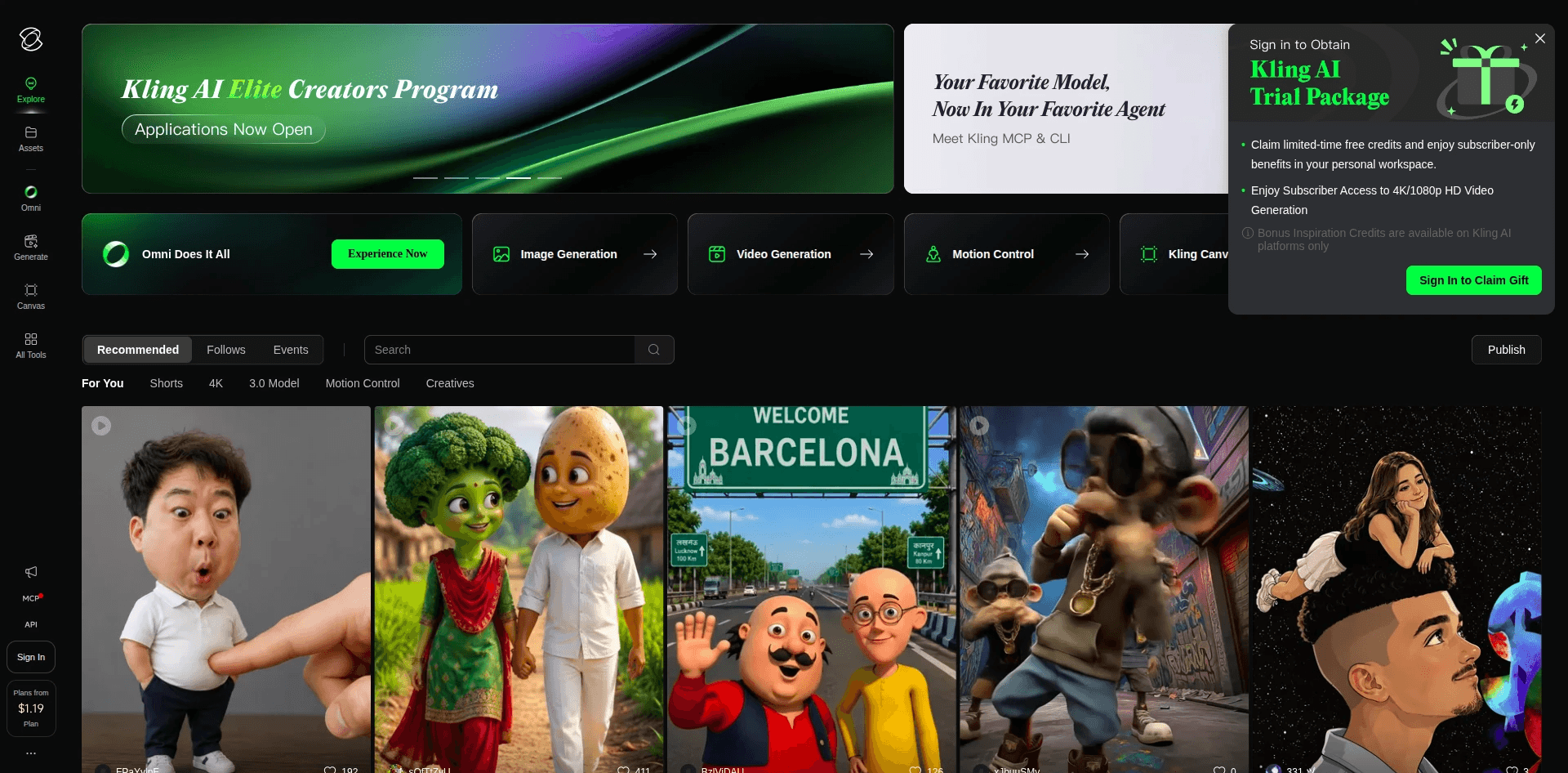
Klingは、このカテゴリで最高のモーション物理を備えています。動きには重さと自然さがあり、カメラワークは漂うのではなく意図的に感じられ、Kling 3.0はほかの競合の多くを超えるシネマティックなリアリズムを実現しています。単一クリップの中では品質は非常に高く、エントリー価格もこのリストの中で最も手頃な部類です。
解説動画での落とし穴は、構造的にほかと同じです。Klingはクリップ生成ツールで、台本の段階も、ナレーターも、20シーンの動画全体でキャラクターを一貫させる仕組みもありません。また、美的な強みはリアリズムであり、多くの解説動画に必要なイラストやアニメーションの見た目とは相反します。無料プランは待ち時間が長いことがあり、クレジットは毎月失効します。
長所
✓ 主要モデルの中で最もなめらかなモーション物理
✓ 手頃なエントリープラン
✓ 最近のモデルバージョンではネイティブ音声に対応
短所
✗ クリップ単位のみで、解説動画の組み立て機能がない
✗ リアリズム優先で、アニメーション解説動画のスタイルは乏しい
✗ シーンをまたいだ一貫したキャストがない
結論:大きなプロジェクトの中に、動きの激しいショットを1つ組み込みたいときにはKlingが向いています。解説動画全体を組み立てたいときには向きません。
5. Runway
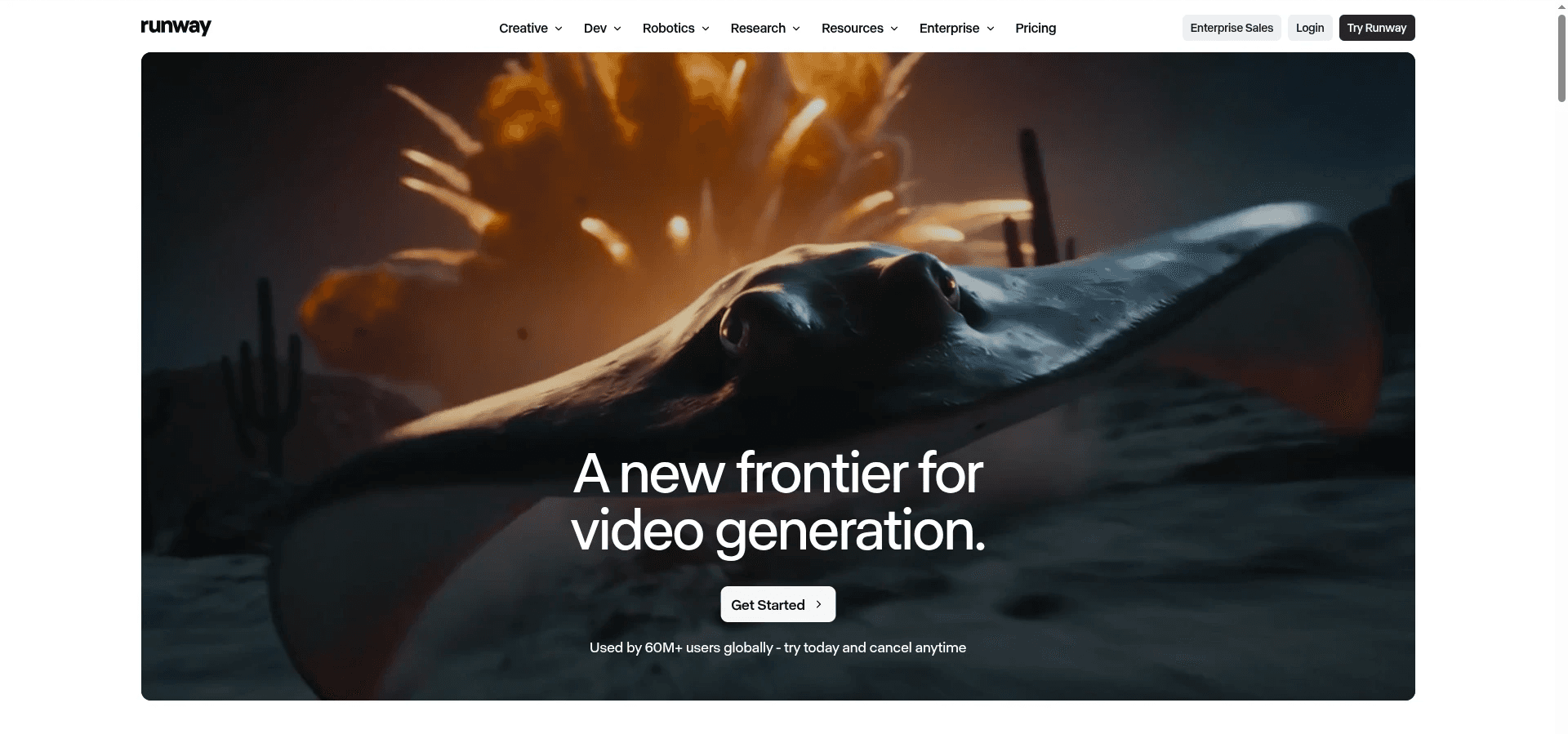
Runwayは、ここで最も成熟したクリエイティブツールで、プロにとっての魅力は精度です。編集スイート、動きとフレーミングのコントロール、フラッグシップモデルの全般的な完成度により、単なるプロンプト入力欄ではなく、本物のポストプロダクション環境になっています。寸分違わず仕上げる必要のある主役ショットでは、これほど細かく調整できるツールはほとんどありません。
その精度の代償は、スループットです。Runwayは1回に1つのクリップしか扱えないため、解説動画は数十回の生成を手作業でつなぎ合わせる作業になり、フラッグシップモデルのクレジットはあっという間に減ります。キャラクターの一貫性も部分的で、ロックされたキャストではなく参照画像で対応するため、長いシーケンスではずれが生じます。Klingと同様に、持ち味の美的傾向もアニメーションではなくシネマティックです。
長所
✓ フレーム単位とモーションの深いコントロール
✓ 成熟した編集・ポストプロダクションのツールセット
✓ 1つのサブスクリプションで複数のモデルを利用可能
短所
✗ 解説動画の完全なワークフローがなく、すべてのクリップが手作業
✗ 下位プランでは、フラッグシップモデルのクレジットが急速に減る
✗ キャラクターの一貫性は部分的で、長い動画ではずれが生じる
結論:解説動画の中で完璧に仕上げたい1つのショットには最適ですが、動画全体の制作拠点としては現実的ではありません。
Atlabs解説動画の完全チュートリアルを見る
ツールを選ぶ前に、プロセス全体を確かめたいですか。このチュートリアルでは、アニメーション動画ワークフロー全体を画面上で紹介します。台本の貼り付け、アスペクト比とアニメーションスタイルの選択、ナレーターとキャラクターのキャスティング、動画の仕上げまでです。10分間見るだけで、1時間の試行錯誤を省けます。
アニメーション解説動画向け5ツールのランキング
アニメーション解説動画を実際に完成させられるかどうかを左右する5つの基準(アニメーションスタイルの豊富さ、台本からの動画全体の組み立て、キャラクターの一貫性、生成後の編集コントロール、アニメーションの経験がない人にとっての使いやすさ)で各ツールを10点満点で採点すると、Atlabsが50点満点中49点で1位となりました。スタイルライブラリ、コンシステントキャスト、シーン単位の再生成が得点を押し上げています。2位はSynthesiaの33点で、使いやすさと対応言語の多さは優れていますが、アニメーションの深さは不足しています。続いて、編集コントロールの強さでRunwayが32点、モーションの品質でKlingが31点、モデルの幅広さがありながら組み立てのワークフローがないHiggsfieldが30点です。
これらの数字の裏にあるパターンは一貫しています。クリップ生成ツールとして作られたツールは、いずれも組み立て、一貫性、生成後の編集という同じ点で減点されています。完成した解説動画を作るようには、そもそも設計されていないからです。
この5つのツールの選び方
解説動画の制作を重視した4つの基準で、各プラットフォームを比較しました。単一のクリップではなく台本全体を扱えるか、解説動画向けのアニメーションスタイルの幅の深さ、シーンごと、そしてシリーズ全体でキャラクターがどれだけ確実に一貫するか、そして生成後にどれだけ編集コントロールが残るか、の4点です。料金は2026年8月時点で公開されている最新のプランページと照らして確認しており、実写のリアルな映像だけに特化し、アニメーション解説動画への道筋がないツールは対象外としました。
よくある質問
2026年のアニメーション解説動画に最適なAIツールは? Atlabsです。アニメーション動画ワークフローが、台本を、解説動画向けの30種類以上のスタイル、すべてのシーンで一貫したキャスト、シーン単位の編集を備えた、ナレーション付きの完成アニメーション動画に変えてくれるからです。アバターが話す企業研修ではSynthesiaがリードし、Higgsfield、Kling、Runwayは、自分で組み立てる個別のクリップを生成します。
AIは、解説動画のすべてのシーンで同じキャラクターを保てますか? はい、Atlabsなら可能です。コンシステントキャストは、ナレーター、キャラクター、オブジェクト、場所を一度ロックすれば、同じ顔と衣装がシリーズのすべてのシーンと今後のすべての動画に登場します。RunwayとKlingは参照画像による部分的な一貫性を提供しますが、長いシーケンスではずれが生じがちです。
AIでアニメーション解説動画を作るのに、アニメーションのスキルは必要ですか? いいえ。Atlabsでは、台本を用意して3つのクリエイティブな選択をするだけで、アニメーション、ナレーション、同期、レンダリングはプラットフォームが処理します。Runway、Kling、Higgsfieldのようなクリップ型のツールでは、完成動画を自分で組み立て、ナレーションも付ける必要があるため、手間がかかります。
2026年、AIアニメーション解説動画ツールの料金はいくらですか? Atlabsは無料から始められ、有料プランは月額$15からです。Higgsfieldは年払いで月額およそ$15、Synthesiaは月額およそ$29からで、KlingとRunwayはどちらも無料クレジットとあわせて低価格のエントリープランを提供しています。ほとんどのプラットフォームはクレジット制のため、制作量の多い月ほど費用がかかります。
解説動画全体を再生成せずに、1つのシーンだけを直せますか? はい、Atlabsなら可能です。100%のシーン単位の編集コントロールにより、1つのシーンだけを再生成し、ほかの部分には手を付けずに済みます。変更のたびに手作業で再生成と再組み立てが必要になるクリップ型の生成ツールに対し、これが最も明確なワークフロー上の優位点です。
多言語の解説動画に最適なAIツールは? Atlabsは、同じ制作から、マッチするアクセントと字幕を付けて40以上の言語に翻訳できます。Synthesiaは、アバターによる配信で140以上の言語に対応しています。アニメーション解説動画に限れば、Atlabsはすべての言語版でアニメーションとキャストをそのまま保てます。
始める
あなたの解説動画は、すでに台本として、あるいは何度も口で説明してきたアイデアとして存在しています。そこから、ナレーションと一貫したキャラクター、ブランドらしいスタイルを備えたアニメーション動画を完成させるまでは、3つのステップと約10分です。
→ Atlabsのアニメーション動画ワークフローを開いて、無料で解説動画を作る








