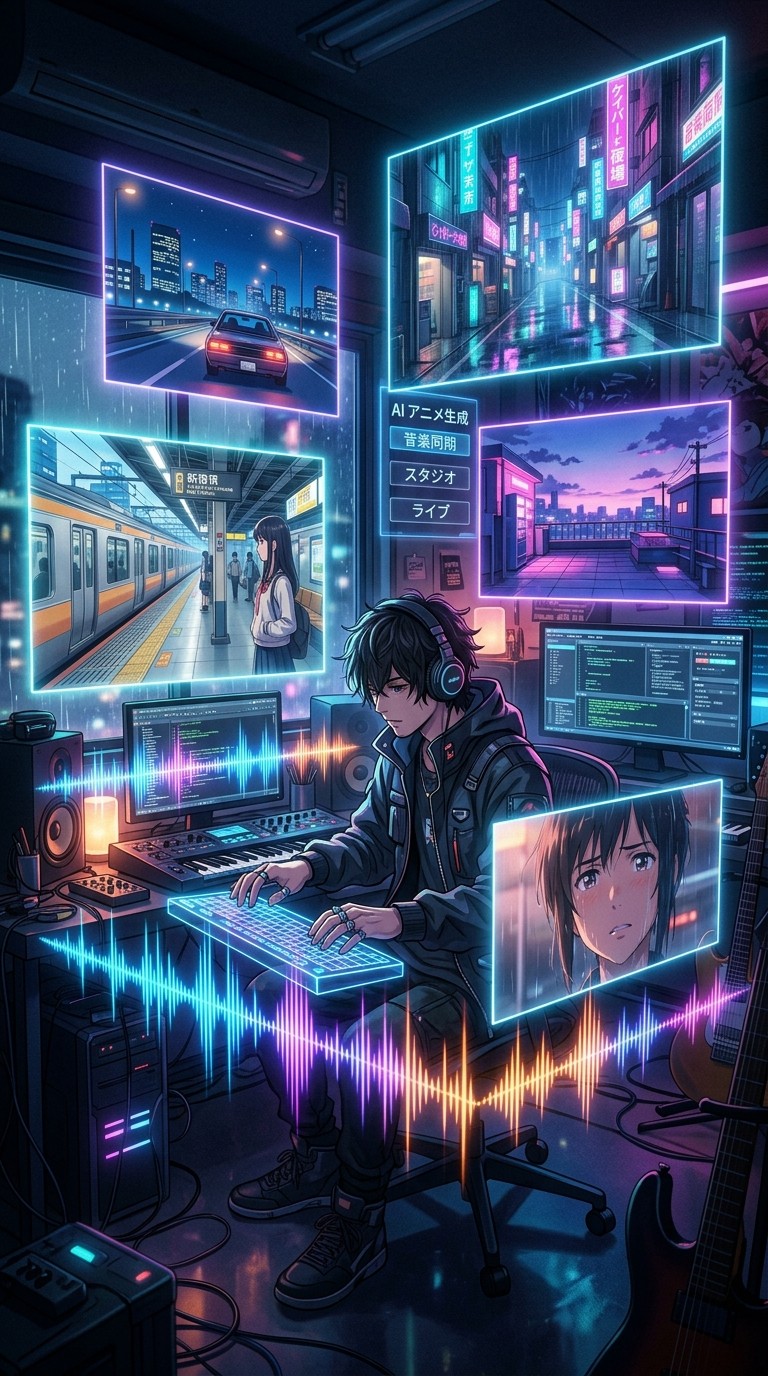
多くのインディーアーティストが直面するアニメミュージックビデオの壁
シティポップ、Jロック、ローファイの境界にある曲を書き上げました。映像はもう頭の中に浮かんでいます。夕暮れの駅のホームに立つ10代の主人公、濡れた街路に滲むネオン、新海誠のフレームが組み立てるような光。動画がどんな雰囲気であるべきか、はっきり分かっています。
けれど、制作に必要なものを調べると現実は厳しいものです。従来のアニメミュージックビデオには、手描きの作画か、アニメーターのチームか、Toon Boomの習得に費やす数週間が必要です。既存のアニメを切り貼りするAMVという近道は、著作権のリスクがあり、あなたの曲のものではない映像になってしまいます。
2026年には、第三の選択肢があります。Sunoで曲を作り、Atlabsでアニメミュージックビデオを丸ごと仕上げる。ひとつの作業スペースで、アニメーションの経験も編集スキルも必要ありません。
アニメミュージックビデオがいま注目される理由
シティポップ、Jロック、ボーカロイド、ローファイヒップホップ、K-pop、ヴェイパーウェイブなど、アニメの美学と相性のよいジャンルで活動するインディーミュージシャンは、これまで以上にビジュアルアイデンティティが重要になっていると感じています。90秒のアニメ調ティザーは、TikTokやYouTubeショートで、静止画のリリックカードよりも高い成果を出します。映像は楽曲に世界観と主人公、そしてリリースを重ねてもリスナーがアーティストと結びつける見た目を与えます。2026年には、ブラウザのタブから離れることなく、制作の全工程をカバーする専用ツールが2つ揃っています。
ステップ1:SunoでアニメソングのBGMを生成する
すでに曲がある場合は、ステップ2へ進んでください。ゼロから始める場合、リリースできる品質のアニメ調の曲を作る最短ルートはSunoです。良い結果を得るコツは、プロンプトを具体的にすること。ジャンル、BPM、ボーカルスタイル、楽器構成をすべて明記します。
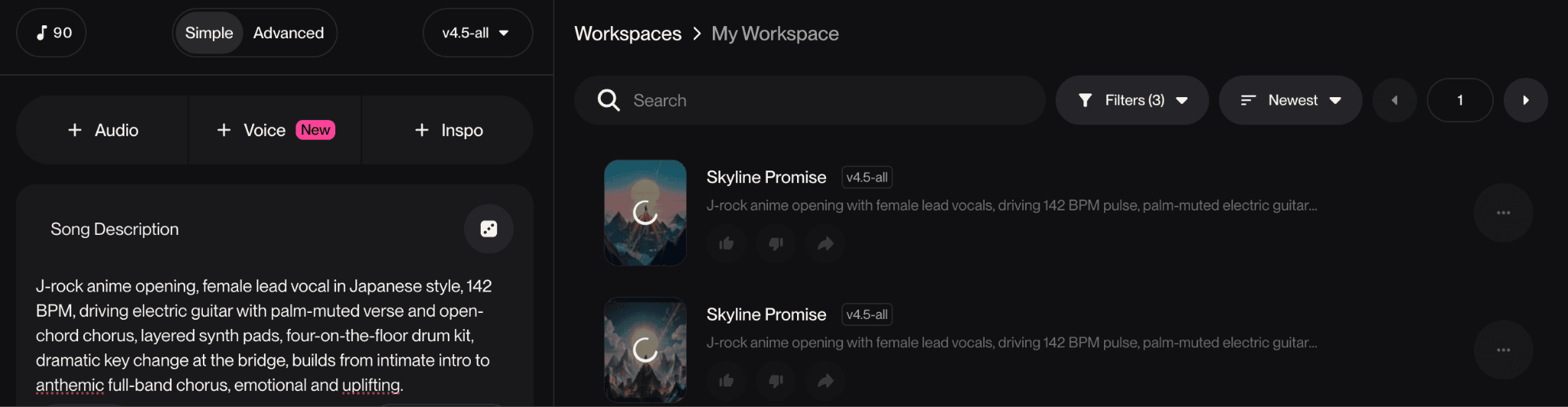
アニメとの組み合わせにそのまま使える、2つのスタート用プロンプトを紹介します。
SUNOプロンプト:Jロックのアニメオープニング風
J-rock anime opening, female lead vocal in Japanese style, 142 BPM, driving electric guitar with palm-muted verse and open-chord chorus, layered synth pads, four-on-the-floor drum kit, dramatic key change at the bridge, builds from intimate intro to anthemic full-band chorus, emotional and uplifting. |
SUNOプロンプト:ローファイ・シティポップ/ナイトドライブの雰囲気
Lo-fi city pop, instrumental, 90 BPM, mellow electric piano lead, soft 808 sub-bass, brushed snare and gentle hi-hat shuffle, light vinyl crackle, jazzy chord progression with major seventh extensions, nostalgic and reflective, night drive atmosphere, 3 minute structure with a half-time bridge. |
気に入ったテイクがSunoで生成できたら、共有URLをコピーするか、.mp3をダウンロードします。次のステップでどちらかを使います。
ステップ2:Atlabsに曲を取り込む(Suno URLまたは.mp3アップロード)
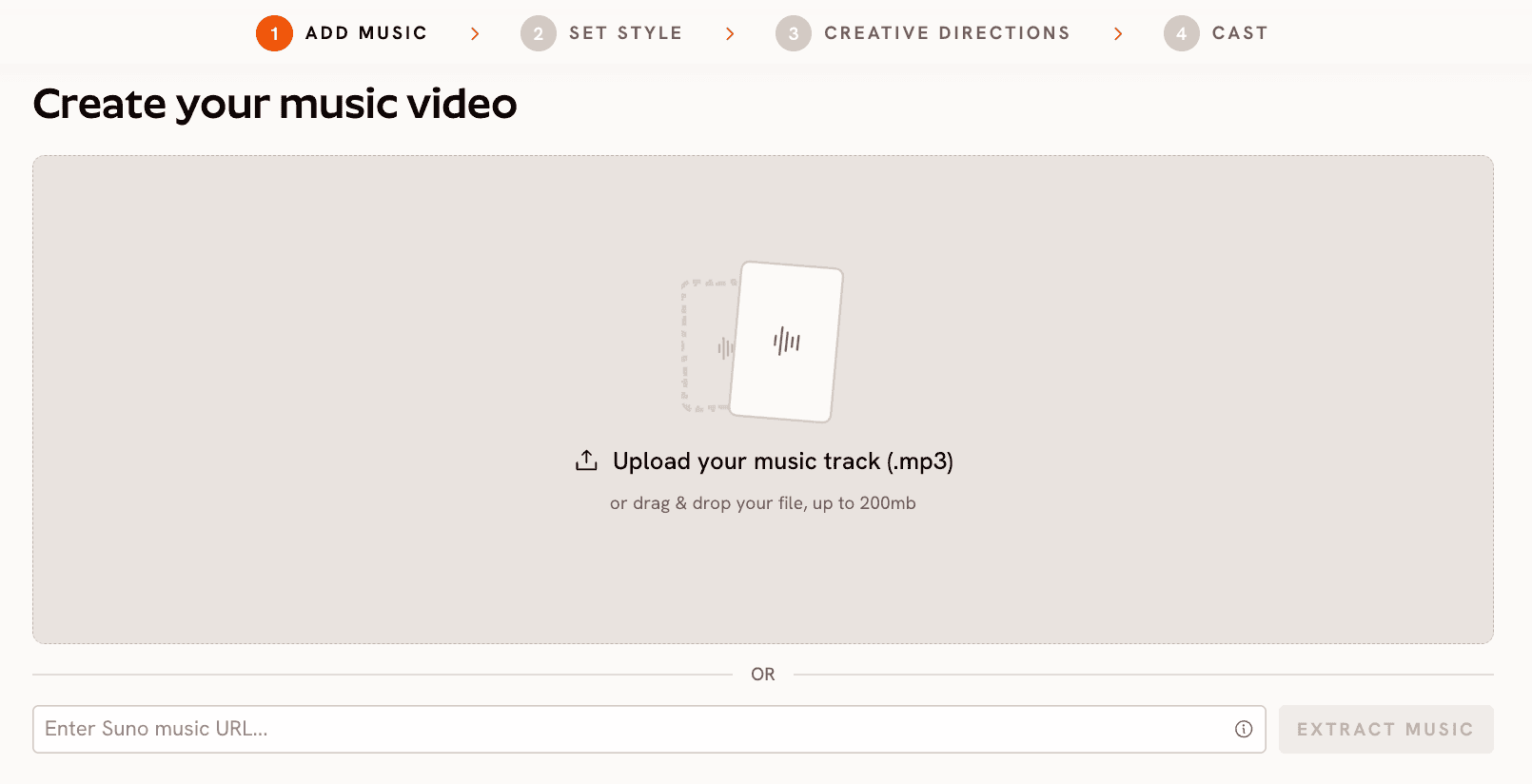
Atlabsのミュージックビデオワークフローを開きます。最初の画面には2つの入力方法があります。.mp3を直接ドロップする方法(最大200MB)と、下の欄にSunoの共有URLを貼り付けて「EXTRACT MUSIC」をクリックする方法です。Suno URLを使う方法なら、手動でダウンロードしなくてもSunoから曲を直接取り込めるため、曲をまだ調整している段階でも作業がスムーズです。
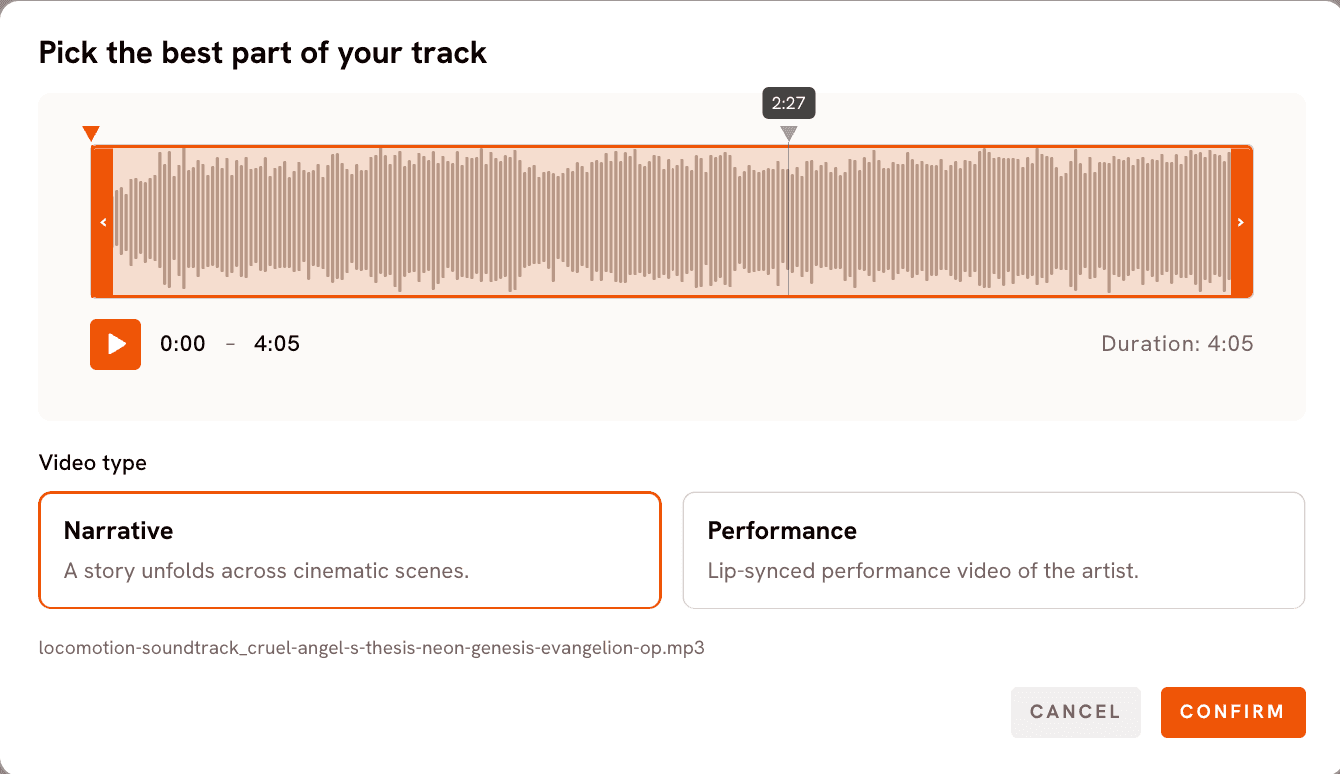
曲が読み込まれると、Atlabsは波形で音声を表示し、開始・終了ハンドルのついた「Pick the best part of your track」モーダルを開きます。アニメミュージックビデオには90〜150秒が最適です。ハンドルをドラッグして、動画の軸にしたい区間をトリミングします。
波形の下で、動画タイプを選びます。ナラティブ は、シネマティックなシーンを通して物語を紡ぎます。パフォーマンス は、カメラに向かって演奏するアーティストのリップシンク動画を生成します。アニメミュージックビデオでは、ほとんどの場合ナラティブが正解です。アニメの映像はシーンの流れに支えられているからです。
ステップ3:Atlabsが聴き取った内容を確認する(ムード、BPM、ジャンル)
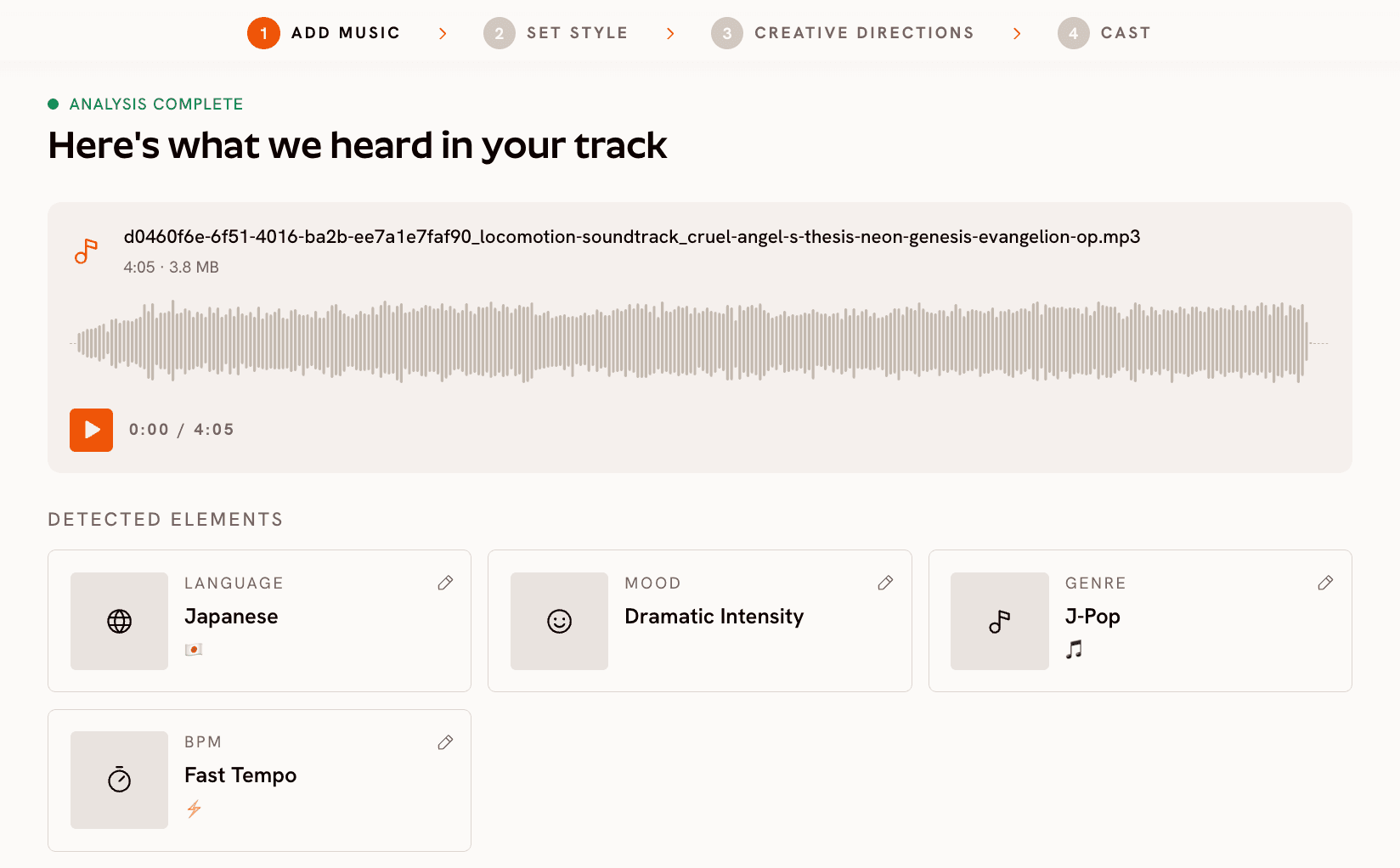
Atlabsは曲を自動で解析し、「Here's what we heard in your track」画面を表示します。言語、ムード、BPM、ジャンルは、それぞれレビュー用のモーダルから個別に編集できます。
アニメミュージックビデオでは、生成されるシーンのコンセプトに最も大きく影響するのがムードです。ライブラリには、Reflective Calm、Melancholic、Dreamy、Nostalgic、Mysterious、Powerful、Euphoric、Euphoric Rushなどが揃っています。Jロックのオープニングなら、たいていPowerfulかEuphoric Rushが合います。シティポップのナイトドライブなら、NostalgicかDreamyです。曲の表面的なエネルギーではなく、感情の核に合うものを選びましょう。
BPMは4つの帯域に分かれています。Slow Tempo(60〜89 BPM)、Mid Tempo(90〜119)、Fast Tempo(120〜149)、Very Fast Tempo(150以上)です。Atlabsはこれをもとに、シーンの切り替えとカメラの動きのテンポを決めます。ジャンルは、Pop、Rock、Electronic、Indie、K-Popなど、ほかに10種類の選択肢を含みます。ジャンルの選択はクリエイティブディレクションのステップに反映されるため、映像で目指したいジャンルではなく、曲の音楽的な個性を最もよく表すものを選んでください。
ステップ4:スタイルを設定する(アスペクト比+アニメのビジュアルスタイル)
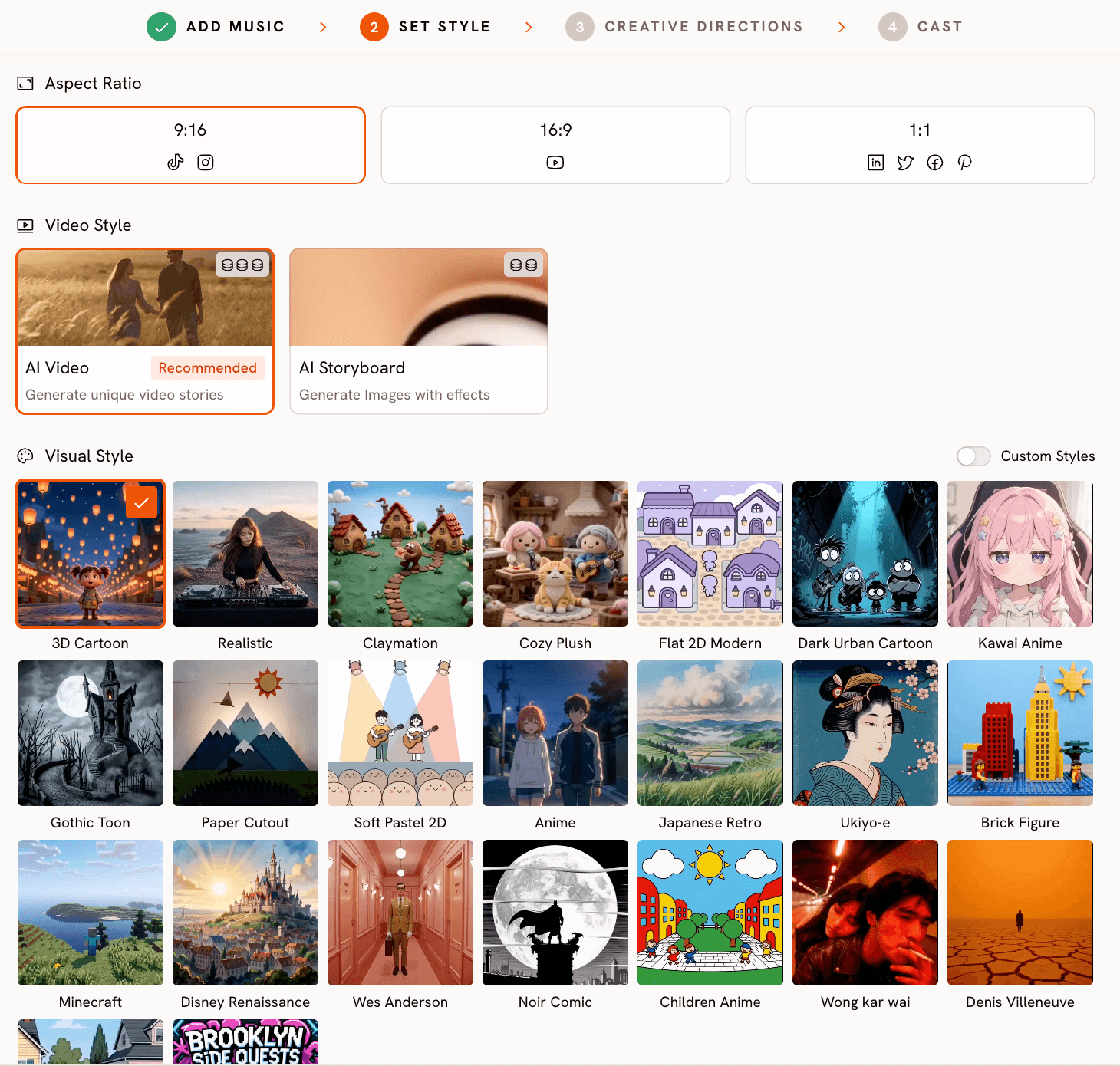
ここでアニメらしい見た目が決まります。まずアスペクト比を選びます。TikTokやInstagramリールなら9:16、YouTubeなら16:9、複数のプラットフォームで使うなら1:1です。SNSでの発見を狙うアニメミュージックビデオでは、多くのアカウントで9:16がほかの比率より高い成果を出します。
動画スタイルは「AI Video(推奨)」のままにしておきます。動きのあるオリジナルの動画ストーリーを生成します。「AI Storyboard」はエフェクト付きの画像を生成するため、リリース用の動画よりも、ムードボードやアニマティックに向いています。
ビジュアルスタイルライブラリは、このユースケースでAtlabsが他と一線を画すポイントです。アニメ向けには、はっきり異なる複数の美学が用意されています。Anime (王道の少年漫画・青年漫画の表現)、Kawai Anime (柔らかくパステル調で、キャラクター中心)、Children Anime (すっきりした線と親しみやすい配色)、Japanese Retro (80〜90年代アニメと浮世絵の出会い)、Ukiyo-e (伝統的な日本の木版画)、そしてより暗くネオンに染まった表現のCyberpunk Anime です。どれかを選ぶと、ワークフローが生成するすべてのシーンがその美学で統一されます。
ミュージックビデオワークフローでアニメミュージックビデオを作る →
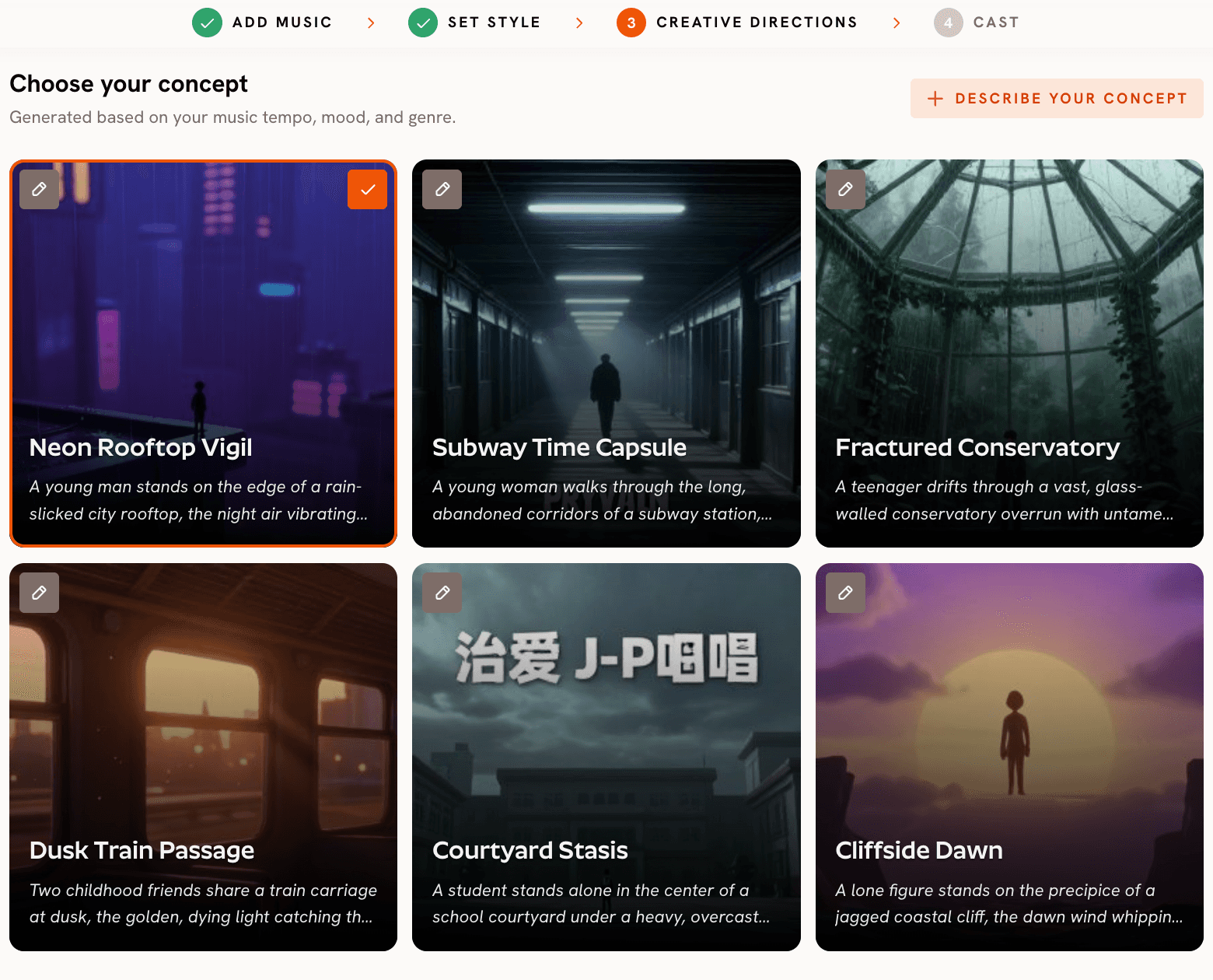
ステップ5:クリエイティブディレクションを選ぶか、自分で書く
ステップ3はクリエイティブディレクションです。ここで、動画が本物のアニメミュージックビデオに見えるか、ばらばらのクリップの連なりに見えるかが決まります。Atlabsは、前のステップで確認したBPM、ムード、ジャンルをもとに、6つのシーンコンセプトを自動生成します。各コンセプトには、タイトル、説明文、ムードタグが付いています。アニメミュージックビデオ向けには、ジャンルのビジュアルの定番に合わせて調整されたコンセプトが生成されます。駅のホームのシルエット、ネオンの街を見下ろす屋上、陽光に満ちた野原にたたずむひとり、鏡の前のクローズアップなどです。
6つのうちどれでもそのまま選べます。完全にコントロールしたい場合は、DESCRIBE YOUR CREATIVE DIRECTION をクリックして、オリジナルのコンセプトを書きます。入力するのは、タイトル、ビジュアルの世界観の説明、ムードタグ、そして生成前に指示内容を磨き込むEnhanceトグルです。ビートに合わせただけのAI動画と、視点のあるミュージックビデオとを分けるのがこの層です。ワークフローが生成するすべてのシーンは、ここで設定したコンセプトから生まれるため、しっかりした指示を書く時間をかける価値があります。
ステップ6:キャストを確定する
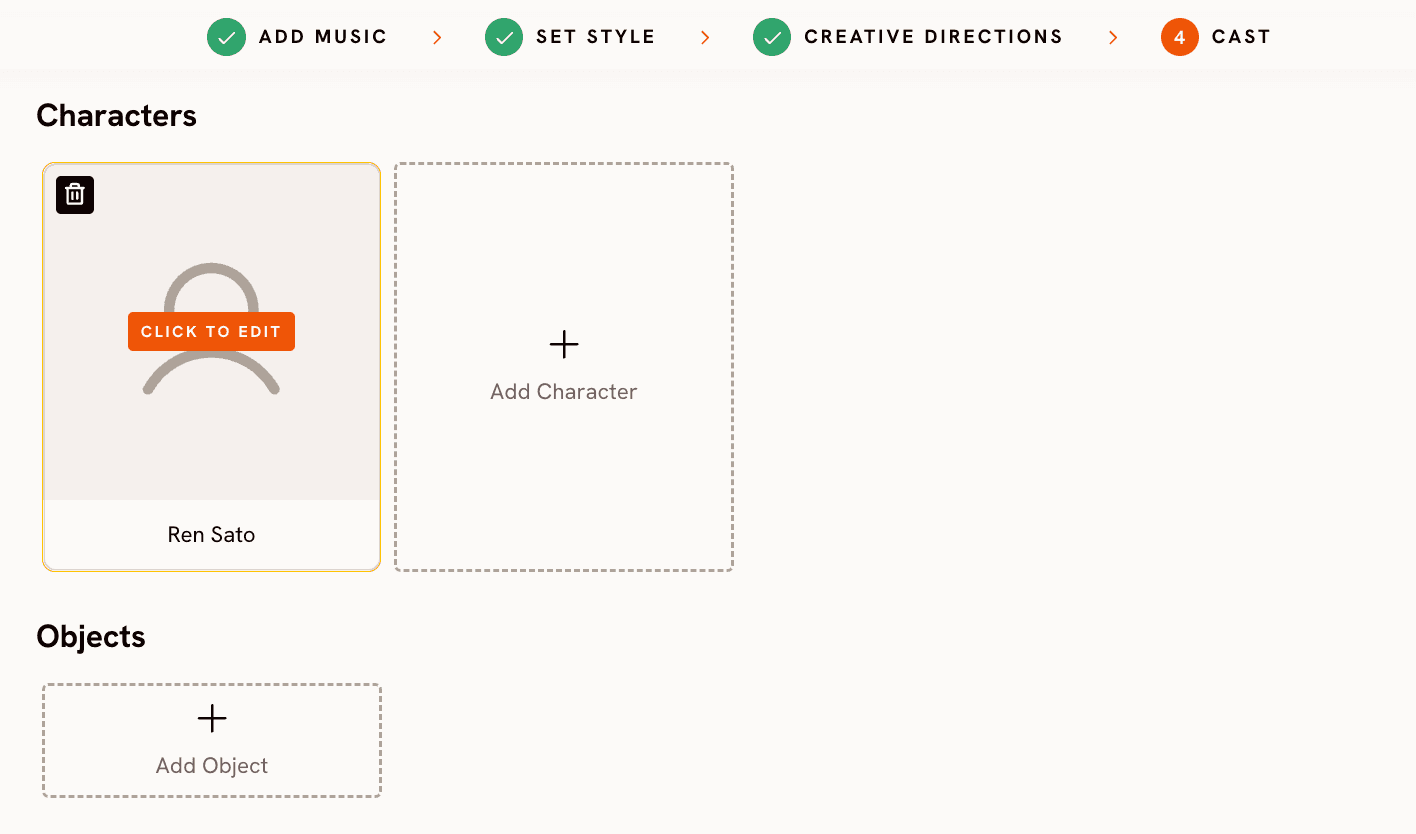
ワークフローのステップ4では、動画に登場するキャラクターに名前をつけ、設定を定義します。各キャラクターには、名前と、外見、スタイリング、感情の雰囲気をまとめた説明を設定します。ここで主人公のアイデンティティを固定します。ここで説明したキャラクターは、動画が生成するすべてのシーンで一貫して登場します。これは、多くのAIミュージックビデオを台無しにする一貫性の問題を解決します。複数のキャラクターにも対応しており、それぞれ個別に編集できます。
Atlabsがアニメミュージックビデオに向いている理由
ビジュアルスタイルライブラリ は、アニメ分野で充実しています。Anime、Kawai Anime、Children Anime、Cyberpunk Anime、Japanese Retro、Ukiyo-eは、同じベースレンダリングにフィルターをかけただけではなく、見た目がはっきり異なる映像を生み出します。
クリエイティブディレクションのステップ は、多くのAIミュージックビデオツールに欠けている層です。実際のテンポ、ムード、ジャンルから6つのシーンコンセプトを生成することで、Atlabsはコンセプトから出発して外側へ構築します。AIクリップをつなぎ合わせて、まとまることを祈るやり方ではありません。ジャンルの約束事が厳しいアニメでは、これが汎用的なAI動画ではなく、アニメらしい動画に仕上げる決め手になります。
モデルのルーティング も重要です。様式化されたアニメのキャラクター描写はSeedance 2.0に、動きの激しいショットはHailuo 2.3に、シネマティックな広角ショットや屋外シーンはVeo 3.1に振り分けられます。ルーティングはワークフローが処理しますが、エンジンを知っておくとオリジナルのプロンプトを書くときに役立ちます。
アニメミュージックビデオ向けのオリジナルクリエイティブディレクション
以下の5つのクリエイティブディレクションは、ミュージックビデオワークフローのステップ3にある「Describe your Creative Direction」入力欄に貼り付けて使えます。先に、推奨のビジュアルスタイルとジャンルを設定しておいてください。
タイトル:Last Train Home 説明:10代の主人公が、夜の終電にひとりで座り、窓に額を預けています。雨の中、ネオンの看板がにじんで流れ去っていきます。車内には誰もいません。Aメロ・Bメロの間、街の灯りが映り込んで彼女の顔の上を流れていきます。サビでは、カメラが光あふれる東京のスカイラインを走る列車の広いショットに切り替わります。ブリッジでは、列車が無人の駅に停まり、開いたドアの向こうに静寂が広がる中、静かな感情の休息が訪れます。 ムードタグ:Melancholic、Nostalgic、Reflective 推奨設定:ビジュアルスタイル:Anime | ジャンル:Pop | ムード:Nostalgic | アスペクト比:9:16 |
タイトル:Neon Bloodline 説明:仮面をつけた人物が、日本語の漢字で書かれた赤とシアンのネオンサインに照らされた、雨に濡れたサイバーパンクの路地を歩いています。下水の格子からは蒸気が立ちのぼります。Aメロ・Bメロの間、カメラは低くタイトな画角で追い、サビでは街を見下ろす広い俯瞰のドローンショットに切り替わります。ふたり目のキャラクターがバルコニーから見つめています。ブリッジでは、巨大なホログラムの錦鯉の下、水没した広場での対峙に決着します。(動きにはKling 3.0、クローズアップにはSeedance 2.0へのルーティングが最適です。) ムードタグ:Dark、Powerful、Mysterious 推奨設定:ビジュアルスタイル:Cyberpunk Anime | ジャンル:Electronic | ムード:Powerful | アスペクト比:16:9 |
タイトル:Ukiyo-e Wave 説明:現代的な服装の主人公が、海辺の小道を歩いていくと、道は少しずつ伝統的な日本の木版画の風景へと変わっていきます。海は北斎風の波となり、空は平面的な版画の雲へと変わり、背景には富士山のシルエットがそびえます。キャラクターだけは、ますます様式化されていく世界の中でフォトリアルなままです。カメラは広い画角で静止し、映像の変容にAメロ・Bメロを託します。 ムードタグ:Mysterious、Dreamy、Cinematic 推奨設定:ビジュアルスタイル:Ukiyo-e | ジャンル:Indie | ムード:Dreamy | アスペクト比:16:9 |
プロのヒント
生成する前に、主人公を固定しましょう。 作り手の意図を感じるアニメミュージックビデオと、ただ生成されただけに見えるものとの最大の違いは、キャラクターの一貫性です。ステップ4で、主人公の外見を具体的に定義します。髪の色とスタイル、目の色、服装、体格、普段の表情などです。説明が具体的であるほど、結果も一貫します。
BPMの帯域を、シーンの密度に合わせましょう。 SlowやMid Tempoの曲では、シーン数を絞り、カメラワークをじっくり使った長めのシーンが映えます。FastやVery Fast Tempoの曲では、カット数を増やし、動きを速くするのが効果的です。自動検出された帯域が、狙いたいエネルギーに合わない場合は、BPMのレビュー画面で上書きできます。
決めの1ショットには、モーションコントロールを使いましょう。 動画の大部分はミュージックビデオワークフローだけで仕上がりますが、曲の核になる象徴的な動きがひとつあるなら、そのショットだけ参照クリップを使ったモーションコントロールで生成し、最終的な編集に組み込みましょう。
よくある質問
アニメーションのスキルがなくても、完全アニメのミュージックビデオを作れますか?
はい。 ミュージックビデオワークフロー は、あなたの曲と設定したクリエイティブディレクションから、動画全体を生成します。ビジュアルスタイルライブラリには、Anime、Kawai Anime、Children Anime、Japanese Retro、Ukiyo-eが揃っており、テキストだけの指示ですべて利用できます。
Sunoのサブスクリプションは必要ですか?
楽曲を商用リリースする場合は必要です。SunoのProプランとPremierプランには商用利用権が含まれます。Atlabsのワークフローは、Sunoの共有URLと.mp3の直接アップロードの両方に対応しています。
ミュージックビデオはどのくらいの長さにできますか?
Atlabsでは「Pick the best part of your track」モーダルで曲をトリミングします。SNSでは、60〜90秒が最も成果を出しやすい長さです。YouTubeやSpotify Canvasでは、曲の全長が使えます。
ナラティブとパフォーマンスの動画タイプは何が違いますか?
ナラティブは、シネマティックなシーンを通して物語を紡ぎます。パフォーマンスは、カメラに向かって演奏するアーティストのリップシンク動画を生成します。アニメミュージックビデオでは、アニメの映像がシーンの流れと明確な主人公に支えられているため、ナラティブが適しています。
さっそく作ってみましょう
曲はSunoで午後のうちに書けます。そのアニメミュージックビデオも、別の午後のうちに作れます。かつてはスタジオのチームとアニメーションの予算が必要だった制作工程のすべてが、いまはブラウザのタブ2つに収まります。