要点まとめ
3Dソフト、制作スタッフ、ハリウッド級の予算なしで、Atlabs AIを使ってプロ品質のフルCGIコマーシャルを作れます。
使用ツール: Atlabs AI + Nano Banana Pro(キャラクター)+ Veo 3.1(アニメーション)
プロジェクト: LEGO風のCGI広告。オフィスで働く会社員が、ファンタジー世界へのポータルを発見する
結果: ノートパソコン1台だけで作った、フォトリアルな3Dコマーシャル
費用: Atlabsのサブスクリプションのみ
所要時間: 2~3時間
Atlabs AIでCGI広告を作り始める
CGI革命:3Dソフトは一切不要
広告を丸ごと、1フレーム残らず、 3Dソフトなし、クリエイティブスタジオなし、ごくわずかな予算で作れるとしたらどうでしょう?
従来、フォトリアルな3Dシーンには次のものが必要でした。
MayaやBlenderの専門知識
5~10人のクリエイティブチーム
何週間にもわたるモデリングとレンダリング
5万~20万ドル以上の予算
高価なレンダーファーム
Atlabs AIなら、今日はこうなります。
3Dソフトは不要
ひとりのクリエイターで完結するワークフロー
何週間ではなく、数時間
費用はサブスクリプション料金のみ
即時のクラウドレンダリング
これが大きな転換です。 「これを実現する予算はあるか?」から、「これを想像できるか?」へ。
CGI広告にAIを使う理由
生成AIは、コマーシャル制作を根本から変えます。
✓ 予算を大幅に削減: 高価なセットや俳優は不要
✓ 素早く試行錯誤: コンセプトを数日ではなく数分で検証
✓ 3Dを身近に: MayaやBlenderの専門知識は不要
✓ 無限の創造性: ありえない世界も構築できる
✓ クライアントの承認: 本制作の前にコンセプトを見せられる
生成AIの力: 予算の制約でこれまで不可能だったアイデアを、現実を飛び越えて実現できる ようになります。
ケーススタディ:LEGOポータル広告
コンセプト: 退屈でグレーなオフィスワークをしているLEGOフィギュアが、鮮やかなファンタジー世界へのポータルを発見する。生成AIがもたらす自由のメタファーです。
ビジュアルメタファー:
グレーのオフィス=創造性の制限、企業の単調さ
鮮やかなファンタジー世界=創造の自由、無限の可能性
ポータル=想像力への入り口としての生成AI
なぜLEGOスタイルなのか?
シンプルなキャラクターデザイン(一貫性を保ちやすい)
懐かしさがあり、誰からも愛される美的センス
明快なビジュアルメタファー(組み立てる/創る)
実写広告との差別化
幅広い層に響く
最終編集:
尺:30秒
ショット数:12シーン以上
制作時間:6時間
予算:Atlabsのサブスクリプションのみ
Atlabs AIでCGI広告を作り始める
CGI制作の5ステップ
ステップ1:ChatGPTでコンセプトと台本を作る
AIツールは制作を助けてくれますが、創造のひらめきはあなた自身から生まれなければなりません。
考え方の転換: AIは創造性に取って代わるものではなく、増幅するものです。
Atlabsのスクリプトライターを使って、詳細な台本を書きましょう。
入力例:
AIを通して創造の自由を発見する、30秒のLEGOスタイルのCGI広告を作りたい。キャラクターは、グレーで無機質なオフィスから始まり、カラフルなファンタジー世界へのポータルを発見する。カメラアングル、動き、トランジションを含む詳細なショットリストを作成してほしい。
ChatGPTやGeminiなど、ほかのLLMで台本を生成することもできます。
出力に含まれるもの:
ショットごとの詳細(12ショット以上の提案)
カメラアングル(ワイド、クローズアップ、ドローン、俯瞰)
レンズの選択(状況説明には24mmの広角、ミディアムには50mm、クローズアップには85mm)
カメラの動き(ドリー、クレーン、オービット)
トランジションの提案(カット、ディゾルブ、マッチカット)
尺の目安(1ショットあたり3~5秒)
物語の構成
ショットのアイデア例:
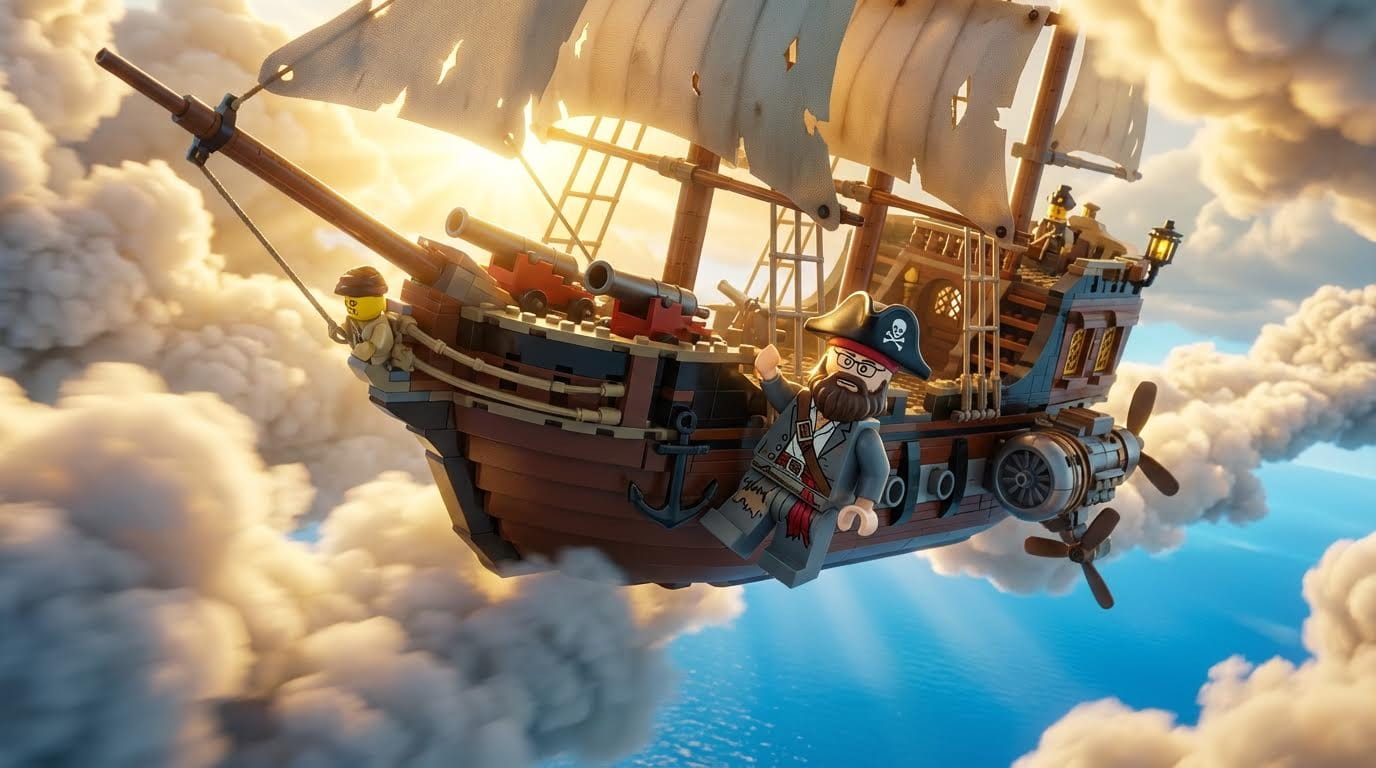
「ひげを生やしたLEGOの男性が、雲の間を飛ぶ海賊船に乗る空賊になる」
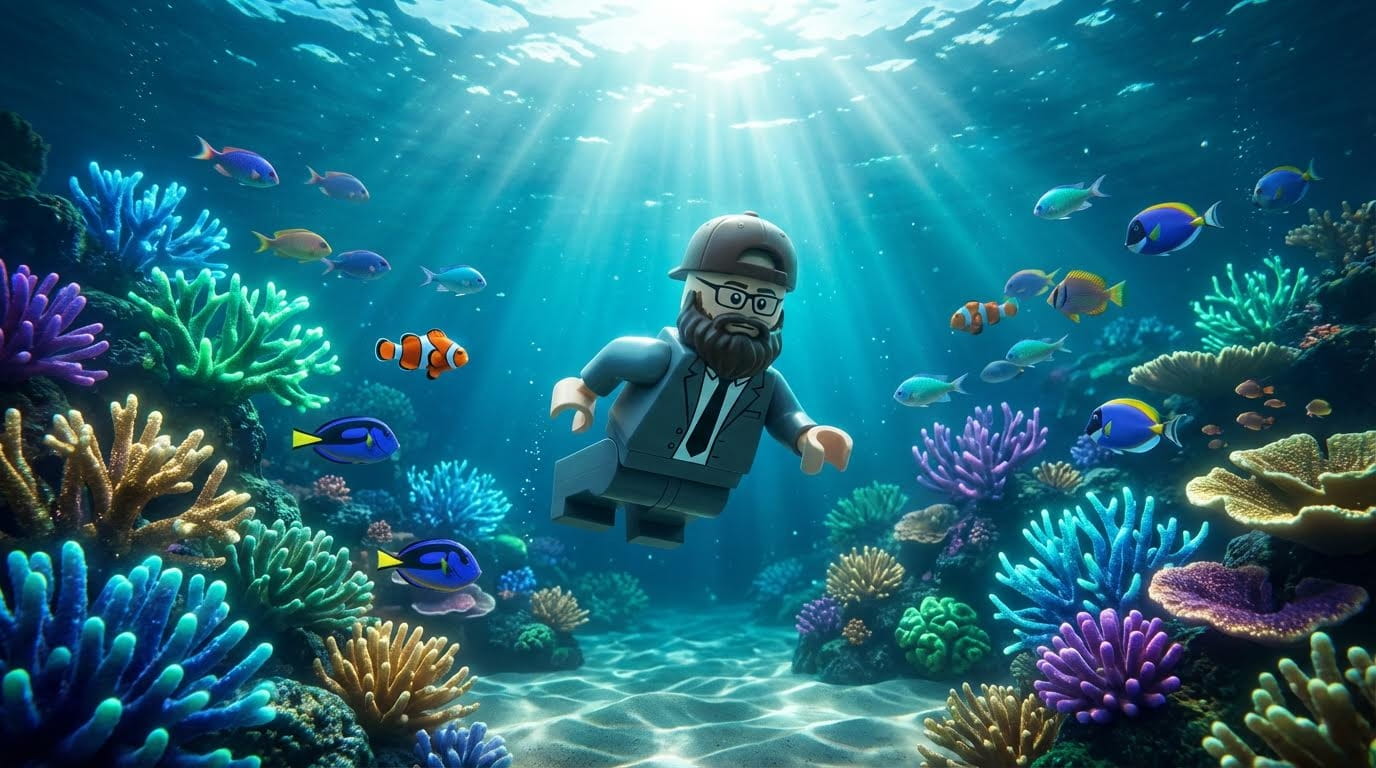
「LEGOの男性が、輝くサンゴのある驚くべき海中を泳ぐ」
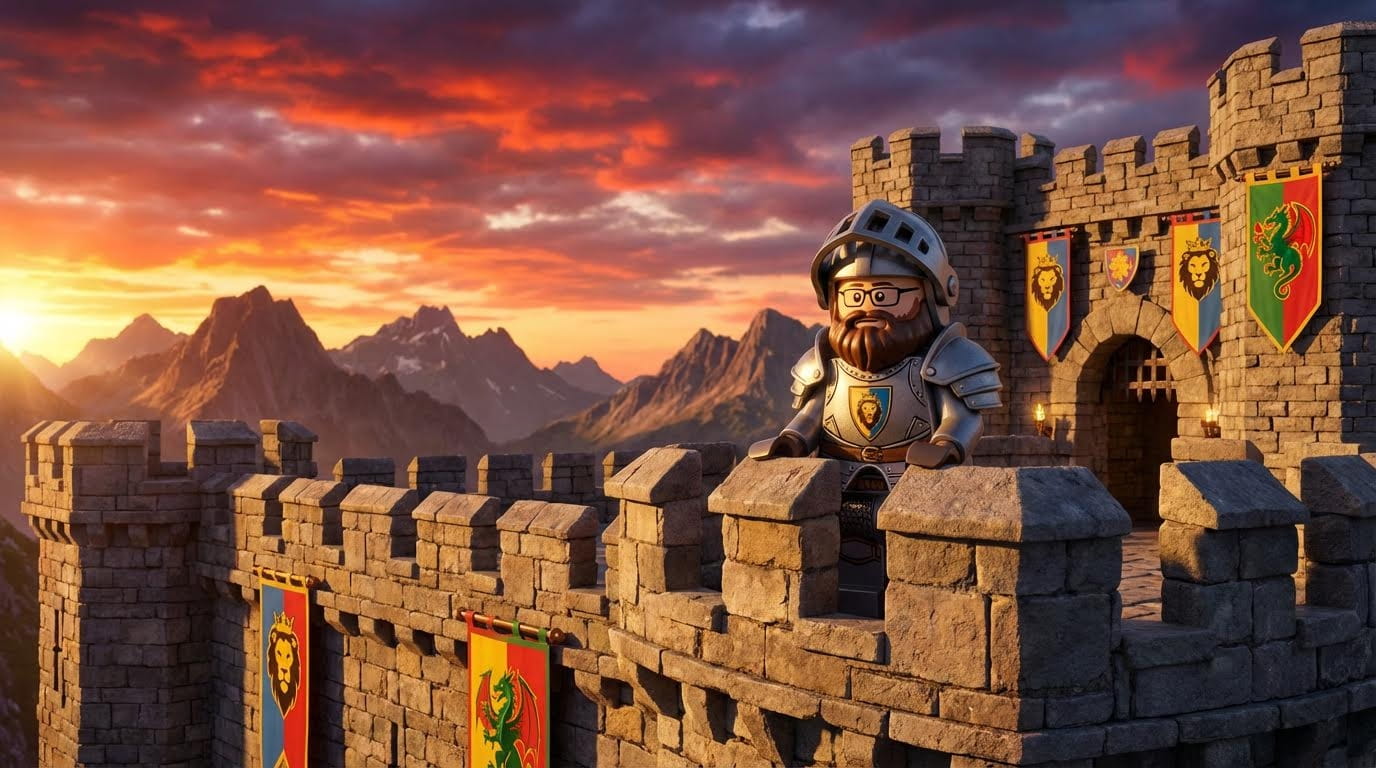
「鮮やかな夕焼けの中世の城にいるLEGOの騎士」
「星々に囲まれた宇宙空間に浮かぶLEGOの宇宙飛行士」
「古代日本の屋根の上を駆け抜けるLEGOの忍者」
プロのヒント: 提案はすべて保存しておきましょう。シーンを生成しながら、これらを順に試していきます。
ステップ2:Nano Banana Proでマスターキャラクターを作る
AI映像制作の鉄則: 「マスターイメージ」または「ルックバイブル」を作ること。
この1枚の画像が、プロジェクト全体のキャラクター参照 になります。
移動先: Atlabs AI → 画像 → Nano Banana Pro
ベースキャラクターを生成する
このプロンプトをそのままコピー:
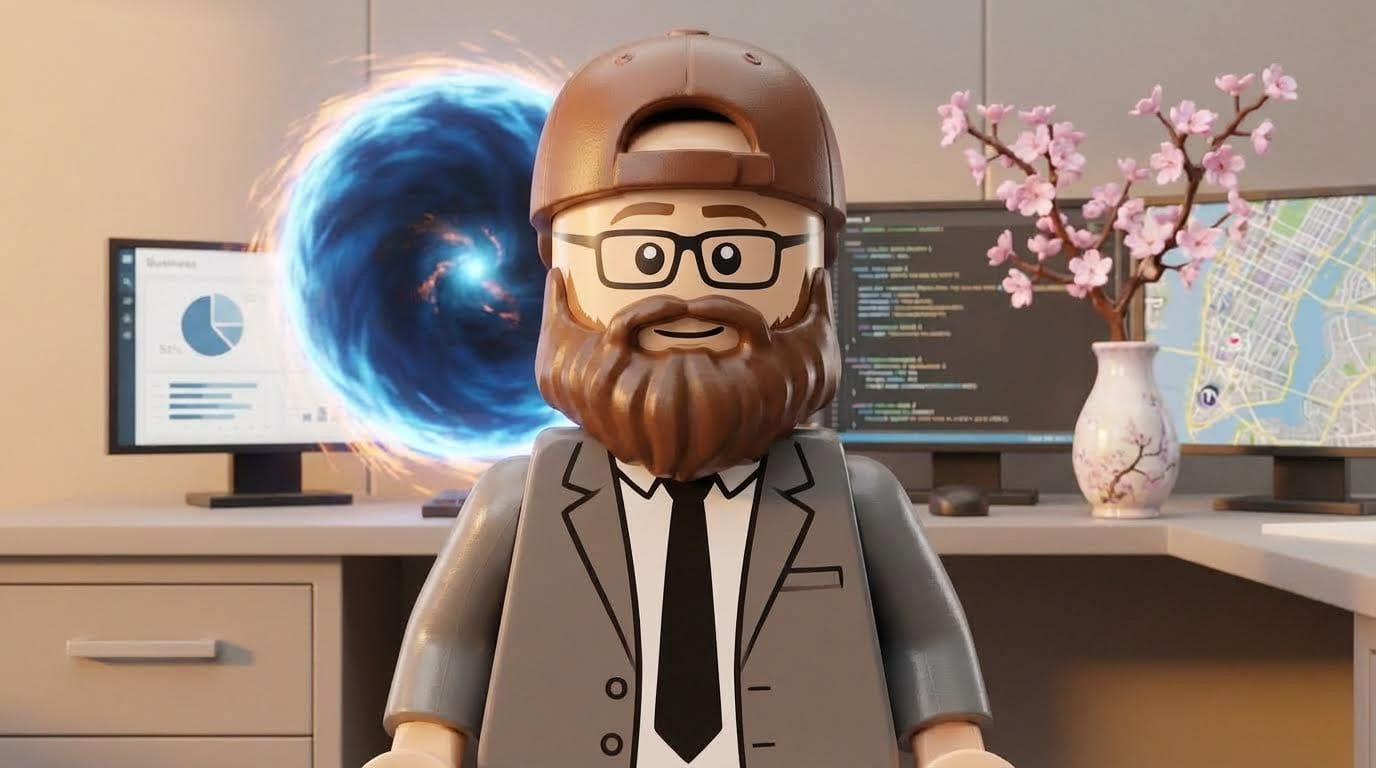
A LEGO minifigure man with a full brown beard, wearing a gray business suit jacket, white shirt, and black tie. Baseball cap facing backwards (brim at the back of the head). Black rectangular-framed glasses. Neutral expression. Standing in a minimalist gray office environment with computer screens visible in background. Screens are turned ON showing content. Photorealistic CGI rendering, 3D render quality, Pixar-level detail, crisp textures, studio lighting. 16:9 aspect ratio.
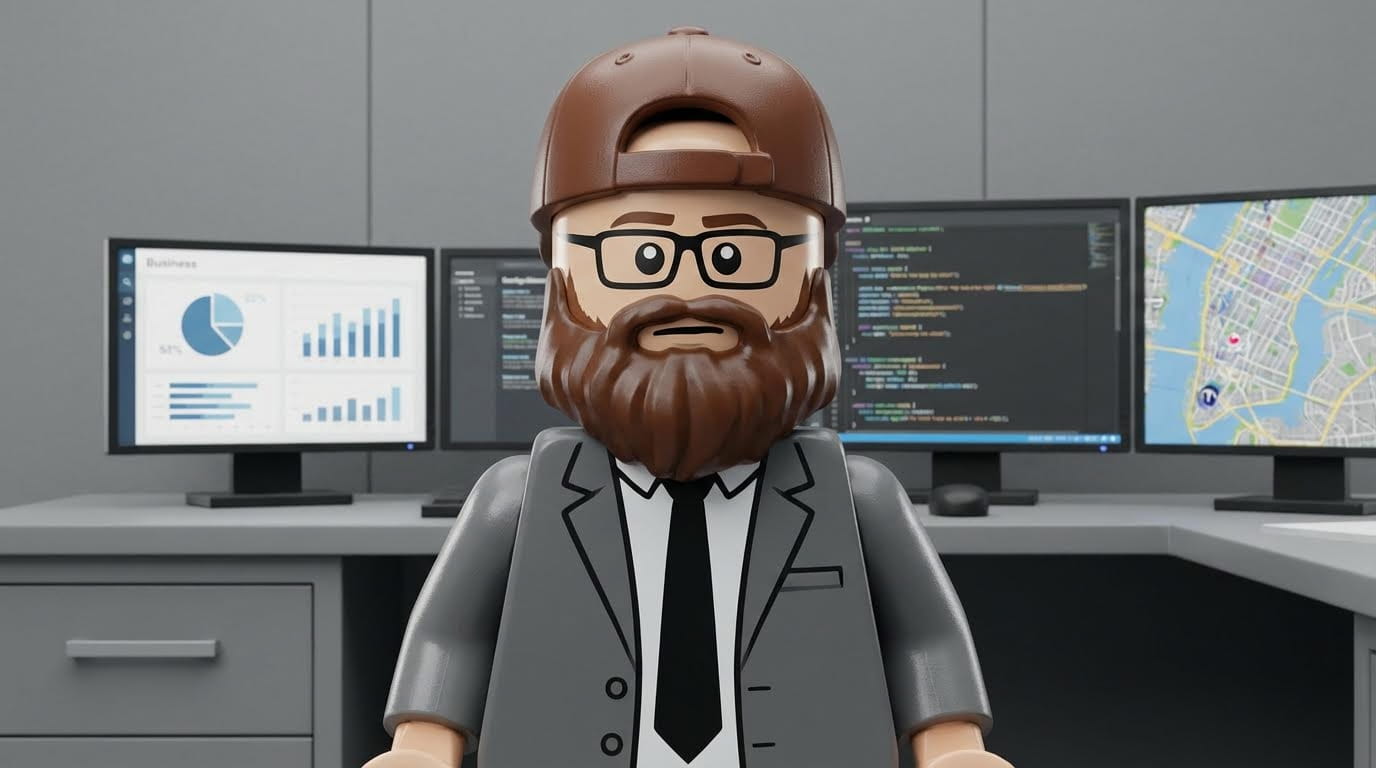
プロンプトの重要なポイント:
「Baseball cap facing backwards」(向きを具体的に指定してミスを防ぐ)
「Black rectangular-framed glasses」(形を具体的に指定)
「Screens are turned ON」(試行錯誤で学んだこと。真っ暗な画面は不自然に見える)
「Photorealistic CGI rendering」(狙う質感を的確に指定)
Nano Banana ProがCGIに強い理由:
並外れたテクスチャ表現(LEGOのプラスチックの質感が完璧)
クラス最高レベルの編集機能(イテレート機能)
生成をまたいでもスタイルの一貫性を維持
3Dレンダリングの美的感覚を自然に扱える
「Pixarレベル」の品質指示を理解する
イテレート機能:Nano Banana Proの切り札
ここが、ほかのモデルと比べて Nano Banana Proが本領を発揮するところです。
最初の結果が完璧でない場合は、イテレート をクリックします(再生成ではありません。これならベースが保持されます)。
よくある修正例:
問題: 野球帽が前向きになっている
解決策: 「野球帽を回して、つばが後頭部側にくるようにして」
問題: メガネの形が違う
解決策: 「メガネを丸型ではなく、黒の長方形フレームにして」
問題: スーツが明るすぎる
解決策: 「スーツのジャケットを、チャコールに近い濃いグレーにして」
問題: コンピューターの画面が真っ暗
解決策: 「コンピューターの画面をつけて、作業内容を表示して」
問題: 帽子の向きが元に戻ってしまう
解決策: もっと具体的に指定する:「MLBのロゴが前にくるように、野球帽を後ろ向きにかぶる」
細部がすべて完璧になるまで、イテレートを続けましょう。 これが後で何時間もの節約になります。
最高品質にアップスケールする
完璧なマスターキャラクターができたら:
最終画像を選択する
60~90秒待つ
「Master_Character_Final.png」としてダウンロードする
これがキャラクターバイブルになります。 すべてのシーンが、これを参照します。
Atlabs AIでマスターキャラクターを作る
ステップ3:Atlabsで完全なストーリーボードを作る
重要なワークフローの原則: いきなり動画に進まないこと。
まずは完全なビジュアルストーリーボード を作りましょう。アニメーションに時間をかける前に、物語の全体像を確認できます。
移動先: Atlabs AI → 台本から動画へ → ストーリーボード
ストーリーボード機能の使い方
ステップ1: 空のストーリーボードを作成する
ステップ2: ショットごとに、マスターキャラクターを参照として、Nano Banana Proで画像を生成する
ステップ3: 生成した画像をストーリーボードの枠に適用する
結果: 何もアニメーション化する前に、広告全体をビジュアルで確認できます。
このワークフローが不可欠な理由:
ビジュアルの物語全体を確認できる
テンポの問題を早い段階で発見できる
すべてのショットで視覚的な一貫性を確保できる
高コストな動画生成の前に、構成を変更できる
クライアントや関係者と共有して承認を得られる
シーン生成の戦略
シーンごとに、マスターキャラクターをアップロードしてから、プロンプトをカスタマイズします。
シーン1:オフィスの外観
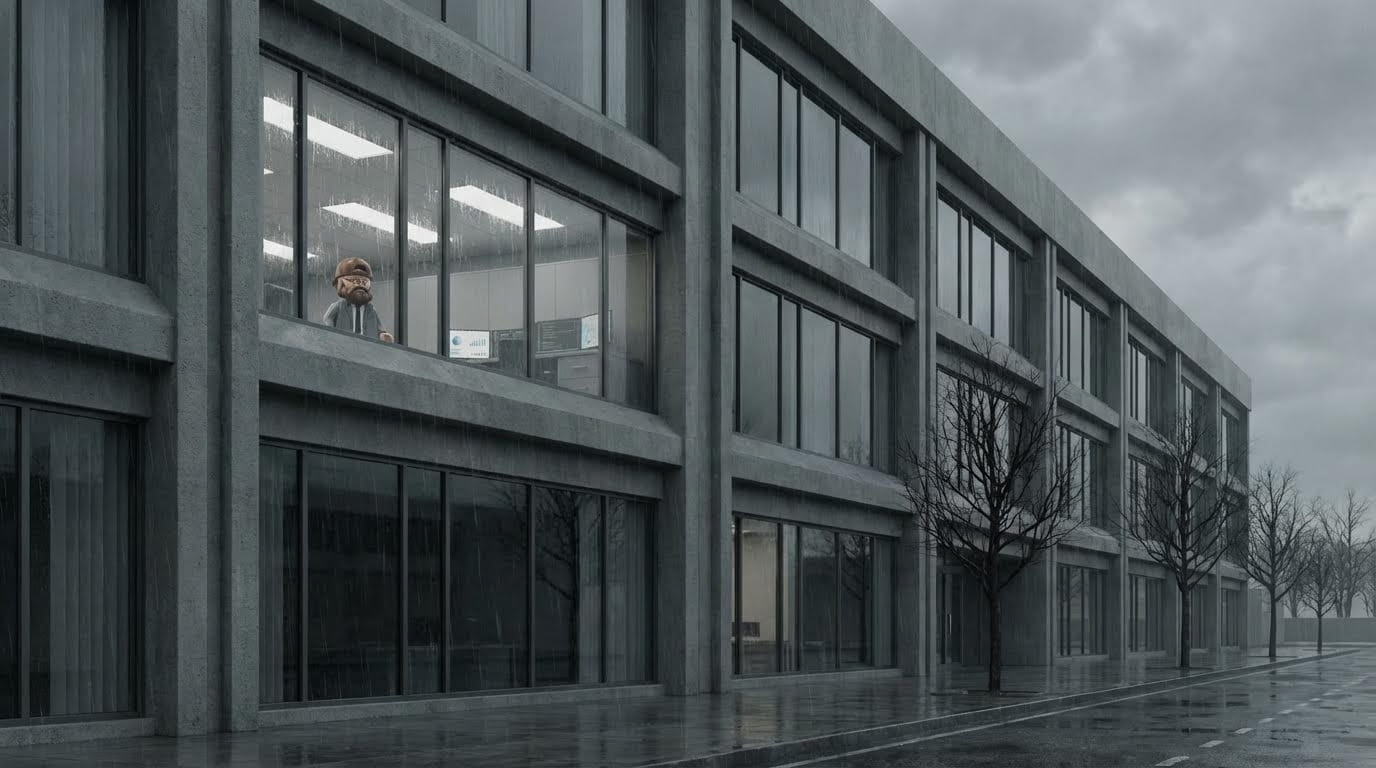
シーン2:デスクにて(クローズアップ)
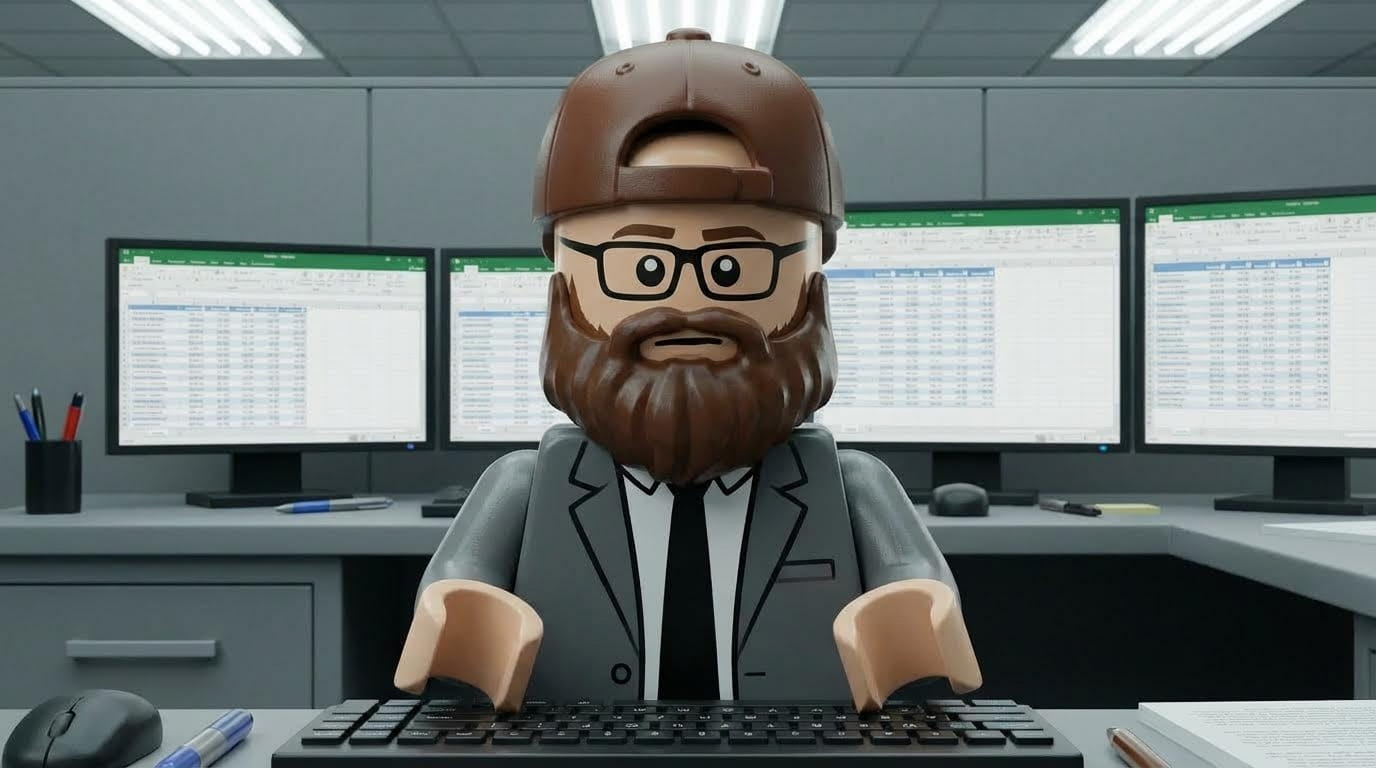
シーン3:ポータルの発見
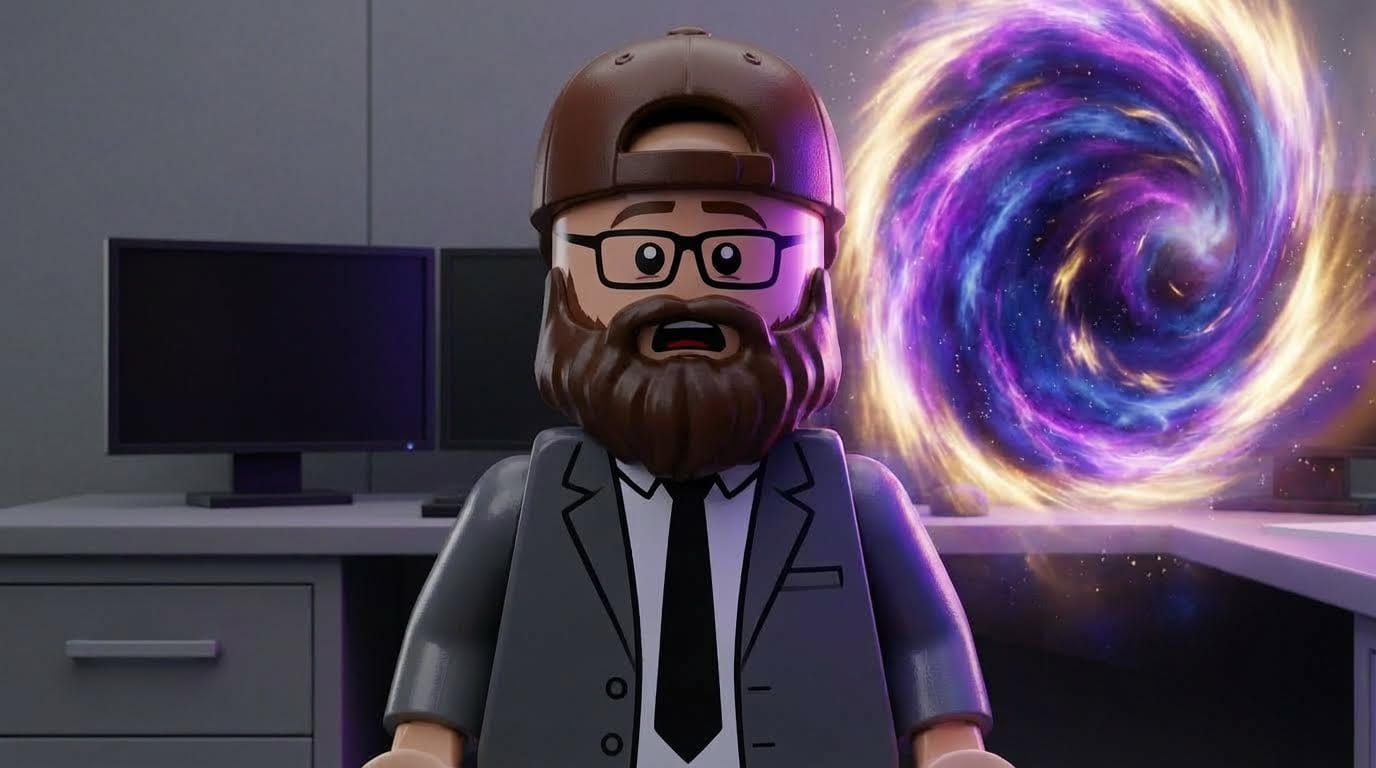
シーン4:浮遊の瞬間
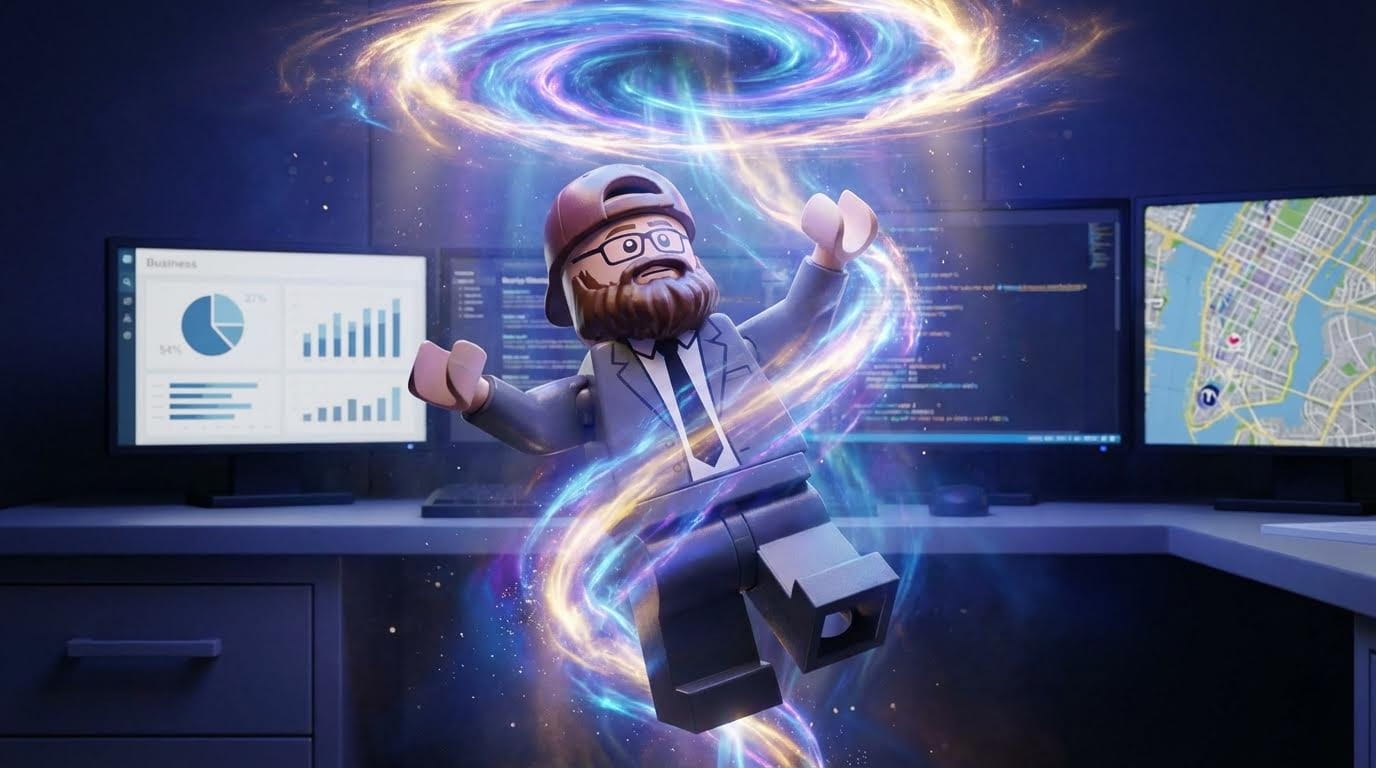
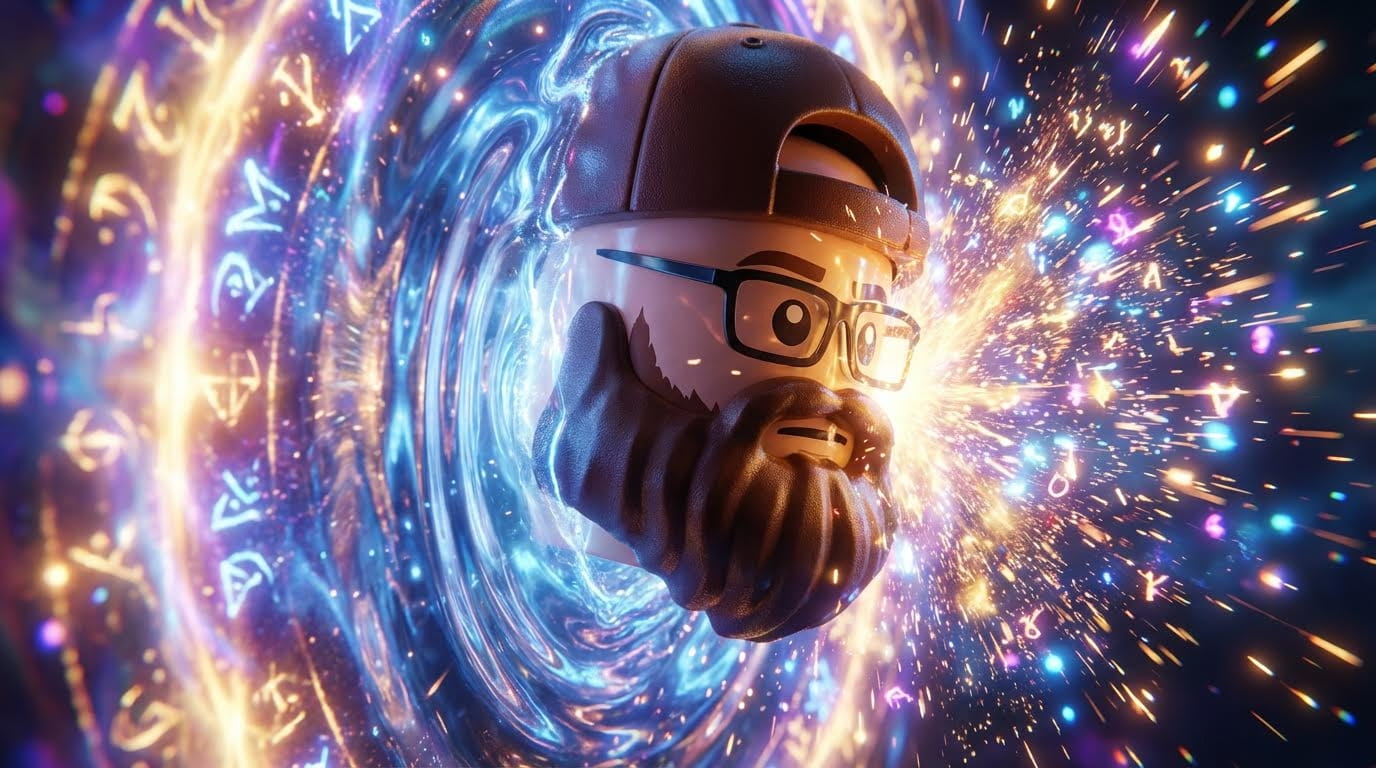
シーン5:頭がポータルに触れる瞬間
LEGOの男性の頭が、輝くポータルの表面に触れる極端なクローズアップ。接触点で火花と魔法の粒子が弾ける。ポータルの表面は水のように波打っている。劇的な瞬間。フォトリアルなCGI。16:9。
シーン6:海賊船のファンタジー
シーン7:海中の世界
参照画像のひげのLEGOの男性が、驚くべき海中を泳いでいる。光る発光サンゴ礁、熱帯魚、水面から差し込む光の筋。鮮やかな青と緑。幻想的な雰囲気。フォトリアルなCGI。16:9。
シーン8:中世の騎士
参照画像のLEGOの男性が、騎士の鎧をまとい、中世の城の胸壁に立っている。石の壁、旗、遠くの山々、ドラマチックな夕焼け空。壮大なファンタジーの雰囲気。鮮やかな色彩。フォトリアルなCGI。16:9。
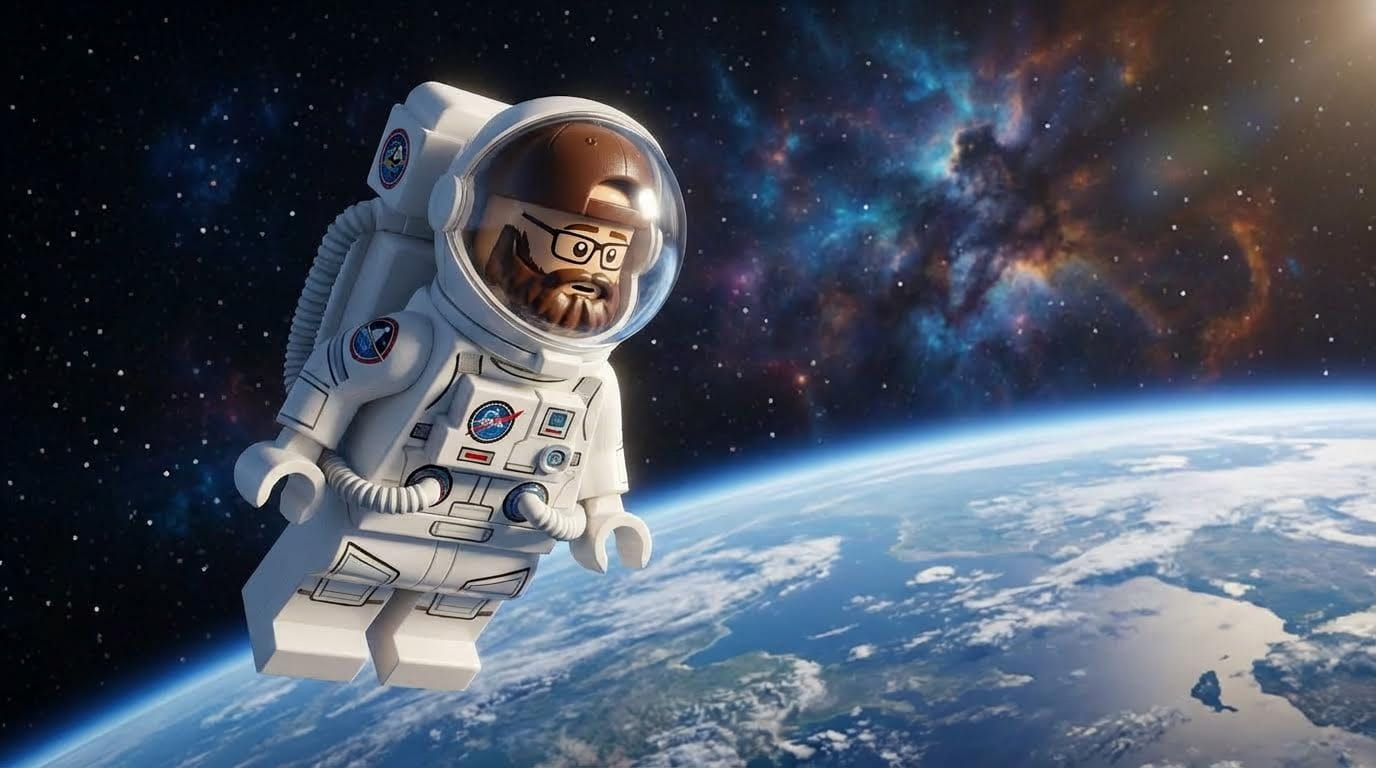
シーン9:宇宙飛行士
参照画像のLEGOの男性が、宇宙飛行士として宇宙に浮かんでいる。背景には地球が見える。星々、星雲。顔が見える透明なヘルメットの宇宙服。驚きと感動の雰囲気。フォトリアルなCGI。16:9。
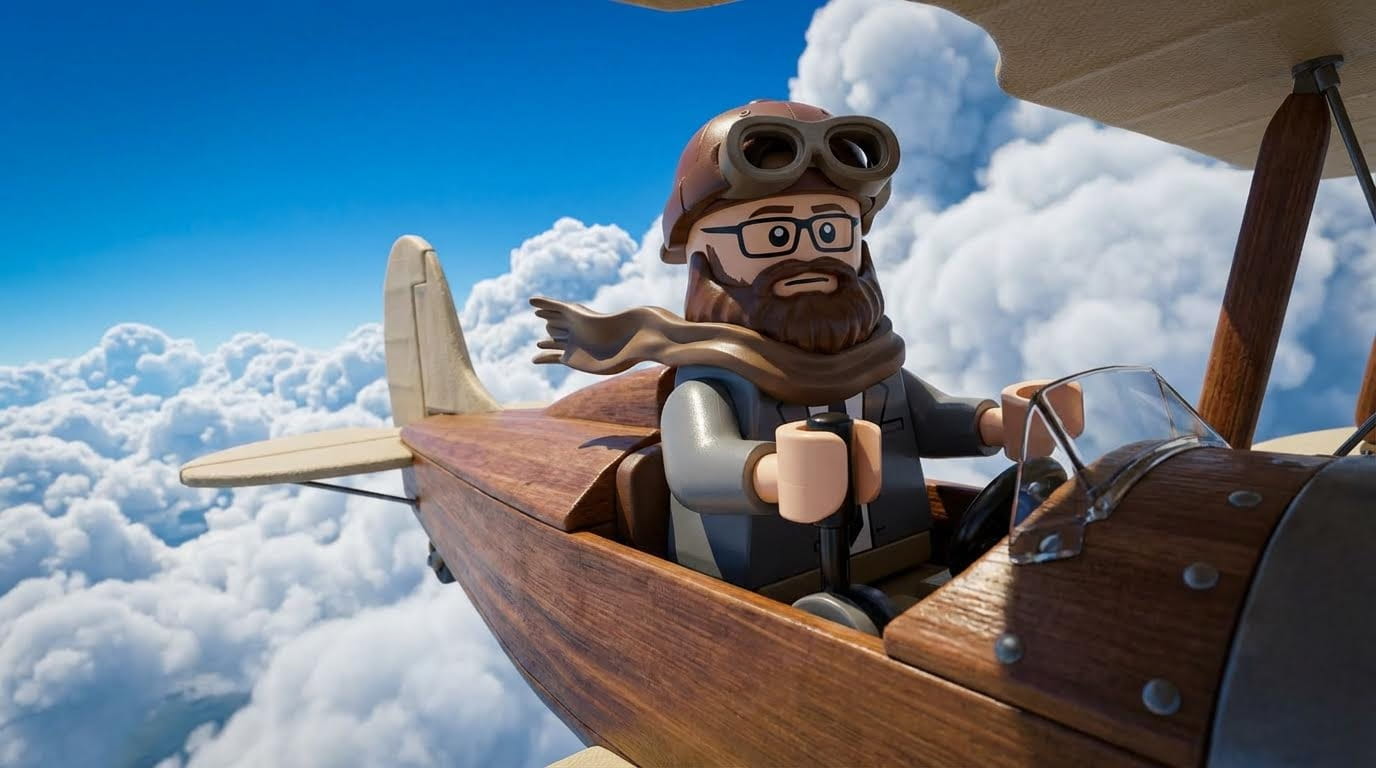
シーン10:飛行機を操縦する
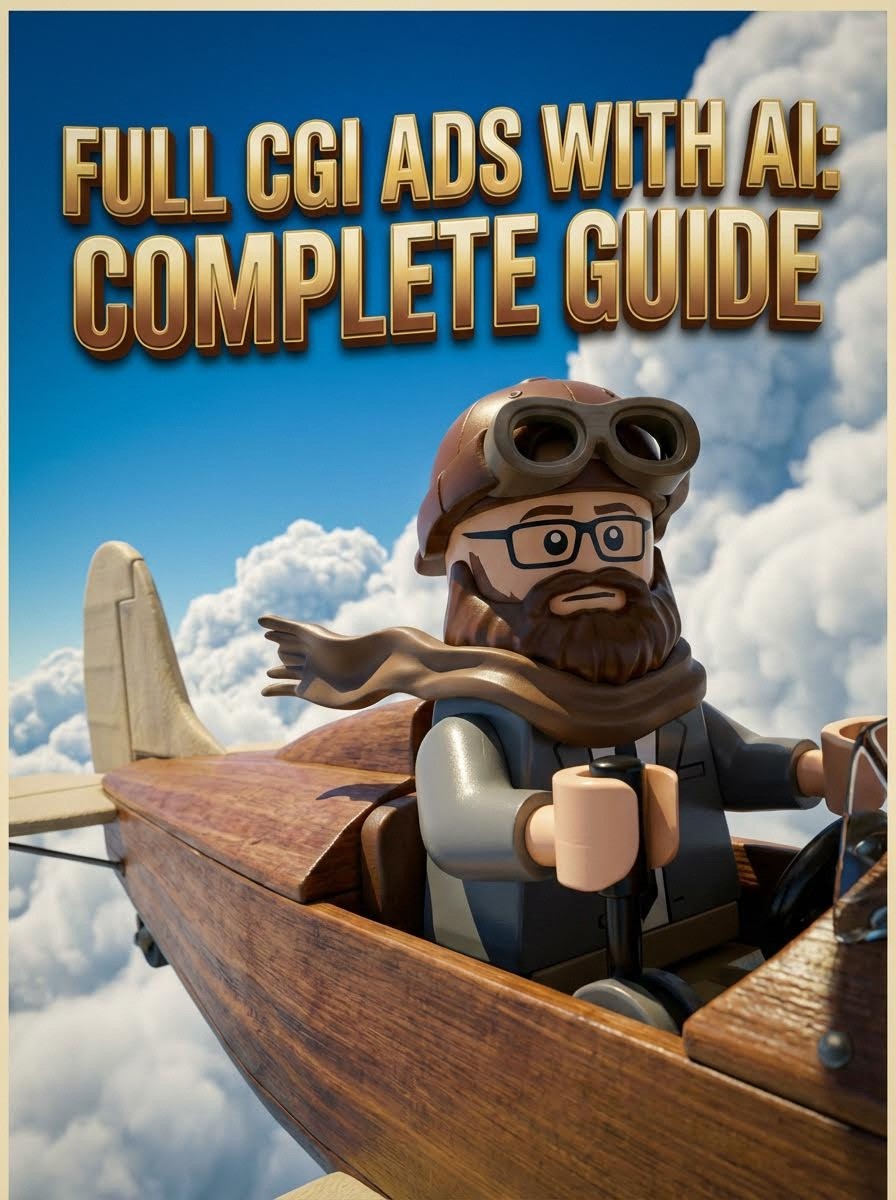
参照画像のLEGOの男性が、雲の間をヴィンテージの複葉機で操縦している。額にゴーグル、ひげを風になびかせている。青空、白い雲。冒険的なムード。フォトリアルなCGI。16:9。
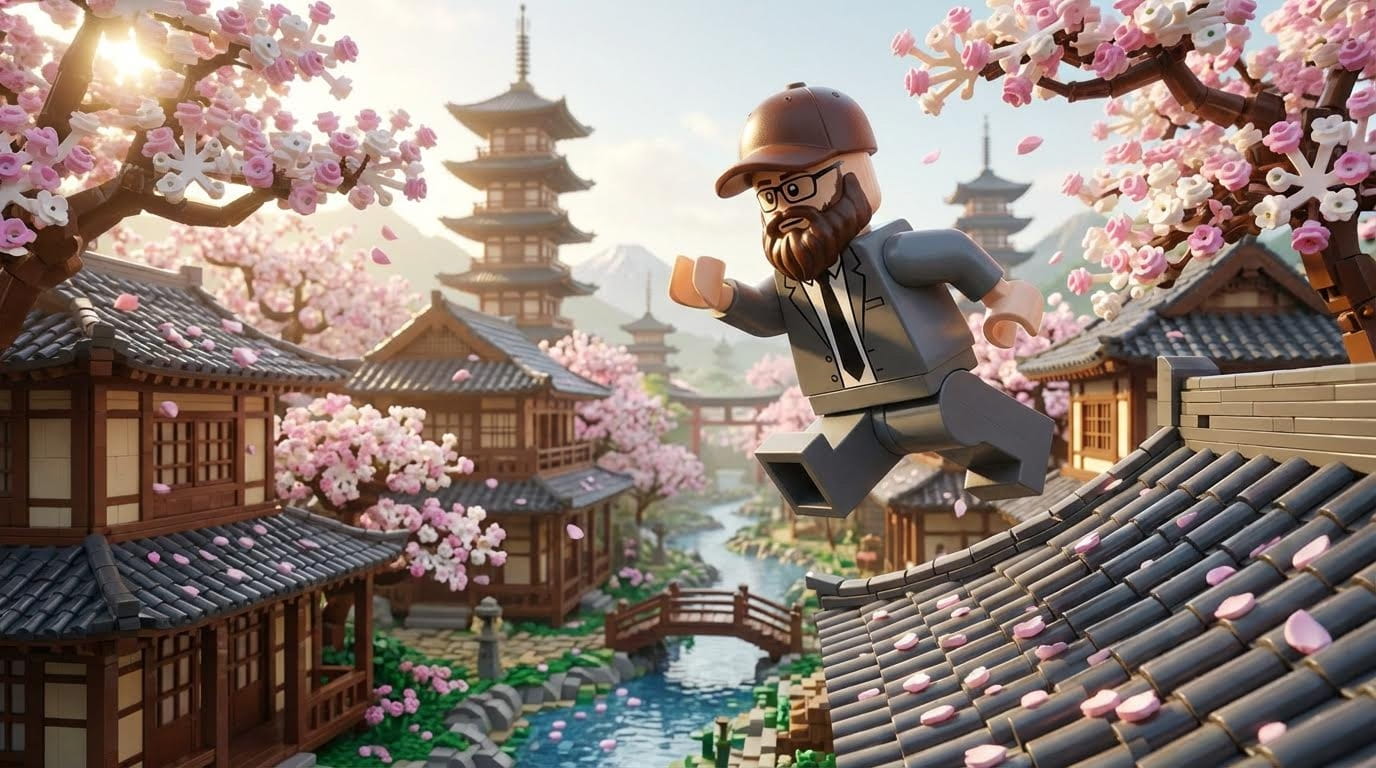
シーン11:古代日本の忍者
参照画像のひげのLEGOの男性が、古代日本の屋根の上を駆け抜けている。桜の木、伝統的な建築。ダイナミックなアクションポーズ。LEGOで作られた鮮やかなシーン。フォトリアルなCGI。16:9。
シーン12:ポータルからの帰還
一貫性の課題:野球帽の問題
実際の制作で遭遇した問題: ファンタジーのシーンで、野球帽がたびたび間違った向きで表示されました。
なぜこれが起こるのか: 「海賊の格好をして」や「忍者の格好をして」とプロンプトに書くと、モデルが衣装の変更を解釈し、キャラクターの要素を変えてしまうことがあります。
解決策:
キャラクターの特徴を覆い隠してしまう衣装の変更は、プロンプトに書かない
代わりに:「古代日本の屋根の上を駆け抜けるひげの男性」(忍者の衣装はなし)
マスターキャラクターのトレードマーク(ひげ、メガネ、後ろ向きの帽子)は見えるようにしておく
元に戻ってしまった場合は、その画像をイテレートする:「野球帽を後ろ向きにして」
得られた教訓: 一貫して残す部分と、変える部分を具体的に指定しましょう。
Atlabs AIでストーリーボードを作る
ステップ4:Veo 3.1でアニメーション化する
静止画のストーリーボードが完成しました。いよいよシーンに命を吹き込みます。
移動先: Atlabs AI → 動画 → Veo 3.1
重要な選択: テキストから動画ではなく、画像から動画(フレームから動画)を使います。
商用制作で画像から動画のほうが優れている理由
項目 | 画像から動画へ | テキストから動画へ |
|---|---|---|
キャラクターの一貫性 | 完璧(参照に固定) | 一貫性に欠ける |
スタイルのコントロール | 正確(画像に合わせる) | 予測しにくい |
プロの標準 | 業界標準のワークフロー | 実験的 |
クライアントの承認 | 簡単(まずストーリーボードを見せる) | 難しい(結果がわからない) |
コスト効率 | 高い(無駄な生成がない) | 低い(試行回数が多い) |
Veo 3.1のアニメーションワークフロー
ステップ1:開始フレームを選択する(必須)
作成したストーリーの中から、ストーリーボード画像を選択します
ステップ2:任意:トランジション用に終了フレームを追加する
2つ目の画像を選択して、2つのシーンの間にトランジションを作ります
例: クローズアップショット → 状況を説明するワイドショット
Veo 3.1が、その間にスムーズなカメラの動きを作ります
ステップ3:動きのプロンプトを書く
Veo 3.1のプロンプト例
海賊船のシーン:
海賊船が雲の間を堂々と舞い上がる。ドラマチックでシネマティックなシーン。カメラがゆっくり引いて、船と空の壮大なスケールを見せる。
海中のシーン:
ひげの男性が、驚くべき海中を泳いでいく。カメラがスムーズに追う。魚が泳ぎ過ぎる。サンゴが光る。穏やかで幻想的な動き。
ポータルの発見:
背後でポータルが渦巻く中、カメラがLEGOの男性の驚いた顔へゆっくり寄っていく。ポータルの光が彼の顔にドラマチックにちらつく。シネマティックな見せ場の瞬間。
浮遊のシーン:
LEGOの男性が、見えない力でゆっくりと地面から持ち上げられ、ポータルに向かって上昇していく。ドラマチックで魔法のような雰囲気。ゆっくりとなめらかな動き。
頭がポータルに触れるシーン:
頭がポータルの表面に触れる瞬間、カメラがズームインする。接触点で火花と魔法の粒子が爆発する。ポータルが波打つ。エネルギーに満ちた瞬間。
宇宙遊泳のシーン:
宇宙飛行士が無重力の中でやさしく浮かび、ゆっくり回転する。背景には地球が見える。星がまたたく。穏やかで無重力のような動き。
シンプルなプロンプトが最も効果的:
主なアクションを1つに絞る
必要に応じてカメラの動きを記述する
物理演算はVeo 3.1に任せる
プロのヒント: Veo 3.1は、「被写体が動く…」よりも「カメラが動く…」のほうがよく反応します。
Atlabs AIのVeo 3.1でストーリーボードをアニメーション化する
ステップ5:「ディレクターズカット」(プロ仕様の編集)
現実: AI動画生成には、取捨選択が必要です。
映画監督のように考えましょう: すべてのテイクが完璧とは限りません。最良の瞬間を選ぶのはあなたです。
Atlabs AIからエクスポートする
移動先: ストーリー → エクスポート → Premiere Pro
得られるもの:
整理されたすべての動画クリップ
すべての静止画
Premiere ProまたはDaVinci Resolve用のXMLファイル
パッケージ化されたプロジェクトアセット
この連携により、ファイル管理の何時間もの手間が省けます。
プロの仕事と「AIスロップ」の違い
❌ AIスロップのやり方:
お金を払ったからと、生成物をそのまま全部使う
不具合やエラーをそのまま入れる
AIが出したものを何でも受け入れる
✅ プロのAI映像制作:
とても厳選する
物理的な破綻はカットして避ける
各クリップの最良の数秒だけを使う
クリエイティブのコントロールを保つ
心構え: あなたは監督です。優れた俳優でも、すべてのテイクが使えるわけではありません。AIの生成物も同じです。
ポストプロセス:フィルムグレインの秘訣
問題: AI動画は「つるっとして」見えたり、「完璧すぎ」に見えたりすることがあります。
解決策: 調整レイヤーでフィルムグレインを加えます。
Premiere Proの場合:
すべてのクリップの上に調整レイヤーを作成します
エフェクト → ビデオエフェクト → ノイズ&グレイン → ノイズ
量を3〜5%に設定します
「カラーノイズを使用」にチェックを入れます
不透明度:40〜60%
DaVinci Resolveの場合:
エフェクトライブラリからフィルムグレインを追加します
強度:15〜25%
サイズ:中
カラー:控えめ
効果がある理由:
有機的な質感が加わります
「CGI特有のつや」が抑えられます
本物のフィルム素材の質感に近づきます
VFX業界で使われているプロのポストプロダクション技法です
レターボックス技法(演出の工夫)
概要: フレームの上下に黒い帯を入れます(シネマティックなアスペクト比)
創造的な使い方:
通常のシーン: 標準的なレターボックス(2.35:1に見えるようクロップ)
浮遊する瞬間: レターボックスが広がります(クロップを減らし、見える範囲を広げます)
効果がある理由:
制約と自由を表す視覚的なメタファーになります
キャラクターが「箱に閉じ込められている」ように感じられ、やがて解き放たれます
さりげないのに強力なストーリーテリング手法です
編集での作り方:
クロップエフェクトを適用した調整レイヤーを追加します
クロップ値にキーフレームを打ちます
オフィスシーン:上下を10%クロップ(狭め)
浮遊シーン:上下を5%クロップ(広め)
ファンタジーシーン:上下を8%クロップ(中間)
視覚的コントラストのためのカラーグレーディング
物語は色で語られます:
オフィスの世界:
彩度を30〜40%下げます
クールなブルー/ティールの色味にします
全体の明るさを下げます(-10%)
黒を潰します(影をより暗くします)
平板で生気のない見た目にします
ファンタジーの世界:
彩度を20〜30%上げます
暖かいゴールド/オレンジの色味にします
コントラストを上げます(+15%)
鮮やかでパンチのある色にします
シネマティックで生き生きとした見た目にします
切り替わりの瞬間: 視覚的コントラストを最大にすれば、感情へのインパクトも最大になります
30秒の最終編集構成
テンポの戦略: ファンタジーのモンタージュでは素早いカット(各2秒)にすると、勢いと高揚感が生まれます。
制作でよくある課題と解決策
課題1:キャラクターの一貫性が崩れる
問題: ファンタジーシーンで、キャラクターの帽子の向きが違っていたり、メガネが消えていたりします
解決策:
アニメーション化する前に、その画像を個別にイテレートします
プロンプトでマスターキャラクターをより明確に参照します
追加する例:「参照画像と同じ外見を維持すること。後ろ向きのベースボールキャップと長方形のメガネを含む」
課題2:動画での物理的な不具合
問題: キャラクターの体が分裂したり、爆発したり、不自然に変形したりします
解決策:
無理に直そうとせず、不具合を避けてカットします
きれいな数秒だけを使います
2パターン生成し、物理表現の良いほうを選びます
課題3:画面が真っ黒なコンピューター
問題: 生成されたオフィスシーンで画面が消えています(不自然に見えます)
解決策:
プロンプトに追加します:「コンピューターの画面は点灯し、仕事の内容が表示されている」
マスター画像をイテレートして修正し、そのうえでオフィスシーンを再生成します
課題4:衣装が意図と違って解釈される
問題: 「忍者の衣装」にすると、キャラクターの特徴が隠れてしまいます
解決策:
キャラクターが隠れてしまう衣装はプロンプトに入れません
代わりに「屋根の上を走る」と指定します(キャラクターが識別できる状態を保てます)
象徴的な要素が見える状態を保ちます
課題5:ポータルが魔法らしく見えない
問題: ポータルが平板で説得力に欠けます
解決策:
具体的なディテールを加えます:「渦巻くエネルギー、パーティクルエフェクト、紫と青の輝き、水のように波打つ表面」
スタイルを参照します:「ドクター・ストレンジのポータルのように」「スターゲイトのポータルのように」
VFXのプロからのヒント
ヒント1:AIユーザーではなく、監督のように考える
意識の切り替え:
「AIを使っている」のではなく、AIを演出しているのです
優れた俳優でも、すべてのテイクが完璧とは限りません
厳選して、クリエイティブの主導権を握りましょう
センスと、細部を見る目を持ちましょう
ヒント2:マスターキャラクターがすべて
30〜60分かけて完成させてください。この投資が、後で一貫性を保つための3〜4時間を節約してくれます。
ヒント3:アニメーション化の前にストーリーボードを作る
必ず行ってください。例外はありません。物語の全体像を見ておけば、動画生成での高くつくミスを防げます。
ヒント4:音楽のビートでカットする
すべての切り替えを音楽に同期させましょう。視聴者は気づかなくても、無意識のうちにそれを感じ取っています。
ヒント5:フィルムグレインは必須
すべてに加えましょう。「AI動画」と「プロの広告」を分けるのは、この差です。
ヒント6:インパクトの50%は音声
AIのデフォルト音声で妥協しないでください。カスタムサウンドを重ねましょう。ここがアマチュアとプロの分かれ目です。
ヒント7:編集ソフト向けにXMLをエクスポートする
Atlabs AIのエクスポート機能を使いましょう。XMLで整理されたプロジェクトファイルを取得すれば、手作業のインポートに費やす時間を何時間も節約できます。
よくある質問
3Dソフトなしで、CGI広告を作れますか?
はい。Atlabs AIのNano Banana ProとVeo 3.1なら、テキストプロンプトから3D風のビジュアルを生成できるため、BlenderやMayaは不要です。3Dの専門知識は一切必要ありません。
キャラクターの一貫性はどう保ちますか?
鍵となるのは、画像から動画へのワークフローです:
Nano Banana Proで完璧なマスター画像を作成します
すべてのディテールが整うまで、イテレート機能を使います
新しいシーンごとに、マスター画像を参照としてアップロードします
Veo 3.1では画像から動画へを使い、テキストから動画へは使いません
CGI映像制作に最適なAIツールは何ですか?
Atlabs AI です。その理由は次のとおりです:
トップクラスのモデル(Nano Banana Pro + Veo 3.1)を集約しています
タイムラインベースのワークフローを備えています
ストーリーボード機能を搭載しています
プロ用の編集ソフト向けにXMLをエクスポートできます
制作の全工程を1つのプラットフォームで完結できます
レンダリングにはどのくらいかかりますか?
Nano Banana Pro: 1枚あたり30〜60秒
Veo 3.1: 動画クリップ1本あたり3〜5分
プロジェクト全体: 編集を含めて4〜6時間
クライアントワークに使えますか?
はい。出力は放送品質です。AI生成コンテンツの利用について契約書で明確にし、すべての出力物の商用利用権を保有していることを確認してください。
生成がうまくいかなかったらどうすればいいですか?
厳選しましょう。 監督のように考えます:
不具合を避けてカットします(良い数秒だけを使います)
2パターン生成して、良いほうを選びます
お金を払ったからといって、出来の悪いテイクを無理に使わないでください
プロの映像制作にはキュレーションが欠かせません
高価な編集ソフトは必要ですか?
必須ではありませんが、おすすめです:
DaVinci Resolve(無料、プロ仕様)
Premiere Pro(有料、月額$20.99)
基本的な編集なら、無料ツールで十分です。プロレベルの仕上げ(フィルムグレイン、カラーグレーディング)には、有料ツールを使う価値があります。
CGIの世界を作る準備はできましたか?
生成AIの力があれば、現実から抜け出し、アイデアを形にできます。 これまで予算の制約で不可能だった発想も、実現できるのです。
Atlabs AI、Nano Banana Pro、Veo 3.1を使いこなせば、夢見る人から監督へと変われます。
Atlabs AIでできること
✓ Nano Banana Pro 業界最高水準のイテレートで、フォトリアルなキャラクターを作成
✓ Veo 3.1 プロ品質の物理表現で、シネマティックなアニメーションを実現
✓ ストーリーボード機能 物語全体を視覚的に計画
✓ タイムラインエディター プロ品質のポストプロダクションに対応
✓ XMLエクスポート Premiere Pro/DaVinci Resolveとスムーズに連携
✓ オールインワンのワークフロー コンセプトから完成した広告まで
3Dソフトも、スタッフも、限界も不要。必要なのは想像力だけ。