Grok Imagineで、美しくバズりやすい写真編集を行うにはどうすればいいですか?
一度に変更するのは1つだけにし、変えない部分を明記して、写真家のように光を描写します。Grok Imagineは、Atlabs の「画像を作成」で画像モデルとして利用できるため、1つのワークスペースの中で、生成、参照写真を使った編集、アップスケール、各プラットフォーム向けのリフレームまで行えます。このガイドでは、Grok Imagineが得意なこと、SNS写真で重要なプロンプトのルール、作りたいエステティックなルック、そして編集した写真がフィードでどう見えるかを左右する設定を紹介します。
Grok Imagineが得意なこと
Grok Imagineは、xAIの画像生成・編集モデルです。Atlabsでは最大3枚の参照画像を使えるため、普通の言葉での指示で、シーンのスタイルを変えたり、背景を差し替えたり、既存の写真の1つの要素を変更したりできます。また、短いテキストをきれいに描画できる点でも知られており、ポスター、カバースライド、ブランドグラフィックに役立ちます。さらに、複数回の生成にわたってキャラクターの一貫性を保てるため、1人の顔や1つのマスコットを軸にしたアカウントにも向いています。
Atlabsでは、1回の実行につき最大4つの出力を生成でき、解像度は1Kか2Kから選べます(デフォルトは2K)。同じプロンプトで4つ出力する方法は、投稿する価値のあるバージョンを見つけるのにいちばん早い方法です。少しの言い回しの違いで、光や構図が思った以上に変わるためです。
Grok Imagineのプロンプトの基本ルール
1回の編集で変更するのは1つだけ
写真編集がうまくいかなくなるのは、新しい服、新しい背景、新しい光を1つのプロンプトで同時に頼んだときです。変更は1つだけ依頼し、結果を確認してから次を送りましょう。Grok Imagineは反復的な調整が得意で、1回ごとに、すでに気に入っている部分が保たれます。
変えない部分を伝える
写真をアップロードするときは、変更内容を述べたうえで、動かしてはいけない部分(顔、ポーズ、構図、背景)を列挙しましょう。この指示がないと、モデルは触れていない部分を変更してよいものとして扱います。
すべての編集を同じ構造で書く
確実なのは、アクション、対象となる被写体や領域、スタイルやムード、光、質感や空間のディテールの順に書く方法です。具体的な言葉は、一般的な言葉にいつも勝ります。名前のついた背景と名前のついた光源はモデルが動くための手がかりになりますが、「もっときれいにして」という依頼では何も伝わりません。
光を写真家のように描写する
エステティックな写真は、光で決まります。「夢のような」や「シネマティック」といったムードの言葉ではなく、低い位置からの暖かい逆光、片側からの柔らかい窓の光、陰影が深く落ちるカメラ直付けの強いフラッシュなど、光の方向と質を指定しましょう。
各参照画像を役割で呼ぶ
複数の参照写真を使うときは、それぞれが何を担うのかを伝えます。人物、服装、ロケーションなどです。写真を「1枚目の画像」と呼ぶと取り違えのもとになりますが、役割で呼べば、各参照画像が正しい働きをします。
画像内のテキストは短くする
Grok Imagineは短いテキストの描画が得意なため、見出し、タイトル、1行のカバーキャプションを画像にそのまま入れられます。文言は引用符で囲み、短くまとめましょう。
作りたいエステティックなルック
これらは、指定する方向性であり、決まった公式ではありません。編集ごとに1つのルックを選び、毎回同じ構造で描写しましょう。
ゴールデンアワーのポートレートでは、低く暖かい逆光、髪と肩に柔らかく回るリムライト、浅い被写界深度、ピーチとアンバーのパレットを指定します。直接フラッシュのスナップ写真では、カメラ直付けの強いフラッシュ、飛んだハイライト、被写体の後ろの壁に落ちる深い影、目に見えるフィルムグレイン、少し褪せた色を指定します。パステルのフラットレイでは、真上からのアングル、柔らかい窓の光、2〜3色の落ち着いたパレット、たっぷりとった余白を指定します。リライト編集では、構図と人物はそのままにして、光、空、カラーグレーディングだけを変えます。カバースライドでは、すっきりしたスタジオの背景に、引用符で囲んだ短い見出しを組み合わせます。

パステルのフラットレイのルック:真上からのアングル、柔らかい窓の光、3色のパレット、左側にテキスト用の余白。AtlabsのGrok Imagineで3:4で生成。
効果のあったルックの文言は保存しておき、その構造を新しい被写体で再利用しましょう。光、パレット、質感という骨組みが、投稿から投稿へとエステティックを受け渡します。
コピーして使えるGrok Imagineのプロンプトパターン10選
これらは、thoxakihikoがGitHubでCC BY 4.0ライセンスのもとで公開しているオープンなGrok Imagine 1.5プロンプトガイドに基づくもので、xAIのGrok Imagine画像モデル向けに書かれています。公開されているとおりに掲載しているので、被写体とパレットをご自身のものに差し替えてお使いください。
パターン1:プロンプトの構造
被写体を最初に置き、続いてスタイル、環境、光、ムード、技術的なディテールを書きます。最初の20〜30語がもっとも重みを持ち、キーワードの羅列よりも会話的な文章のほうがよく機能します。ガイド自身の例では、被写体から、メディウム、質感、パレット、全体の雰囲気へと進む構造になっています。
パターン2:ストリートアートのポスター

パターン2をそのまま、AtlabsのGrok Imagineで3:4で実行した例。
大胆なカルーセルの1枚目やプロフィールのハイライトのカバーに向いています。都市名はご自身のものに差し替えてください。
パターン3:フォトリアルなポートレート

フィード用のポートレートの基本形です。Atlabsで比率を3:4に設定し、Instagramの正確なサイズが必要な場合は4:5にリフレームしてください。
パターン4:商品写真

パターン4をそのまま、AtlabsのGrok Imagineで1:1で実行した例。
ショップの投稿やブランドのグリッドに、1:1の比率で使えます。
パターン5:スタイライズされたコンセプトビジュアル

壁紙風の投稿や、短いテキストの背景になるカバースライドとして使えます。これは、このガイドの冒頭の画像に使ったプロンプトです。
パターン6:写真1枚の編集

Atlabsで写真を1枚、参照画像としてアップロードし、変更内容を直接の指示として書きます。編集後も、アップロードした写真のアスペクト比は保たれます。
パターン7:複数画像の編集

最大3枚の参照画像を組み合わせます。ここで最後の一文がそうしているように、変えない部分を明記してください。
パターン8:画像生成テンプレート

パターン9:単一編集テンプレート
パターン10:複数画像編集テンプレート
上記のプロンプトは、thoxakihikoによるGrok Imagine 1.5プロンプトガイド (CC BY 4.0ライセンス)に基づいています。
AtlabsでGrok Imagineの編集を行う方法
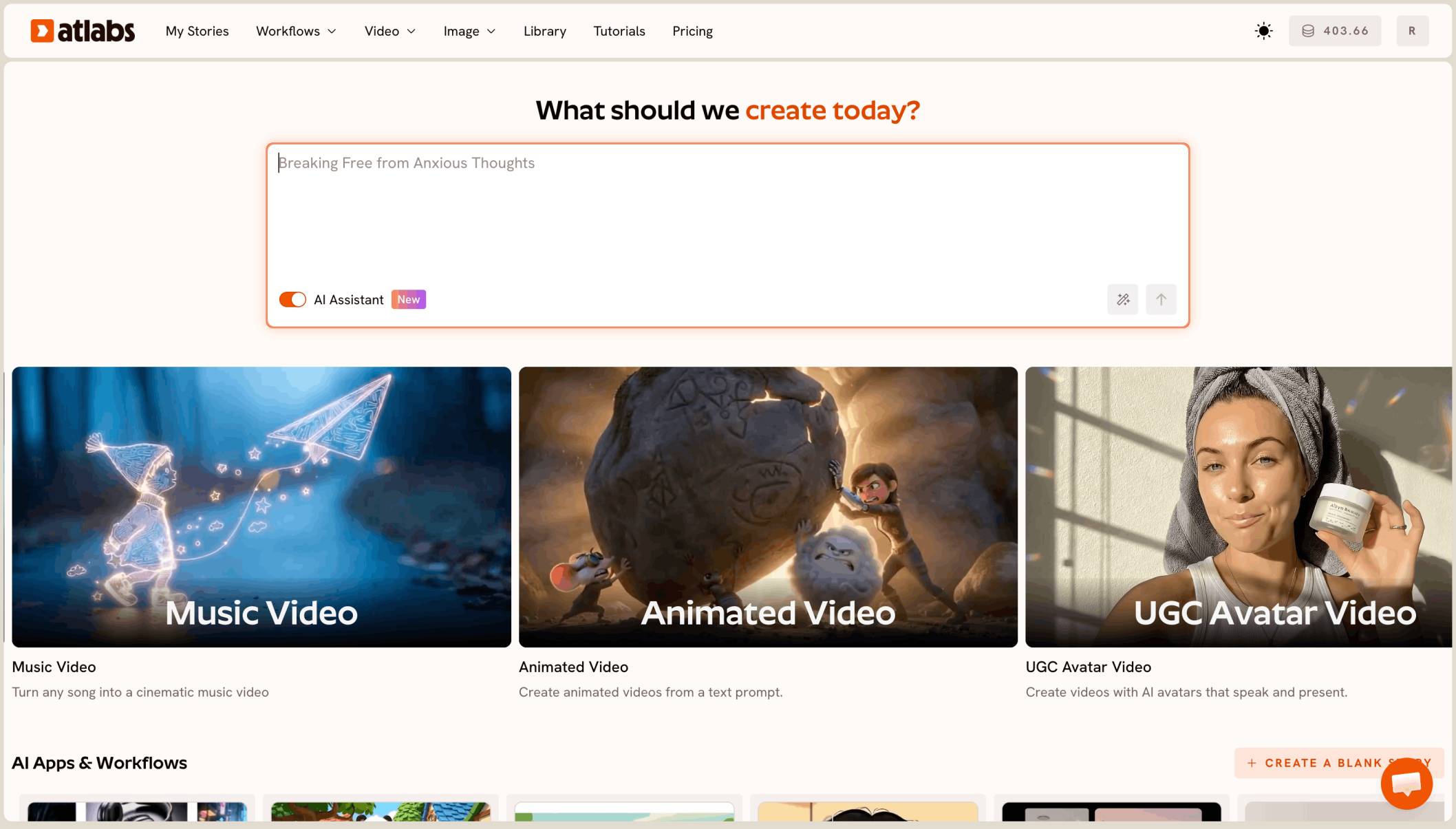
Atlabs を開き、AIアプリから「画像を作成」を選びます。
モデルのドロップダウンからGrok Imagineを選択します。
編集する場合は、ご自身の写真を参照画像として追加します(合計で最大3枚)。新しい画像を作る場合は、この手順は不要です。
プロンプト欄に画像または編集内容を記述し、アスペクト比を設定して、1Kか2Kを選びます。
生成して出力を比較し、エクスポートします。仕上げのシャープ化には「画像をアップスケール」、別のプラットフォーム向けの2つ目のバージョンには「画像をリフレーム」を使いましょう。
実際の操作を見る
編集の一連の流れは、こちらのAtlabsチュートリアルAIで画像を編集する方法でご覧いただけます。
写真がフィードでどう見えるかを決める設定
AtlabsのGrok Imagineでは、1:1、16:9、9:16、4:3、3:4、3:2、2:3、2:1、1:2、Autoから選べます。Instagramのフィードの比率である4:5はないため、3:4で生成し、「画像をリフレーム」か簡単なトリミングで4:5にしてください。ストーリーズ、リールのカバー、TikTokには9:16、グリッド投稿やカルーセルのスライドには1:1を使いましょう。比率は生成する前に選びます。縦長のフレームで構図を考えるのと、正方形から切り抜くのとでは、結果が異なるためです。
避けたいよくある間違い
もっとも多いのは、複数の編集を1つのプロンプトに詰め込むことで、これが結果がぶれる原因になります。2つ目は、変えない部分についての指示を省くことで、これがないと顔や背景が変わってしまいます。3つ目は、ムードの言葉だけに頼ることです。エステティックは、写真そのものではなく写真に対する反応を表す言葉なので、光の方向、パレット、質感に置き換えましょう。
よくある質問
Grok Imagineで自分の写真を編集できますか?
はい。Atlabsの「画像を作成」で、写真を参照画像としてアップロードし、希望する変更を1つだけ書いて、変えない部分を伝えてください。参照画像は最大3枚まで追加できます。
バズるSNS写真にはどのアスペクト比が最適ですか?
ストーリーズ、リールのカバー、TikTokには9:16、グリッドやカルーセル投稿には1:1、フィードには3:4を使い、Instagramの正確なサイズが必要なら4:5にリフレームしてください。AtlabsのGrok Imagineには4:5は用意されていません。
参照画像は何枚まで使えますか?
Atlabsでは最大3枚です。人物、服装、ロケーションが混ざらないよう、それぞれが何を担うのかを明記しましょう。
Grok Imagineは画像にテキストを入れられますか?
はい。短いテキストの描画が得意です。もっともきれいな結果を得るには、文言を引用符で囲み、短くまとめましょう。
総評
Grok Imagineは、量より方向づけに応えてくれます。1回の編集で変更は1つ、変えない部分を明確に伝える、光を写真家の言葉で描写する。この習慣が、スタイリングされた写真と、ありふれたAI画像を分けます。設定も大切です。生成する前に比率を選び、最大4つの出力を比較し、別の形が必要なプラットフォームには「画像をリフレーム」を使いましょう。Atlabsの「画像を作成」を使えば、生成、編集、アップスケール、リフレームを1か所で行えるため、安定した投稿スケジュールも現実的になります。