「うっかり宿題」は、ジョージ・ダンツィグの伝説を、リソグラフ風アニメーション64秒で描いた作品です。制作のきっかけとなったブリーフ、設定、そして12シーンすべてと、Atlabsが各シーンのアニメーションに使った正確なプロンプトを紹介します。
これは有名な話です。1939年、大学院生のジョージ・ダンツィグは、統計学の講義に遅刻し、黒板に書かれた2つの問題を宿題だと思って書き写し、解いてしまいました。ところが、それは宿題ではありませんでした。誰も解けていなかった未解決問題だったのです。
この動画は、その話を12のアニメーションシーンで語ります。ショットリストを書いた人も、ストーリーボードを描いた人もいません。Atlabsは短い文章のブリーフから出発し、ナレーションを書き、すべてのフレームを1つのイラストスタイルでデザインし、各シーンに詳細なアニメーションプロンプトを書きました。そのすべてをプロンプトごとに紹介するので、この方法をご自身の制作にも活用できます。
動画の概要
再生時間: 1:04
シーン数: 12
スタイル: リソグラフ風イラスト
フォーマット: 16:9、英語ナレーション
音楽: 「The Sentence」
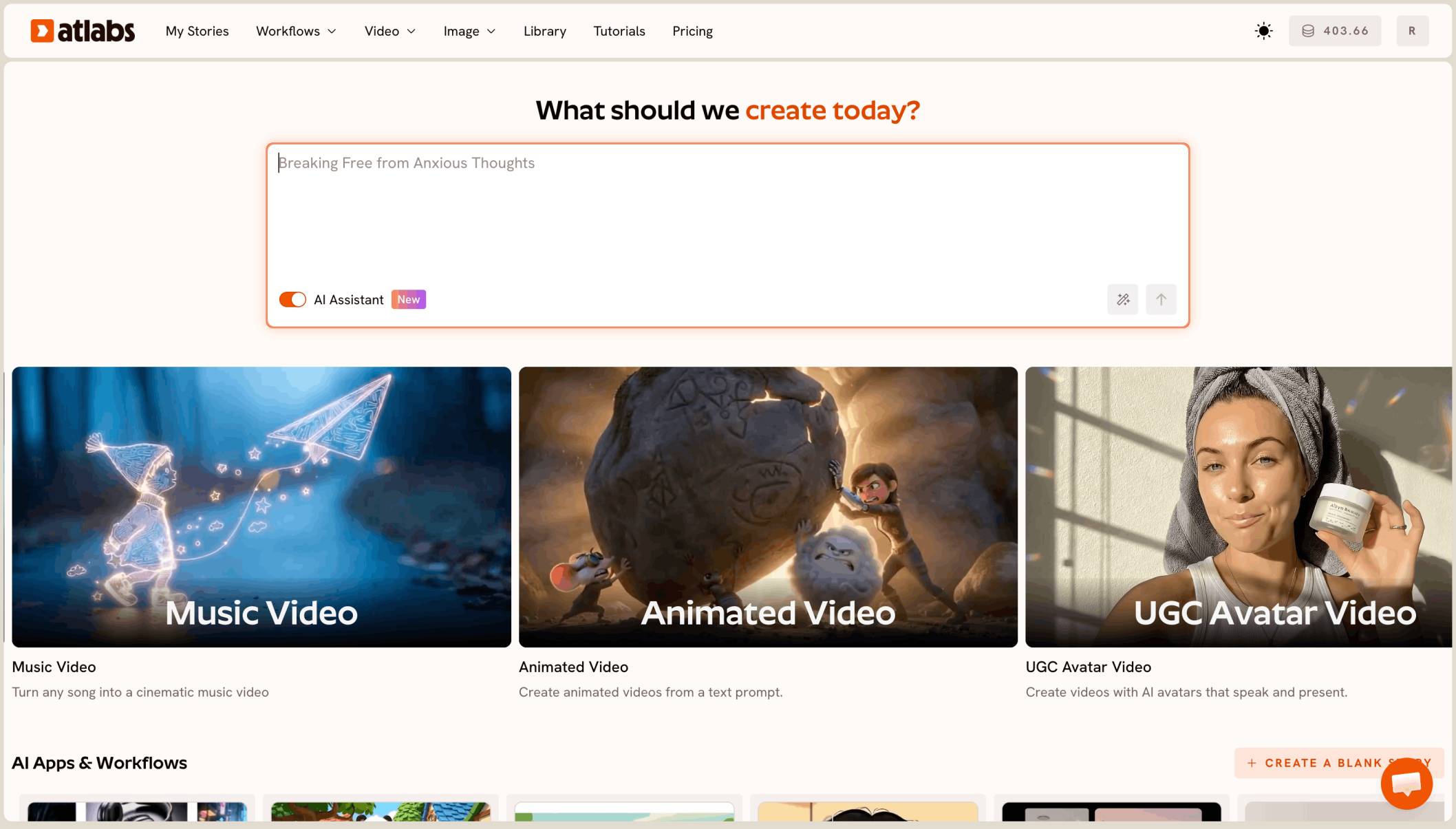
ステップ1:ブリーフを書く
これが入力のすべてです。1行のプロンプトより少し長いのは、実話では、誰が、何が起きたか、どんでん返し、結末といった事実をしっかり固める必要があるためです。
このブリーフでは、3つの要素が大きな役割を果たしています。
トピック行に仮のタイトルを入れる。 「The Student Who Solved an ‘Impossible’ Problem by Accident」は、詳細に入る前に、Atlabsにフックを伝えます。
筋書きを順番どおりに書く。 授業に遅刻する、黒板に問題がある、宿題と勘違いする、家で解く、どんでん返し。台本はこの順序に沿って、ビートごとに進みます。
結末を明記する。 「End with the lesson: he solved them because nobody told him he couldn’t」は、最後の2シーンにほぼそのまま反映されています。
ステップ2:設定を選ぶ
言語: 英語
シーンのテンポ: 速い(1シーン5〜6秒)
アスペクト比: 16:9
出力モード: 動画(すべてのシーンをアニメーション化)
画像スタイル: リソグラフ風イラスト
BGM: The Sentence
リソグラフ風イラストは、作品全体にヴィンテージの2色刷りのような質感を与えます。ざらついた質感、少しずれたピンクとブルーのインク、温かみのある紙の風合いです。1939年が舞台のこの物語にぴったりで、どのシーンでもジョージが同じ人物に見えるようにしてくれます。
ステップ3:Atlabsに台本を書いてもらう
Atlabsは、ブリーフから4つのパートに分けた12本のナレーションを書きました。導入では、ジョージを教室に、問題を彼のノートに登場させます。苦闘では、何日にもわたる取り組みを描きます。真相では、彼が実際に何を成し遂げたのかが明らかになります。教訓では、ブリーフで求めた結末に着地します。
導入: シーン1〜4
苦闘: シーン5〜7
真相: シーン8〜10
教訓: シーン11〜12
ナレーション台本の全文:
レンダリングの前に、台本を確認しましょう。10行目には、数学者たちがこれらの問題を「何世紀にもわたって」解こうとしてきたとあります。実際の話では、これらは統計学の未解決問題であり、何世紀も続く難問ではありません。こうした行は、費用のかからない台本の段階で直しましょう。
ステップ4:各シーンのプロンプトの作り方
各シーンは2段階で作られます。まず、Atlabsがそのシーンの静止イラストを生成します。次に、その静止画にモーションプロンプトを使ってアニメーションをつけます。以下のプロンプトでは、@image1 がそのシーンの静止画を指します。つまり、スタイルを変えずに、その絵そのものに命を吹き込むよう、動画モデルに指示しています。
すべてのモーションプロンプトは、同じ構造に従っています。シーン2のプロンプトを、パーツごとに分けて見てみましょう。
タイミングを指定したビートがあるからこそ、動きはランダムではなく演出されたものに感じられます。再現度の行とAvoidリストは、シーン間でキャラクターがぶれたり、スタイルが変わったりするのを防ぎます。ご自身でモーションプロンプトを書くときも、このテンプレートが参考になります。
ステップ5:全シーンとそのプロンプト
12シーンすべてを順番に紹介します。それぞれに、開始時間、長さ、ナレーション、Atlabsが使った正確なモーションプロンプトを付けています。
導入(シーン1〜4)

シーン01:遅刻 ・ 0:00.0 ・ 6.1秒 ・ クリップを再生
In 1939, a young graduate student named George Dantzig rushed into his university classroom.
モーションプロンプト:

シーン02:席に滑り込む ・ 0:06.1 ・ 5.0秒 ・ クリップを再生
Panting and embarrassed, George slid into his seat late for a graduate statistics lecture.
モーションプロンプト:

シーン03:黒板 ・ 0:11.1 ・ 5.0秒 ・ クリップを再生
On the blackboard, two complex statistical equations were written in white chalk.
モーションプロンプト:

シーン04:「宿題」を書き写す ・ 0:16.1 ・ 5.0秒 ・ クリップを再生
Assuming they were tonight's homework assignment, George hurriedly scribbled them down into his notebook.
モーションプロンプト:
苦闘(シーン5〜7)

シーン05:計算に明け暮れる日々 ・ 0:21.1 ・ 6.0秒 ・ クリップを再生
For the next few days, George struggled relentlessly through hours of intense calculation.
モーションプロンプト:

シーン06:いつもより難しい ・ 0:27.1 ・ 5.0秒 ・ クリップを再生
He thought to himself that the professor’s homework assignment seemed a bit harder than usual.
モーションプロンプト:

シーン07:ドアをノックする ・ 0:32.1 ・ 5.0秒 ・クリップを再生
A few days later, George knocked on his professor's door to drop off his completed work.
モーションプロンプト:
真相(シーン8〜10)

シーン08:教授の気づき ・ 0:37.1 ・ 5.0秒 ・ クリップを再生
The professor was stunned when he realized what George had actually accomplished.
モーションプロンプト:

シーン09:「未解決」 ・ 0:42.1 ・ 6.0秒 ・ クリップを再生
The equations on the board weren't homework at all; they were two famous unsolved problems.
モーションプロンプト:

シーン10:誰も解けなかった問題 ・ 0:48.1 ・ 5.0秒 ・ クリップを再生
For centuries, the world's greatest mathematicians had tried and failed to solve them.
モーションプロンプト:
教訓(シーン11〜12)

シーン11:師と教え子 ・ 0:53.1 ・ 5.0秒 ・ クリップを再生
George solved the impossible simply because he didn't know it was supposed to be impossible.
モーションプロンプト:

シーン12:教訓 ・ 0:58.1 ・ 6.0秒 ・ クリップを再生
Never let someone else’s perceived limits dictate what you are capable of achieving.
モーションプロンプト:
ステップ6:エクスポート
12シーンすべてをアニメーション化し、ナレーションと音楽を入れたら、1つのMP4として、1080p、2K、または4Kでストーリーをエクスポートします。
自分でも作ってみましょう
実話の場合は、筋書きをブリーフに書き込みましょう。 出来事を順番に並べれば、Atlabsはその順序を守ります。
望む結末を明記する。 ブリーフの最後の一文が、そのまま最後のシーンになりました。
台本のファクトチェックをする。 日付、名前、誇張を直すには、ナレーションの段階がもっとも手間がかかりません。
時代に合ったスタイルを選ぶ。 リソグラフ風のヴィンテージな印刷の質感は、追加の指示なしで1939年を表現してくれます。
モーションプロンプトの構造を取り入れる。 被写体、演出、タイミング付きのビート、カメラ、再現度、音声、テンポ、Avoid。アニメーション化したいどのシーンでも使えます。
上のブリーフをコピーして、ご自身のストーリーに差し替えれば、次の動画の出発点になります。