Seedreamで、思わず指が止まるおしゃれな写真を作るには?
最初にフォーマットを指定し、被写体と光をプロンプトの前半に置き、既存の写真を編集するときは「何を変えずに残すか」を明確に伝えましょう。Seedream 4.5と5はどちらもAtlabsで利用できるため、以下のプロンプトをすべて1か所で実行し、仕上がった画像をそのままプラットフォーム内でリール、ストーリーズ、フィード向けに仕上げられます。
Seedreamの得意分野
SeedreamはByteDanceの画像モデルファミリーで、SNS運用のワークフローに向いている理由がいくつかあります。光の表現に敏感に反応するため、「ゴールデンアワー」や「やわらかな窓辺の光」といった指定で仕上がりがはっきり変わります。複数の参照画像を1つのまとまった構図に組み合わせることもでき、Seedream 5では、フレーム内のほかの要素はそのままに1つの要素だけを変える精密な部分編集も可能です。また、文字を引用符で囲んで書けば画像内のテキストもきれいに描画されるため、雑誌の表紙、ポスター、カルーセルのスライドにも役立ちます。
おしゃれなコンテンツを作る上での実践的なポイントは、Seedreamが「指示どおりに動くフォトグラファー」のように振る舞うことです。「きれい」や「おしゃれ」といった曖昧な言葉では手がかりにならず、レンズの質感、光の方向、カラーパレットを指定すれば、必要な情報がすべて伝わります。
Seedreamのプロンプトの基本ルール
最初にフォーマットを指定する
「ポートレート写真、4:5の縦長」や「真上から撮ったフラットレイ、1:1の正方形」のように、成果物とアスペクト比から書き始めましょう。Seedreamは各フレーズを指示として扱い、ほかの要素が決まる前にフォーマットが構図の枠組みを決めます。
重要なディテールは前半に置く
Seedreamは、プロンプトの前の方にある内容をより重視します。まず被写体と光を書き、そのあとにスタイリング、背景、質感を加えましょう。
フォトグラファーのように光を描写する
ムードを表す言葉よりも、光の方向と質のほうが重要です。「暖かいリムライトが縁取る、ゴールデンアワーの逆光」や「左上からの、やわらかく拡散した窓辺の光」は、「夢のような光」よりも常に良い結果になります。
プロンプトは短く具体的に
すっきりした1枚の画像なら、30〜100語が最適です。長すぎるプロンプトはモデルの注意が散って細部が抜け落ちるため、指示ではなく飾りになっている部分は削りましょう。
編集時は「保持の指示」を加える
編集する写真をアップロードしたら、変更点を1つだけ述べ、そのうえで「それ以外はまったく同じまま」と伝えます。この指示がないと、Seedreamは言及されていない要素を変更してよいものと見なし、顔、背景、アングルがずれてしまいます。
画像内のテキストは引用符で囲む
デザインに文字が必要な場合は、表示したい文言を引用符の中にそのまま書き、「太めのジオメトリック・サンセリフ」や「細身の大文字」のように書体のスタイルも指定します。
Atlabsでこれらのプロンプトを実行する方法
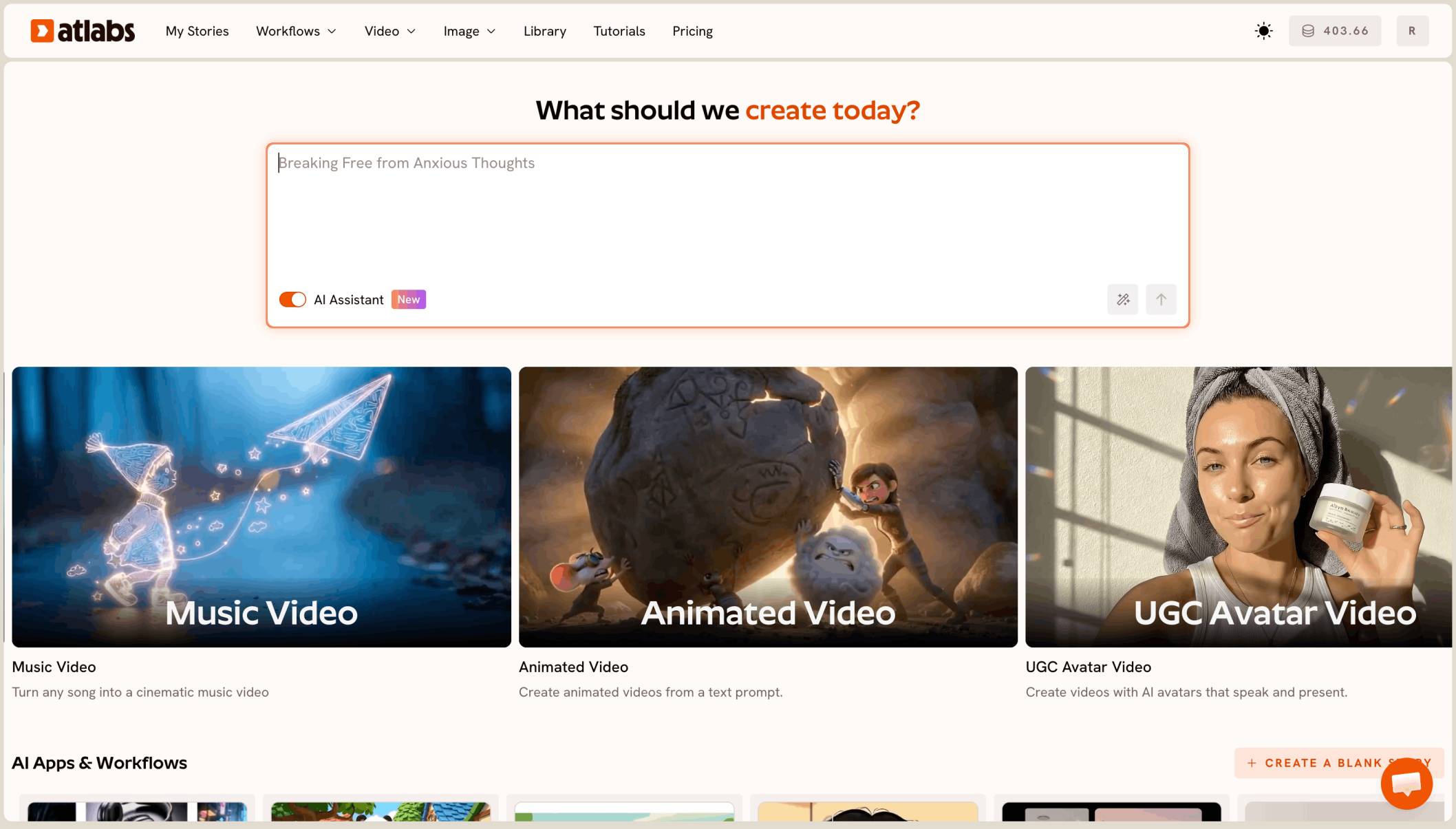
Atlabs を開き、AIアプリから「画像を作成」を選びます。
ドロップダウンからモデルを選びます。編集とテキストにはSeedream 5.0、ポートレートや光を重視したシーンにはSeedream 4.5がおすすめです。
編集する場合は、「参照画像」の「ドロップまたはアップロード」から自分の写真を追加します(参照は最大4枚まで)。新規生成の場合は、この手順は不要です。
「画像を説明して、生成をクリック」と表示されているフィールドにプロンプトを貼り付け、投稿先に合わせてアスペクト比を設定します。フィードなら4:5、ストーリーズ、リール、TikTokのカバーなら9:16、グリッド投稿なら1:1です。
「生成」をクリックし、結果をエクスポートしてダウンロードします。より鮮明に仕上げるには「画像をアップスケール」、同じ写真で別のアスペクト比が必要な場合は「画像をリフレーム」を使いましょう。

実際の操作を見る
編集の流れは、こちらのAtlabsチュートリアル、「AIで画像を編集する方法」でご覧いただけます。
バズるSNS写真を作る6つのSeedreamプロンプト
プロンプト1:ゴールデンアワーのポートレート

夕暮れのぬくもりを感じさせるフィード向けポートレートを作るには、Atlabsの「画像を作成」 でこのプロンプトを試してみてください。
プロンプト2:直接フラッシュのY2Kスナップ

SNSのフィードで繰り返し見かける、懐かしいフラッシュ写真の雰囲気を出すには、Atlabs でこのプロンプトを試してみてください。
プロンプト3:パステル抹茶のフラットレイ

すっきりと心地よい、カルーセルの1枚目にも使える投稿を作るには、「画像を作成」 で実行してみてください。
プロンプト4:コーディネート入れ替え編集(参照写真あり)

自分の写真をアップロードして、Atlabsでこのプロンプトを試してみてください。最後の一文が保持の指示で、フレーム内のほかの部分を固定します。
プロンプト5:ゴールデンアワーへのリライト編集(参照写真あり)

撮り直しをしなくても、フラットな昼間の写真を夕焼けのショットに変えられます。「画像を作成」で試してみましょう。
プロンプト6:テキスト入りの雑誌風カバー

プロフィールのハイライトや、カルーセルの1枚目に最適です。Atlabsで試してみましょう。
避けたいよくある間違い
最も多いのは、形容詞だけに頼ってしまうことです。「おしゃれ」や「きれい」は写真ではなく感想を表す言葉なので、光の方向、レンズの質感、パレットに置き換えましょう。2つ目は、編集時に保持の指示を省いてしまうことで、バージョンごとに顔や背景が変わってしまいます。3つ目は、1つのプロンプトにアイデアを詰め込みすぎることです。新しい服、新しい背景、新しい光が必要な場合は、それぞれ別の編集として実行すれば、1つずつきれいに仕上がります。
より良い結果を出すためのヒント
直したい点が1つだけなら、再生成するより、その場で編集しましょう。再生成すると、気に入っていた部分まですべてやり直しになってしまうからです。複数の参照画像を使うときは、位置ではなく「タンのレザーバッグ」のように、そのものの名前で指定します。アスペクト比は生成の前に決めておきましょう。9:16を前提に構図を作るのと、1:1からトリミングするのとでは、フレーミングが変わります。反応の良かったプロンプトは保存しておき、被写体だけ変えて同じ構成を使い回しましょう。フォーマット、光、パレットという骨組みが、投稿から投稿へとおしゃれな雰囲気を引き継いでくれます。
よくある質問
おしゃれな写真にはどのSeedreamバージョンを使うべきですか?
編集やテキストを含むものにはSeedream 5がおすすめです。精密な部分編集やタイポグラフィに対応しています。一方、Seedream 4.5はポートレートや光を重視したシーンに向いています。どちらもAtlabsで利用できるため、同じプロンプトを両方で実行して比べることもできます。
写真を編集するとき、人物の顔を変えないようにするには?
元の写真を参照画像としてアップロードし、プロンプトの最後に「顔、ポーズ、髪型、背景、光はそのまま変えない」といった保持の指示を入れましょう。そのうえで、1回の編集で変更する要素は1つだけにします。
バズるSNS写真に最適なアスペクト比は?
Instagramのフィードには4:5、ストーリーズ、リールのカバー、TikTokには9:16、グリッド投稿やカルーセルのスライドには1:1を使います。複数のサイズが必要な場合は、1回生成してから、手作業でトリミングする代わりにAtlabs の「画像をリフレーム」を使いましょう。
Seedreamは画像にテキストを入れられますか?
はい。正確な文言を引用符で囲み、書体のスタイルを指定します。たとえば、太めのジオメトリック・サンセリフのタイトルと、細身の大文字のキャッチコピーといった具合です。文章は短くすると、最もきれいに描画されます。
総評
Seedreamは、検索ボックスではなく、指示を受けるフォトグラファーとして扱うと最も力を発揮します。フォーマットを指定し、被写体と光を先頭に置き、プロンプトを引き締め、実際の写真を編集するときは必ず保持の指示を加える。この4つの習慣が、ありきたりなAI画像と、フィードに合わせて作り込まれた1枚を分けます。上の6つのプロンプトをテンプレートとして使い、自分の被写体とパレットに差し替えれば、投稿をまたいで使える再現性のあるスタイルが手に入ります。Atlabs なら、生成、アップスケール、リフレームを1か所で行えるため、無理のない投稿スケジュールを維持できます。