完成したトラックがあり、それに合う動画がほしい。ブラウザのタブを1つ開くと、SunoのリンクやMP3から数分でビジュアルを作れると謳うVidMuseが見つかります。別のタブを開くと、同じ音声を、何かを生成する前にトラックのテンポ、ムード、ジャンルを読み取る4ステップのパイプラインに通すAtlabsが見つかります。どちらのツールも、入力として音楽ファイルを受け付けます。それ以外の点では、根本的に異なる仕組みで動いています。この比較では、各ツールが具体的に何をするのか、インターフェースが実際にどう動くのか、そしてどちらがあなたの必要に合っているのかを詳しく見ていきます。
クリエイターが両方のツールを検討している理由
インディペンデントのアーティスト、プロデューサー、コンテンツクリエイターは、クリップをつなぎ合わせるだけではないツールを探しています。ほとんどのAI動画ツールの問題は、音楽が後付けにされていることです。ビジュアルを生成し、音声を付けて、ミュージックビデオと呼んでいます。クリエイターが実際に求めているのは、音楽があとから重ねられるのではなく、音楽がビジュアルの出力を導くツールです。VidMuseとAtlabsはどちらも、音楽を主体とした動画生成を軸に位置づけており、そのために同じ検索結果に並んで表示され続けています。
クリエイターが実際に直面する疑問は次のとおりです。ツールは、音楽がどう聞こえるかに本当に反応するのか、それともスタイルのプロンプトを受け取って近いものを生成するだけなのか? 動画の方向性について、どれだけのクリエイティブなコントロールが得られるのか? クリーンで商用品質の出力を得るのに、いくらかかるのか? そして、最初の動画が生成された後は何ができるのか? この比較は、これらの疑問に答えます。
クイック比較
機能 | Atlabs AI | VidMuse | 優位 |
音楽の入力 | MP3またはWAVをアップロード(200 MBまで) | Sunoのリンクを貼り付け、またはMP3をアップロード | 引き分け |
音声分析 | ファイルからGenre、BPM、Mood、Languageを自動検出 | 音声分析なし。スタイルはテキストプロンプトのみで設定 | Atlabs |
クリエイティブディレクション | 音声から導かれる6つのAIナラティブコンセプト。「Custom Creative Direction」を選択するオプションあり | 4種類の汎用プリセット(Story、Abstract、Performance、Viral) | Atlabs |
ビジュアルスタイル | 20種類以上の名前付きスタイル(Cyberpunk Anime、Noir、Cinematic、Watercolor Ink...) | テキストプロンプトでスタイルを決定 | Atlabs |
アスペクト比 | 9:16、16:9、1:1の3種類 | 16:9または9:16のみの2種類 | Atlabs |
モデルの選択 | 30以上のモデル:Veo 3.1、Kling 3.0、Sora 2、Runway Gen 4 Turbo、Seedance 2.0、Happy Horse 1.0、Hailuo 2.3、Wan 2.6、LTX-2など | Kling、Veo、Sora、Midjourney(有料プランのみ) | Atlabs |
無料プランの出力 | 動画を生成。有料プランではウォーターマークなし | ウォーターマーク付きの720p、商用利用不可 | Atlabs |
エントリー価格(有料) | 月額$15 | 月額$33 | Atlabs |
1080pの利用 | 有料プランに含まれる | Proプランのみ(月額$33) | Atlabs |
商用利用 | 可能(すべての有料プラン) | Proプランのみ | Atlabs |
フルレングスの動画 | トラック全体の長さに対応 | 30〜60秒を推奨 | Atlabs |
ポストプロダクション | Motion Control、Lip Sync、Reframe、Upscale、Modify Video | 利用不可 | Atlabs |
Atlabs AI:完全なミュージックビデオスタジオ
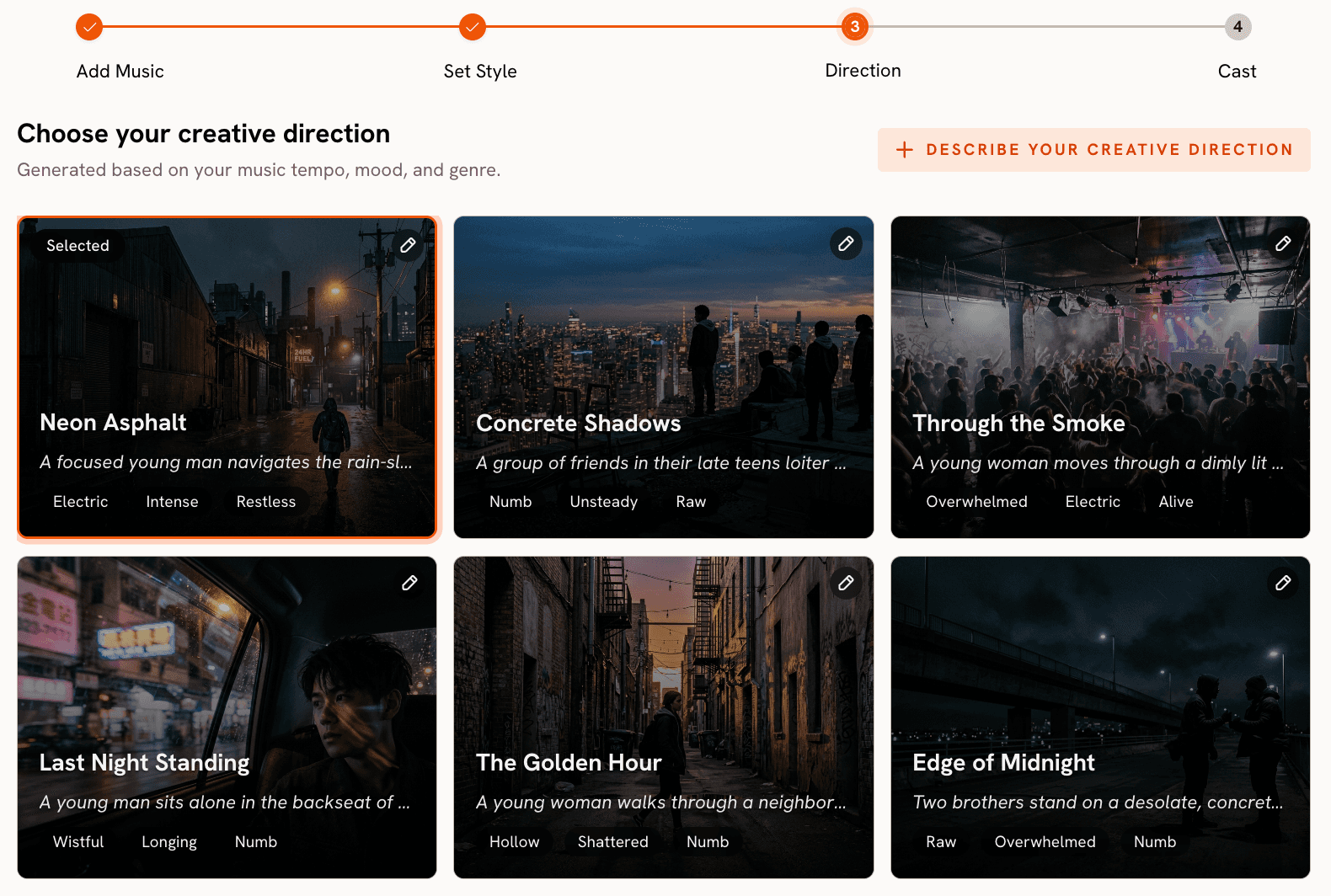
app.atlabs.ai/new-music を開くと、画面上部に4ステップの進行バーが表示されます。Add Music、Set Style、Direction、Castです。この構造は飾りではありません。各ステップは次のステップに直接つながり、動画のビジュアルの方向性全体が、各段階での判断によって形づくられます。これが、この比較のほかのどのツールとAtlabsを分ける点です。Atlabsは、音楽が実際にどう聞こえるかを出発点に、内側から外側へと動画を作り上げます。
ステップ1:Add Music — Atlabsはタイトルだけでなくトラックを読み取る
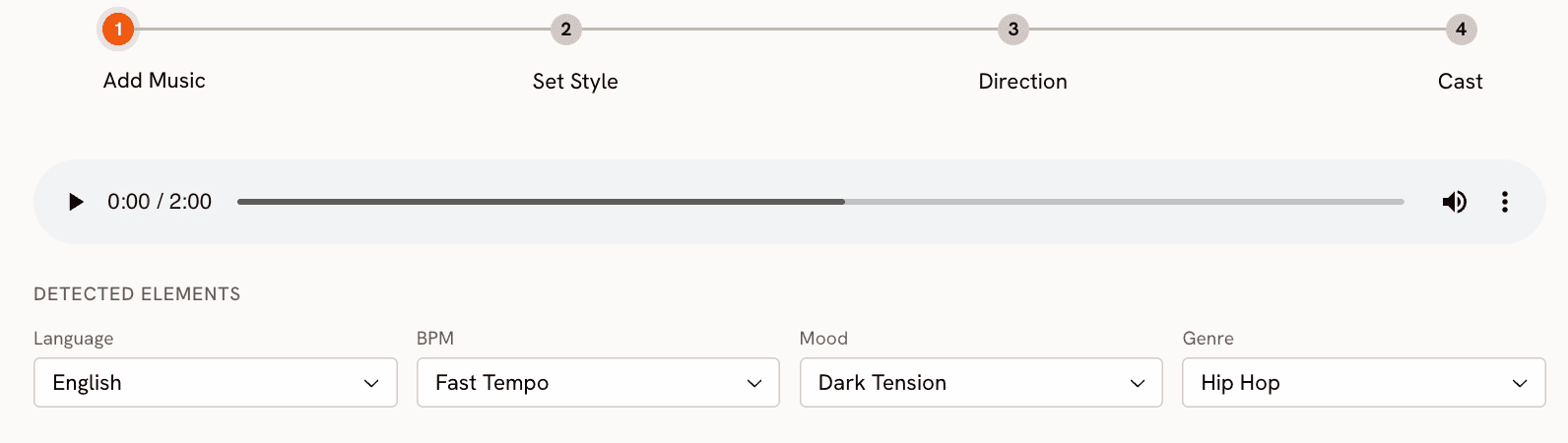
MP3またはWAVファイル(200 MBまで)を、アップロード欄にドロップします。ファイルが処理されるとすぐに、Atlabsが音声分析を実行し、Genre、BPM、Mood、Languageの4つの属性を自動検出します。ダークなトラップのトラックなら、Genre: Hip Hop、BPM: Fast Tempo、Mood: Aggressiveと表示されるかもしれません。メロディアスなポップバラードなら、MoodはRomanticまたはUpliftingで、BPMはMid Tempoと出るかもしれません。すべての項目は編集できます。検出がトラックの雰囲気を外していたら、先に進む前に修正してください。
検出された値は、ステップ3で起きることを直接左右するため、このステップは重要です。Fast TempoでAggressiveのトラックは、Slow TempoでNostalgicのトラックとは、同じビジュアルスタイルを使っても根本的に異なる物語のコンセプトを生み出します。ここでの音楽は装飾ではありません。生成全体のクリエイティブブリーフです。
ステップ2:Set Style — 3種類のアスペクト比で選べる20種類以上の名前付きビジュアルオプション
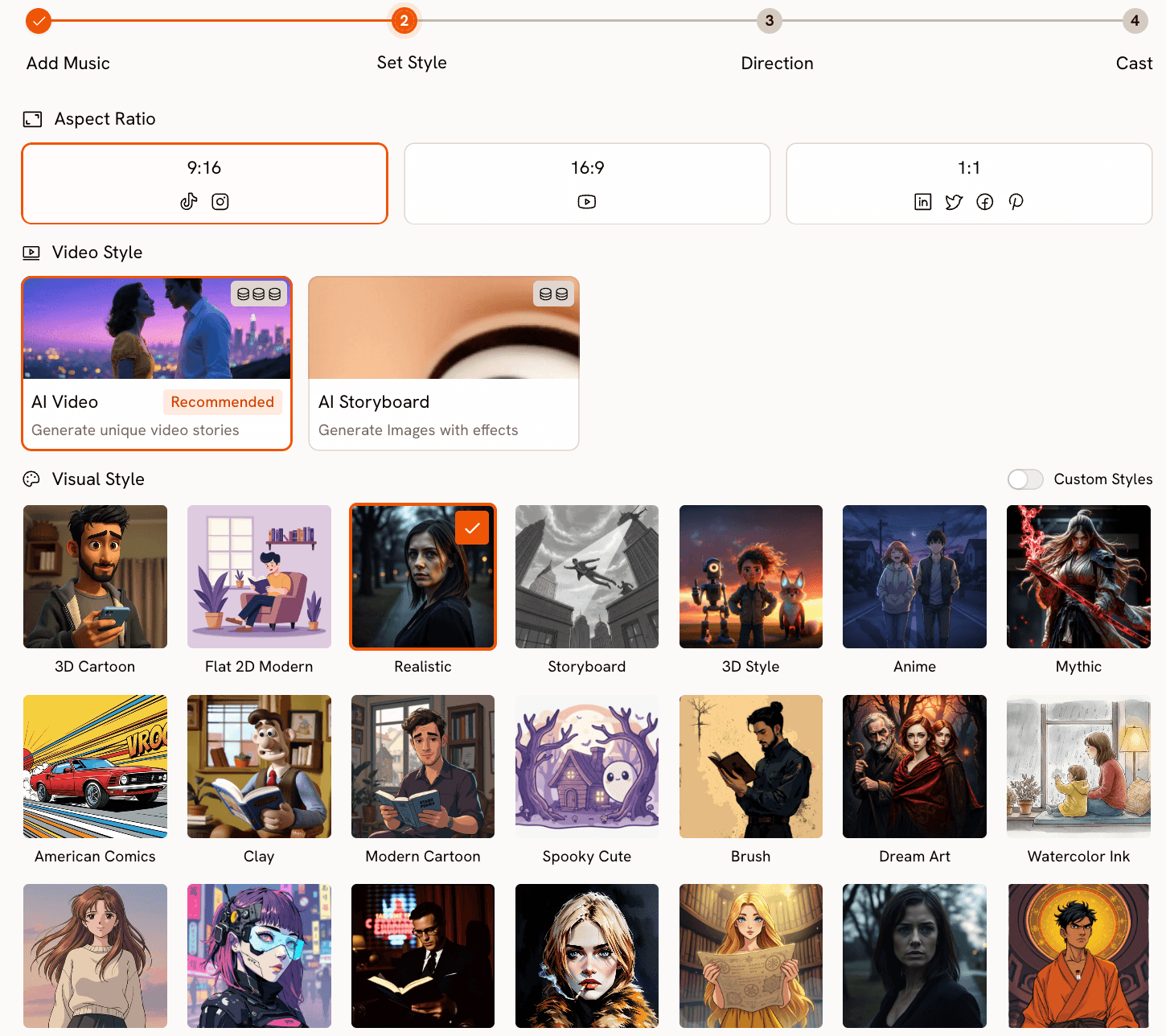
Set Styleのステップでは、アスペクト比(TikTokとInstagram Reelsには9:16、YouTubeには16:9、TwitterとLinkedInには1:1)、動画タイプ(動きのある完全な物語にはAI Video、モーション効果付きの画像ベースのフレームの連続にはAI Storyboard)、そして20種類以上の名前付きオプションを揃えたライブラリからビジュアルスタイルを選びます。Cyberpunk Animeは、ネオンに照らされた未来的なシーンを生みます。Cinematicは、方向性のある光を使った映画品質のストーリーテリングを生みます。Noirは、暗く、陰影が濃く、モノクロームです。Watercolor Inkは、筆づかいが見える柔らかな絵画調のフレームを生みます。Fantasy Horrorは、暗くシュールな映像を取り入れます。美学を言葉で説明して出力が合うことを祈るのではなく、スタイルごとにビジュアルアイデンティティが一貫した定義済みのライブラリから選べます。
ステップ3:Direction — 音声から生成される6つの物語コンセプト
アップロードしたトラックから検出したGenre、BPM、Moodに基づいて、Atlabsは6つのオリジナルのクリエイティブディレクションのコンセプトを生成します。各コンセプトには、タイトル、2〜3文の物語の説明、3つの感情ムードタグが付いています。これらのコンセプトは、汎用のテンプレートライブラリから引っ張ってきたものではありません。アップロードした特定のトラックの音声の特徴から生成されます。Fast TempoでAggressiveなヒップホップのトラックからは、躍動的な追跡の物語や都会の緊張を描いたシーケンスを軸にしたコンセプトが生まれます。Slow TempoでNostalgicなフォークのトラックからは、記憶と静けさを中心にしたコンセプトが生まれます。目指す感情の方向性に合うコンセプトを選びましょう。ぴったりのものがなければ、「Describe your Creative Direction」をクリックして、タイトル、物語の説明、ムードタグ、そして生成の前にコンセプトを広げて鋭くするEnhanceトグルを使った、完全にオリジナルのコンセプトを書きます。
ここが、Atlabsが強みを発揮するポイントです。 トラックをアップロードして、あなたの音声から生成される6つのコンセプトを確かめてみましょう。そして、テキストボックスにスタイルの説明を入力するのと比べてみてください。
ステップ4:Finalise Cast — すべてのシーンでキャラクターの一貫性を保つ
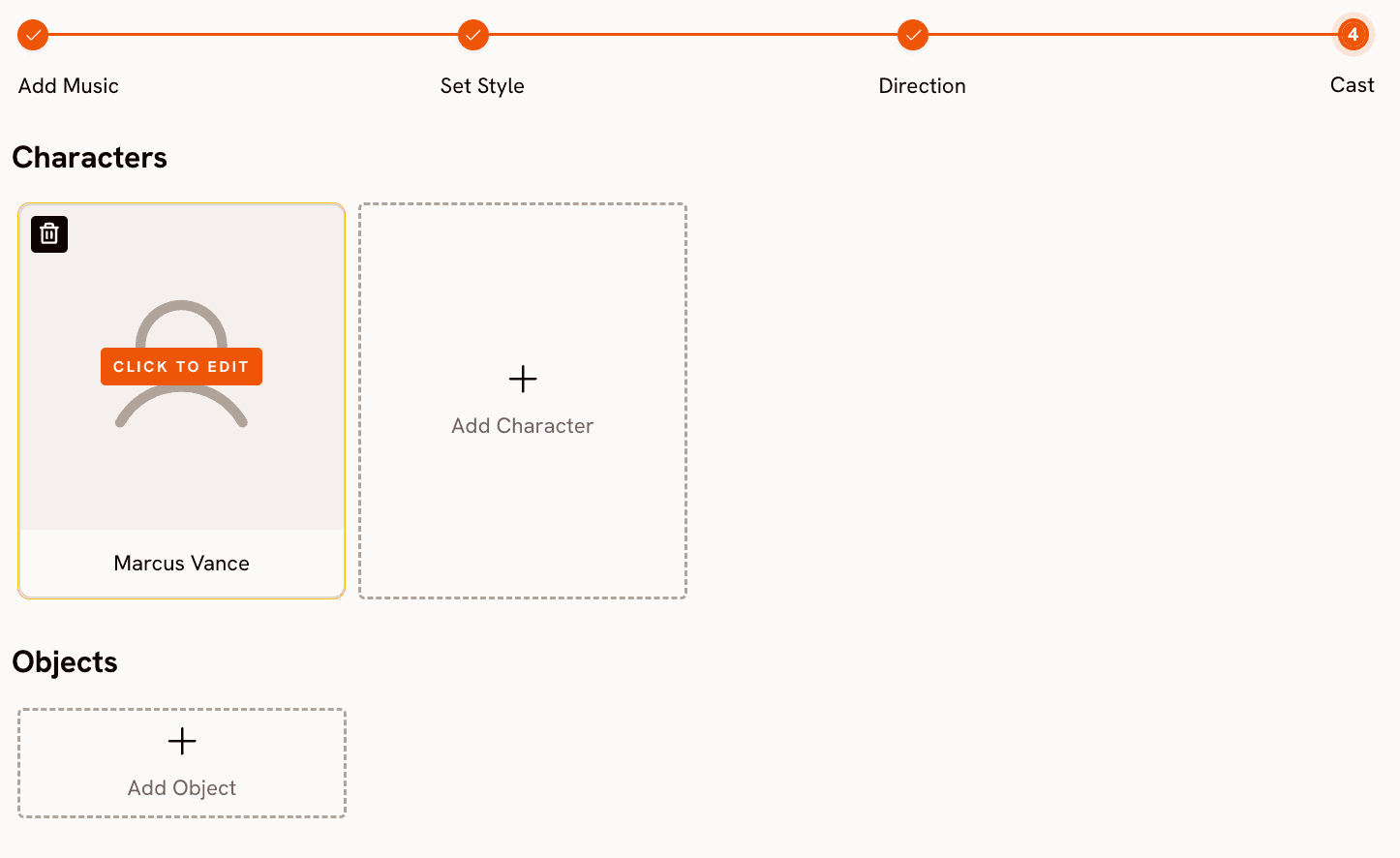
Castステップでは、動画に登場するキャラクターに名前を付けて描写します。クリックしてキャラクターを追加し、名前を付けて、外見の説明を書きます。Atlabsはこれらの説明を使って、動画全体のシーンにわたって見た目の一貫性を保ちます。複数のキャラクターを追加したり、登場させたいオブジェクトを定義したりして、動画に実際に何が含まれるかを物語レベルでコントロールできます。キャストが確定したら、Generateをクリックします。完全な動画は数分でレンダリングされ、ライブラリに表示されます。
30以上の動画モデルを、1か所で
Atlabsはマルチモデルのプラットフォームです。4ステップのミュージックビデオパイプラインに加えて、Google Veo 3.1(FastとQualityの両バリエーション)、Kling 3.0 StandardとPro、Kling 2.5 Turbo Pro、Kling 2.6 Pro、Sora 2とSora 2 Pro、Runway Gen 4 Turbo、複数のバリエーションを持つSeedance 2.0、ネイティブ音声と多言語リップシンクに対応したHappy Horse 1.0、Hailuo 2.3、Wan 2.6、LTX-2 Pro、Grok Imagine Videoなど、30を超える動画生成モデルに直接アクセスできます。これらは、VidMuseがProプランに加入する理由として宣伝しているのと同じモデル名です。Atlabsでは、VidMuseにはまったくない音声ファースト型のワークフローと並んで、それらを利用できます。
ミュージックビデオにとどまらない:ポストプロダクションを標準搭載
動画を生成した後、Atlabsには、VidMuseにはないツールが用意されています。 Motion Controlツール は、任意の参照動画(3〜30秒)の動きを、キャラクター画像に転送できます。ダンサーやパフォーマーのクリップと、キャラクターの画像をアップロードし、任意のプロンプト欄で背景シーンを説明すると、Atlabsが動きをキャラクターにマッピングします。これにより、ミュージックビデオにそのまま組み込めるパフォーマンス調のクリップができあがります。
Lip Syncツール は、任意のキャラクター画像や動画クリップの口の動きを、音声トラックに同期させます。画像(20 MBまで)と音声(2〜120秒)をアップロードすると、Atlabsはキャラクターの唇がボーカルの表現に合うクリップを作成します。 Reframeツールでは、生成した動画を、シネマティックなフォーマット向けの9:21や21:9を含む7種類のアスペクト比のいずれかに、シーンを広げるAI生成の補完とともに変換できます。 Upscaleツール は、任意の動画を最大60フレーム/秒の4Kにします。そして、 Modify Video は、テキストプロンプトを使って既存の映像をAIで変換します。
VidMuse:ソーシャルクリップ向けの素早い仕上がり
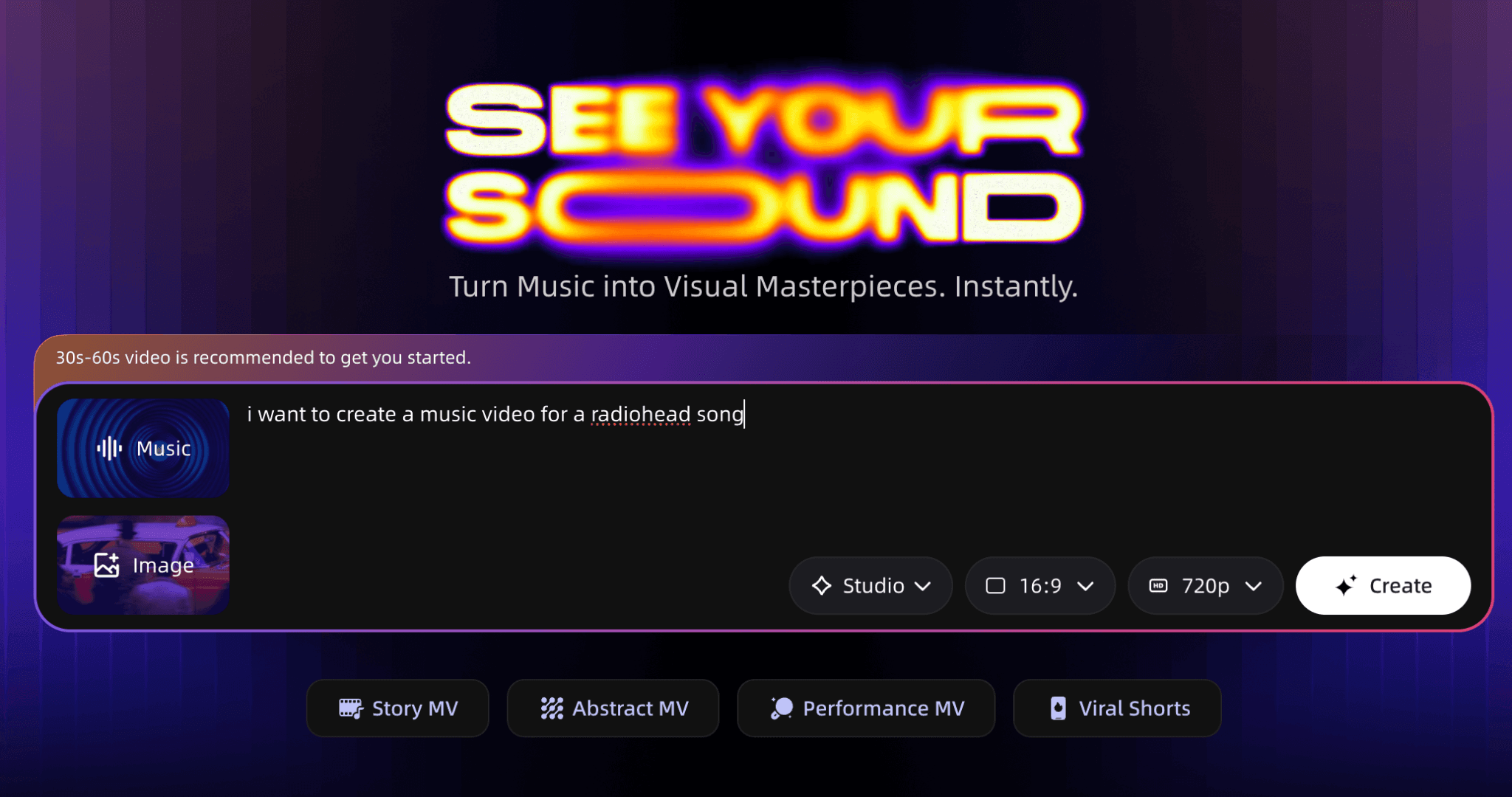
VidMuse(vidmuse.ai)には、「Help me create a music video for [Suno link / mp3 file] in the style of...」というプレースホルダーのついた、1つのプロンプトボックスがあります。SunoのトラックのURLを貼り付けるかMP3をアップロードし、任意の参照画像を追加して、希望するスタイルを自然言語で説明し、Createをクリックします。VidMuseは音声を分析しません。テキストの説明を読み取り、Studio qualityのドロップダウンで選んだモデルを通して生成を行います。選択肢は3つです。Studio(公式リリース向けのハイエンドなビジュアル)、Lite(ソーシャルショート向けの高速で低コスト)、Custom(Proプランのみ)。
アスペクト比は16:9または9:16から選べ、解像度は無料プランでは透かし入りの720pがデフォルトです。月額$33のProプランでは透かしが外れ、1080pが使えるようになり、商用利用も可能になります。Studioプランは月額$133です。作成パネル下部にある4種類の動画タイプのプリセット(Story MV、Abstract MV、Performance MV、Viral Shorts)は、出力の構成テンプレートを決めます。これらのプリセットは、音楽の雰囲気に関係なく同じテンプレートを適用します。VidMuseは音声を読み取らないため、ジャズの曲から作ったStory MVも、メタルの曲から作ったStory MVも同じ形式になります。ムードやエネルギーは、すべてスタイルプロンプトに書いた内容で決まります。
VidMuseが向いているケース: VidMuseは、ストーリー展開を細かく指定する必要がない30〜60秒のSNS向けクリップなら高速に作れます。Sunoの曲があり、クリエイティブの設定に時間をかけずに一緒に投稿できるビジュアルがほしいなら、VidMuseは使えるクリップをすぐに作ってくれます。Proプランでは、Kling、Veo、Soraなどのサードパーティモデルも利用できますが、Atlabsでは同じモデルに加えて、音声を起点にしたパイプラインも使えます。 |
実用上の制約もあります。VidMuseの無料プランは透かし入りの720p出力で商用利用ができないため、本格的に公開するには月額$33のProプランが必要です。ポストプロダクション機能もありません。モーションコントロールも、リップシンクも、リフレームも、アップスケールもありません。生成したものが、プランで許される解像度のまま最終成果物になります。また、VidMuseは30〜60秒が最適なため、フルレングスのミュージックビデオには向きません。3分の曲では、ツールが推奨するパラメータから外れてしまいます。
選び方
VidMuseを選ぶのは、次のような場合です。1時間以内に短いSNS用クリップがほしい、ビジュアルを導くスタイルの説明文を書くのが苦にならない、そして音楽は主に背景であり、映像に音楽へ反応してほしいわけではない場合です。VidMuseは、クリエイティブの精度よりスピードが大切なSNSファーストのコンテンツ向けに、短時間で仕上げるツールです。
Atlabsを選ぶのは、次のような場合です。アップロードした曲のために作られたと感じられる動画にしたい場合です。Atlabsは音声を読み取り、曲の実際のテンポ、ムード、ジャンルから導き出したクリエイティブディレクションの案を生成します。名前付きのビジュアルスタイルライブラリ、3種類のアスペクト比、シーンをまたいだキャラクターの一貫性、そして同じプラットフォーム内のフルポストプロダクション機能が揃っています。しかもエントリープランは月額$15で、商用利用できる同等の出力に月額$33かかるVidMuseと比べて、提供内容の割にかなり低価格です。
要は、音楽と映像のビジュアル面のつながりが自分にとって大切かどうかです。音楽は背景で、映像は今っぽく見えればよいなら、VidMuseですぐに済みます。映像を音楽に対する直接のクリエイティブな応答にしたいなら、Atlabsが最適です。
Atlabsで試したいカスタムクリエイティブディレクション
Atlabsのミュージックビデオワークフローのステップ3で、そのまま使えるカスタムクリエイティブディレクションのプロンプトです。曲に合うものを「Describe your Creative Direction」欄に貼り付け、生成前に「Enhance」トグルをオンにしてください。
ダークトラップ / シネマティック・ヒップホップ: 黒いパーカーの主人公が、午前3時の工業都市を進んでいきます。カメラは低い位置から背後を追い、水たまりに映るネオンを捉えます。環境は威圧的ですが、主人公は恐れることなく歩き続けます。屋上の端で立ち止まり、カメラが引いて眼下に広がる街全体が見えたところで、物語はクライマックスを迎えます。ビジュアルスタイル: サイバーパンクアニメ。ムード: ダーク、パワフル、シネマティック。 |
メロディックポップ / エモーショナル: 同じ通りを、一人の人物が四季を通じて歩きます。春の光が冬の灰色へと移ろいます。カメラは常に同じ距離を保ち、背後から追い続けます。劇的なことは何も起こりません。物語はすべて、変わっていく光と、変わらない人物の姿勢の中にあります。ビジュアルスタイル: 水彩インク。ムード: ノスタルジック、優しい、ほろ苦い。 |
エレクトロニック / 高揚感: ビートに合わせて建築物が脈打ち、形を変える抽象的な都市景観です。エネルギーが高まるにつれ、幾何学的な構造物が崩れては組み上がります。キャラクターは登場しません。環境そのものが主人公です。ドロップの瞬間に構造全体が崩壊して再構築され、シーンは頂点を迎えます。ビジュアルスタイル: サイバーパンクアニメ。ムード: 高揚感、エレクトリック、ミステリアス。 |
R&B / ロマンチック: 暖かな照明のアパートにいる二人。カメラは二人の間をゆっくりと移動し、窓辺に置かれた手や、部屋越しの視線といった小さな仕草にとどまります。物語は解決しません。二人の間の緊張感こそが映像そのものです。全編を通してゴールデンアワーの光で撮影します。ビジュアルスタイル: シネマティック。ムード: ロマンチック、温かい、抑制的。 |
モーションコントロールのアドオン: Atlabsでミュージックビデオを生成したら、モーションコントロールツールを開きます。曲のエネルギーに合った動きをするダンサーの5〜15秒のリファレンスクリップをアップロードします。続いて、生成した動画から使いたいキャラクター画像をアップロードします。任意のプロンプト欄には、背景を記述します。例:「霧に包まれた倉庫の床、頭上に単一のライト、地面すれすれの霧、コンクリートの壁」。Atlabsはダンサーの動きをキャラクターに転写し、記述した環境の中に配置します。 |
リップシンクで仕上げ: 生成したミュージックビデオから、AIキャラクターのクローズアップ静止画または短いクリップをアップロードします。続いて、曲のボーカルトラック(2〜120秒)をアップロードします。Atlabsがキャラクターの口の動きを音声に同期させ、カメラに向かって歌うパフォーマンスのクリップを作ります。そのままフルのミュージックビデオ編集に自然につなげられます。キャラクター画像は20MBまで、音声は120秒までです。 |
よくある質問
Sunoではなく自分で録音した曲でも、VidMuseを使えますか?
はい。VidMuseはMP3を直接アップロードできます。音声をアップロードし、プロンプト欄に希望のスタイルを書いて生成します。出力はテキストの説明だけに基づきます。VidMuseは音声ファイル自体を解析しないため、映像には音楽の響きではなく、書いた内容が反映されます。
Atlabsは、どこで作った曲でも使えますか?
Atlabsは、200MBまでのMP3またはWAVファイルを受け付けます。入手元は問いません。DAWで作った曲、購入したインストゥルメンタル、オリジナルの録音、SunoやUdioなどのAIジェネレーターで作った曲も、すべて同じように使えます。Atlabsは音声ファイル自体を解析するため、入力する音楽の質が、ステップ3で生成されるクリエイティブディレクション案の質に直接影響します。
VidMuseの無料プランでは、実際に何が作れますか?
VidMuseの無料プランでは、1,000クレジットが1回限り付与されます。出力は720pが上限で、目に見える透かしが入ります。商用利用はできません。透かしを外し、1080pを利用し、出力を商用利用するには、月額$33のProプランが必要です。Atlabsは月額$15から、商用利用可能な出力が含まれています。
フルレングスのミュージックビデオと短いクリップでは、どちらのツールが向いていますか?
Atlabsはフルレングスの曲のアップロードを前提に作られており、推奨される最大の長さはありません。曲全体をアップロードすれば、検出したBPMとムードに基づくクリエイティブディレクションのペース配分で、全編の長さの動画を生成します。VidMuseは最良の結果を得るため、30〜60秒を推奨しています。3分の曲ならAtlabsが適しています。スピードを最優先する30秒のリール用クリップなら、VidMuseでも対応できます。
Atlabsは、VidMuseと同じモデル(Kling、Veo、Sora)を提供していますか?
はい、さらにそれ以上です。Atlabsでは、Google Veo 3.1 Fast、Google Veo 3.1 Quality、Kling 3.0 Standard、Kling 3.0 Pro、Kling 2.5 Turbo Pro、Kling 2.6 Pro、Sora 2、Sora 2 Pro、Runway Gen 4 Turbo、Seedance 2.0、Happy Horse 1.0、Hailuo 2.3、Wan 2.6 Image to Video、LTX-2 Pro、Grok Imagine Videoなど、30を超える動画生成モデルが利用できます。これらは、音声を起点にしたミュージックビデオのパイプラインに加えて、Atlabsのプラットフォーム内で使えます。VidMuseでは、有料プランでこれらのモデルの一部が利用可能になります。
総合評価
VidMuseとAtlabsは、どちらも音楽ファイルを入力として受け付けますが、同じ土俵で競合しているわけではありません。VidMuseは、音声が添付物にすぎず、クリエイティブを動かす要素ではない、プロンプトから動画を作るツールです。Atlabsは、曲のジャンル、テンポ、ムード、言語が、1フレームもレンダリングされる前のあらゆるクリエイティブ上の判断を左右する、音声ファーストのスタジオです。
音声を添えただけの汎用的なAIクリップではなく、自分の音楽ならではの個性に応える動画がほしいアーティストには、Atlabsが明確な選択肢です。音声から導き出される6つのAI生成クリエイティブディレクション案は、その最も直接的な証拠です。このカテゴリーで、同様の案を生成するツールは他にありません。30以上のモデルライブラリ、20以上のビジュアルスタイル、3種類のアスペクト比、そして充実したポストプロダクション機能が月額$15で手に入ることを加えれば、比較の答えははっきりします。 Atlabsで始める。すでに作った曲をアップロードして、音声からディレクションのステップが何を生成するか確かめてみてください。