YouTubeの子ども向けガイドラインに沿ったAIキッズ動画はどうすれば作れますか?
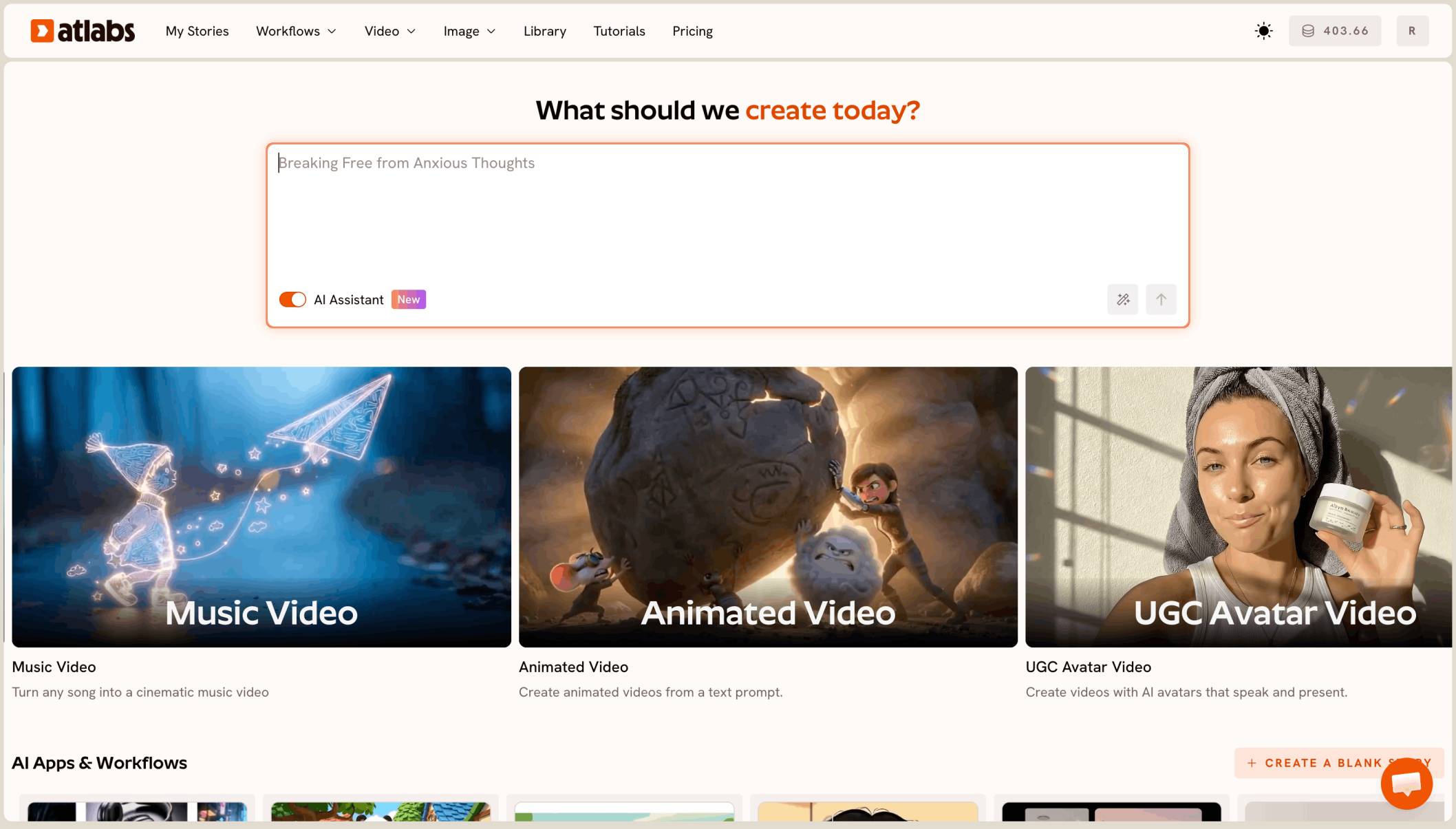
1文字も書く前に、誰に向けた動画なのかを決め、その視聴者に合わせてすべてのシーンを組み立て、そのうえでYouTube Studioで視聴者層を自分で設定します。制作は、Atlabs の「キッズアニメーション動画」ワークフローで行えます。台本、キャスト、スクリーンプレイの3ステップで進むため、動画を仕上げる前に、セリフを読み、キャラクターを確認し、すべてのシーンを見直せます。視聴者層の設定と法的な面は、YouTubeがその責任をクリエイターに求めているため、ご自身で対応していただく必要があります。Atlabsは、StreetInsiderに配信された、AIカートゥーン動画生成ツールのPinion Newswireのプレスまとめ記事 でも紹介されています。
この記事は一般的な情報であり、法的助言ではありません。YouTubeのルールやCOPPAに基づく義務は、コンテンツの内容や活動する地域によって異なります。以下にリンクしている最新のYouTubeヘルプページをお読みいただき、不明な点は弁護士にご相談ください。
YouTubeでの「子ども向け」の意味
YouTubeは、COPPAに基づくFTCの「子どもを対象とする」基準に沿ってラベルを判断します。米国では13歳未満が子どもとされ、このラベルは、主に子ども向けに作られた動画に加え、子どもがターゲットに含まれる、複数の視聴者層を想定した動画にも適用されます。YouTubeのコンテンツが子ども向けかどうかを判断するためのガイド には、判断の目安となる要素が挙げられています。早期教育などの題材、子役、子どもが好むキャラクターやアニメの登場人物、子どもが理解できる言葉づかい、遊びや簡単なゲーム、子ども向けの歌・物語・詩、そして実際に誰が視聴しているかを示すその他の証拠です。
それだけでは子ども向けにならない要素もあります。ファミリー向けのコンテンツ、昔から子どもと結びつけられてきた話題、子どもがたまたま目にする可能性のあるコンテンツは、いずれも自動的には子ども向けとみなされないと記載されています。YouTubeの子ども向けコンテンツのFAQ では、誰にでも楽しめるアニメコンテンツを、一般向けコンテンツの例として挙げています。つまり、カートゥーンであるというだけでは子ども向けにはならず、一方で、親しみやすいキャストが幼児に向けて数え歌を歌うカートゥーンは、子ども向けと判断される可能性が非常に高いといえます。
判断するのはあなた自身です。YouTubeのガイダンスには、「視聴者層の設定をYouTubeのシステムに任せないでください」と明記されています。FAQには、YouTubeが設定を上書きするのは誤りや不正があった場合に限られること、設定を誤るとYouTubeやCOPPAなどの法律のもとで影響が生じる可能性があることも書かれています。
始める前に必要なもの
用意するのは4つです。視聴者層についての明確な判断、その視聴者に向けて書いた台本、キャラクターとロケーションのおおまかなリスト、そしてYouTube Studioで選ぶ設定の計画です。視聴者層の判断を最初に行うのは、それが台本の内容を左右するからであり、問題を直すなら台本の段階が最も手間がかかりません。
ステップごとの手順:子ども向けエピソードを作って公開する
ステップ1:視聴者層を決める
このエピソードについて、YouTubeの判断の目安を順に確認します。ストーリー、キャラクター、言葉づかい、歌が子どもに向けたものであれば、子ども向けに設定する前提で進めます。誰にでも向けたエピソードなら、子ども向けではないとして設定する前提で進めますが、子どもがターゲットに含まれる場合は、複数の視聴者層を想定した動画も対象になることを忘れないでください。台本を書く前に判断を書き留めておきましょう。判断が微妙な場合、YouTubeは推測ではなく法律の専門家に相談するよう案内しています。
ステップ2:台本を書く

台本ステップ。エピソードを台本またはアイデアから始めます。
キッズアニメーション動画ワークフロー を開き、「台本」から始めます。完成した台本を持ち込むか、AI台本ライターで作成し、言語とアスペクト比を選びます。子どもが理解できる言葉で書き、テーマはやさしく保ち、性的・暴力的な内容などの大人向けの要素は入れないでください。YouTubeはこうした要素を、子ども向けではない動画のサインとみなします。「下のコメント欄へどうぞ」「ベルを鳴らしてね」といった呼びかけも入れないでください。後述のとおり、これらの機能は子ども向け動画ではオフになるためです。
ステップ3:キャストを固める

キャストステップ。台本から見つかったキャラクター、オブジェクト、ロケーションを設定します。
Atlabsは台本を読み取り、見つかったキャラクター、オブジェクト、ロケーションを一覧にします。これらは生成することも、自分で用意したものを使うこともできます。各キャラクターを、先ほどの視聴者層の判断に照らして確認しましょう。親しみやすいデザインと一貫した見た目は、幼い視聴者とYouTubeに、この動画が誰に向けたものかを伝える要素の一部です。ナレーターの声とアクセントもここで選びます。一度設定したキャストは、ストーリーのすべてのシーンに、そして次のエピソードにも引き継がれます。
ステップ4:スクリーンプレイを見直す

スクリーンプレイステップ。各シーンのロケーション、ショットの説明、セリフ、合計時間が表示されます。
スクリーンプレイは、コンプライアンスの確認として使いましょう。各シーンには、ロケーション、時間帯、ショットの説明、セリフが表示され、下部に合計時間が示されます。保護者が見ているつもりで、すべてのショットとナレーションの一文を読み、各シーンが選んだ視聴者層に合うまで、ショットやセリフを追加、編集、削除してください。ここで見つけた問題は、動画が組み立てられる前に直せます。
ステップ5:動画を仕上げる
スクリーンプレイの確認を終えたら動画を仕上げ、完成したエピソードをエクスポートしてチャンネルにアップロードします。
ステップ6:YouTube Studioで視聴者層を設定し、AIに関する質問に回答する
視聴者層は、アップロードのたびに設定します。アップロード中に、「基本情報」タブの「視聴者層」までスクロールし、「はい、子ども向けです」または「いいえ、子ども向けではありません」を選びます。すでに公開済みの動画は、「コンテンツ」を開いて動画を選択し、「編集」から「視聴者層」を選びます。チャンネル単位では、「設定」、「チャンネル」、「詳細設定」の順に進み、子ども向け、子ども向けではない、すべての動画を確認する、の3つから選びます。動画単位の選択はチャンネル設定より優先されるため、両方のタイプが混在するチャンネルでは、確認するオプションを使いましょう。
続いて、YouTubeの「改変または合成されたコンテンツ」に関する質問に回答します。YouTubeの開示に関するガイダンスによると、開示が必要なのは本物と間違われるおそれのあるリアルなコンテンツで、空想的なシーンや完全にアニメーション化されたシーンは対象外と記載されています。明らかにアニメーションとわかるカートゥーンは対象外側です。実写映像や実在の人物に似せたリアルな表現を組み合わせる場合は、開示してください。
こちらで手順の動画解説をご覧いただけます:
子ども向けに設定すると何が変わるか
YouTubeは、ユーザーデータに依存する機能を子ども向けコンテンツでは制限しています。YouTubeの視聴者層の設定ページによると、子ども向けに設定した動画では、コメント、通知ベル、カードと終了画面、パーソナライズ広告、再生リストへの保存に加え、メンバーシップ、グッズ、ライブチャット機能も利用できなくなります。子ども向けに設定したチャンネルでは、投稿も利用できません。台本やエンディングもこれを踏まえて計画しましょう。コメントを促す呼びかけや、表示されない終了画面への誘導は避けてください。
より良い結果のためのヒント
チャンネルのデフォルトに任せず、動画ごとに視聴者層を設定しましょう。1つのチャンネルに両方のタイプが混在する場合にミスが起こりやすいためです。YouTubeは、アナリティクスは視聴者層を判断するためのものではないと述べているため、コンテンツそのものから判断してください。スクリーンプレイ用に、言葉づかい、テーマ、行動喚起をカバーした確認チェックリストを1つ用意し、毎回のエピソードで使いましょう。1つのテンプレートの名前だけを差し替えるのではなく、エピソードごとに台本とシーンを用意してください。YouTubeの収益化ポリシーは大量生産された反復的なコンテンツを対象にしているため、シリーズを増やす前に最新の文言を確認しておく必要があります。最後に、ルールもStudioのメニューも変わるため、数か月ごとにリンク先のヘルプページを読み直しましょう。
よくある質問
YouTubeのアニメーション動画はすべて子ども向けですか?
いいえ。YouTubeは、誰にでも楽しめるアニメコンテンツを一般向けコンテンツとして挙げています。キャラクター、言葉づかい、アクティビティ、歌、ストーリーなどを通じて子どもに向けて作られた動画が、子ども向けとなります。
AIカートゥーンにAI生成のラベルを付ける必要はありますか?
YouTubeは、本物と間違われるおそれのあるリアルなコンテンツの開示を求めており、空想的なシーンや完全にアニメーション化されたシーンは対象外としています。明らかにアニメーションとわかる子ども向けカートゥーンは対象外側ですが、実写映像やリアルな似姿を加える場合は開示してください。
視聴者層を間違えて設定した場合、誰の責任になりますか?
クリエイターご自身の責任です。YouTubeは視聴者層の設定をクリエイターに委ねており、誤りや不正があった場合に限って上書きします。また、設定を誤るとCOPPAなどの法律に基づく法的な影響が生じる可能性があると明記しています。
Atlabsで動画を作れば、コンプライアンスに適合しますか?
いいえ。Atlabsは動画を作成するツールで、スクリーンプレイステップでは仕上げる前に各シーンを確認できます。視聴者層の設定、AIの開示に関する回答、法的なコンプライアンスは、YouTubeでのご自身の判断となります。
総評
YouTubeの子ども向けガイドラインに適合するためには、早い段階での判断と、丁寧な確認が欠かせません。YouTube自身が示す目安をもとに視聴者層を決め、その視聴者に向けて台本を書き、動画ができあがる前にすべてのシーンを読み、アップロードのたびにStudioで視聴者層を設定しましょう。Atlabsのキッズアニメーション動画ワークフローは、この流れに合っています。台本ではチェックすべき言葉が手に入り、キャストではキャラクターを一度で設定でき、スクリーンプレイでは仕上げる前にすべてのショットとセリフを読めます。ラベルの責任はご自身にあるため、チェックリストを用意し、YouTubeのヘルプページを正式な情報源として扱ってください。