
ストーリーの台本を書く(または生成する)、絵本風のビジュアルスタイルを選ぶ、ナレーターの声を選ぶ。あとはAtlabsがキャラクターとシーンをアニメーション化します。すべてAnimated Videoワークフローで完結し、ステップは「SCRIPT」「SET STYLE」「CAST」のたった3つ。絵を描く必要も、キーフレームも、After Effectsも不要です。5シーンの寝る前のお話なら、初めての方でも白紙から完成まで約10分ほど。2本目からは、どこに何のボタンがあるか分かっているので、さらに速く作れます。
始める前に必要なもの(初心者ガイド)
必要なものは3つ、しかもそのうち1つは任意です。まずAtlabsアカウント。次にストーリーのアイデア。すでに書き上げた台本でも、ざっくりした一段落でも、AI台本ライターに下書きを任せるなら何もなくても大丈夫です。そして、落ち着いて作業できる10〜15分ほどの時間。これだけです。ナレーターの声は内蔵されているのでマイクは不要。キャラクターの絵もAtlabsが台本から生成するので用意はいりません。毎週お子さんやクラスに読み聞かせているお話があれば、それがそのまま素材になります。
ステップ別の手順解説(3ステップ・無料で試せます)
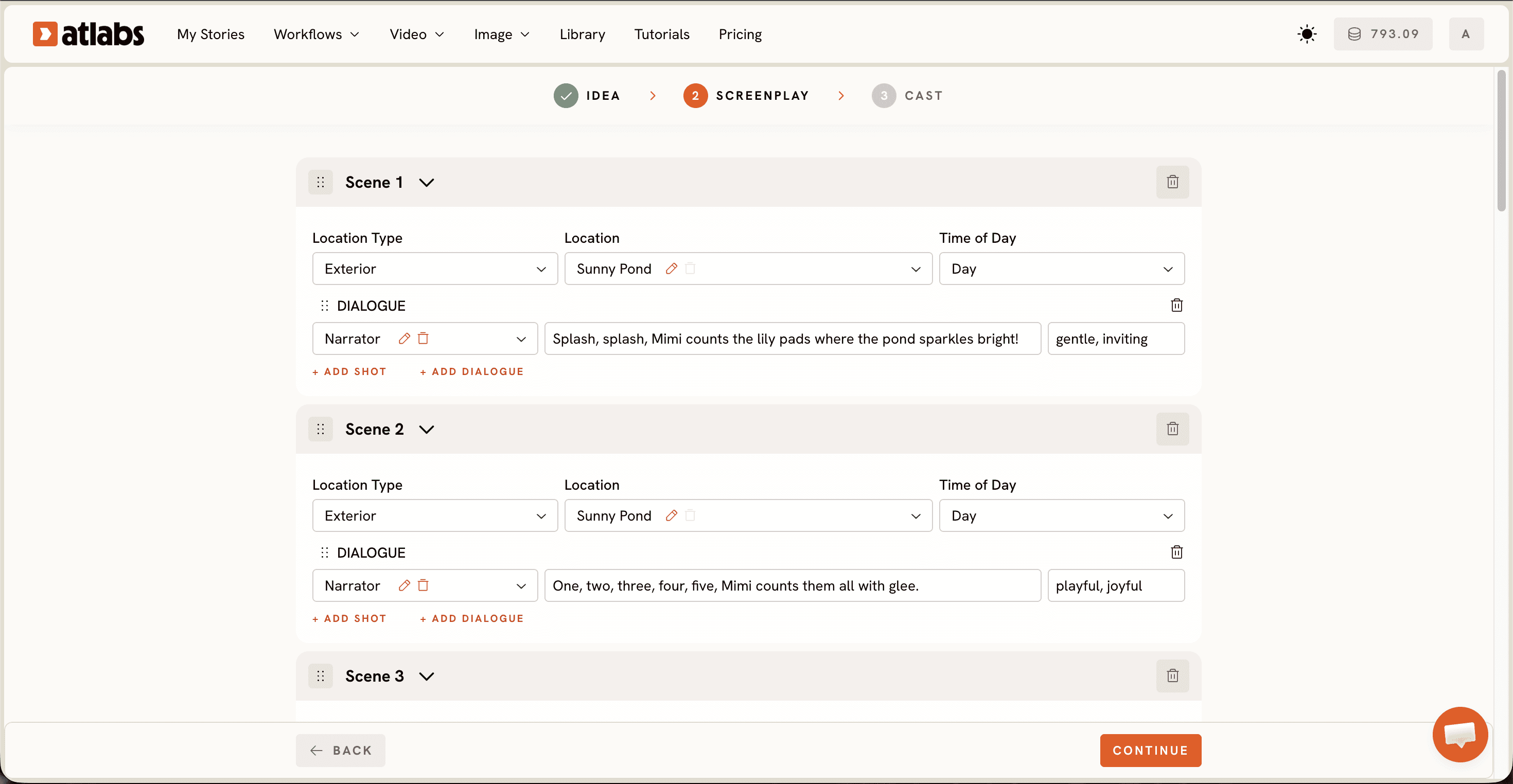
画面上部の進行バーで、今どこにいるかがひと目で分かります。SCRIPT、SET STYLE、CASTの順に進めましょう。
ステップ1:ストーリーの台本を追加する
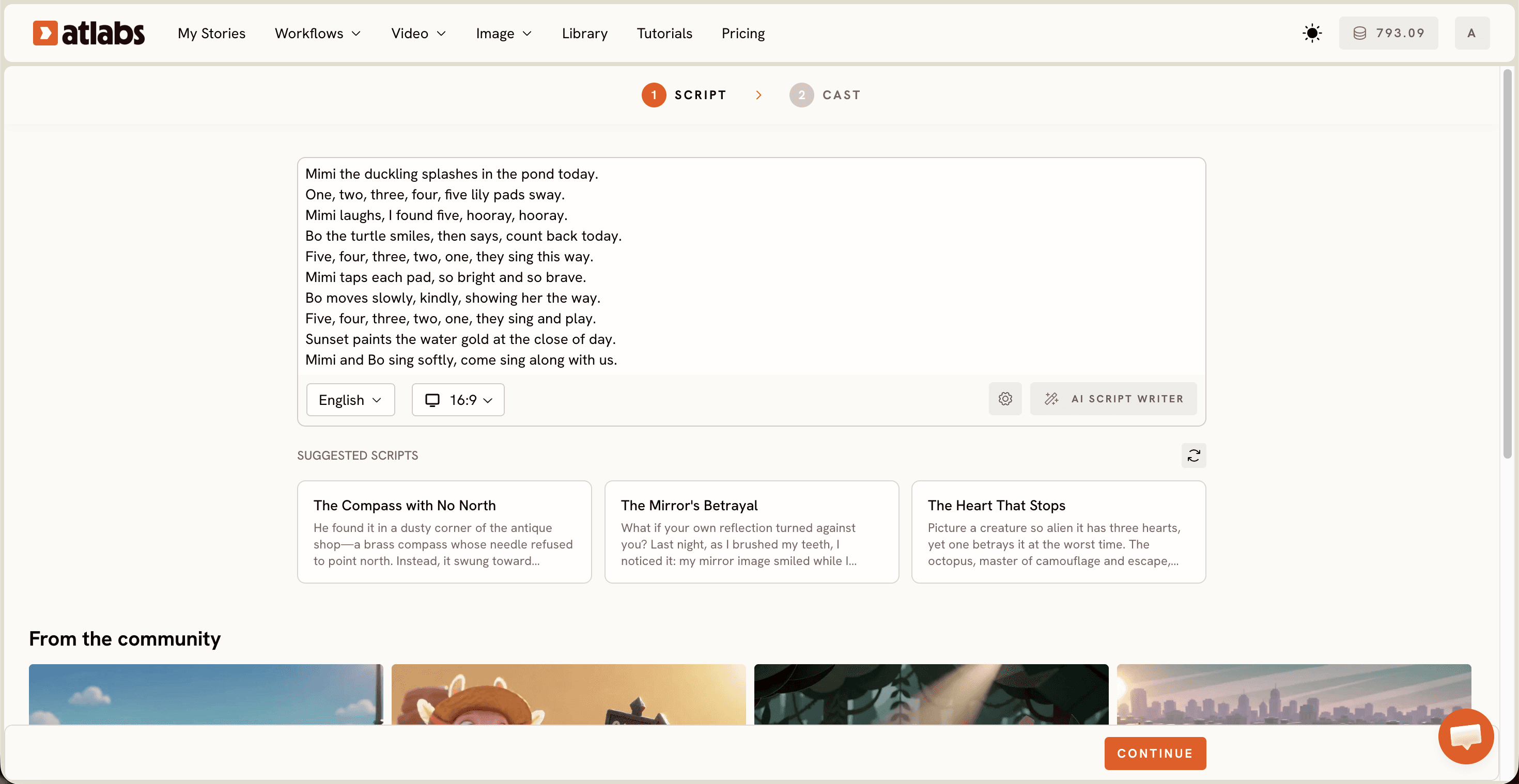
Animated Videoワークフロー を開いて、台本画面に進みます。上部には2つのタブがあります。自由形式のストーリーテキストを貼り付けるならAdd your script を、シーン見出しやセリフを含む構造化された脚本形式で書くならAdd your screenplay を選びます。
エディターにストーリーを貼り付けましょう。子ども向けのお話は、シンプルにまとめるのがコツです。キャラクターの願いは1つ、小さな問題を1つ、あたたかい結末を1つ。ナレーションでゆっくり読まれると、150〜300語くらいがちょうど心地よく聞こえます。
白紙から始めたいときは、右下のAI Script Writer をクリックして、作りたいお話(たとえば「人に助けを求められるようになる内気なカメ」)を説明してください。ヒントがほしい場合は、SUGGESTED SCRIPTS までスクロールして、「The Compass with No North」などの3つのサンプルカードを開き、完成した台本の形を確認してから、自分の言葉で書き直してみましょう。
ナレーションの言語は、左下のLanguage セレクターで設定します。デフォルトは英語なので、ヒンディー語やスペイン語など別の言語でチャンネルを配信する場合はここで切り替えてください。
ステップ2:子どもたちが好きなスタイルを設定する(無料のスタイルライブラリ)
次はお話の見た目を選びます。この画面で選ぶのは3つです。
まずAspect Ratio (アスペクト比)を選びます。YouTubeチャンネルなら16:9、TikTokやInstagramリール、YouTubeショートなら9:16、FacebookやPinterestの子育てグループに投稿するなら1:1がおすすめです。生成後に調整し直さなくて済むよう、先に決めておきましょう。
次にVideo Style を選びます。AI Video はおすすめのオプションで、シーン全体に本格的なアニメーションの動きが付きます。AI Storyboard はエフェクト付きの画像を生成するので、激しい動きよりやわらかな動きが合う、落ち着いた寝かしつけコンテンツに向いています。Upload なら、後から自分のビジュアルを持ち込めます。
続いて、ライブラリからVisual Style を選びます。子ども向けのお話なら、3D Cartoon が最も無難で、子どもたちがいつも見ているものに一番近い雰囲気です。Claymation やCozy Plush は手作りのぬくもりと質感があり、子守唄や寝る前のシリーズにぴったり。Paper Cutout とSoft Pastel 2D は、やさしい民話や教訓のあるお話に合います。Flat 2D Modern は、教室での解説スタイルのお話に最適です。Custom Styles をオンにすると、すべてのライブラリを閲覧できます。スタイルは1つに決めて、全エピソードで使い続けましょう。サムネイルを見ただけで子どもたちに分かってもらえる、チャンネルの顔になります。
ステップ3:10分でナレーターとキャラクターを決める
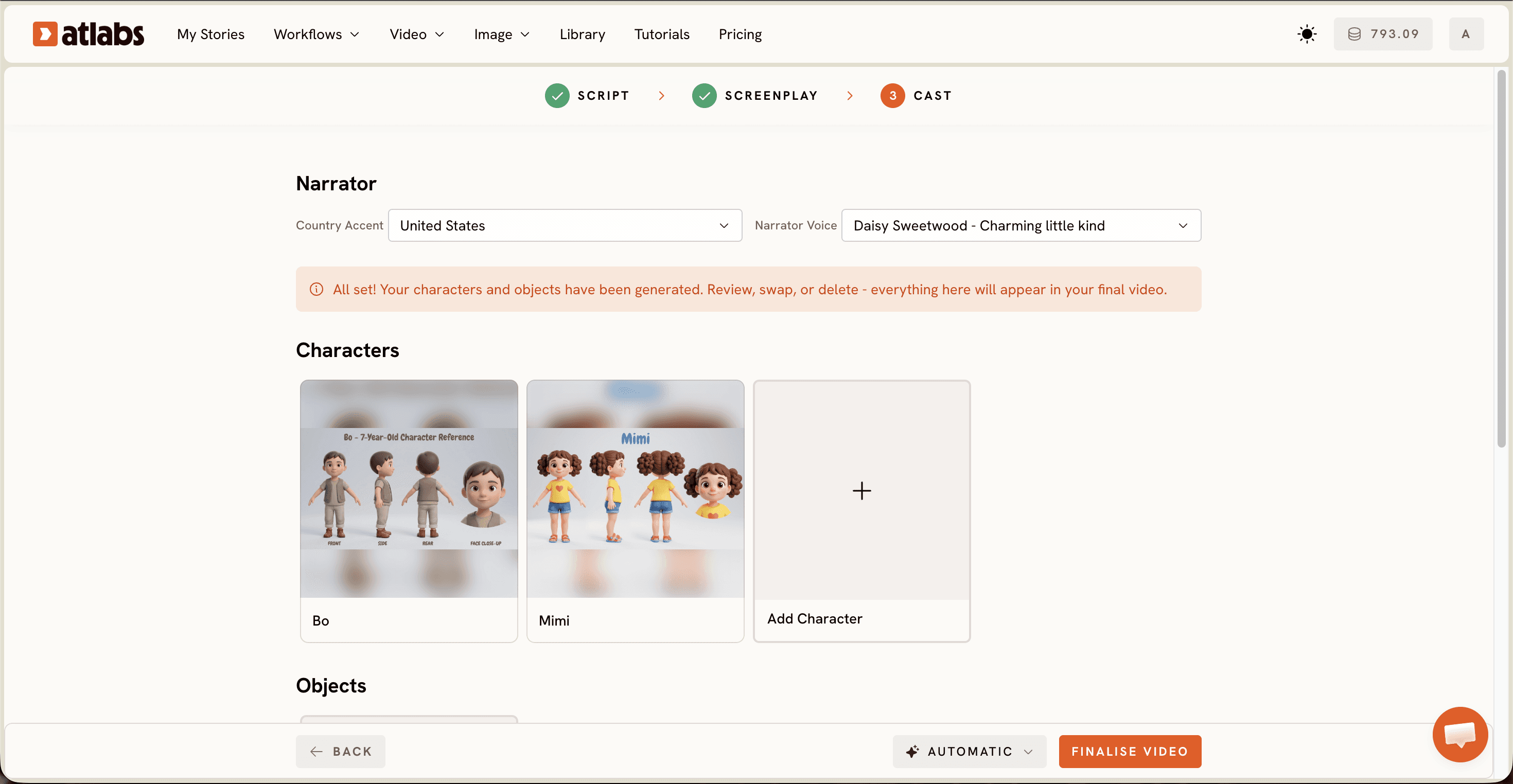
Cast画面は、お話に声と顔を与える場所です。
まず一番上のNarratorから。Country Accent のドロップダウン(デフォルトはUnited States)を設定し、リストからNarrator Voice を選びます。たとえばDavidなどです。子ども向けのお話では、ドラマチックさよりも温かさとテンポを重視しましょう。寝る前に親がゆっくり読み聞かせてくれるような声のほうが、大げさな朗読より小さな子どもを長く惹きつけます。
中央のCharacters セクションに進みます。Atlabsはすでに台本からキャラクターカードを生成していて、それぞれにお話から取り出した名前タグが付いています。カードを開けば、見た目や年齢、衣装を調整して、頭に描いたイメージどおりの主人公に仕上げられます。エピソードをまたいで登場するキャラクターがいるなら、今のうちにデザインを固定して、毎回使い回しましょう。
一番下のObjects セクションでは、お話に欠かせない小道具(ランタン、赤い凧、片方だけの手袋など)を設定します。ストーリーの中で何度も登場するものはここに入れておくと、シーンが変わっても見た目が統一されます。
あとは生成するだけ。お茶を淹れている間に、ナレーション付きのアニメーションストーリーが仕上がります。
Atlabs完全チュートリアルを見る(ステップ別動画)
試す前に、実際の操作を見てみたい方へ。台本から完成した子ども向けストーリー動画まで、Animated Videoワークフローの全手順をご覧いただけます。
より良い子ども向けストーリー動画のコツ(アニメーションのスキル不要)
目で読むより、耳で聞くことを意識して書く。 短い文にして、子どもたちが声に出して真似できる繰り返しのフレーズを入れましょう。ナレーターは入力したとおりに読み上げるので、貼り付ける前に台本を声に出して読んでみてください。
台本の中でキャラクターに名前を付ける。 Atlabsはテキストの内容からキャストを作るため、「その動物」よりも「キツネのミラ」と書いたほうが、ずっと良いキャラクターカードになります。
雰囲気に合わせてモデルを選ぶ。 スタイリッシュなキャラクターのクローズアップや、表情豊かな会話シーンはSeedance 2.0が得意です。森や村、空を広く見渡すエスタブリッシングショットはGoogle Veo 3.1が最適。追いかけっこや飛行、走るシーンなど、なめらかな動きが必要なお話にはKling 3.0 が向いています。
配信するプラットフォームに合わせて仕上げる。 Caption Video を実行すれば、文字を読み始めたばかりの子もお話を目で追えます。Reframe を使えば、16:9のエピソードからショート用の9:16バージョンを切り出せます。アップロード前には、最終ファイルをUpscale にかけておきましょう。
無料でコピーして使えるストーリープロンプト2選
どちらも、台本エディターにそのまま貼り付けられます。先に内容を膨らませたい場合は、AI Script Writerに貼り付けてください。
寝る前のお話(やさしい雰囲気):
小さなハリネズミのピップは、お月さまがまぶしすぎて眠れません。静かな草原を歩きながら、ホタル、フクロウ、年老いたカメに「どうやって眠るの?」とたずねます。3人はそれぞれ違うコツを教えてくれました。ピップは3つとも試し、シダの葉の下で丸くなって、草原が子守唄をハミングするなか、ゆっくり眠りにつきました。
教訓のあるお話(楽しい雰囲気):
ヤギの友だち、ボーとネルは、果樹園の木のいちばん高い枝に、熟した洋梨がたった1つなっているのを見つけます。2人とも食べたくてたまりません。午後いっぱい、それぞれ1人で落とそうとしますが、うまくいきません。夕暮れ時、2人はお互いの肩に乗って、力を合わせて洋梨に手を伸ばし、半分こにしました。分け合った洋梨は、いっそうおいしく感じられました。
FAQ:子ども向けアニメーションストーリー動画(完全ガイド)
子ども向けアニメーションストーリー動画は、どのくらいで作れますか?
初めての方なら、台本づくりも含めて10〜15分ほどで完成する方がほとんどです。シリーズものでビジュアルスタイルとナレーターの声を固定してしまえば、変更するのは台本だけなので、2本目以降はさらに速く作れます。
アニメーションや絵のスキルは必要ですか?
いいえ、必要ありません。Animated Videoワークフローが、台本のテキストからキャラクター、シーン、動きを生成します。クリエイティブな作業は、ストーリーを考えること、スタイルを選ぶこと、ナレーターの声を選ぶことだけです。
すでに書いた台本を使えますか?
はい、使えます。Add your script タブに自由形式のテキストとして貼り付けるか、ファイルがすでにシーン見出しとセリフで整形されている場合はAdd your screenplay を使ってください。AI Script Writerに下書きを作ってもらい、あとから編集することもできます。
子ども向けYouTubeチャンネルには、どのアスペクト比が最適ですか?
メインのチャンネル動画には16:9、ショートやTikTok、リールには9:16がおすすめです。多くの子ども向けチャンネルは、まず16:9のエピソードを作り、その中から見せ場のシーンをReframeで縦型クリップとして切り出し、宣伝用コンテンツに活用しています。
今夜、最初のストーリーを作り始めよう
子ども向けストーリーチャンネルで本当に大変だったのは、ストーリー作りではありません。アニメーション制作、コスト、そしてソフトウェアでした。その部分は、今や3つの画面と1つの生成ボタンだけ。いちばん得意なお話を選んで、200語で書き出し、あとはワークフローに任せましょう。








