
教室で使うアニメーション解説動画を作るには、Atlabsで Animated Videoワークフローを開き、授業の台本を貼り付けて、ビジュアルスタイルとアスペクト比を選び、ナレーターの声とキャラクターを決めるだけ。アニメーションはAtlabsが作るので、アニメーション制作ソフトも絵を描くスキルも要りません。ほとんどの先生が、約10分で見られる状態の最初の下書きを仕上げています。この初心者ガイドでは、ワークフロー画面のスクリーンショットとともに、3つのステップをすべて紹介します。
始める前に先生が用意するもの:初心者ガイドのチェックリスト
必要なものは4つで、週末を丸ごと使う必要はありません。1つ目はAtlabsアカウント。Animated Videoワークフローはプラットフォーム内にあります。2つ目は、解説したい授業の内容。台本として書き出したものでも、AI台本ライターに渡せる大まかなアイデアでも構いません。3つ目は、生徒がどこで視聴するかの決定です。スマートボードと生徒のスマートフォンでは、適したアスペクト比が違います。4つ目は、約10分の時間。これですべてです。ストーリーボードも、録音の準備も、学校のノートパソコンへのアニメーションソフトのインストールも、動画制作の経験も要りません。
アニメーション解説動画の作り方:ステップ別の手順
Animated Videoワークフローは3つのステップで進み、画面上部の進行バーには「SCRIPT」「SET STYLE」「CAST」と表示されます。各ステップで何を求められるか、先生としてどれを選べばよいかを順に見ていきましょう。
ステップ1:授業の台本を書く(AI台本ライターに無料で任せることも可能)
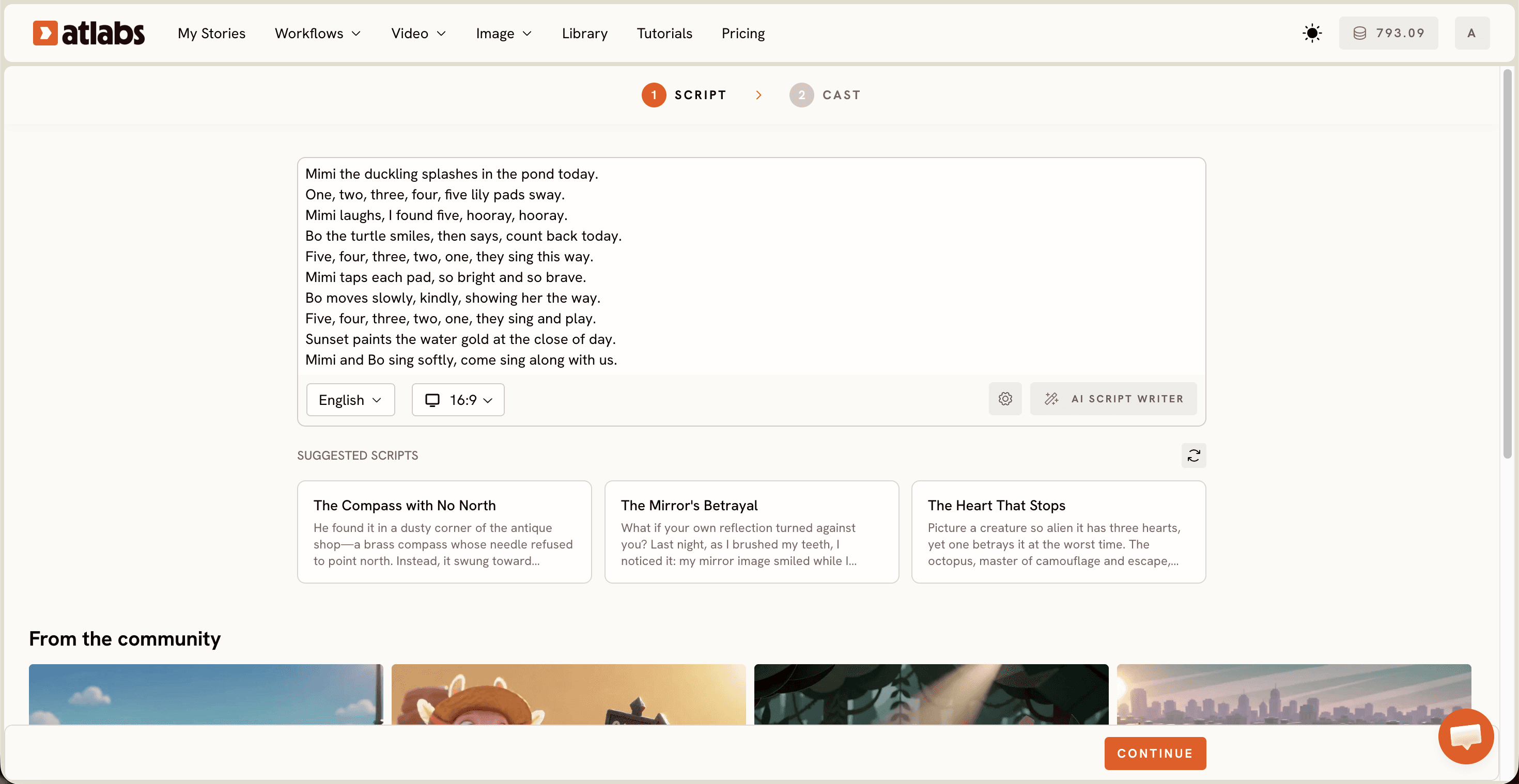
Animated Videoワークフローを開くと、SCRIPTステップが表示されます。上部には2つのタブがあります。Add your scriptは自由形式のテキスト用、Add your screenplayはシーンごとに細かくコントロールしたい方向けの構造化された脚本形式用です。普段、授業で口頭で説明している内容を貼り付けましょう。長さは、話して60〜90秒ほどが目安です。解説1セグメントにちょうどよく、生徒も集中が途切れずに見られる長さです。
台本がまだない場合は、右下のAI Script Writerをクリックして、授業の内容を1行で説明してください(例:小学6年生向けの水の循環の解説)。エディター下のSUGGESTED SCRIPTSカードには、構成のサンプルが表示されるので、自分で書く前に優れた台本の形を確認できます。次に進む前に、左下のLanguageセレクターを設定しましょう。バイリンガルのクラスを教えている場合は特に大切です。
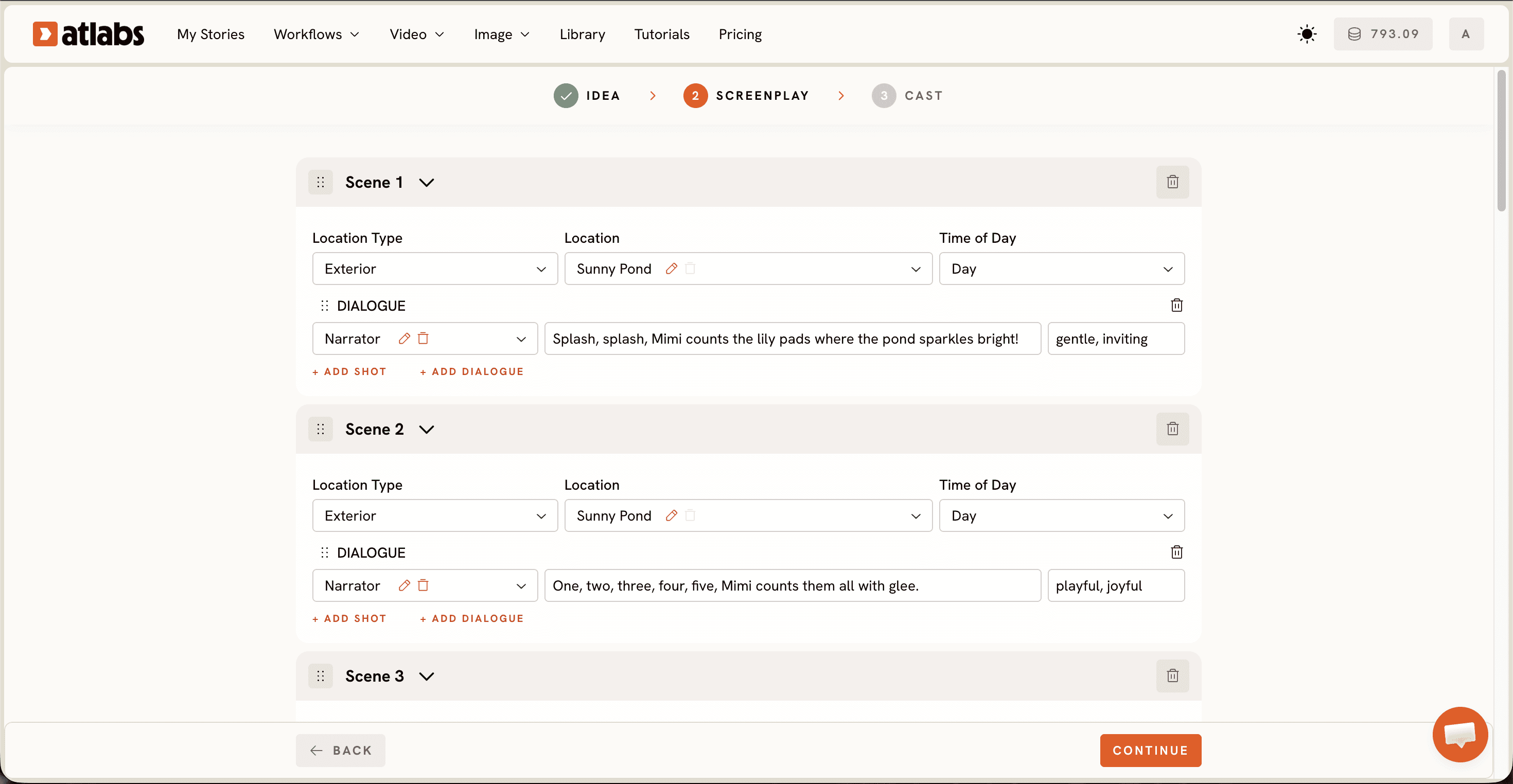
ステップ2:生徒が本当に見たくなるスタイルを設定する
まず、Aspect Ratioを選びます。教室のプロジェクターやスマートボードで再生するなら16:9、生徒のスマートフォンや学校のSNSページで共有するなら9:16、クラスのポータルや保護者向けニュースレターに埋め込むなら1:1です。
次にVideo Styleを選びます。AI Videoはおすすめのオプションで、動きのあるアニメーション動画になります。AI Storyboardはエフェクト付きの画像を生成するので、ゆっくり進める語彙の授業や年表のまとめに向いています。Uploadでは、後から自分のビジュアルを持ち込めます。続いてライブラリからVisual Styleを選びます。小学校の授業には3D Cartoon、理科や算数の概念にはFlat 2D Modern、歴史の物語にはPaper Cutout、低学年にはやわらかな質感のClaymationがおすすめです。Custom Stylesをオンにすると、Anime、Soft Pastel 2D、Cozy Plushなど、すべてのライブラリを閲覧できます。
ステップ3:10分でナレーターとキャラクターを決める
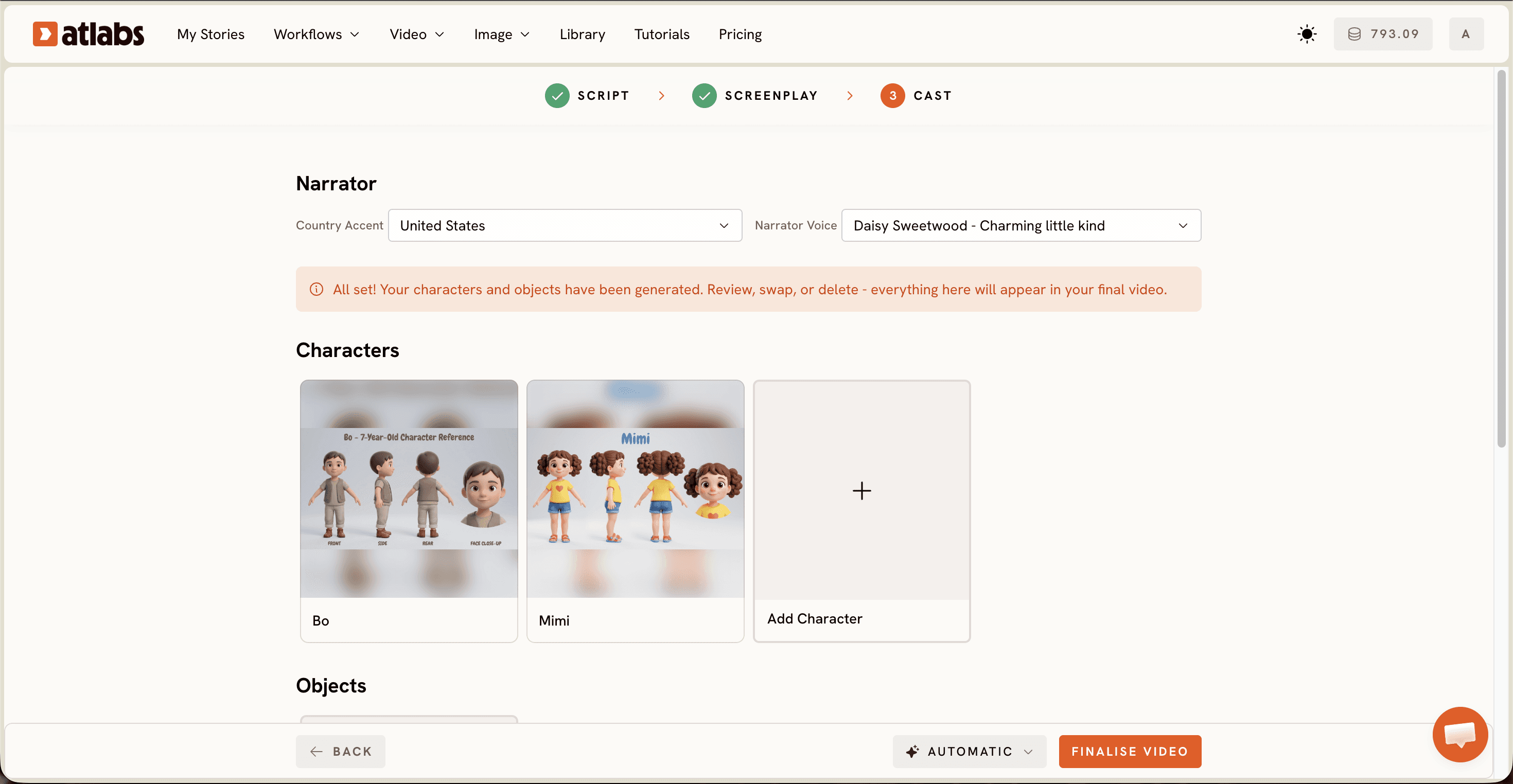
まずNarratorを設定します。Country Accentのドロップダウンはデフォルトでは United Statesで、Narrator Voiceのドロップダウンには Davidなどの声の選択肢が並びます。生徒が聞き慣れていると感じるアクセントを選びましょう。ナレーションが耳になじまないと、理解度が下がってしまいます。
ナレーターの下にはCharactersセクションがあり、Atlabsが台本からキャラクターカードを生成して、それぞれに名前タグを付けます。理科の授業なら、好奇心旺盛な生徒と先生。歴史の授業なら、会話する2人の人物、といった具合です。一番下のObjectsセクションは任意ですが、ビーカーや地球儀、コインなど、授業に小道具が欠かせない場合に役立ちます。生成ボタンをクリックしたら、生徒になったつもりで一度見て、引っかかった箇所のセリフを書き直しましょう。
より良い教室動画のコツ:完全ガイドの追加ヒント
科目に合わせてモデルを選びましょう。Seedance 2.0はスタイリッシュなキャラクターのクローズアップが得意なので、会話中心の公民や文学の解説に向いています。Kling 3.0は動きのあるものを映画のようになめらかに表現できるので、力学や太陽系の授業に最適です。Google Veo 3.1はフォトリアルな表現に強く、地理のエスタブリッシングショットに適しています。
1本の動画につき、伝えるアイデアは1つに絞りましょう。光合成だけを解説する動画なら見やすいままですが、光合成と呼吸と炭素循環を盛り込むと、アニメーションを載せただけの講義になってしまいます。ナレーションは授業で話すように書き、貼り付ける前に台本を声に出して読んでみてください。読んでいてつまずく文は、生徒もつまずきます。共有する前には字幕を追加しましょう。Caption Videoを使えば、聴覚に困難のある生徒や、帰りのバスで音を出さずに見る生徒にも授業内容が伝わります。同じ授業動画を別のアスペクト比でも使いたいときは、作り直さずにReframeを使いましょう。
無料でコピーして使える授業用プロンプト2選
どちらのプロンプトも、SCRIPTステップのAI Script Writerに貼り付け、学年とテーマを自分の授業に合わせて書き換えれば、数秒で台本が完成します。
小学5年生の理科の授業向けに、水の循環についての75秒の解説台本を書いてください。1文に1つのアイデアで、やさしい話し言葉を使います。ナレーターがクラスに問いかけるところから始め、蒸発、凝結、降水、集水の順に説明し、最後の一文で冒頭の問いに答えてください。
中学2年生の歴史の授業向けに、シルクロードがなぜ重要だったのかについての90秒の解説台本を書いてください。商人と生徒の2人のキャラクターによる短いやりとりにします。語彙は中学2年生の読解レベルに合わせ、生徒がノートに書き写せるまとめの一文で終えてください。
Atlabs完全チュートリアルを見る:YouTubeでステップ別に解説
まず誰かが作るところを見てみたい方へ。Atlabsのチュートリアルでは、台本の貼り付けからナレーターの声の選択まで、同じ3ステップを画面上で解説しています。別のタブで自分の授業の内容を開いて、一緒に操作しながら進められます。先にチュートリアルを見た先生のほうが、最初の教室用解説動画を早く仕上げられる傾向があります。
よくある質問
先生が解説アニメーション動画を1本作るのに、どのくらいかかりますか?
台本ができていれば、60〜90秒の授業動画で約10分です。最初の1本は、Visual Styleライブラリを見て回る時間も含めて15分ほどかかることもあります。2本目以降は、空き時間にワークフローを回せるようになる先生がほとんどです。
教室用動画を作るのに、アニメーションや動画編集のスキルは必要ですか?
いいえ、必要ありません。Animated Videoワークフローで求められるのは、台本、スタイル、ナレーターの3つだけで、アニメーションは自動で作られます。編集するタイムラインも、設定するキーフレームもなく、学校のノートパソコンにインストールするものもありません。
英語以外の言語で解説動画を作れますか?
はい、作れます。LanguageセレクターはSCRIPTステップの左下にあるので、生成する前に設定してください。母国語のほうが概念を理解しやすいバイリンガルのクラスで役立ちます。
教室用の解説動画には、どのアスペクト比が最適ですか?
プロジェクターやスマートボードには16:9がおすすめです。黒い帯が出ず、画面いっぱいに表示されます。生徒がスマートフォンで見る場合は9:16、クラスのポータルやニュースレターには1:1を使いましょう。完成した動画は、Reframeで別の比率に変換できます。
始める
次の授業は、動画になるのを待っている台本そのものです。Animated Videoワークフローを開いて貼り付ければ、約10分で教室用の解説動画が仕上がります。








