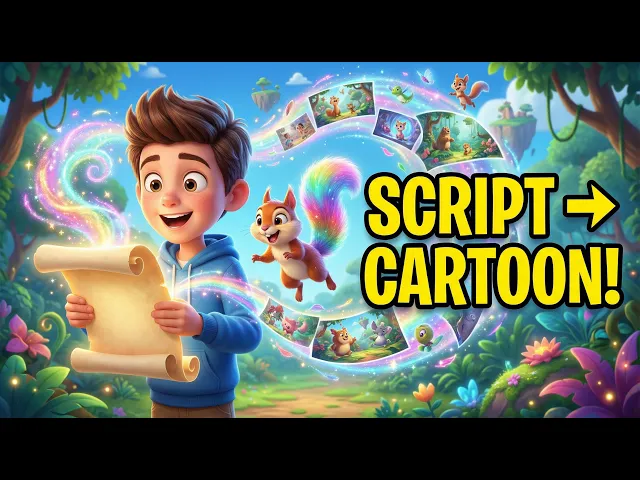
Criar histórias animadas de alta qualidade costumava levar semanas. Com ferramentas de IA generativa como a Atlabs, agora você pode transformar um simples roteiro em texto em um desenho animado completo em poucos minutos. Este guia mostra o fluxo de trabalho exato demonstrado no tutorial da Atlabs para criar um vídeo animado com aparência profissional do zero.
O que é a Atlabs?
A Atlabs é uma plataforma de geração de vídeos com IA pensada para cineastas. A Atlabs foca em consistência, permitindo que os usuários gerem storyboards, mantenham a consistência dos personagens, apliquem sincronização labial e exportem arquivos editáveis para softwares como o Adobe Premiere Pro.
Experimente a Atlabs agora!
Como fazer um vídeo de desenho animado na Atlabs: o fluxo de trabalho
Siga estes 4 passos para gerar seu vídeo usando o recurso "Texto para vídeo".
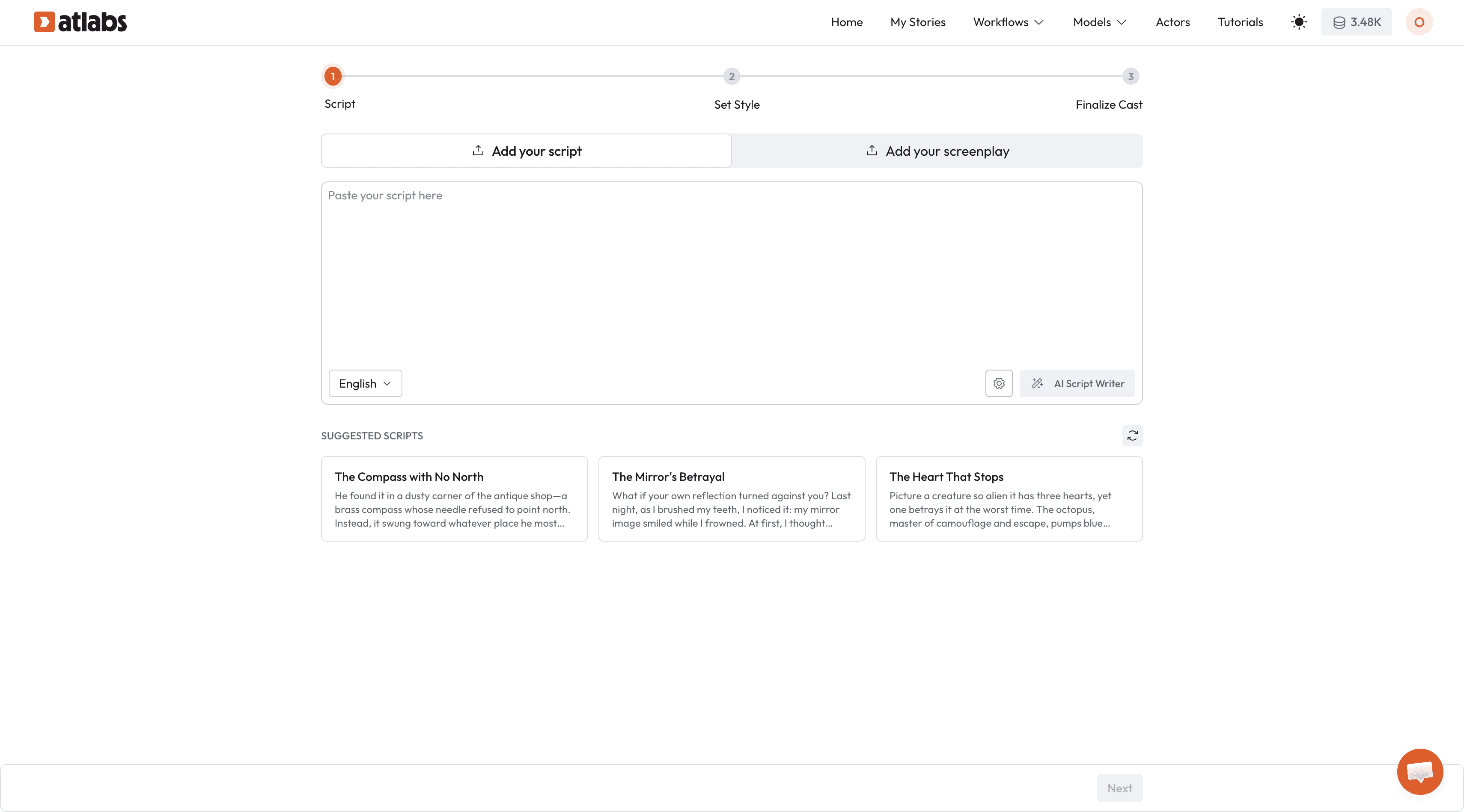
Passo 1: insira seu roteiro
Depois de entrar na Atlabs, selecione a opção Vídeo animado no painel.
Cole seu roteiro: se você já tem uma história pronta, cole-a na caixa de texto.
Use o redator de IA: se você não tem um roteiro, clique no botão "Redator de roteiro com IA". Digite um prompt (por exemplo, "Uma história sobre uma menina e um gato que encontram um jardim secreto") e a IA vai gerar as cenas para você.
Clique em Avançar.
Passo 2: defina seu estilo
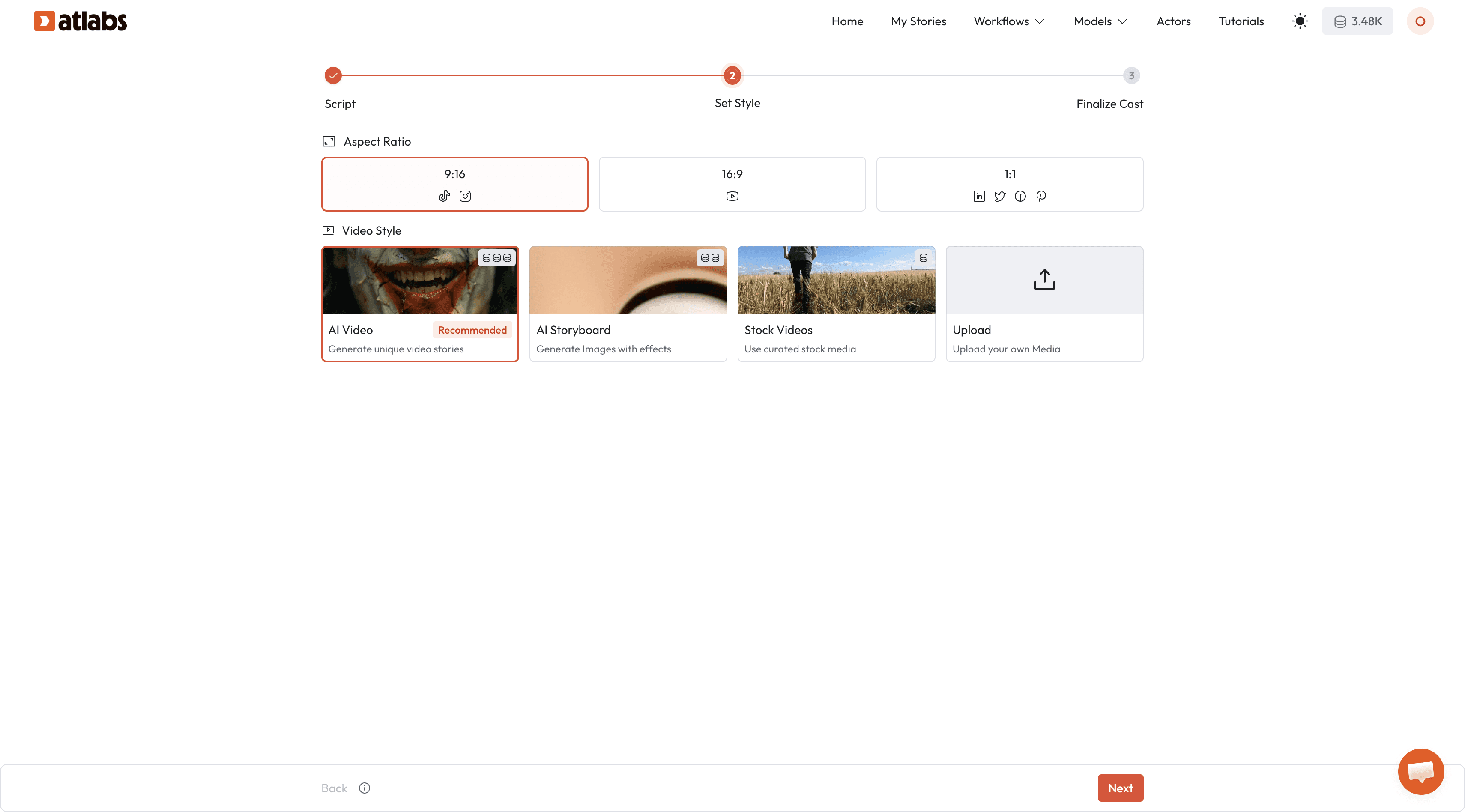
Esta etapa determina o "visual e a sensação" da sua animação.
Proporção: escolha 16:9 para YouTube/TV, 9:16 para TikTok/Reels ou 1:1 para feeds de redes sociais.
Estilo de vídeo: selecione Vídeo com IA.
Passo 3: finalize os personagens (o elenco)
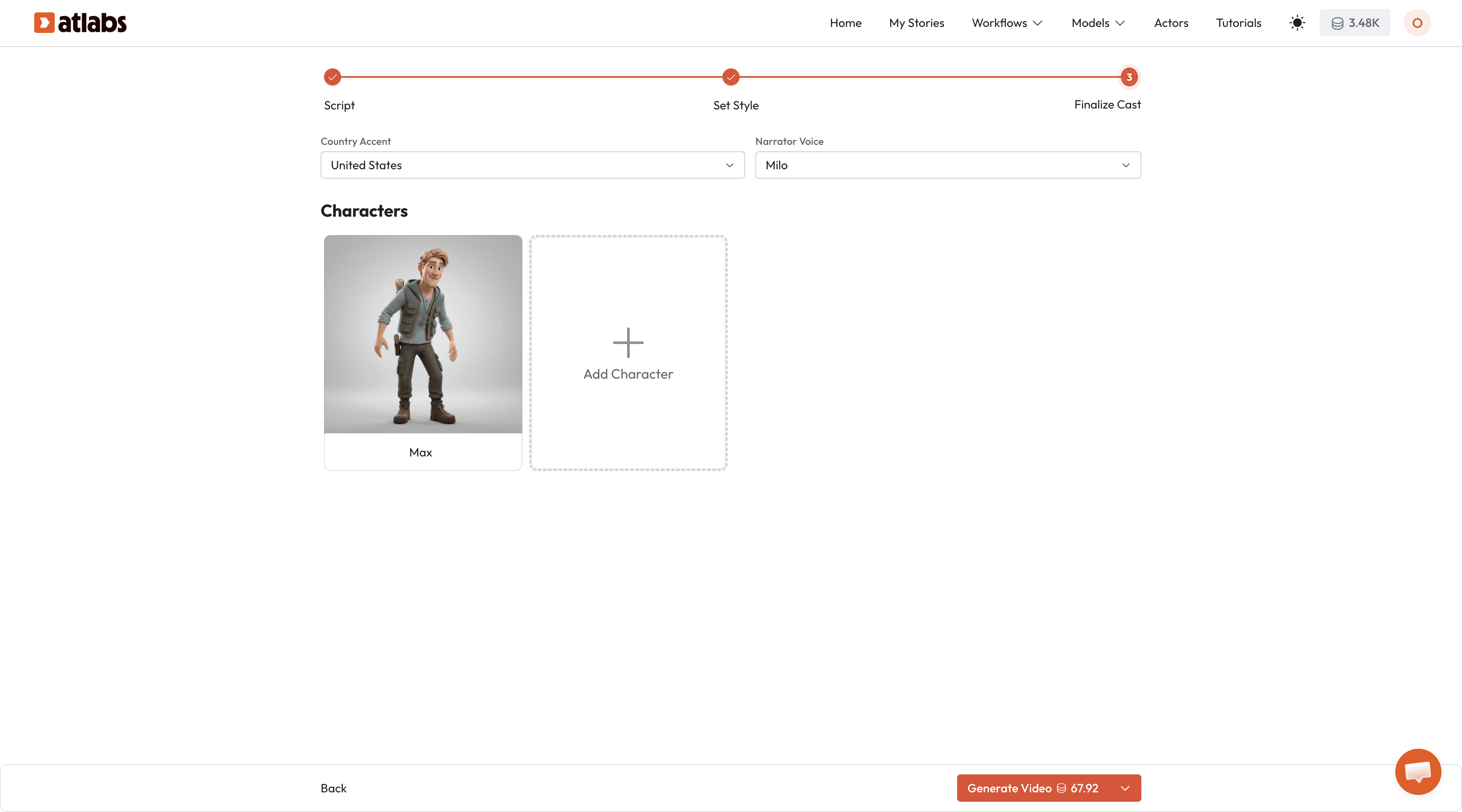
A Atlabs extrai automaticamente os personagens do seu roteiro. É aqui que você garante a consistência dos personagens.
Narrador: selecione uma voz no menu suspenso (por exemplo, "Oliver" para uma voz masculina simpática em inglês americano).
Personalização do personagem: clique em Editar no card de um personagem (por exemplo, "Maya"). Você pode mudar a idade, a etnia ou a cor da roupa (por exemplo, trocar um vestidinho amarelo por um "vestidinho bordô com flores brancas").
Adicione personagens: você pode adicionar manualmente novos personagens ou ajudantes (como "Whiskers, o Gato") caso a IA tenha deixado algum de fora.
Clique em Gerar vídeo.
Passo 4: renderização e vídeo
A IA vai gerar o vídeo agora. Esse processo é automatizado e inclui:
Storyboard de imagens
Geração de movimento
Música de fundo
Legendas
Transições de cena
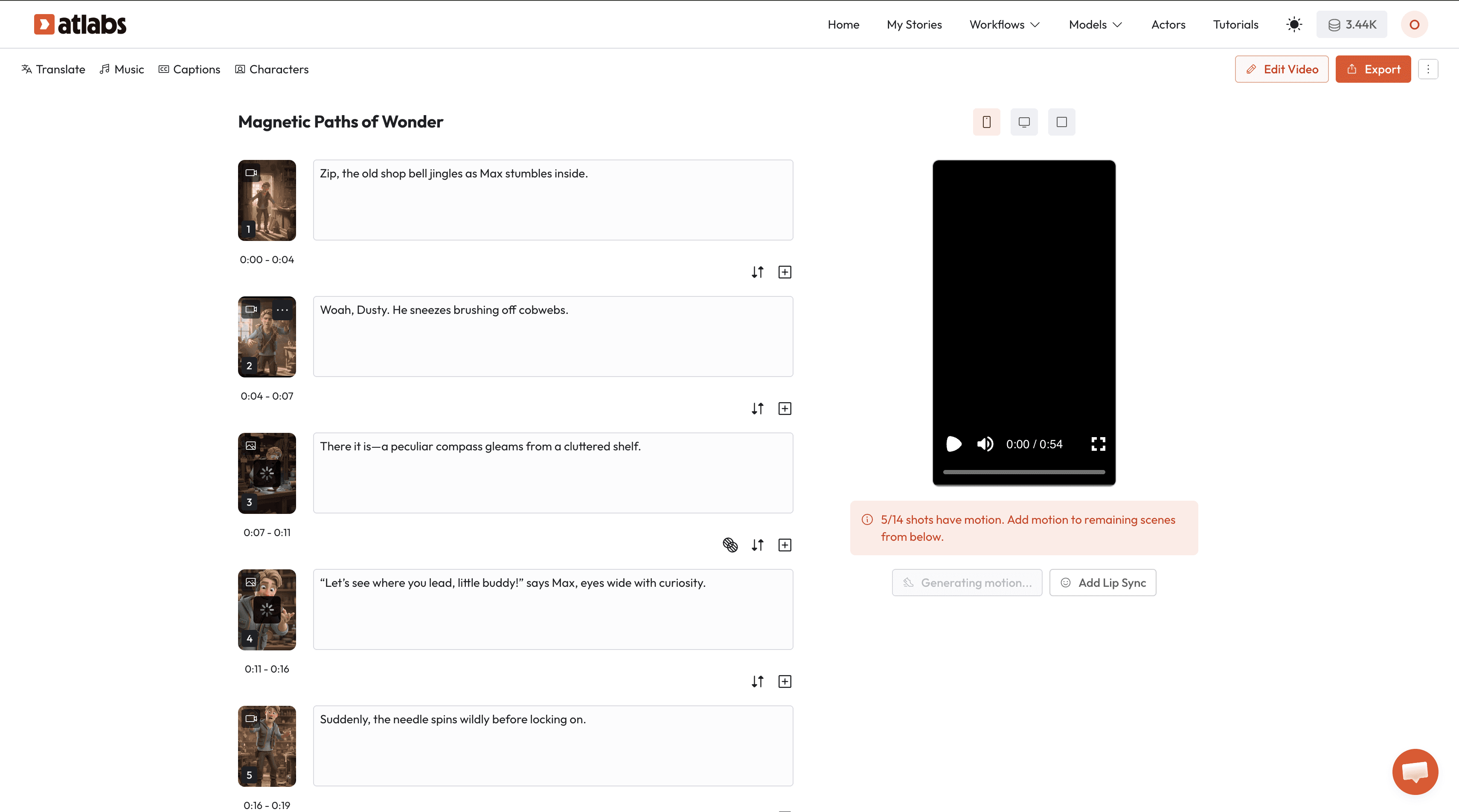
Quando o carregamento chegar a 100%, seu vídeo estará pronto para assistir!
Como editar e refinar seu vídeo com IA
Embora o resultado gerado automaticamente costume ser ótimo, a Atlabs oferece uma seção de edição completa para ajustar cenas específicas.
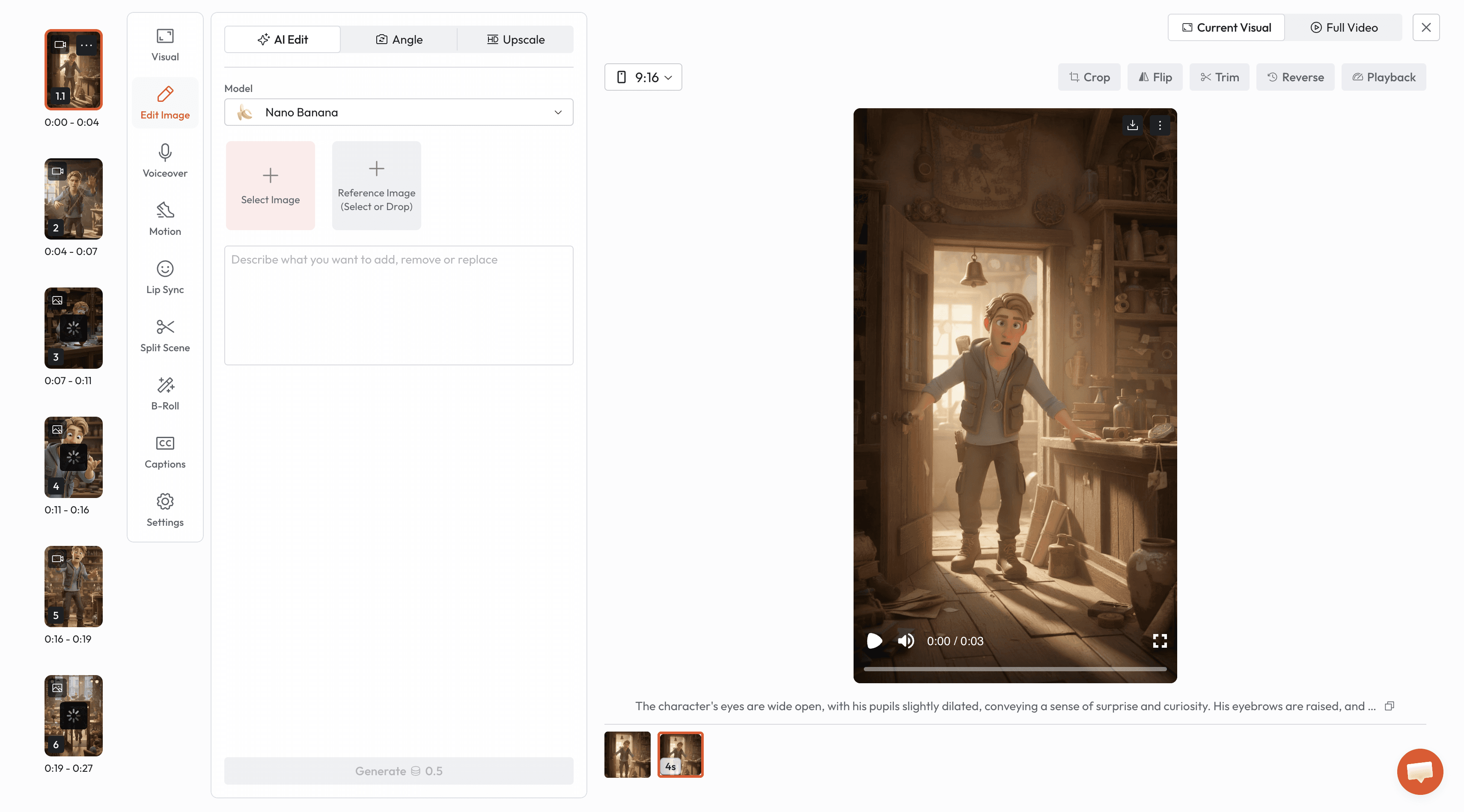
Edição visual
Regenerar imagens: se um quadro específico ficou estranho, clique na cena e em Regenerar. Você pode ajustar o prompt para mudar detalhes específicos.
Editar imagem: use o recurso "Edição de imagem guiada" para remover, adicionar ou substituir elementos na imagem. Temos todos os modelos de imagem para imagem mais recentes, como o Nano Banana.
Upscale: Dica profissional: sempre faça upscale em imagens que parecem um pouco borradas. Imagens de maior resolução resultam em uma geração de movimento melhor.
Controle de movimento e áudio
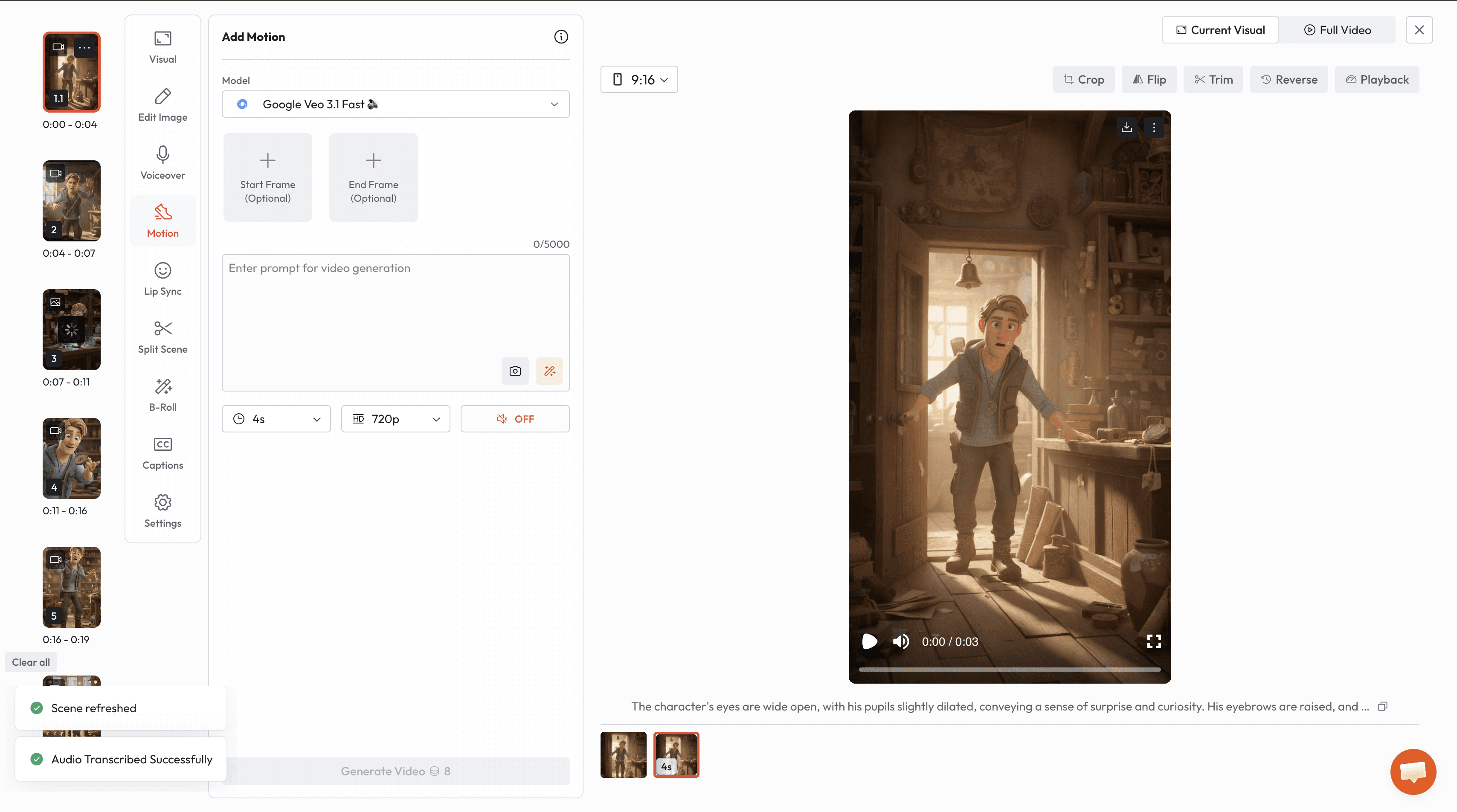
Magic Prompt: se você não sabe como descrever o movimento, use o Magic Prompt para que a IA escreva a descrição do movimento para você.
Sincronização labial: selecione a aba Sincronização labial para combinar automaticamente os movimentos da boca do personagem com o diálogo.
Modo Ator: você pode gravar seu próprio rosto pela webcam, e o personagem de IA imita os movimentos da sua cabeça e suas expressões.
Ajustes na linha do tempo
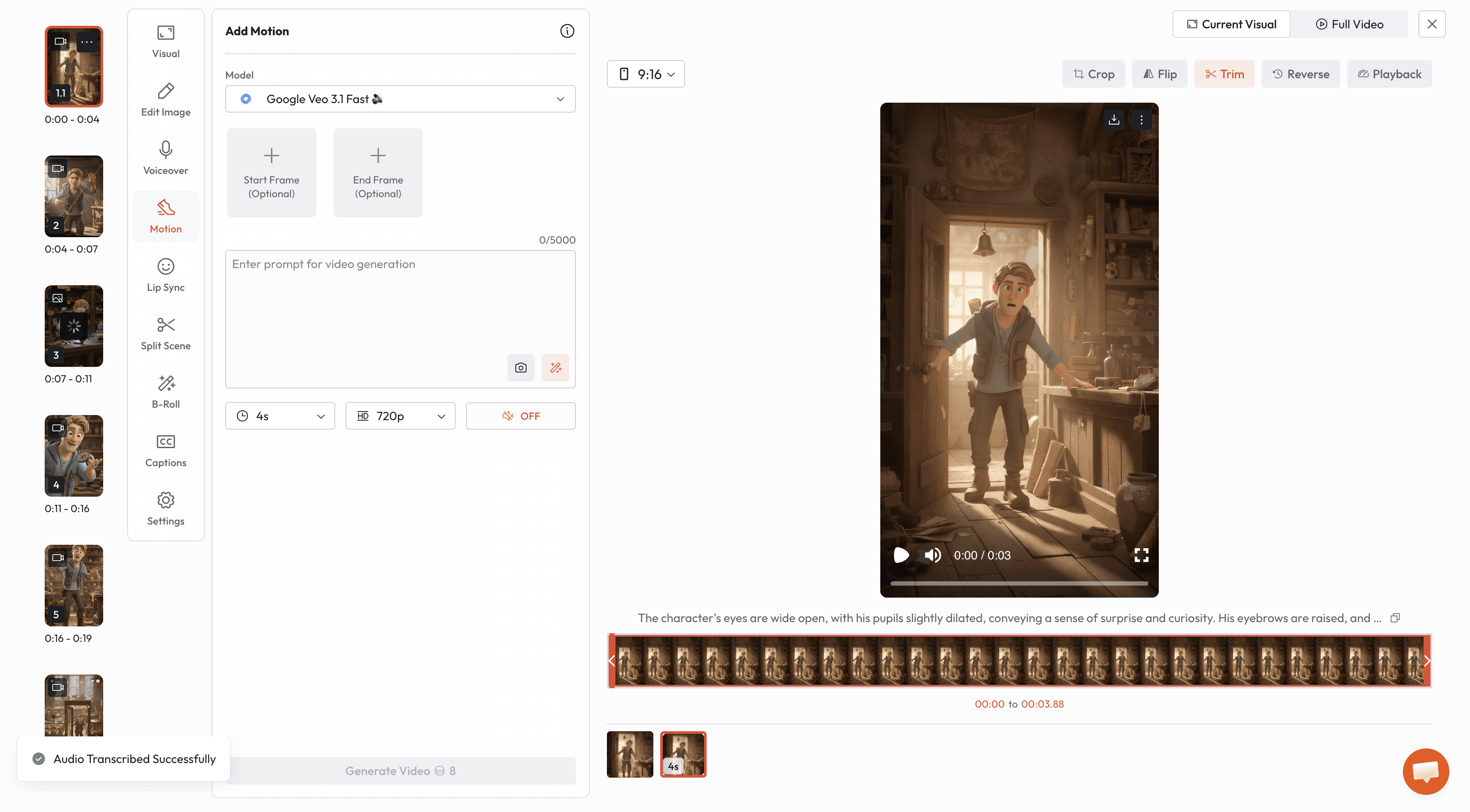
Dividir cena: divida cenas longas em clipes menores para um ritmo mais ágil.
Cortar e espelhar: ajuste o enquadramento ou espelhe o vídeo na horizontal ou na vertical.
B-Roll: sobreponha texto ou imagens secundárias à narração principal.
Exportando seu vídeo
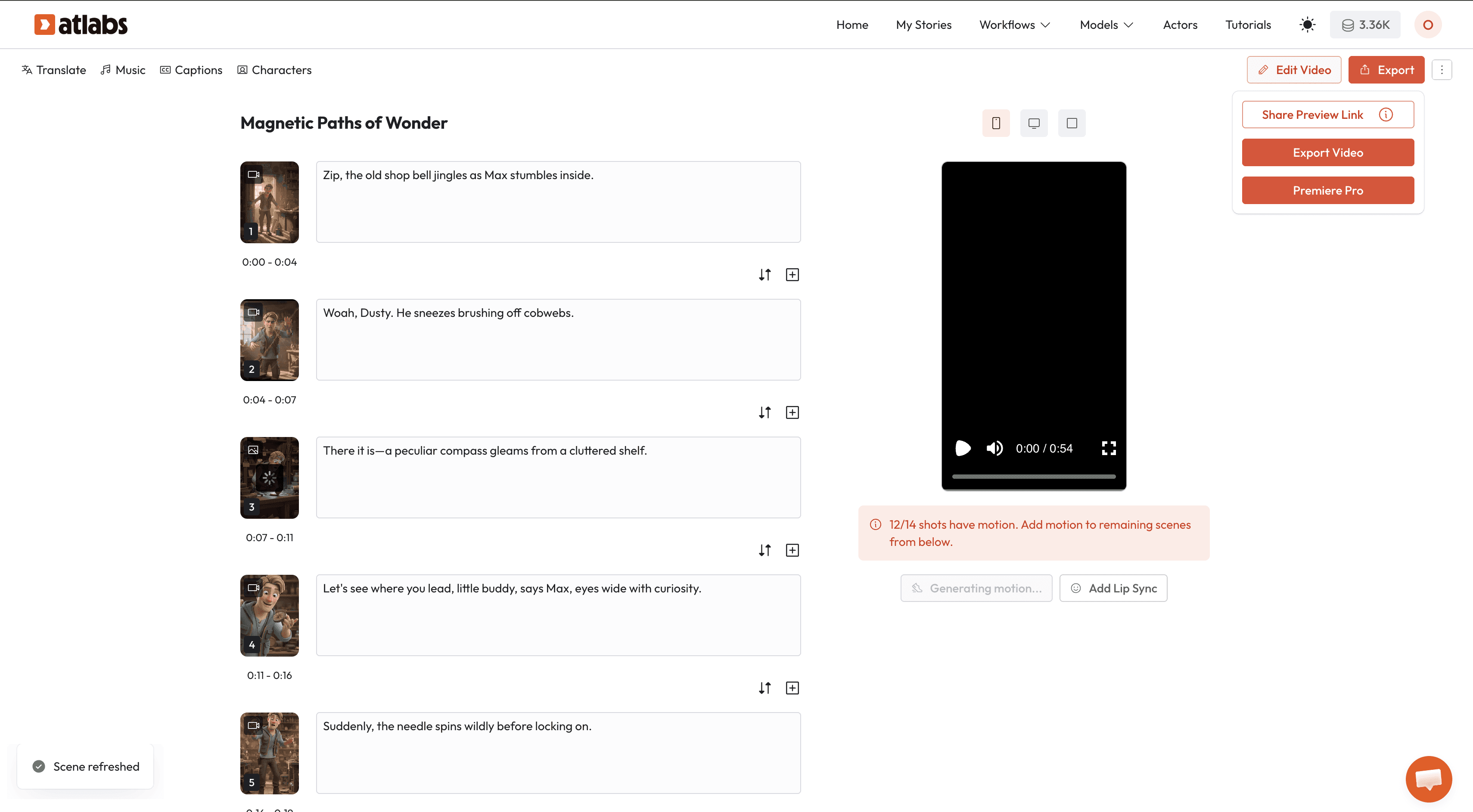
Quando estiver satisfeito com o resultado, clique no botão Exportar no canto superior direito. Você tem duas opções principais:
Baixar vídeo: obtenha o arquivo MP4 final com música e legendas já incorporadas.
Projeto do Premiere Pro: baixe toda a estrutura de pastas para editar as camadas, o áudio e os clipes individualmente no Adobe Premiere Pro.
Perguntas frequentes (FAQ)
Posso mudar a roupa de um personagem de IA na Atlabs?
Sim. Na etapa "Finalizar elenco", você pode editar o prompt do personagem para especificar cores e estilos de roupa. A IA vai manter esse visual ao longo de todo o vídeo.
A Atlabs faz sincronização labial automática?
Sim, a Atlabs tem um modelo específico de sincronização labial. Você pode aplicá-lo aos personagens para que eles falem o diálogo de forma natural.
Posso usar minhas próprias imagens na Atlabs?
Sim. Na fase de edição, você pode enviar suas próprias imagens para substituir qualquer cena gerada pela IA.
Quanto tempo leva para gerar um vídeo?
De acordo com o tutorial, uma história infantil padrão pode ser gerada em apenas 2 minutos depois que o roteiro está finalizado.