A forma mais rápida de colocar um mesmo vídeo no YouTube, no Instagram e no X é a ferramenta Reframe Video do Atlabs. Você envia o vídeo uma vez, escolhe a proporção de tela de que precisa e a IA expande a cena para preencher o novo formato, sem cortes e sem barras pretas. Seu artista continua em tamanho total enquanto a ferramenta pinta o fundo extra ao redor dele. Para um músico independente, isso significa que um clipe vira uma versão widescreen para o YouTube, um Reel vertical e um post quadrado em poucos cliques, sem reedição e sem novas filmagens.
Todo artista bate na mesma parede no dia do lançamento. Você faz um vídeo e depois precisa encaixá-lo em três feeds que querem formatos diferentes. As soluções de sempre são ruins. Cortar um vídeo widescreen para vertical pode deixar seu artista fora da própria cena, e jogar um clipe horizontal nos Reels com barras pretas em cima e embaixo faz o post parecer um improviso. O Reframe Video segue outro caminho e muda a forma como você lança um single em várias plataformas.
O que o Atlabs Reframe Video realmente faz
O Reframe Video é uma das Ferramentas de IA do Atlabs, um mini app focado que faz um trabalho e faz bem. Em vez de cortar suas imagens para uma nova proporção de tela, o que descarta as laterais do quadro, ele usa expansão com percepção de cena para gerar um fundo novo que se mistura ao seu vídeo original. O título da ferramenta diz isso claramente: reformate vídeos com IA sem cortar.
A maioria das ferramentas de redimensionamento oferece duas opções ruins. Elas cortam, o que pode deixar seu artista fora da cena, ou adicionam barras pretas, o que encolhe o vídeo em uma faixa pequena com espaço morto ao redor. O Reframe segue um terceiro caminho. Ele mantém seu sujeito, o movimento e o conteúdo principal intocados e gera apenas o fundo extra necessário para chegar ao formato desejado. O resultado preenche a tela em todas as plataformas sem perder a fidelidade ao original. Funciona com qualquer vídeo curto, incluindo estilos animados e de desenho animado, e aceita clipes de até 30 segundos.
Que tipos de vídeo você pode reformatar
O Reframe Video não se limita a um estilo de clipe, o que o torna adequado para quase qualquer lançamento independente. Um corte de performance em live-action, em que o artista canta para a câmera, expande de forma limpa porque a IA mantém a figura centralizada e constrói a sala ou o palco ao redor. Uma cena narrativa, como uma caminhada pela cidade à noite, ganha rua e céu convincentes nas laterais quando você a alarga. Um lyric video ou uma peça atmosférica também funciona, já que a IA continua texturas, gradientes e luz em vez de tentar adivinhar rostos. Vídeos animados e de desenho animado também são aceitos, com a expansão acompanhando o traço e as cores da arte original. Seja qual for o visual do seu single, vale o mesmo fluxo de enviar, escolher, visualizar e baixar, então você não precisa aprender uma ferramenta nova para cada tipo de vídeo.
O que você vai precisar
Um clipe de vídeo pronto de até 30 segundos. Cortes mais longos podem ser aparados antes do envio.
As proporções de tela que você tem como alvo, geralmente 16:9 para YouTube, 9:16 para Reels e 1:1 para o X.
Uma conta no Atlabs. Contas novas vêm com créditos grátis para testar algumas reformatações.
Opcional: uma linha descrevendo o fundo, se você quiser orientar como a IA preenche o novo espaço.
Como reformatar um vídeo para todas as plataformas, passo a passo
Abra a ferramenta Reframe Video para começar. O fluxo tem quatro passos, do envio ao download, com um prompt opcional no meio caso você queira direcionar a aparência do novo fundo.
Passo 1, envie seu vídeo. Abra a ferramenta Reframe Video e arraste e solte seu clipe, selecione-o nos seus arquivos ou cole uma URL. Este é o master que você vai remodelar para cada plataforma, então use a versão mais limpa que tiver.
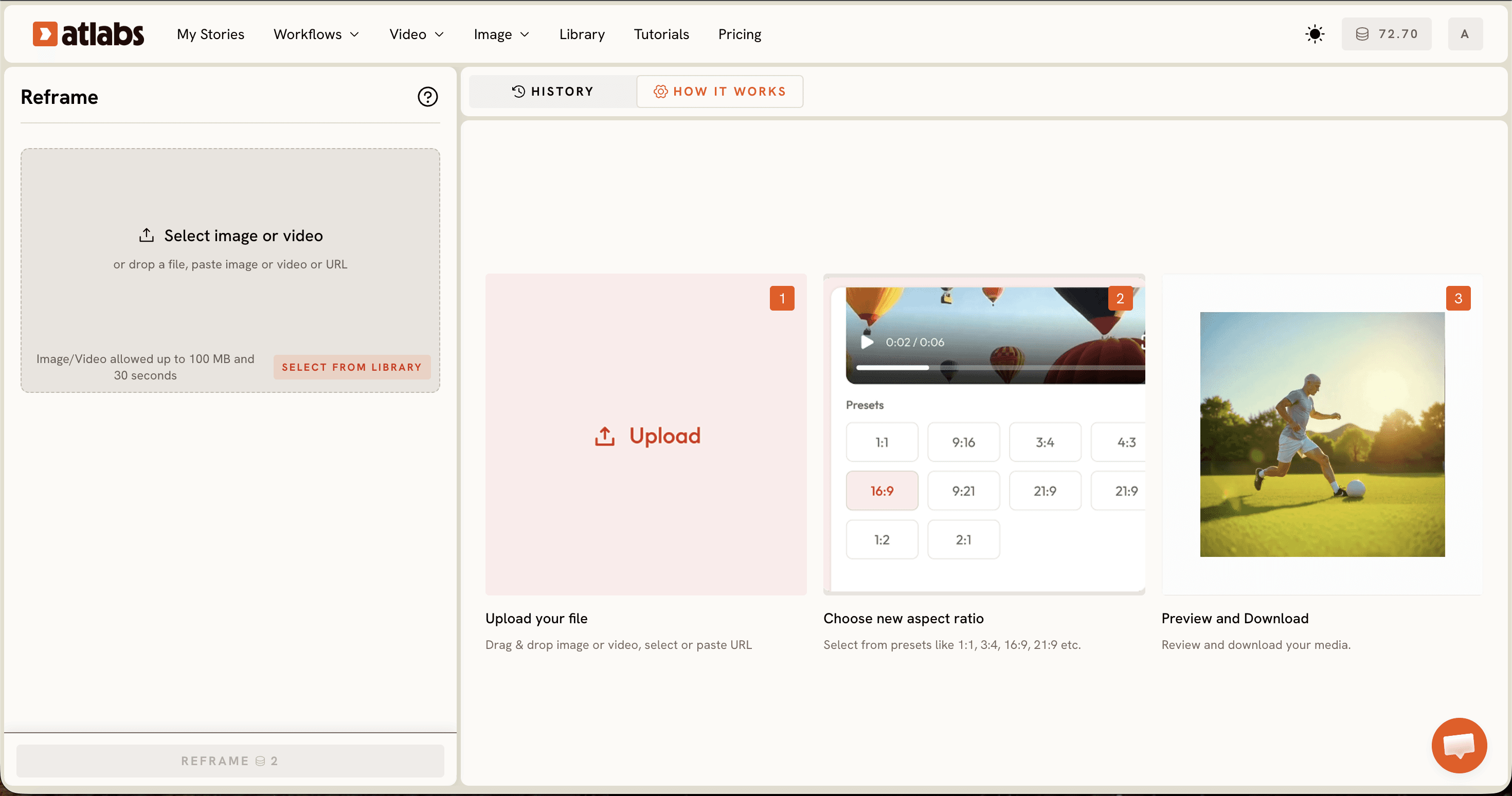
Passo 2, escolha sua proporção de tela. Escolha o formato de destino entre as predefinições: 1:1, 4:3, 3:4, 16:9, 9:16, 21:9 ou 9:21. Para um single independente, você normalmente vai rodar 16:9 para o YouTube, 9:16 para Reels e Stories e 1:1 para o X, uma exportação para cada. Como o Reframe expande em vez de cortar, você pode ir em qualquer direção, de um clipe vertical para widescreen ou de um master widescreen para vertical.
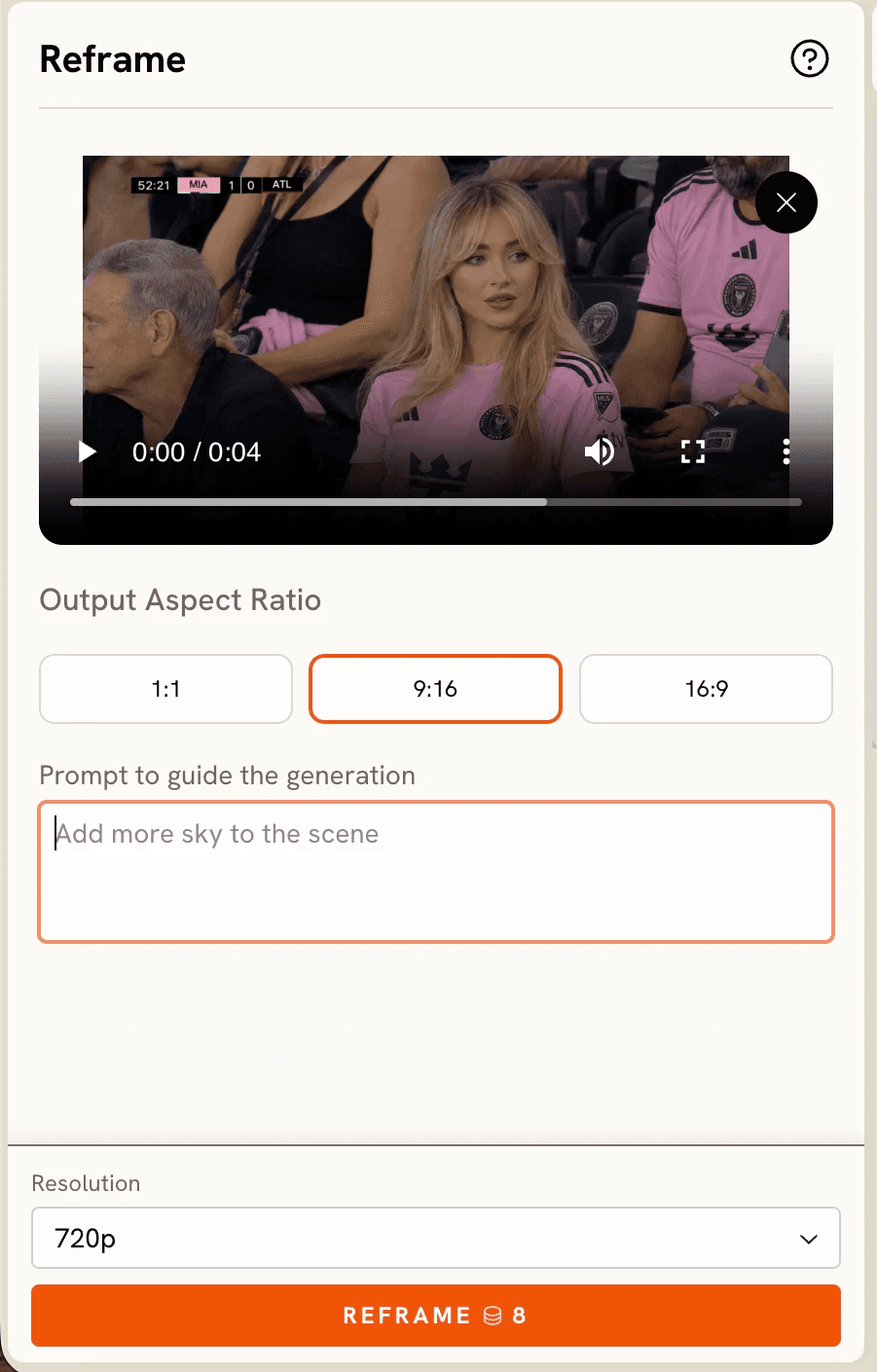
Passo 3, adicione um prompt para orientar o fundo. Esta etapa é opcional. Abra Advanced Settings e digite um prompt curto descrevendo o estilo, as cores ou o clima que você quer na área expandida. Se seu vídeo é uma cena noturna com neon, uma frase como estenda a rua molhada da cidade e o brilho do neon mantém o novo fundo dentro do tema. Deixe em branco e a IA combina com a cena por conta própria.
Passo 4, visualize o antes e o depois. A ferramenta mostra um antes e depois ao vivo para você ver como a expansão se encaixa no seu original. Confira se o novo fundo se mistura bem e se o enquadramento está certo para a plataforma antes de confirmar. Cada expansão é gerada do zero, então, se a primeira tentativa não ficar boa, rode de novo.
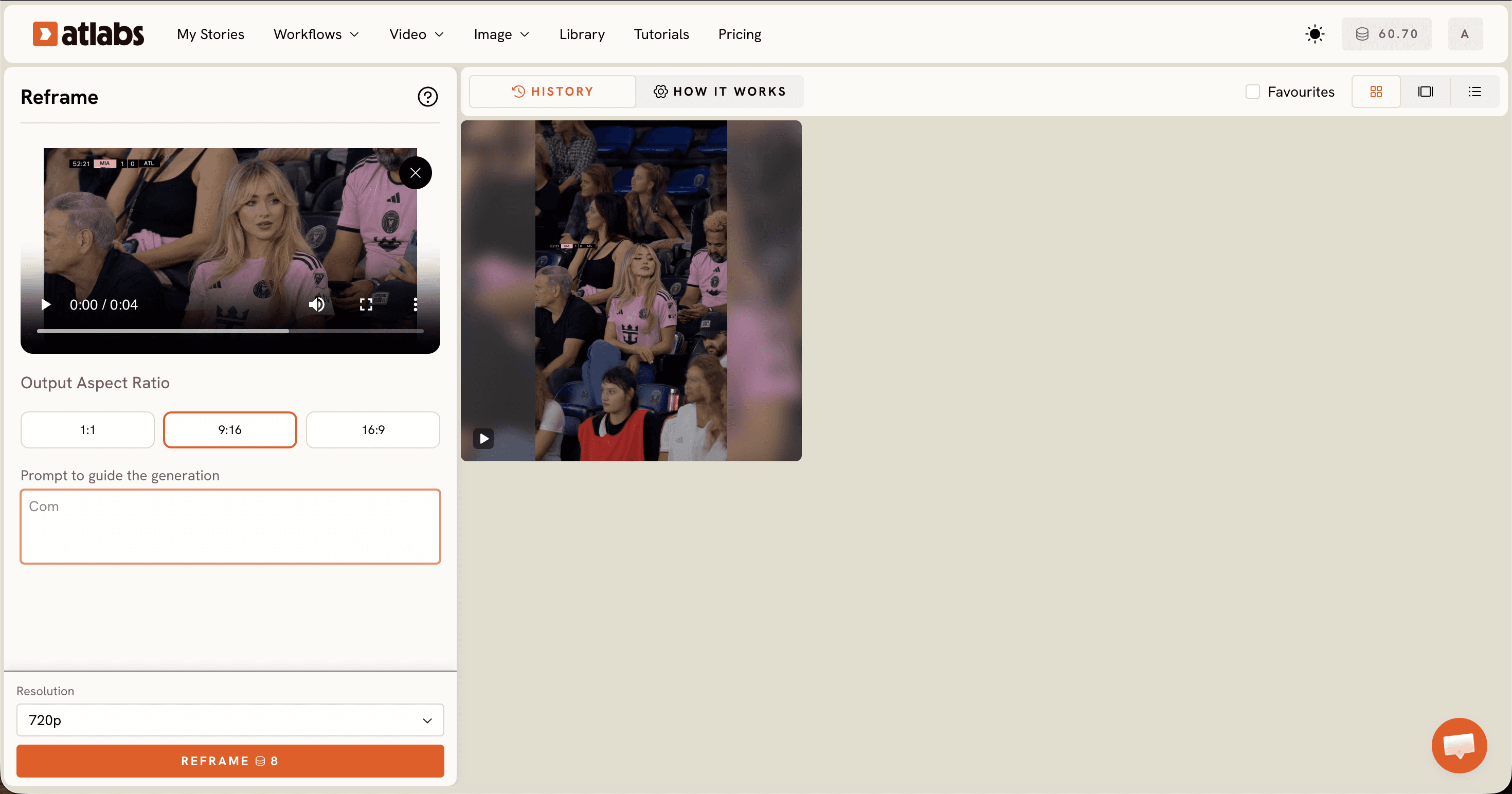
Passo 5: baixe seu vídeo reenquadrado. Quando a prévia estiver boa, baixe o corte final. Repita os passos de escolher, visualizar e baixar para cada proporção de tela, e você terá um conjunto completo de versões prontas para cada plataforma a partir de um único upload.
Qual proporção de tela usar no YouTube, no Instagram e no X
Cada plataforma espera um formato diferente, e o Reframe cobre todos eles. Use 16:9 no YouTube, onde o widescreen é o formato ideal para um videoclipe completo. Use 9:16 nos Reels e Stories do Instagram, o formato vertical que preenche a tela do celular e que também é o usado pelo TikTok e pelo YouTube Shorts, então um único reenquadramento vertical atende os três feeds de vídeos curtos. Use 1:1 no X, onde um quadrado mantém seu tamanho em uma linha do tempo movimentada. Como o Reframe expande em vez de cortar, você pode transformar um clipe vertical em widescreen para o YouTube ou um master widescreen em vertical para os Reels, e a IA preenche todo o espaço que o novo formato abre.
Por que expandir é melhor do que cortar
O motivo está no que acontece nas bordas do quadro. Quando você corta um vídeo widescreen para vertical, a ferramenta mantém uma faixa alta no meio e descarta tudo o que está nas laterais. Se o artista está fora do centro, ou se a cena tem movimento pelo quadro, o corte pode eliminar do post a parte mais importante da cena. As barras pretas evitam o problema do corte, mas criam outro: encolhem seu vídeo em uma faixa pequena, com espaço morto em cima e embaixo, o que passa uma imagem de pouco esforço em um feed feito para vídeo em tela cheia.
O Reframe evita os dois problemas. Ele trata sua filmagem original como o centro de uma tela maior e gera um novo fundo para preencher o restante, então o artista continua em tamanho total e nada importante se perde. Em um Reel vertical, isso significa que a performance preenche a tela. Em um corte widescreen para o YouTube, significa que o quadro parece completo em vez de preenchido à força. O mesmo single, com um visual feito para cada plataforma em vez de espremido nela, e você nunca precisa regravar para recuperar um enquadramento que teria sido cortado.
Imagine uma cena de show enquadrada em widescreen, com seu artista à esquerda e um guitarrista à direita. Cortar isso para um Reel vertical obrigaria você a manter um dos dois e perder o outro. O Reframe mantém a cena inteira e amplia o cenário para cima e para baixo até chegar ao formato vertical, e os dois permanecem no post. Essa é a diferença prática entre perder metade da cena e manter tudo.
Dicas para obter melhores resultados
Mantenha seus clipes com menos de 30 segundos para que o upload seja tranquilo e corte vídeos mais longos na parte que você quer antes de começar. Use o prompt opcional em Configurações avançadas quando sua cena tiver um visual marcante, pois uma descrição curta ajuda a IA a combinar cores e clima na área expandida em vez de adivinhar. Visualize cada reenquadramento antes de baixar, porque cada expansão é gerada do zero e os resultados podem variar um pouco mesmo com as mesmas configurações, então vale rodar de novo se a primeira tentativa não ficar boa. Depois de reenquadrar, adicione legendas com a ferramenta Caption Video para que seus cortes sejam entendidos no mudo, que é como a maioria dos espectadores de Reels e do X assiste. Se uma versão final parecer suave no celular, passe-a pelo Upscale Video para recuperar a resolução. Nomeie cada exportação pela plataforma ao salvar, para que os cortes vertical e quadrado nunca se misturem na hora do upload.
Guie o fundo gerado pela IA com um prompt
Quando seu vídeo tem um cenário bem definido, um prompt curto em Configurações avançadas mantém o fundo expandido dentro do tema. Cole um destes no campo de prompt, de acordo com sua cena, antes de visualizar o reenquadramento.
Estenda a rua da cidade molhada de chuva para as laterais, combinando com as placas de neon, os reflexos do asfalto molhado e o brilho quente dos postes da cena original.
→ Experimente isso no Atlabs Reframe Video
Continue o campo na golden hour e o céu suave além do quadro, mantendo a mesma luz do sol quente, a mesma profundidade de campo e a poeira no ar da cena original.
→ Experimente isso no Atlabs Reframe Video
Preencha o novo espaço com a mesma névoa escura de show e as luzes coloridas de palco, misturando os feixes de luz e o público nas bordas para que a expansão combine com a performance.
→ Experimente isso no Atlabs Reframe Video
Juntando tudo no dia do lançamento
Aqui está o fluxo completo de uma vez. Abra a ferramenta Reframe Video e envie seu videoclipe. Escolha 16:9 e baixe a versão widescreen para o YouTube. Escolha 9:16 e baixe a vertical para Reels, Stories, TikTok e Shorts. Escolha 1:1 e baixe a quadrada para o X. Adicione um prompt de fundo em qualquer corte que precise, visualize cada um e use o Caption Video e o Upscale Video onde ajudarem. Depois, publique o vídeo widescreen como a casa do single, o vertical como o teaser que aponta de volta para ele e o quadrado como o anúncio do dia do lançamento. Um upload, todas as plataformas, sem cortes e sem regravações.
A vantagem para um artista independente é o tempo. Em vez de abrir um editor três vezes e brigar com o enquadramento a cada exportação, você envia uma vez e deixa a ferramenta produzir os formatos. O visual fica idêntico no YouTube, no Instagram e no X porque todos os cortes vêm da mesma fonte, e seu single chega a cada feed parecendo feito para aquela tela. Quando o próximo lançamento chegar, os mesmos poucos cliques transformam um novo vídeo em um conjunto completo de novo.
Perguntas frequentes
O que significa reenquadrar um vídeo?
Reenquadrar muda a proporção de tela do seu vídeo para se adaptar a diferentes plataformas sem cortar partes importantes. Em vez de cortar, o Atlabs Reframe expande a cena gerando um fundo realista que se mistura com a filmagem original, então nada importante se perde.
Qual é a diferença entre o Reframe e o redimensionamento normal?
O redimensionamento tradicional corta o quadro ou adiciona barras pretas, o que pode esconder seu sujeito ou deixar o post com cara de inacabado. O Reframe usa uma expansão que entende a cena para manter tudo visível e preencher o espaço extra de forma natural, para que o vídeo pareça feito para cada plataforma.
Quais proporções de tela posso escolher?
O Reframe Video é compatível com as predefinições mais populares, incluindo 1:1, 4:3, 3:4, 16:9, 9:16, 21:9 e 9:21. Para YouTube, Instagram e X, você usará principalmente 16:9, 9:16 e 1:1.
Existe um limite de duração no Reframe Video?
Sim. O Reframe Video aceita clipes de até 30 segundos. Vídeos mais longos podem ser cortados na parte que você quer antes de enviar.
O Reframe vai alterar meu sujeito?
Não. Seu sujeito, o movimento e o conteúdo principal permanecem intactos. A IA gera apenas o fundo extra necessário para chegar à nova proporção de tela.
Posso reenquadrar videoclipes animados ou de desenho animado?
Sim. O Reframe funciona com qualquer vídeo curto, incluindo estilos animados e de desenho animado, expandindo a cena para combinar com o novo formato e mantendo a arte original intacta.
Comece agora
Envie seu videoclipe para a ferramenta Reframe Video, expanda-o para todas as proporções de tela sem cortes e publique seu single no YouTube, no Instagram e no X a partir de um único arquivo. Abrir o Atlabs