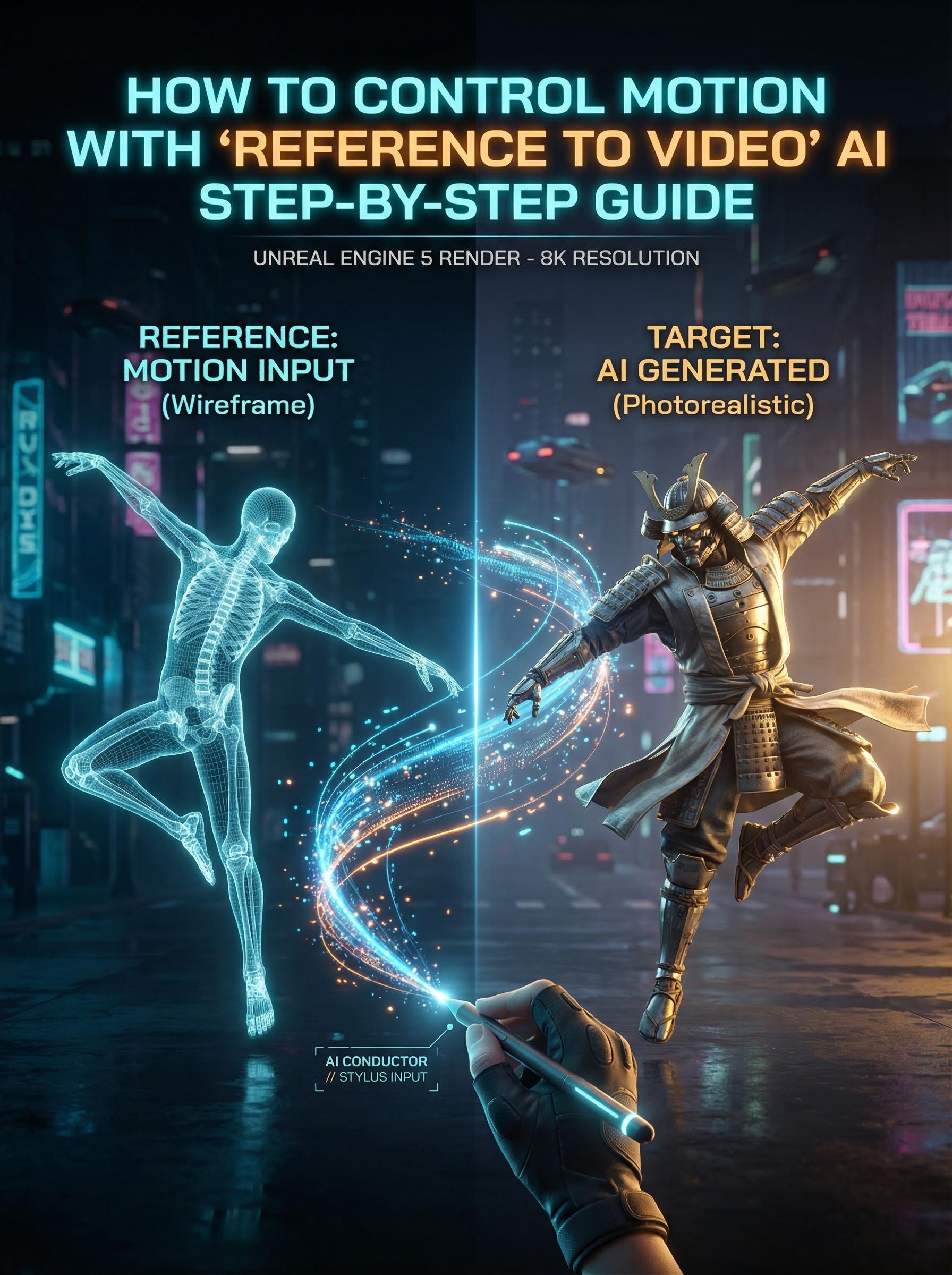
A maioria dos criadores que usa geração de vídeo com IA está apostando na sorte. Digitam um prompt, clicam em gerar e torcem para que o resultado não seja uma alucinação. A iluminação muda entre as cenas, os personagens se transformam em outras pessoas e você não tem nenhum controle sobre o movimento de câmera.
O problema não é o vídeo com IA em si; é a falta de controle.
A solução é o Kling O1, usado especificamente por meio do recurso Modify Video na Atlabs AI. Ele leva você de "gerar clipes aleatórios" para realmente dirigir e editar vídeos com precisão.
Aqui está o guia direto ao ponto para dominar o Kling O1 e criar resultados consistentes e cinematográficos.
1. Controle preciso com imagens de referência
Pare de descrever a aparência de um personagem em todo prompt. Em vez disso, envie imagens de referência para orientar o estilo e o ambiente.
Como fazer: Envie sua imagem para a Atlabs AI.
O comando: No seu prompt de texto, faça referência à imagem usando
@image1(ou o número que se aplicar).Por que funciona: Isso diz ao modelo: "Não adivinhe a aparência do sujeito; olhe esta imagem e anime-a."
2. Edição de vídeo com IA (o recurso "Modify")
Este é o núcleo do fluxo de trabalho da Atlabs AI. Agora você pode editar uma filmagem existente em vez de gerar do zero. Pense nisso como o "Preenchimento Generativo do Photoshop", mas para vídeo.
Como fazer: Envie um clipe de vídeo existente. Descreva a mudança que você quer (por exemplo, "Faça uma noite de tempestade" ou "Adicione uma tempestade de areia").
O resultado: A IA preserva o movimento e a estrutura de câmera da sua cena original, mas muda por completo a atmosfera ou os detalhes.
3. Gerando o "próximo plano" e o "plano anterior"
Consistência é a parte mais difícil do vídeo com IA. O Kling O1 permite referenciar um vídeo para determinar o que acontece imediatamente antes ou depois dele.
Próximo plano: Envie um clipe de 3 segundos e use o prompt: "Crie o próximo plano, mantendo a consistência do personagem."
Plano anterior: Você pode, na prática, fazer engenharia reversa de uma cena pedindo à IA que gere o que levou ao clipe atual.
4. Usando "Elements" para manter a consistência do personagem
Se você está fazendo um filme, precisa que seu ator tenha a mesma aparência em todas as cenas.
A solução: Crie um "Element". É um conjunto de imagens do mesmo sujeito (personagem, objeto ou locação) em ângulos diferentes.
Como usar: Envie vários ângulos do seu sujeito para a aba Elements. Ao escrever o prompt, digite
@Element(por exemplo,@Rowyn).Benefício: A IA passa a entender a estrutura 3D do seu personagem, mantendo-o consistente em diferentes planos e condições de iluminação.
5. Transições perfeitas com IA
Conecte dois clipes completamente diferentes de forma suave, sem um corte seco.
O método: Pegue o último quadro do plano A e o primeiro quadro do plano B.
O prompt: Use o recurso "Start and End Frame" da Atlabs AI. Descreva a transição (por exemplo, "A câmera faz uma panorâmica rápida da floresta para a cidade").
Resultado: A IA gera a ponte entre os dois clipes, fundindo-os perfeitamente.
6. Restyle de vídeo
Mude o "clima" sem perder o plano. Você pode transformar um desenho animado em realismo ou um dia ensolarado em um filme de terror.
O prompt: Descreva o novo estilo (por exemplo, "Correção de cor cinematográfica, aparência de filme, 35mm").
Etapa crucial: Adicione "Preserve constraints" ao seu prompt. Diga à IA: "Preserve o movimento e o tempo da câmera, mantenha a identidade do personagem consistente."
7. Extensão de cena
Se um clipe gerado ficou curto demais, não o estique (isso estraga a qualidade). Estenda-o.
Como fazer: Envie seu clipe curto como referência de vídeo.
O prompt: Peça à IA: "Gere o próximo plano da cena."
Por que usar: Isso cria planos longos e fluidos, que parecem ter sido filmados de forma contínua, mantendo o ambiente perfeitamente.
8. Transferência de movimento (roube o movimento de câmera)
Você adora o movimento de câmera de uma cena de filme de Hollywood ou de um vídeo que gravou no seu iPhone? Dá para aplicar esse movimento à sua geração com IA.
O método: Envie como referência o vídeo com o movimento desejado.
O prompt: "Use o movimento de câmera de @video para ter [Seu personagem] em pé em [Seu local]."
Dica de especialista: Filme você mesmo fazendo um movimento de câmera específico com o celular, envie o vídeo e aplique esse movimento a um ambiente de fantasia.
9. Troca de plano (mude os ângulos)
Você tem um plano aberto perfeito, mas agora precisa de um close-up.
Como fazer: Envie seu plano aberto como referência.
O prompt: Digite direções de câmera específicas, como "Plano de close extremo," "Contra-plongée," ou "Plano aéreo de cima para baixo."
Resultado: A IA renderiza a cena de novo a partir do novo ângulo, mantendo o sujeito e o local idênticos.
10. Remoção e adição de elementos (VFX)
Você não precisa mais do After Effects para remover objetos indesejados.
Remoção: Envie seu vídeo e use o prompt: "Remova o carro ao fundo" ou "Remova o logotipo da camisa."
Adição: Prompt: "Adicione um carro antigo ao fundo" ou "Adicione uma espada na mão do personagem."
11. Atribuindo "papéis" às imagens de referência
Não jogue imagens no uploader sem critério. Atribua funções a elas no seu prompt para evitar que a IA se confunda.
Exemplo de prompt: "Use @image1 como referência para iluminação e correção de cor. Use @image2 como referência para o design do ambiente. Ignore os sujeitos dessas imagens."
Por que funciona: Isso impede que a IA misture o rosto da imagem 1 com o fundo da imagem 2, dando a você, na prática, um controle granular.
12. O "sanduíche de restrições"
Para obter os melhores resultados na Atlabs AI, estruture seus prompts usando esta fórmula exata:
Âncora do sujeito: Defina quem/o quê (por exemplo, "Um dragão com olhos vermelhos brilhantes").
Plano + ação: Defina o que acontece (por exemplo, "Parado em uma forte tempestade de areia").
Restrições de preservação: Defina o que permanece igual (por exemplo, "Mantenha o movimento do dragão exatamente igual").
Prompt completo: "[Sujeito] fazendo [Ação]. Preserve [Aspectos]."
13. A linha "Style Bible"
Para garantir que todos os planos do seu projeto pareçam fazer parte do mesmo filme, use uma linha de Style Bible.
O que é: Uma única frase com descritores de estilo que você copia e cola no final de todo prompt.
Exemplo: "Iluminação volumétrica, sol a pino preenchendo o quadro, muito detalhado, profundidade de campo reduzida, aparência de filme, cinematográfico."
Fluxo de trabalho: Cole essa linha em toda geração, mudando apenas a descrição da ação.
Pronto para começar?
Pare de desperdiçar créditos com gerações aleatórias. Acesse a Atlabs AI, selecione o Kling O1 e use o recurso Modify Video com as estratégias acima para assumir o controle total do seu resultado.