O problema: por que o movimento em vídeo com IA é tão difícil de controlar?
Se você já tentou gerar uma ação específica com IA de texto para vídeo, sabe como é frustrante. Você digita "Um homem acena dizendo olá", mas a IA gera um homem acenando com três mãos ou, pior, com o braço derretendo em uma árvore.
Para os criadores, esse é o maior gargalo. Prompts de texto são ótimos para descrever o que deve estar na cena (um gato, uma cidade cyberpunk, uma xícara de café), mas são péssimos para descrever como as coisas devem se mover.
Principais dores:
O efeito "gelatina": membros se deformando ou desaparecendo durante o movimento.
Perda do personagem: o rosto muda completamente assim que o sujeito se move.
Aleatoriedade: você quer um passo de dança específico, mas a IA entrega um arrasta-pé genérico.
A solução não é escrever prompts mais longos. É mudar completamente a entrada.
A solução: o que é "Reference to Video"?
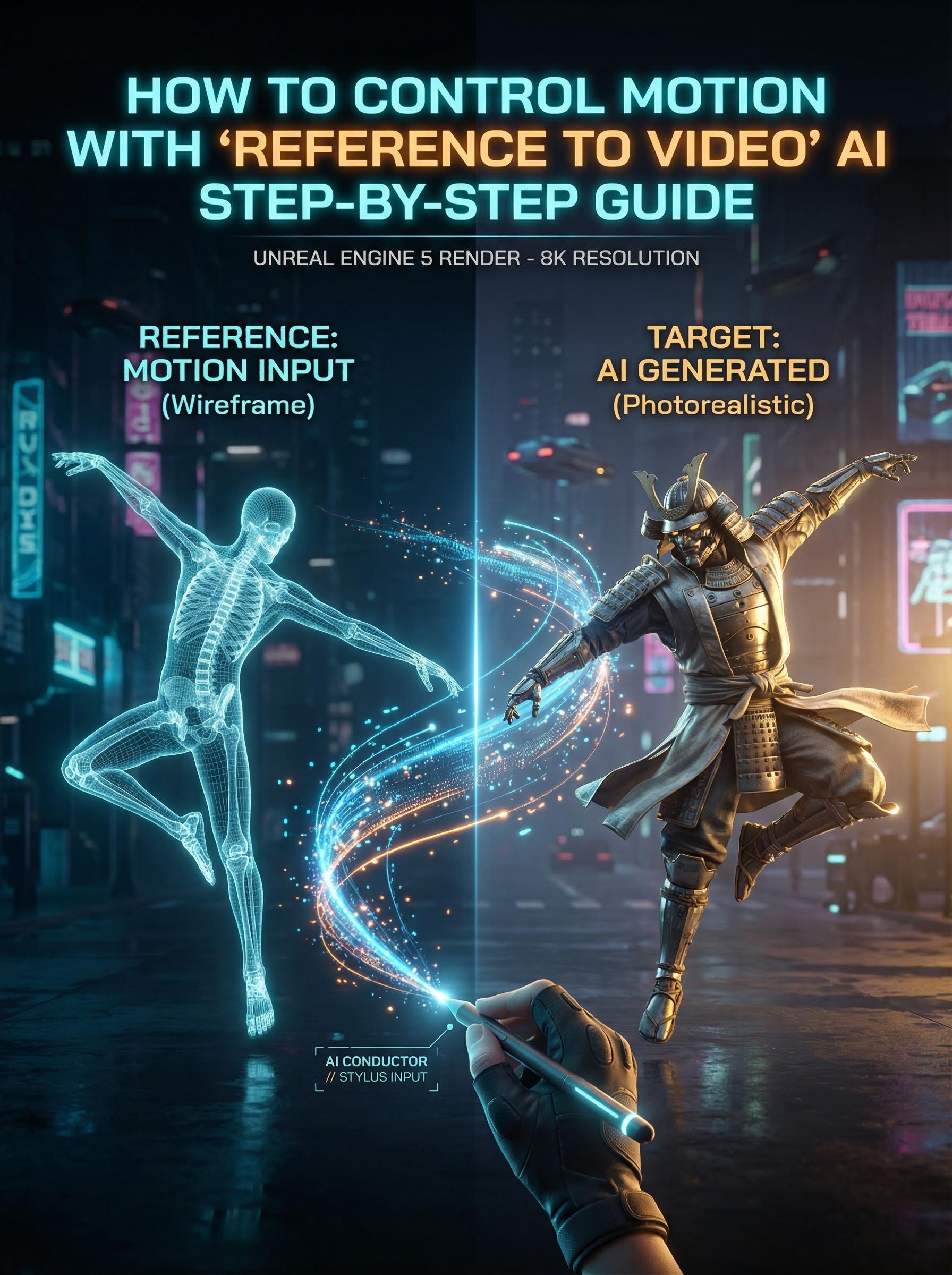
"Reference to Video" (muitas vezes encontrado nas configurações de Motion Control) é uma técnica em que você não apenas diz à IA o que fazer: você mostra.
Em vez de depender de texto, você envia um vídeo condutor (um clipe de referência do movimento que você quer) e uma imagem de destino (o personagem que você quer animar). A IA atua como um "titereiro digital", extraindo o movimento esquelético do seu vídeo e aplicando-o à sua imagem.
Por que isso muda tudo:
Controle preciso: se você enviar um vídeo seu pulando, seu personagem de IA vai pular exatamente no mesmo segundo.
Estilo consistente: como os dados visuais vêm de uma imagem estática, o rosto e as roupas do personagem permanecem consistentes.
Sem precisar saber animação: você não precisa entender de keyframes ou rigging. Só precisa de um vídeo de webcam.
Tutorial: como usar o Reference to Video na Atlabs AI
A Atlabs AI simplificou esse fluxo de trabalho em um recurso dedicado de Motion Control. Você pode pegar uma foto simples de um mascote, de uma figura histórica ou de um produto e fazê-lo se mover exatamente como quiser.
Aqui está o guia fácil de seguir para obter o movimento perfeito sempre.
Passo 1: acesse a aba Motion Control
Entre no painel da Atlabs. Acesse a aba Motion Control (ou procure o recurso "Motion" na barra lateral). É aqui que fica o mecanismo especializado de "Reference to Video".
Link direto: https://app.atlabs.ai/motion-control
Passo 2: envie seu "vídeo condutor"
Este é o vídeo que dita o movimento.
O que usar: um vídeo seu executando uma ação, um clipe de banco de imagens de uma dança específica ou um gesto com as mãos.
Dica profissional: mantenha o fundo desse vídeo simples. Quanto mais claro o movimento, melhor a IA consegue rastreá-lo.
Passo 3: envie sua "imagem de destino"
Este é o sujeito do seu vídeo final.
O que usar: um personagem gerado por IA, uma foto de produto ou um retrato.
Dica profissional: garanta que a proporção da sua imagem corresponda à do vídeo. Se o seu vídeo condutor é um TikTok vertical (9:16), use uma imagem vertical para evitar distorções estranhas.
Passo 4: insira um prompt de texto
Embora o vídeo controle o movimento, o prompt ajuda a IA a entender o contexto.
Mantenha simples: descreva o sujeito e o cenário.
Exemplo: "Um robô futurista dançando em uma cidade neon, 4k, iluminação cinematográfica."
Passo 5: gere e baixe
Clique em gerar. A IA vai mapear o movimento do seu vídeo para a sua imagem. Em minutos, você terá uma animação profissional que segue exatamente a sua direção.
FAQ: boas práticas para o Reference to Video
P: Posso usar qualquer vídeo como referência?
R: Sim, mas vídeos com movimentos claros e distintos funcionam melhor. Evite vídeos com muito borrão de movimento ou com várias pessoas se sobrepondo.
P: O personagem geralmente fica parecido com a imagem?
R: Sim. Diferente da geração de vídeo padrão, em que o rosto muitas vezes se distorce, o Reference to Video da Atlabs foi projetado para "travar" na aparência da imagem que você enviou.
P: Qual é a melhor proporção de tela a usar?
R: Combine suas entradas. Se você quer um vídeo para o YouTube (16:9), garanta que tanto o vídeo condutor quanto a imagem de destino estejam na horizontal. Misturar entradas verticais e horizontais pode confundir a IA.
Pronto para experimentar?
Pare de brigar com prompts de texto. Acesse a aba Motion Control da Atlabs e comece a dirigir com precisão hoje mesmo.