问题:为什么 AI 视频的动作如此难以控制?
如果你尝试过用文字生成视频的 AI 来生成某个特定动作,你就知道有多难。你输入 “一个男人挥手打招呼”, 但 AI 生成的却是一个长着三只手的男人在挥手,更糟的是,他的手臂融进了一棵树里。
对创作者来说,这是最大的瓶颈。文字提示词很擅长描述场景里 有什么 应该有什么(一只猫、一座赛博朋克城市、一杯咖啡),却很不擅长描述 如何 事物该如何运动。
常见痛点:
“果冻”效应: 肢体在运动过程中变形或消失。
角色走样: 主体一动,脸就完全变了。
随机性: 你想要一个特定的舞步,AI 却给你一个普通的小碎步。
解决办法不是写更长的提示词,而是彻底改变输入方式。
解决方案:什么是“参考视频生成”?
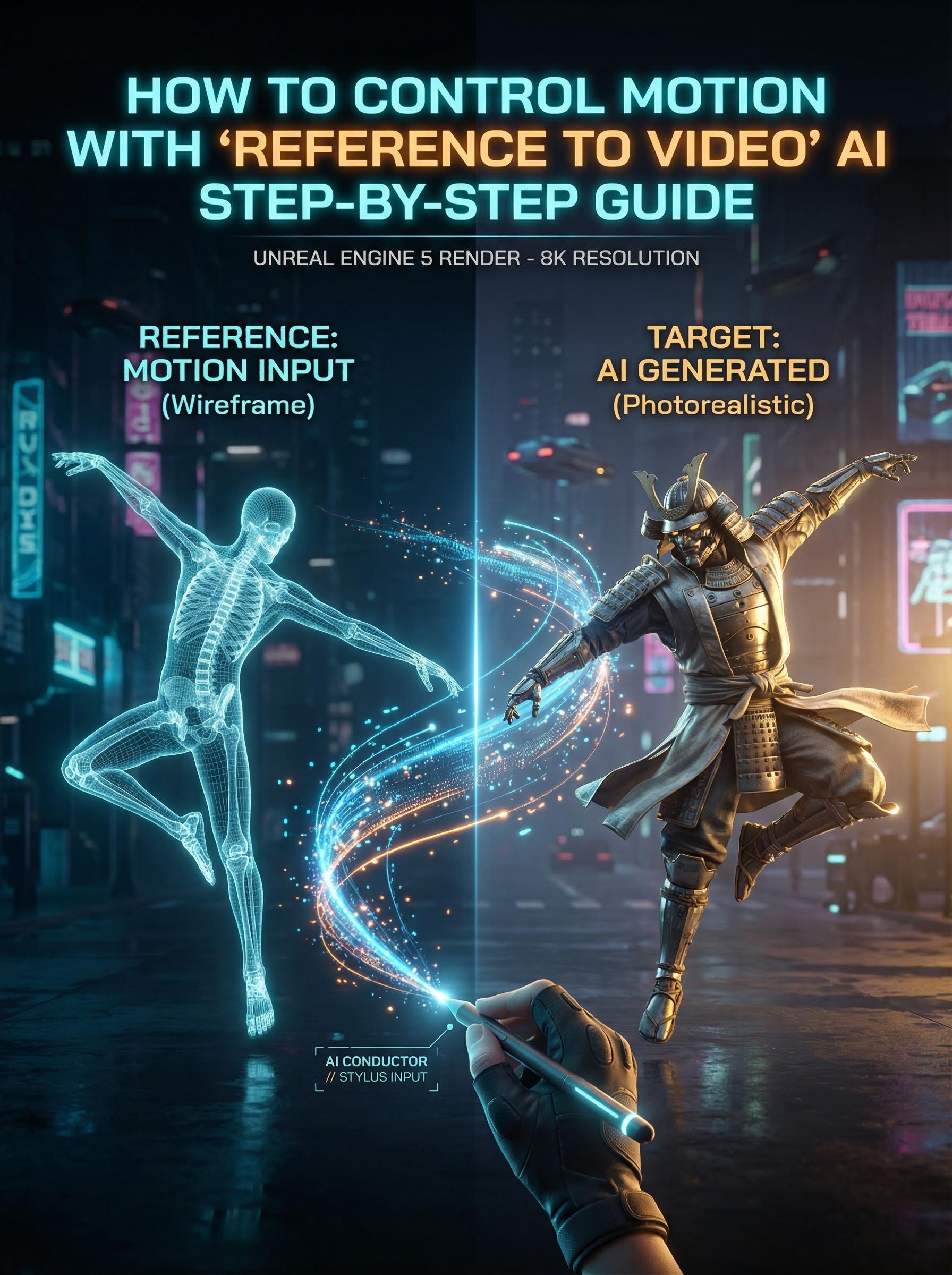
"参考视频生成”(常见于动作控制设置中)是一种技术:你不只是告诉 AI 做什么,而是 演示 给它看。
你不必依赖文字,而是上传一段 驱动视频 (你想要的动作的参考片段)和一张 目标图片 (你想让其动起来的角色)。AI 就像一位“数字操偶师”,从你的视频中提取骨骼运动,并将其应用到你的图片上。
为什么这会改变一切:
精准控制: 如果你上传一段自己跳跃的视频,你的 AI 角色会在完全相同的那一秒起跳。
风格一致: 由于视觉数据来自静态图片,角色的面孔和服装保持一致。
无需动画技能: 你不需要懂关键帧或绑定,只需要一段摄像头拍的视频。
教程:如何在 Atlabs AI 上使用参考视频生成
Atlabs AI 已将这一工作流简化为专门的 动作控制 功能。你可以拿一张吉祥物、历史人物或产品的简单照片,让它完全按你的想法动起来。
下面是简单易懂的指南,帮你每次都获得完美的动作。
第 1 步:进入动作控制标签页
登录你的 Atlabs 控制台。进入 动作控制 标签页(或在侧边栏中找到“Motion”功能)。专门的“参考视频生成”引擎就在这里。
第 2 步:上传你的“驱动视频”
这就是决定 动作.
使用什么: 一段你自己做某个动作的视频、一段特定舞蹈的素材片段,或一个手势。
专业提示: 保持这段视频的背景简洁。动作越清晰,AI 越能准确追踪。
第 3 步:上传你的“目标图片”
这是你最终视频的 subject 。
使用什么: 一个 AI 生成的角色、一张产品照片,或一张肖像。
专业提示: 确保图片的宽高比与视频一致。如果你的驱动视频是竖屏 TikTok(9:16),就用竖版图片,以免出现奇怪的拉伸。
第 4 步:输入文字提示词
虽然动作由视频控制,但提示词能帮助 AI 理解上下文。
保持简单: 描述主体和环境即可。
示例: “一个未来主义机器人在霓虹城市中跳舞,4k,电影级灯光。”
第 5 步:生成并下载
点击生成。AI 会把你视频中的动作映射到你的图片上。几分钟之内,你就能得到完全遵循你指导的专业动画。
常见问题:参考视频生成的最佳实践
问:我可以用任何视频作为参考吗?
答:可以,但动作清晰、鲜明的视频效果最好。避免使用有严重动态模糊或多人相互重叠的视频。
问:角色通常会与图片相似吗?
答:会。不同于标准视频生成中面孔经常变形的情况,Atlabs 的参考视频生成旨在“锁定”你所上传图片的外观。
问:最佳的宽高比是多少?
答:让输入保持一致。如果你想要 YouTube 视频(16:9),就确保驱动视频和目标图片都是横版。混用竖版和横版输入可能会让 AI 混乱。
准备好试试了吗?
别再和文字提示词较劲了。前往 Atlabs 动作控制 标签页,今天就开始精准导演吧。