大多数使用 AI 视频生成的创作者都在赌运气。他们输入提示词,点击生成,然后祈祷结果不是幻觉。镜头之间的光线会变,角色会变成别人,而你对镜头运动毫无控制。
问题不在于 AI 视频本身,而在于缺乏控制。
解决方案是 Kling O1,具体来说是通过 修改视频 功能,在 Atlabs AI上使用。这会让你从“生成随机片段”,转变为精准地导演和编辑视频。
这是一份毫无废话的指南,教你精通 Kling O1,创作出一致、电影感十足的成果。
1. 用参考图片实现精准控制
不要在每个提示词里都重复描述角色的长相。相反,上传参考图片来引导风格和环境。
操作方法: 将你的图片上传到 Atlabs AI。
指令: 在文字提示词中,用
@image1(或对应的编号)来引用该图片。为什么有效: 这是在告诉模型:“别猜主体长什么样,看这张图,然后让它动起来。”
2. AI 视频编辑(“修改”功能)
这是 Atlabs AI 工作流的核心。你现在可以编辑现有素材,而不是从零开始生成。把它想象成视频版的“Photoshop 生成式填充”。
操作方法: 上传一段现有的视频片段。描述你想要的改变(例如,“把它变成暴风雨之夜”或“加入沙尘暴”)。
成果: AI 会保留原始镜头的动作和镜头结构,但从根本上改变氛围或细节。
3. 生成“下一个镜头”和“上一个镜头”
一致性是 AI 视频最难的部分。Kling O1 允许你参考一段视频,来确定它之前或之后紧接着发生什么。
下一个镜头: 上传一段 3 秒的片段并提示: “创建下一个镜头,保持角色一致性。”
上一个镜头: 你基本上可以倒推一个场景:让 AI 生成通向当前片段的前情。
4. 用“元素”实现角色一致性
如果你在拍一部电影,就需要演员在每个场景里看起来都一样。
解决办法: 创建一个“元素”。这是同一主体(角色、道具或场景)从不同角度拍摄的一组图片。
使用方法: 将主体的多个角度上传到“元素”标签页。写提示词时,输入
@Element(例如,@Rowyn).好处: AI 现在能理解你角色的 3D 结构,在不同镜头和光线条件下保持其一致。
5. 无缝 AI 转场
平滑地连接两段完全不同的片段,不留生硬的切换。
方法: 取镜头 A 的 最后一帧 和镜头 B 的 第一帧 。
提示词: 使用 Atlabs AI 的“首尾帧”功能。描述转场(例如,“镜头从森林迅速摇向城市”)。
结果: AI 会生成两段片段之间的衔接,完美地将它们融合变形。
6. 视频风格重绘
改变“调性”,却不丢掉镜头。你可以把卡通变成写实,或把晴天变成恐怖片。
提示词: 描述新的风格(例如, “电影级调色,胶片质感,35mm”).
关键一步: 在提示词中加入 “保留约束” 。告诉 AI: “保留镜头运动和时间节奏,保持角色身份一致。”
7. 场景延长
如果生成的片段太短,不要拉伸它(那会毁掉画质),而是延长它。
操作方法: 将你的短片段作为视频参考上传。
提示词: 让 AI “生成场景中的下一个镜头。”
为什么使用它: 这能创造出长而流畅的长镜头,看起来就像连续拍摄的一样,并完美保持环境一致。
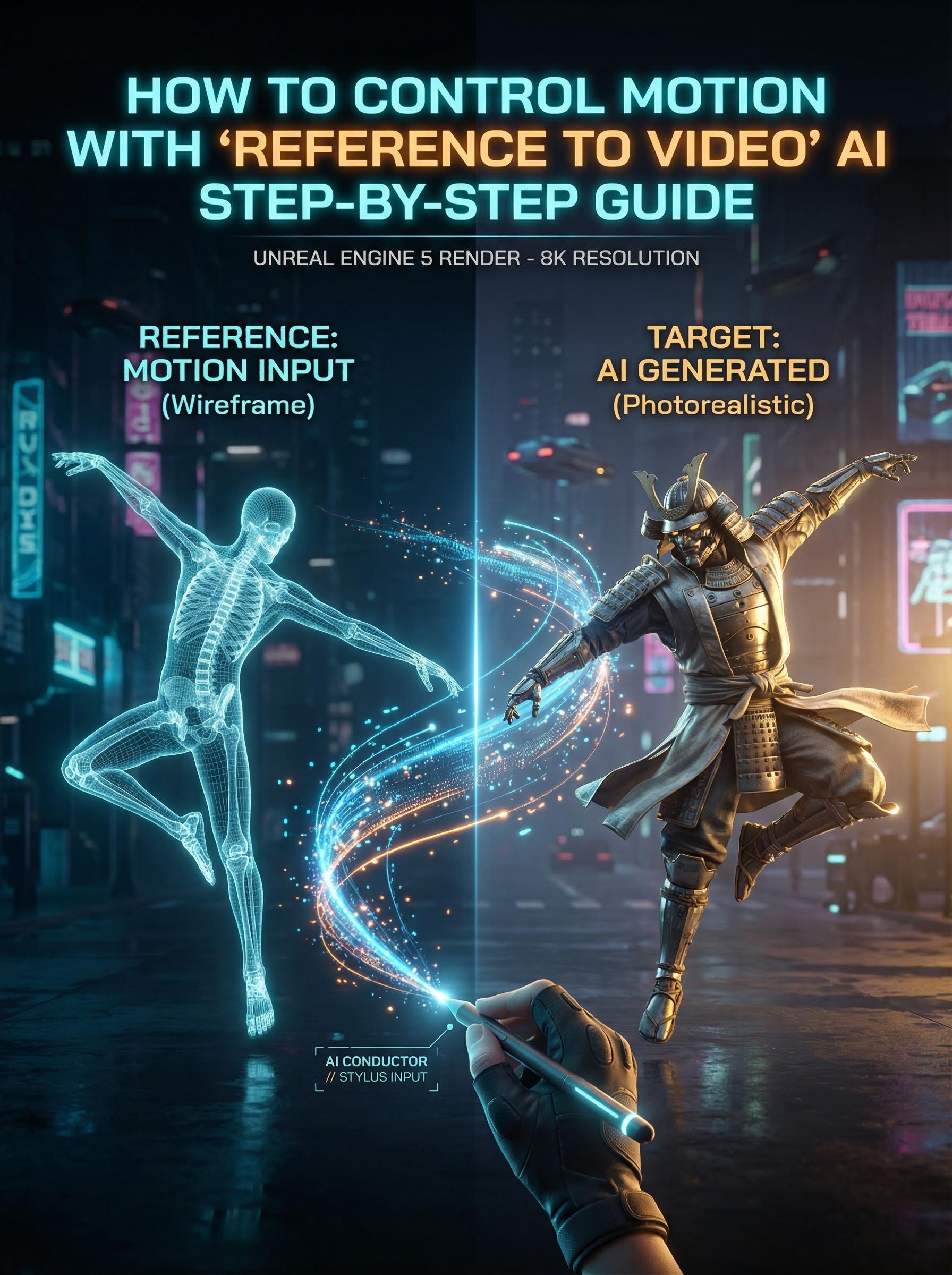
8. 动作迁移(“偷”镜头运动)
你喜欢好莱坞电影场景里的镜头运动,或是你用 iPhone 拍的视频里的镜头运动吗?你可以把那种运动应用到你的 AI 生成内容上。
方法: 将带有所需运动的视频作为参考上传。
提示词: “使用 @video 的镜头运动,让 [你的角色] 站在 [你的地点]。”
专业提示: 用手机拍下你自己做的某个特定运镜,上传后,把这个运动应用到一个奇幻环境中。
9. 镜头切换(更换角度)
你有一个完美的远景,但现在需要一个特写。
操作方法: 将你的远景作为参考上传。
提示词: 输入具体的镜头指示,如 “极端特写镜头”, “低角度”, 或 “俯拍航拍镜头。”
结果: AI 会从新的角度重新渲染场景,同时保持主体和地点完全一致。
10. 元素移除与添加(视觉特效)
你不再需要 After Effects 来移除不想要的物体了。
移除: 上传你的视频并提示: “移除背景中的汽车” 或 “移除衬衫上的标志。”
添加: 提示: “在背景中添加一辆老爷车” 或 “给角色的手里添加一把剑。”
11. 为参考图片分配“角色”
不要只是把图片一股脑丢进上传器。在提示词中给它们分配任务,避免 AI 搞混。
示例提示词: “参考 @image1 的光线和调色。参考 @image2 的环境设计。忽略这些图片中的主体。”
为什么有效: 这能避免 AI 把图 1 的人脸与图 2 的背景混在一起,让你获得精细的控制。
12. “约束三明治”
为了在 Atlabs AI 上获得最佳效果,请按这个确切的公式来组织你的提示词:
主体锚点: 定义是谁/是什么(例如, “一条有着发光红眼的龙”).
镜头 + 动作: 定义发生了什么(例如, “站在猛烈的沙尘暴中”).
保留约束: 定义什么保持不变(例如, “保持龙的动作完全不变”).
完整提示词: “[主体] 正在 [动作]。保留 [方面]。”
13. “风格圣经”句
为了确保项目中的每一个镜头看起来都属于同一部电影,请使用一句风格圣经句。
它是什么: 一句风格描述语,复制粘贴到 每一 提示词的末尾。
示例: “体积光,正午阳光洒满画面,细节丰富,浅景深,胶片感,电影感。”
工作流: 在每次生成时都粘贴这一句,只更改动作描述。
准备好开始了吗?
别再把积分浪费在随机生成上。前往 Atlabs AI, 选择 Kling O1,并用上面的策略使用 修改视频 功能,完全掌控你的输出。