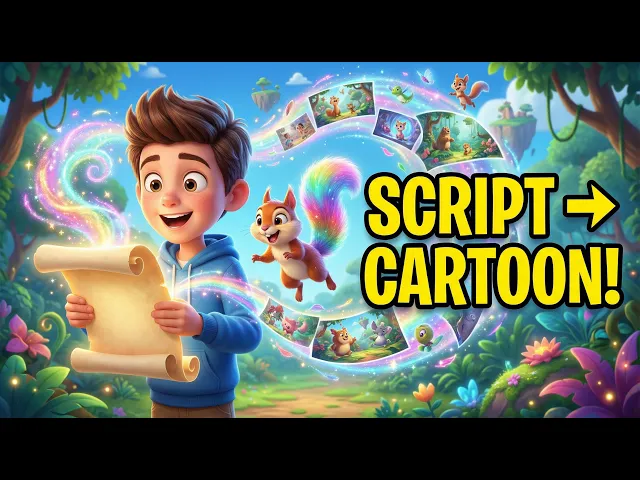
创作高质量的动画故事过去需要数周时间。借助 Atlabs这样的生成式AI工具,你现在只需几分钟,就能把一份简单的文字脚本变成一部完整、引人入胜的卡通。本指南将带你走完Atlabs教程中演示的完整流程,从零开始创作一支看起来很专业的动画视频。
什么是Atlabs?
Atlabs是一个以电影人为先的AI视频生成平台。Atlabs注重一致性,让用户能够生成分镜、保持角色一致性、应用口型同步,并导出可编辑文件,供Adobe Premiere Pro等软件使用。
立即试用 Atlabs!
如何在Atlabs中制作动画卡通视频:工作流程
按照这4个步骤,使用“文字生成视频”功能生成你的视频。
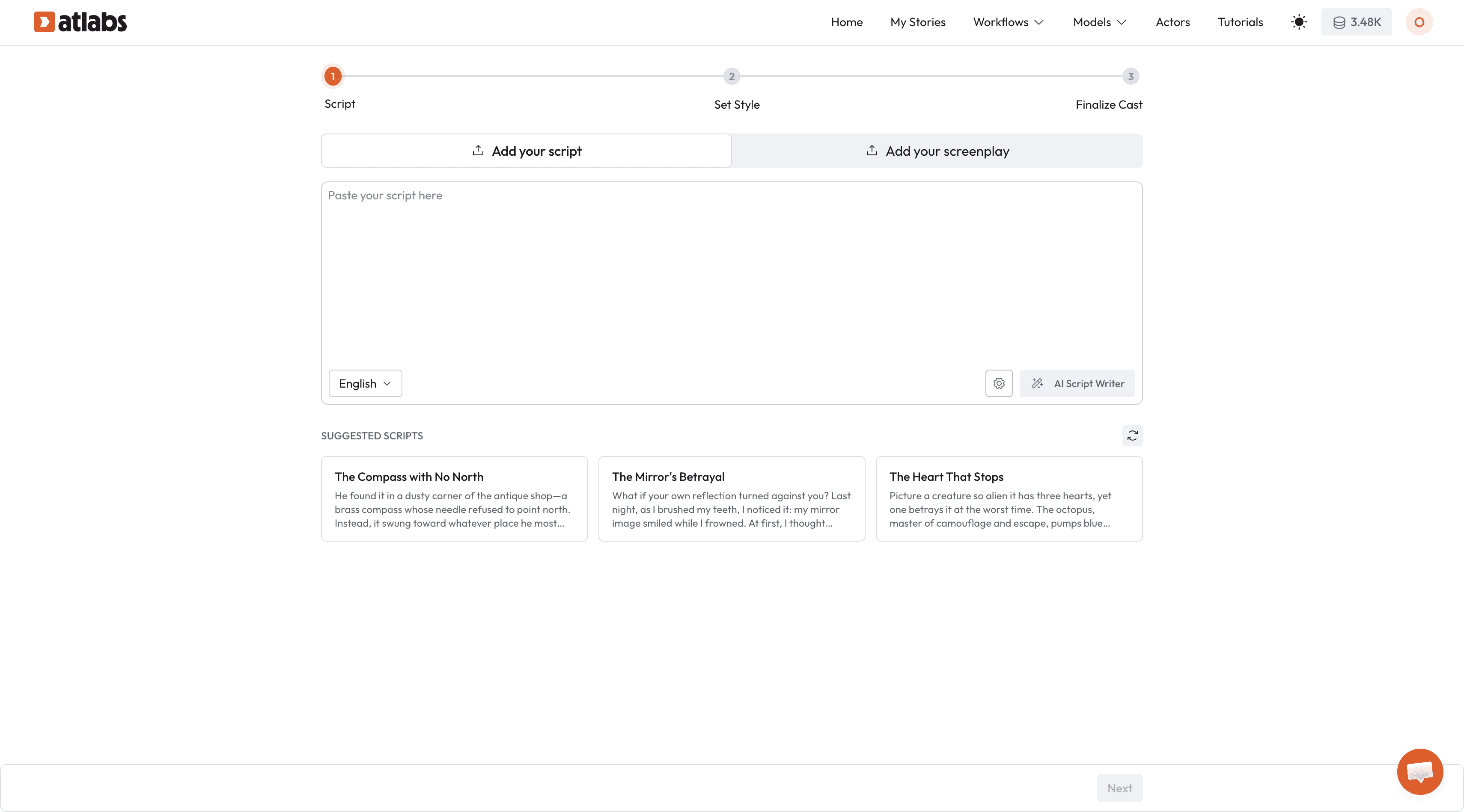
第1步:输入你的脚本
登录Atlabs后,从仪表板中选择 动画视频 选项。
粘贴你的脚本: 如果你已经有现成的故事,将其粘贴到文本框中。
使用AI写作助手: 如果你没有脚本,点击 “AI脚本写作” 按钮。输入提示词(例如“一个关于女孩和猫发现秘密花园的故事”),AI就会为你生成场景。
点击 下一步.
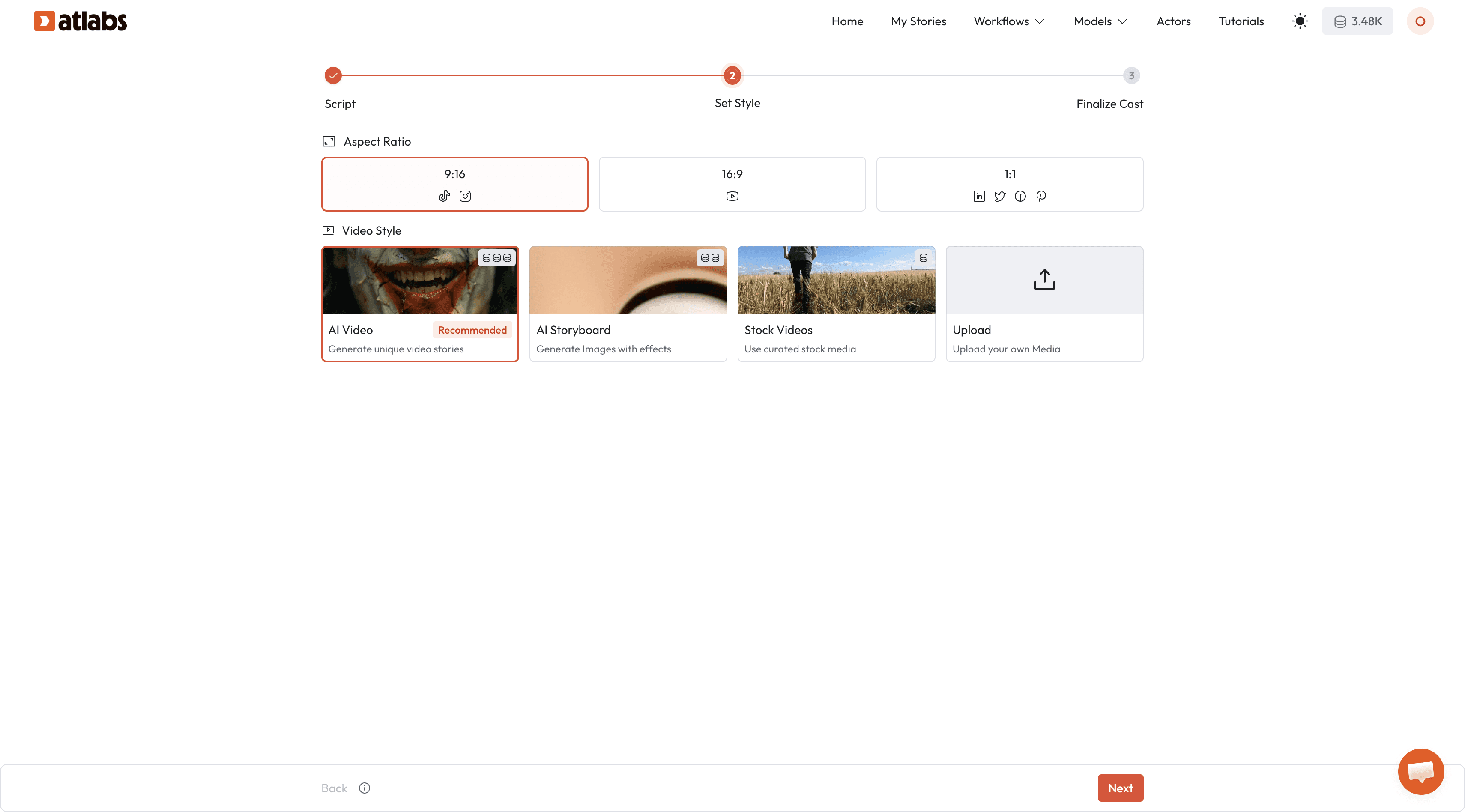
第 2 步:设置你的风格
这一步决定了你动画的“外观与风格”。
宽高比: 选择 16:9 用于YouTube/电视, 9:16 用于TikTok/Reels,或 1:1 用于社交信息流。
视频风格: 选择 AI Video.
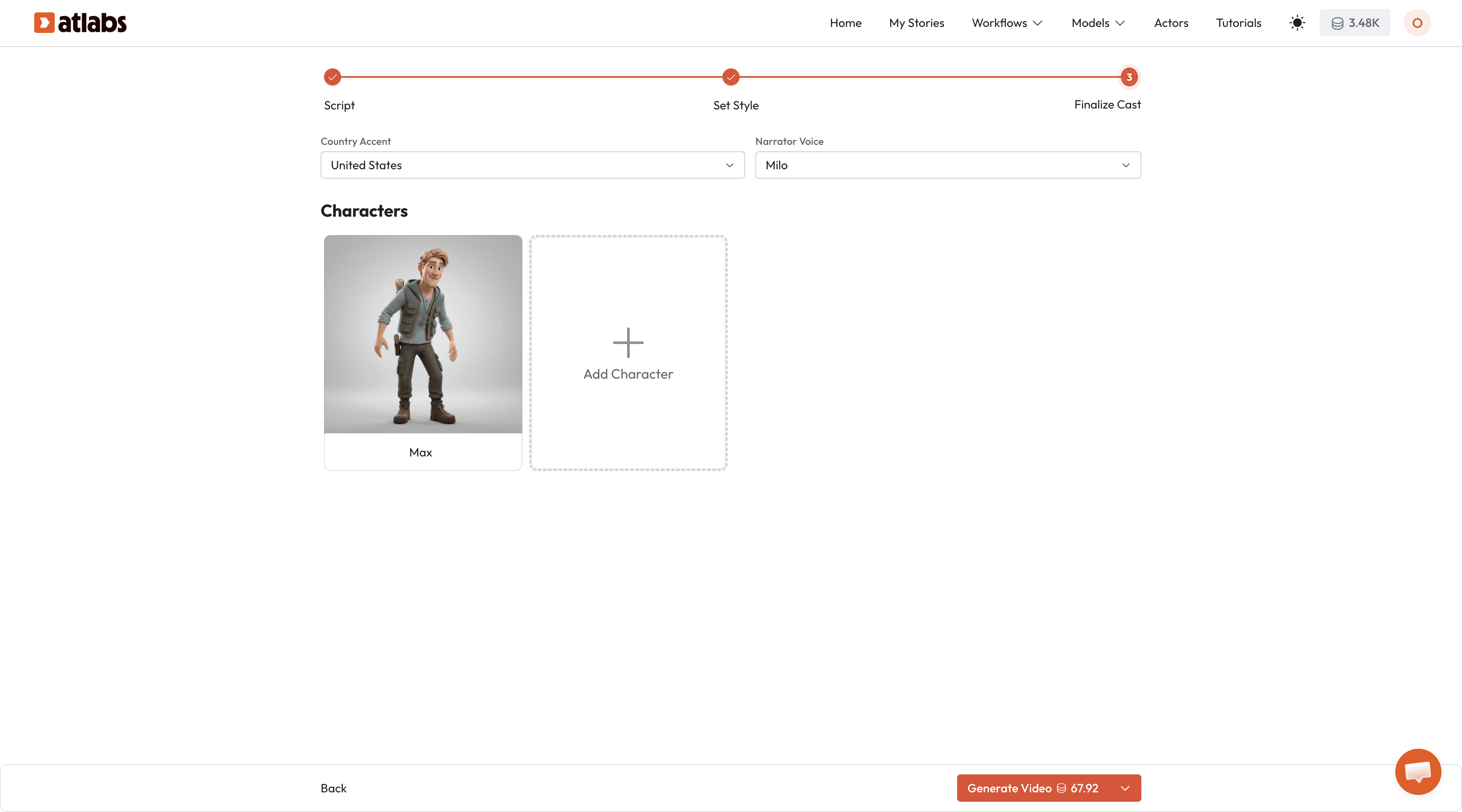
第3步:定稿角色(角色阵容)
Atlabs会自动从你的脚本中提取角色。这是你确保角色一致性的环节。
旁白: 从下拉菜单中选择一个声音(例如选择“Oliver”,一个友好的美式男声)。
角色自定义: 点击角色卡片(例如“Maya”)上的 编辑 。你可以更改他们的年龄、种族或服装颜色(例如把黄色连衣裙改成“带白色花朵的栗红色连衣裙”)。
添加角色: 如果AI漏掉了角色,你可以手动添加新角色或搭档(比如“Whiskers the Cat”)。
点击 生成视频.
第4步:渲染与成片
AI现在将生成视频。这个过程是自动化的,包括:
图像分镜
动作生成
背景音乐
字幕
场景转场
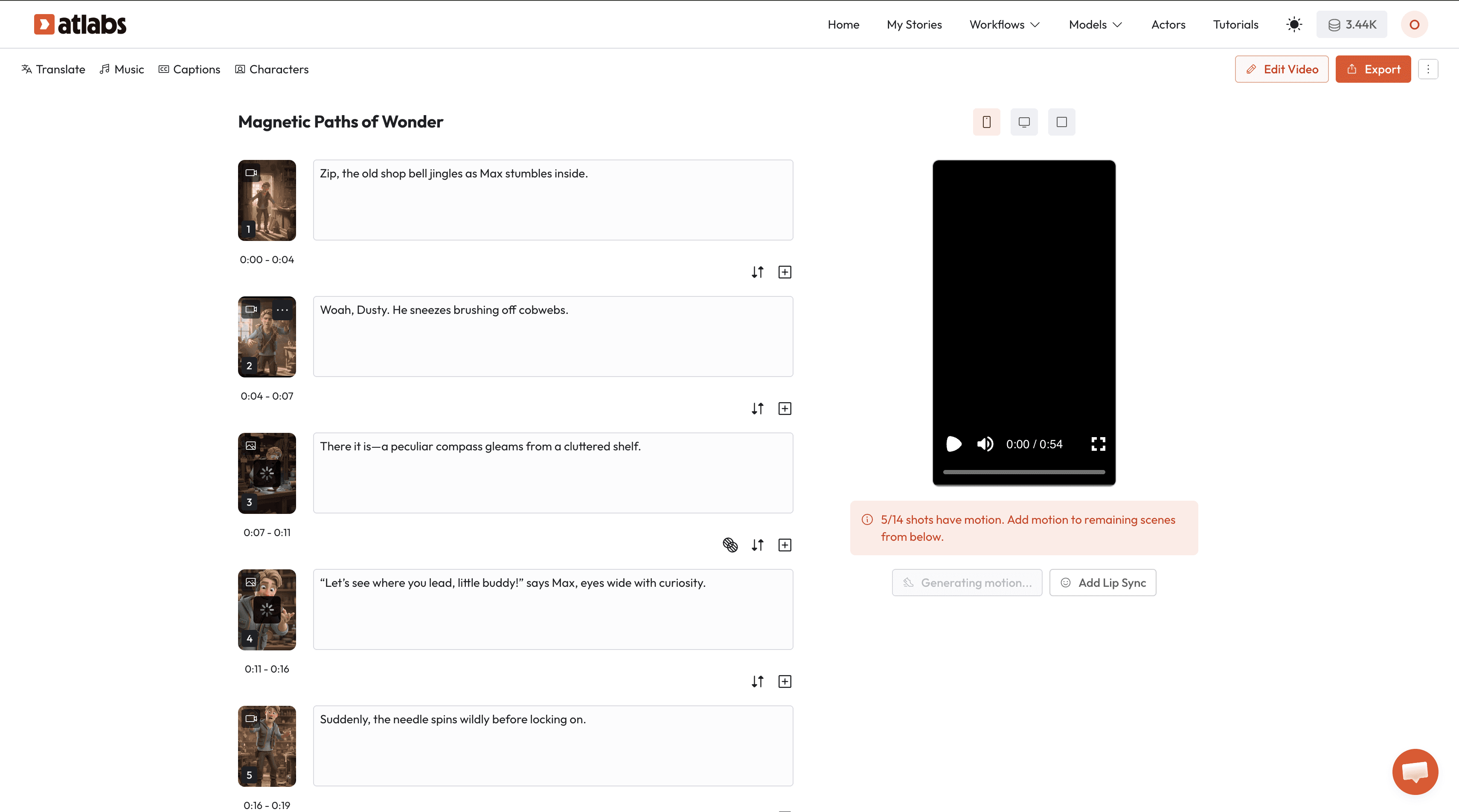
进度条达到100%后,你的视频就可以观看了!
如何编辑和优化你的AI视频
虽然自动生成的结果通常已经很棒,但Atlabs还提供了功能强大的 编辑区 ,用于微调特定场景。
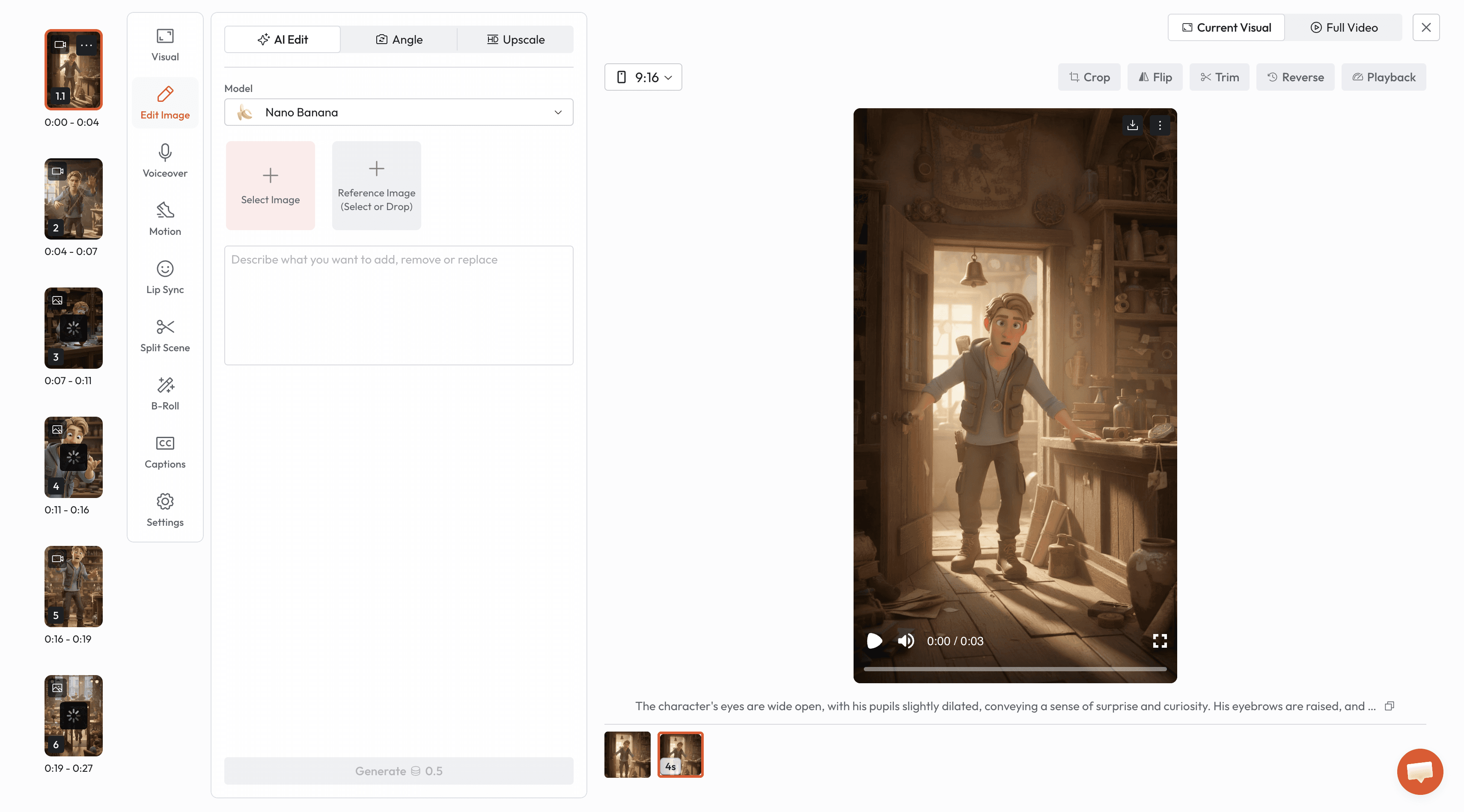
视觉编辑
重新生成图像: 如果某个画面看起来不对,点击该场景并点击 重新生成。你可以调整提示词来改变特定细节。
编辑图像: 使用 “指定图像编辑” 功能来移除、添加或替换图像中的内容。我们拥有包括Nano Banana在内的所有最新图生图模型。
放大: 专业提示: 始终对看起来略微模糊的图像进行放大。分辨率更高的图像能带来更好的动作生成效果。
动作与音频控制
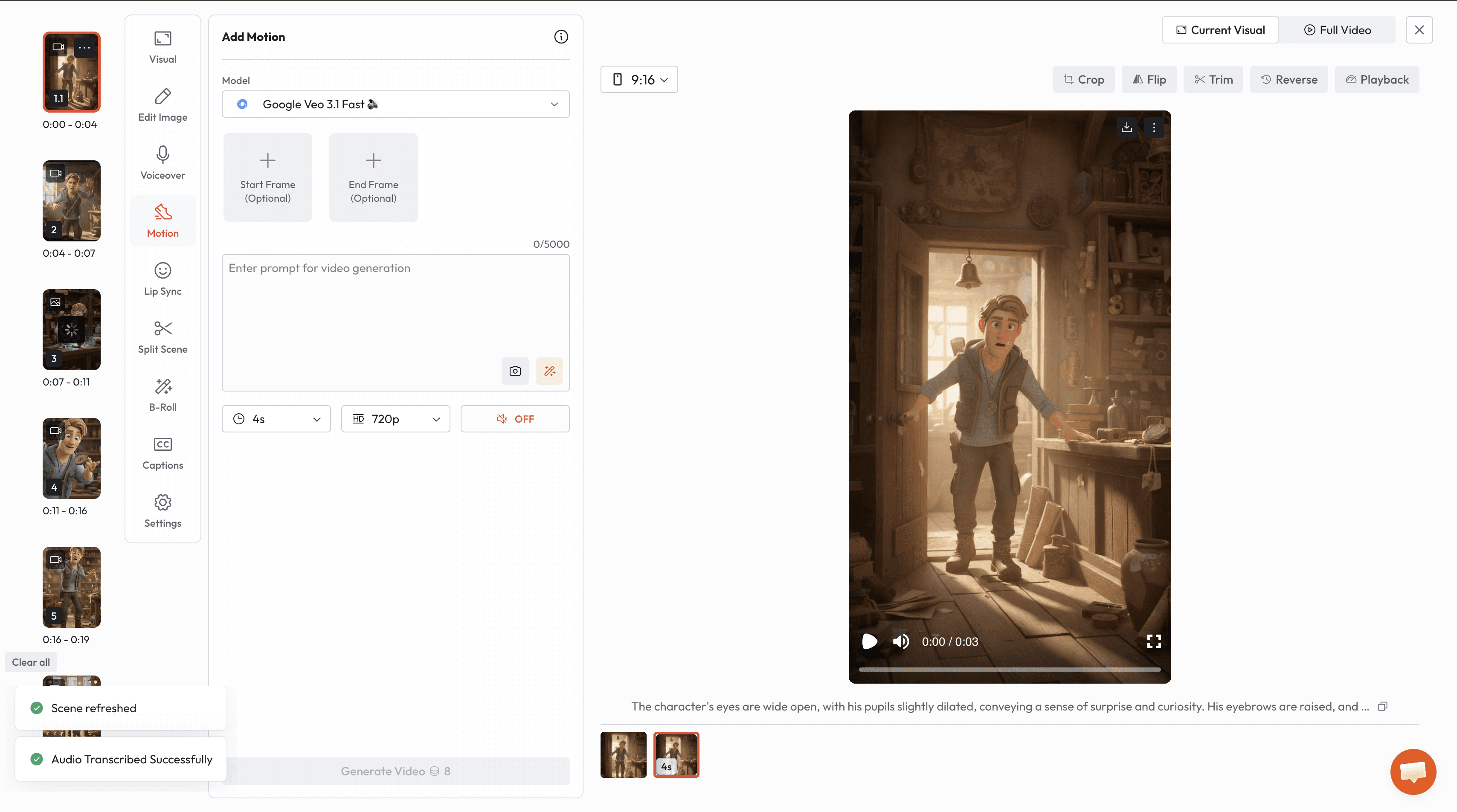
魔法提示词: 如果你不确定如何描述动作,可以使用魔法提示词,让AI为你撰写动作描述。
口型同步: 选择 口型同步 标签页,自动让角色的嘴部动作与对白匹配。
演员模式: 你可以通过摄像头录制自己的脸,AI角色会模仿你的头部动作和表情。
时间线调整
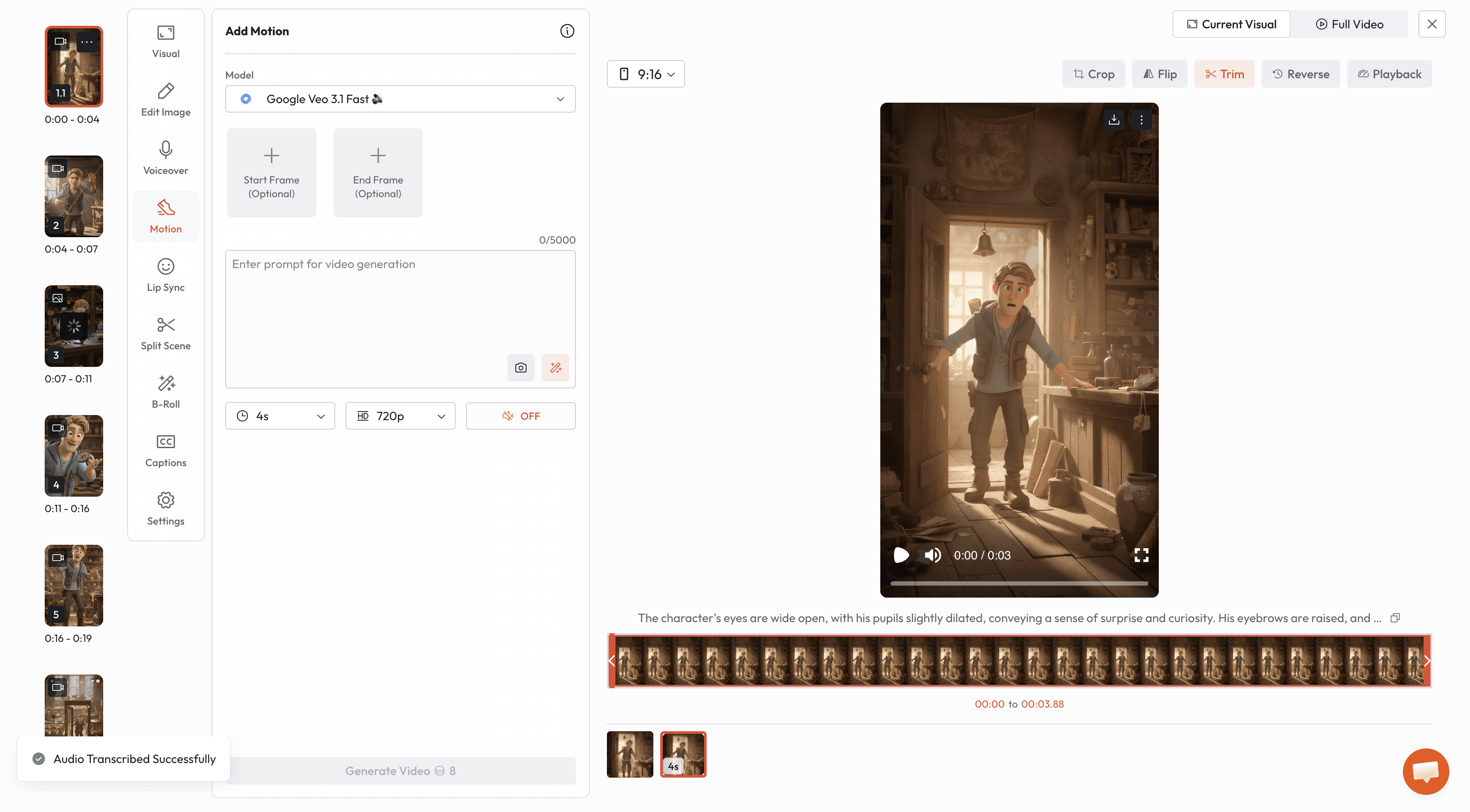
拆分场景: 将较长的场景拆分为更短的片段,以加快节奏。
裁剪 & 翻转: 调整构图,或水平/垂直镜像视频。
B-Roll: 在主旁白之上叠加文字或次要图像。
导出你的视频
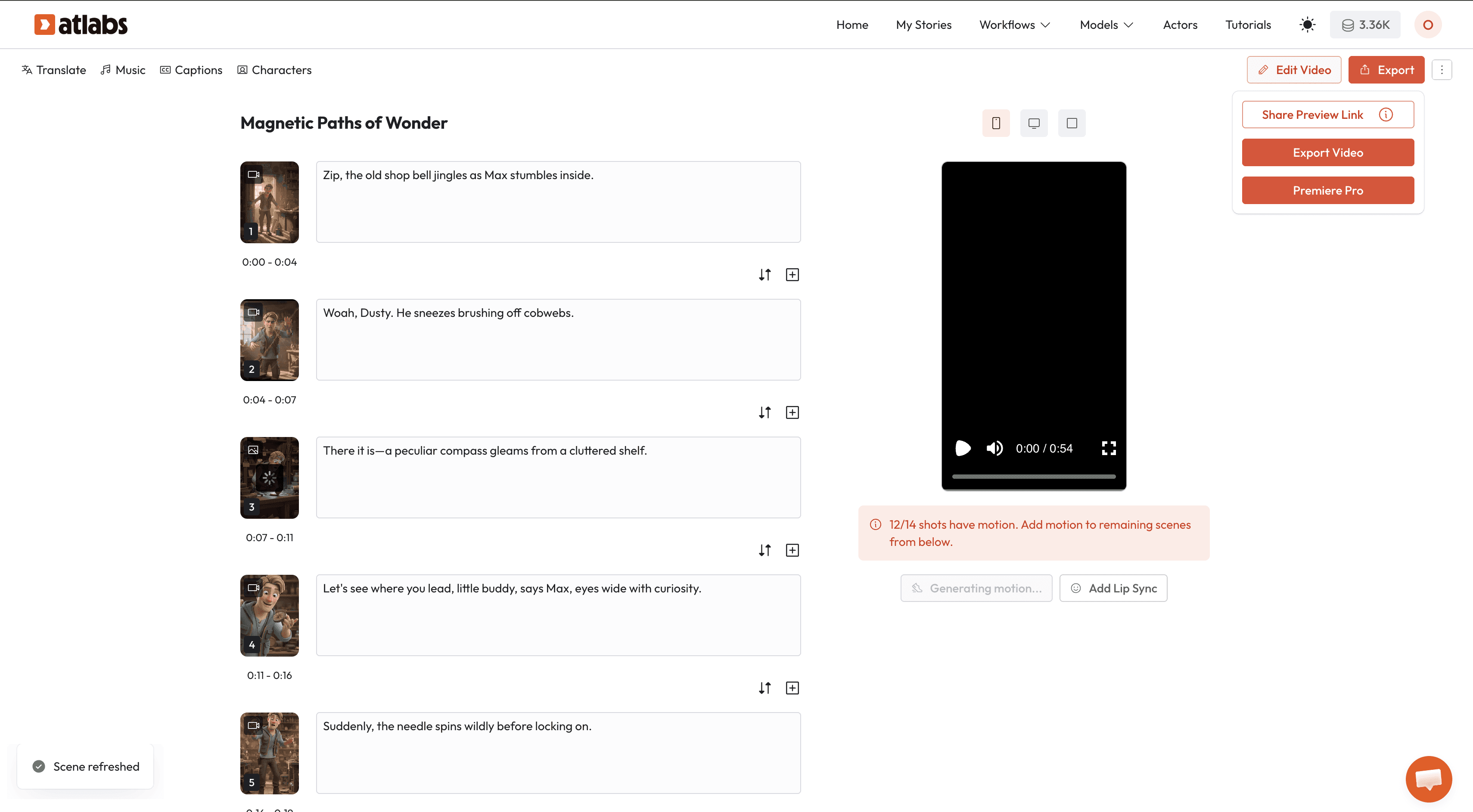
对结果满意后,点击右上角的 导出 按钮。你有两个主要选项:
下载视频: 获取已内嵌音乐和字幕的最终MP4文件。
Premiere Pro项目: 下载完整的文件夹结构,在Adobe Premiere Pro中单独编辑图层、音频和片段。
常见问题(FAQ)
我可以在Atlabs中更改AI角色的服装吗?
可以。在“定稿角色阵容”步骤中,你可以编辑角色提示词来指定服装的颜色和样式。AI会在整个视频中保持这一造型。
Atlabs支持自动口型同步吗?
支持,Atlabs有专门的口型同步模型。你可以将其应用到角色上,让他们自然地说出对白。
我可以在Atlabs中使用自己的图片吗?
可以。在编辑阶段,你可以上传自己的图片,替换AI生成的任何场景。
生成一个视频需要多长时间?
根据教程,脚本定稿后,一个标准的儿童故事最快只需2分钟即可生成。