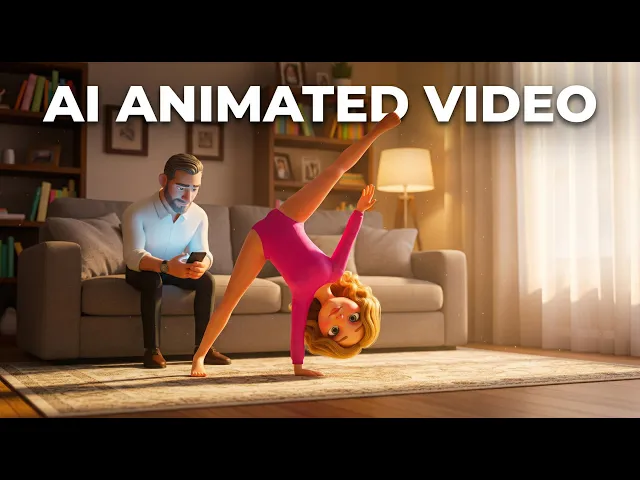
Die meisten Lehrkräfte stellen sich bei dem Wort KI-Video etwas Kompliziertes vor, etwas für Designer oder Entwickler, die Monate für die Einarbeitung haben. Die Realität sieht anders aus. Wenn du einen kurzen Absatz schreiben kannst, in dem steht, was ein Sprecher sagen und was eine Figur tun soll, kannst du auf Atlabs ein animiertes Lernvideo erstellen. Dieser Leitfaden richtet sich an Lehrkräfte in Vorschule und frühkindlicher Bildung, die noch nie ein Video produziert haben, keinen Design- oder Animationshintergrund haben und verstehen möchten, was KI-Video ist, wie es funktioniert und wie sie mit der Atlabs-Plattform eigene Inhalte für ihre Gruppe erstellen. Jeder Schritt wird in einfacher Sprache erklärt. Technische Vorkenntnisse sind nicht nötig.
Was ist ein KI-Video und wie funktioniert es eigentlich?
Wenn die meisten Menschen das Wort KI-generiertes Video hören, denken sie an etwas Technisches und Teures. Sie stellen sich Künstler vor, die Bild für Bild zeichnen, oder ein Filmteam, das durch eine Maschine ersetzt wird. Die tatsächliche Erfahrung, auf Atlabs ein KI-Video zu generieren, ist viel einfacher. Du tippst Worte ein, die beschreiben, was du willst. Du wählst aus einem Stilmenü. Du klickst auf Generate. Die KI erledigt alles zwischen deiner Eingabe und dem fertigen Video.
So läuft es in Atlabs ab, wenn du auf Generate klickst. Die Plattform liest das Skript, das du in den Skript-Editor eingegeben hast, und leitet daraus ab, was der Sprecher sagen soll, was in jeder Szene passiert und was die Figuren in jedem Moment tun. Anschließend nutzt sie KI-Animationsmodelle, um kurze animierte Videoclips zu erzeugen, die zu den in deinem Skript beschriebenen Szenen passen. Diese Clips werden zu einer Sequenz zusammengesetzt, die deinem Skript von Anfang bis Ende folgt. Eine Sprecherstimme liest dein Skript über dem Bildmaterial vor. Das Ergebnis ist ein vollständiges, abspielbares, herunterladbares animiertes Video. Es war kein Animator beteiligt. Es wurde keine Kamera benutzt. Zu keinem Zeitpunkt wurde eine Schnittsoftware geöffnet. Das gesamte Video entstand aus den Worten, die du eingetippt hast.
Das Ergebnis einer Atlabs-Generierung ist eine echte Videodatei, keine Diashow mit Musik über Standbildern und kein bebildertes PDF mit Voiceover. Die Figuren bewegen sich, gestikulieren, reagieren und existieren in animierten Szenen, die sich mit der Geschichte verändern. Der Sprecher spricht mit klarer, menschlich klingender Stimme im Tempo deines Skripts. Für eine Vorschullehrkraft bedeutet das: Du kannst Inhalte produzieren, die aussehen und funktionieren wie die animierten Lernvideos, die Kinder schon zu Hause oder auf Bildschirmen in der Gruppe sehen, und das in weniger als zehn Minuten schon beim ersten Versuch.
Vorschulinhalte sind aus einem bestimmten Grund einer der stärksten Anwendungsfälle für die KI-Videoproduktion: Die Videos sind kurz, die Konzepte konkret, und die Skripte brauchen keine komplexe Erzählstruktur. Ein neunzigsekündiges Video über den Buchstaben B mit einer Bärenfigur, zwei Gegenständen, die mit B beginnen, und einem Sprecher, der das Kind bittet, den Buchstaben zu wiederholen, ist ein vollständiger und wertvoller Gruppeninhalt. Das Skript dafür zu schreiben dauert etwa zwei Minuten. Es auf Atlabs zu generieren dauert drei bis acht Minuten. Vom leeren Bildschirm bis zum fertigen, herunterladbaren Video vergehen insgesamt weniger als zehn Minuten. Das ist der Produktionsablauf für jeden Inhaltstyp in diesem Leitfaden.
Was du in Atlabs siehst: ein erster Blick
Öffne zum Start atlabs.ai in einem beliebigen Webbrowser auf deinem Computer, Tablet oder Smartphone. Klicke auf die Option Sign Up und erstelle ein Konto mit deiner Schul-E-Mail-Adresse oder deinem privaten Google-Konto. Die Registrierung dauert etwa neunzig Sekunden. Sobald du eingeloggt bist, landest du im Atlabs-Dashboard. Die Hauptüberschrift lautet „What should we create today?“. Darunter findest du den Bereich Featured Workflows. Dieser Bereich enthält die verschiedenen Arten der Videoproduktion auf der Plattform. Für alle Vorschulinhalte in diesem Leitfaden klickst du auf den Workflow Animated Video.
Wenn du auf Animated Video klickst, öffnet sich ein Workflow mit drei Schritten. Oben auf dem Bildschirm zeigt eine Fortschrittsleiste drei Bezeichnungen: SCRIPT, SET STYLE und CAST. Diese drei Schritte trennen dich von einem fertigen animierten Video. Die Plattform zeigt dir jederzeit genau an, in welchem Schritt du dich befindest. Jeder Schritt hat eine Hauptaufgabe. Du erledigst sie und gehst zum nächsten weiter. Es gibt keine versteckten erweiterten Einstellungen, die du vor dem Start konfigurieren musst, und keine technischen Entscheidungen, bei denen dich die Plattform nicht anleitet. Wenn du schon einmal ein Online-Formular Schritt für Schritt ausgefüllt hast, weißt du bereits, wie dieser Workflow funktioniert.
Der Atlabs-Workflow für animierte Videos: Was jeder Schritt bewirkt
Der Animated-Video-Workflow hat drei Schritte. Jedes Video, das auf Atlabs entsteht, durchläuft unabhängig von Thema, visuellem Stil oder Anzahl der Figuren dieselben drei Phasen. Wenn du diese Schritte einmal gelernt hast, kannst du jeden der sechs Inhaltstypen in diesem Leitfaden produzieren, ohne jedes Mal bei null anzufangen.
Schritt 1: Skript hinzufügen
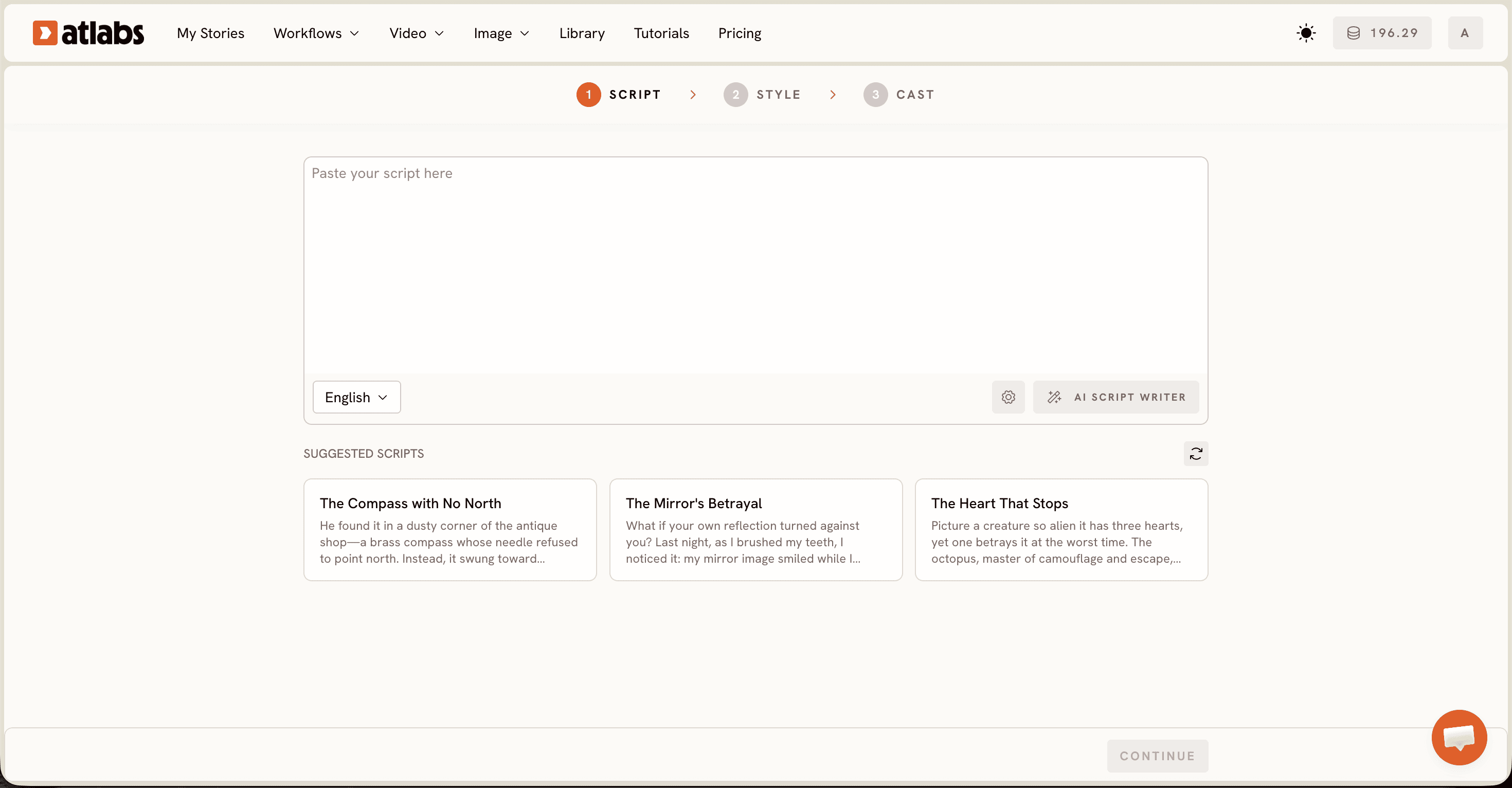
Der Skript-Bildschirm zeigt einen einfachen Texteditor mit zwei Tabs am oberen Rand. Der Tab, den du für alle Vorschulinhalte verwendest, ist der erste mit der Bezeichnung „Add your script“. Dieser Tab akzeptiert einfachen Fließtext, so wie du ihn in einem Textverarbeitungsprogramm oder einer Notiz-App schreiben würdest. Eine besondere Formatierung ist nicht nötig. Du tippst die Worte ein, die der Sprecher sagen soll, und beschreibst in derselben natürlichen Sprache, in der du es einer Kollegin erklären würdest, was in jeder Szene passieren soll. Die KI liest sowohl den Sprechtext als auch die Szenenbeschreibungen und erzeugt dazu passende Bilder.
Wenn du noch kein Skript geschrieben hast, was bei den meisten Erstnutzern der Fall ist, klicke unten rechts auf dem Bildschirm auf den Button AI Script Writer. Es öffnet sich ein Eingabefeld. Beschreibe in ein oder zwei Sätzen, was du brauchst. Zum Beispiel: ein 90-sekündiges Vorschulvideo, das den Buchstaben B einführt, mit einer freundlichen Bärenfigur namens Bella, für Kinder von 3 bis 5 Jahren. Klicke im Script Writer auf den Button Generate. Nach wenigen Sekunden liefert die Plattform ein vollständiges Ausgangsskript. Lies es durch, passe ein oder zwei Sätze an, wenn du den Ton ändern oder ein bestimmtes Detail ergänzen möchtest, und es ist einsatzbereit. Die meisten Lehrkräfte überarbeiten das gelieferte Skript nur leicht, bevor sie zu Schritt 2 weitergehen.
Unten links auf dem Skript-Bildschirm findest du eine Sprachauswahl, die standardmäßig auf Englisch steht. Wenn du in einer mehrsprachigen Gruppe arbeitest oder Inhalte in einer zweiten Sprache produzieren möchtest, klicke auf die Sprachauswahl und wähle aus den verfügbaren Optionen. Der Sprecher liefert das gesamte Video in dieser Sprache. Das macht Atlabs praktisch für zweisprachige Vorschulprogramme, internationale Einrichtungen der frühkindlichen Bildung und für Lehrkräfte, die Familien betreuen, deren Familiensprache sich von der Sprache in der Gruppe unterscheidet. Wenn dein Skript fertig ist, klicke unten rechts auf den Button, um zu Schritt 2 zu gelangen.
Schritt 2: Stil festlegen
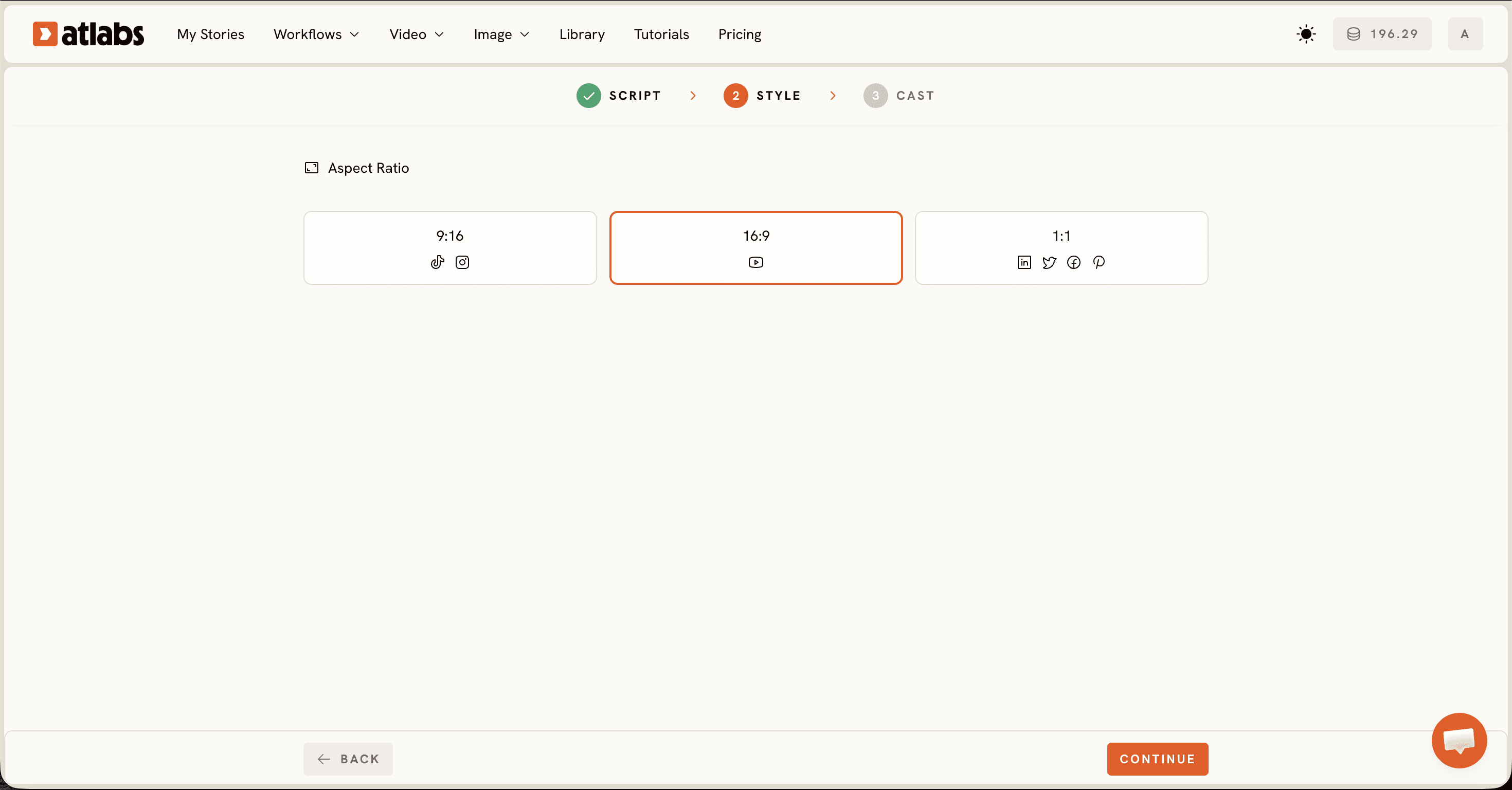
Der Bildschirm Set Style bestimmt, wie dein Video aussieht. Die erste Einstellung ist das Seitenverhältnis (Aspect Ratio), das die Form des Videobildes festlegt. Für den Einsatz in der Gruppe wählst du 16:9. Das ist das übliche breite Querformat für Beamer, Desktop-Bildschirme, Laptops und YouTube. Das Hochformat 9:16 ist für hohe Smartphone-Bildschirme und Social-Media-Stories gedacht. Das quadratische Format 1:1 wird für WhatsApp-Elterngruppen und Facebook-Feeds verwendet.
Die zweite Einstellung ist der Video Style. Es gibt drei Optionen: AI Video, AI Storyboard und Upload. Für animierte Gruppeninhalte wählst du immer AI Video. Diese Option erzeugt echte animierte Bewegtbild-Clips mit Figuren in Bewegung und Szenen, die sich mit dem Skript verändern. AI Storyboard erzeugt illustrierte Standbilder mit leichten Bewegungseffekten statt echter Animation. Upload ist für Lehrkräfte, die bereits gefilmtes oder beschafftes Material haben, das sie einbinden möchten.
Die dritte Einstellung ist die Bibliothek der visuellen Stile (Visual Style), und das ist die wirkungsvollste Entscheidung auf diesem Bildschirm. Sie bestimmt den gesamten Look und die Stimmung deines Videos. Für Vorschulinhalte liefern vier Stile durchgängig die besten Ergebnisse. 3D Cartoon ist warm, ausdrucksstark und vielseitig und funktioniert gut für Alphabet-, Zähl-, Geschichten- und Berufe-Videos. Cozy Plush erzeugt eine weiche, runde Kuscheltier-Ästhetik, ideal für beruhigende Inhalte und Videos über Gefühle. Flat 2D Modern wirkt klar und aufgeräumt und passt zu konzeptorientierten Videos wie Naturwissenschaft und Phonetik, bei denen Klarheit wichtiger ist als der Ausdruck der Figuren. Soft Pastel 2D schafft eine sanfte, aquarellnahe Atmosphäre, die sich am besten für Naturthemen und emotionale Inhalte eignet. Der Leitfaden zu jedem Inhaltstyp weiter unten sagt dir, welchen Stil du wählen solltest.
Schritt 3: Figuren und Sprecher besetzen

Der Cast-Bildschirm hat drei Bereiche. Der Bereich Narrator oben hat zwei Dropdown-Menüs. Das Dropdown Country Accent legt den regionalen Akzent der Sprecherstimme fest. Standard ist United States, daneben stehen unter anderem United Kingdom, Australia und India zur Auswahl. Das Dropdown Narrator Voice zeigt einzelne Stimmoptionen, die du durch Klicken auf den jeweiligen Namen anhören kannst. Für Vorschulinhalte wählst du die Stimme, die am wärmsten klingt, am deutlichsten spricht und sich im natürlich langsamsten Tempo bewegt. Kinder von zwei bis fünf Jahren brauchen zwischen den Sätzen mehr Verarbeitungszeit als ältere Lernende. Ein Sprecher, der hetzt, ist das häufigste Qualitätsproblem, auf das Erstnutzer von Atlabs stoßen, und die Wahl einer von Natur aus langsameren Stimme in diesem Schritt verhindert es komplett.
Der Bereich Characters zeigt Figurenkarten, die Atlabs automatisch erstellt hat, indem es dein Skript nach benannten Figuren durchsucht hat. Jede Karte zeigt die Figur aus mehreren Blickwinkeln. Klicke auf eine Karte, um den Figureneditor zu öffnen, und tippe eine neue Beschreibung ein, um das Aussehen der Figur anzupassen. Je genauer deine Beschreibung ist, desto einheitlicher erscheint die Figur in allen Szenen deines Videos. Eine Beschreibung mit Farbe, Größe und ein bis zwei besonderen Merkmalen ergibt immer eine wiedererkennbarere Figur als eine vage. Wenn eine Figur, die du brauchst, nicht in den automatisch erstellten Karten erschienen ist, klicke auf einen leeren Platz und füge sie manuell mit Namen und äußerer Beschreibung hinzu.
Der Bereich Objects unten wird von Erstnutzern oft übersprungen, verbessert aber durchgängig die visuelle Einheitlichkeit. Wenn dein Skript ein bestimmtes Requisit erwähnt, das in mehreren Szenen vorkommt, etwa einen Korb mit Äpfeln, ein Zählglas oder ein bestimmtes Buch, füge hier eine kurze Beschreibung dieses Objekts hinzu. Zum Beispiel: ein kleiner, runder, roter Apfel, hell und glänzend. Das hilft Atlabs, das Requisit in jeder Szene, in der es vorkommt, in derselben Version darzustellen, statt jedes Mal eine leicht andere zu erzeugen. Wenn Sprecher, Figuren und Objekte festgelegt sind, klicke auf Generate. Ein Video von neunzig Sekunden bis zwei Minuten ist in der Regel in drei bis acht Minuten fertig.
Sechs Vorschul-Inhaltstypen und wie du sie auf Atlabs erstellst
Nachfolgend findest du sechs der häufigsten Vorschul-Inhaltstypen mit einer vollständigen Anleitung, wie du jeden davon auf Atlabs erstellst. Jede Anleitung erklärt, was der Videotyp ist und was er vermittelt, warum das animierte Format für genau diesen Inhalt besonders gut funktioniert, welche Einstellungen du im Atlabs-Workflow verwendest, was du nach der Generierung prüfen solltest und ein Beispielskript, das du direkt in Schritt 1 einfügen und heute noch nutzen kannst.
1. Alphabet- und Buchstaben-Laut-Videos
Ein Alphabet-Video führt einen Buchstaben ein, zeigt seinen Laut und verbindet den Buchstaben mit zwei oder drei Wörtern, die Kinder schon kennen. Das Wissen um Buchstaben und Laute ist der Einstieg ins Lesen, was dies zu einem der grundlegendsten Inhaltstypen der frühkindlichen Bildung macht. Das animierte Format leistet etwas, das eine Lernkarte oder eine mündliche Erklärung nicht kann: Es zeigt das Buchstabensymbol, demonstriert den Laut durch den Sprecher und zeigt eine Figur, die mit Gegenständen interagiert, deren Namen mit diesem Buchstaben beginnen, alles im selben neunzigsekündigen Fenster. Wer den Buchstaben B sieht, „bu“ hört und beobachtet, wie ein Bär einen Ball aufhebt, während der Sprecher sagt „Ball beginnt mit B“, erhält drei gleichzeitige Reize, die sich gegenseitig verstärken. Für Kinder von zwei bis vier Jahren führt diese Art der Wiederholung über mehrere Kanäle zu einem besseren Behalten der Buchstaben als jede Methode mit nur einem Kanal.
Am wirkungsvollsten erstellst du Alphabet-Inhalte auf Atlabs als Serie von sechsundzwanzig einzelnen Videos, eines pro Buchstabe, alle mit derselben Figur. Eine Bärenfigur, die in jeder Folge auftaucht und die Kinder zu Beginn begrüßt, schafft eine vertraute Routine, auf die Kinder in diesem Alter sehr stark ansprechen. Sie lernen, sich auf das Wiedersehen mit der Figur zu freuen, und diese Vorfreude macht sie empfänglicher für den neuen Buchstaben. Plane alle sechsundzwanzig Folgen, bevor du die erste produzierst, damit Figurenname, Beschreibung und visueller Stil von Anfang an feststehen. So verhinderst du, dass die Figur in frühen und späteren Folgen unterschiedlich aussieht.
Öffne in Atlabs den Animated-Video-Workflow und wähle in Schritt 2 3D Cartoon als Visual Style. Dieser Stil erzeugt ausdrucksstarke Gesichter und warme, satte Farben, die für Alphabet-Inhalte gut funktionieren. Tippe im AI Script Writer in Schritt 1 ein: „Schreibe ein 90-sekündiges Vorschulskript, das den Buchstaben B einführt, mit einer freundlichen Bärenfigur namens Bella, die einen Ball und einen Schmetterling findet, für Kinder von 3 bis 5 Jahren, in dem das Kind aufgefordert wird, den Buchstaben zweimal zu sagen.“ Passe Buchstabe und Gegenstände für jede Folge an. Schreibe im Cast-Schritt deine Figurenbeschreibung vollständig auf und speichere den genauen Text. Kopiere ihn unverändert in jede weitere Folge der Serie.
Wenn das Video generiert ist, erscheint die Figur in animierten Szenen zusammen mit dem Buchstaben und den in deinem Skript beschriebenen Gegenständen. Der Buchstabe erscheint in der Regel als großes visuelles Element auf dem Bildschirm, wenn der Sprecher ihn nennt. Wenn die Figur nicht so aussieht, wie du es dir vorgestellt hast, öffne den Cast-Schritt, ergänze die Beschreibung um genauere äußere Details und generiere neu. Eine Beschreibung mit Farbe, Größe und ein bis zwei besonderen Merkmalen ergibt immer eine wiedererkennbarere Figur als eine vage.
Hallo, kleine Lernende! Heute besuchen wir den Buchstaben B. B sagt „bu“. Das ist Bella die Bärin! Bella hält einen großen braunen Ball hoch. Ball beginnt mit B. Kannst du B sagen? B wie Ball! Jetzt findet Bella einen Schmetterling. Ein wunderschöner blauer Schmetterling landet auf Bellas Nase! Schmetterling beginnt auch mit B. Ball und Schmetterling und Bella selbst beginnen alle mit dem Buchstaben B! Kannst du noch einmal B sagen? Wunderbar! Bis bald beim Buchstaben C!
2. Zahlen- und Zählvideos
Zählvideos schließen eine der häufigsten Lücken in der frühen Mathematik: den Unterschied zwischen dem Kennen von Zahlwörtern und dem Verstehen, was diese Wörter als Mengen bedeuten. Ein Vorschulkind, das von eins bis fünf aufzählen kann, hat eine Folge von Lauten auswendig gelernt. Das ist nützlich, aber noch kein Zahlverständnis. Das Zahlverständnis beginnt, wenn das Kind das Wort „vier“ mit der physischen Realität von vier einzelnen Gegenständen verbindet. Animierte Zählvideos schließen diese Lücke, indem sie die geschriebene Ziffer zeigen, mit einer Figur genau so viele Gegenstände nacheinander abzählen und das Kind einladen, laut mitzuzählen. Jedes Zählen geschieht gleichzeitig visuell und sprachlich, wodurch die Verbindung von Ziffer und Menge entsteht, die verbales Wiederholen allein nicht zuverlässig herstellt.
Produziere für den Bereich von eins bis zehn ein Video pro Zahl. Jedes Video sollte damit beginnen, dass der Sprecher die Zahl ankündigt und die Ziffer auf dem Bildschirm erscheint. Eine Figur zählt dann genau so viele klar getrennte Gegenstände ab und spricht jede Zahl mit hörbarer Begeisterung aus. Zwischen den Zahlen sollte eine Pause sein, damit das Kind folgen kann. Nach dem Zählen lädt der Sprecher das Kind ein, so viele Finger hochzuhalten und mitzuzählen. Das Video endet mit einer Zusammenfassung der Zahl und der feiernden Figur. Dieser Aufbau dauert etwa neunzig Sekunden und deckt alle wesentlichen Lernschritte für eine Zahl ab.
Wähle in Atlabs 3D Cartoon als Visual Style. Eine Figur, die jedes Mal sichtbar aufgeregt reagiert, wenn ein neues Objekt beim Zählen erscheint, bringt eine emotionale Qualität ein, die das Zählen spannend statt mechanisch wirken lässt. Kinder reagieren positiv auf diese Art ausdrucksstarker Figurenanimation und zählen eher mit. Tippe im AI Script Writer ein: „Schreibe ein 90-sekündiges Vorschul-Zählskript für die Zahl 4, mit einer Pandafigur namens Pip, die vier Bambussprossen nacheinander zählt und das Kind einlädt, vier Finger hochzuhalten und mitzuzählen, für Kinder von 3 bis 5 Jahren.“ Ändere Zahl und Gegenstand für jede Folge. Gib im Cast-Schritt Pips vollständige Beschreibung ein und speichere den genauen Text zur Wiederverwendung in allen zehn Folgen.
Prüfe nach der Generierung, ob die Ziffer deutlich auf dem Bildschirm erscheint, wenn der Sprecher die Zahl zum ersten Mal nennt, und ob die gezählten Gegenstände optisch klar voneinander unterscheidbar sind, damit das Kind jedes einzelne Objekt sehen kann. Wenn die Objekte gedrängt wirken oder sich überlappen, füge der Beschreibung der Zählszene im Skript das Wort einzeln hinzu: Pip legt vier einzelne Bambussprossen in einer Reihe auf den Boden. Diese einfache Ergänzung führt bei der erneuten Generierung durchgängig zu optisch klareren Zählszenen.
Hallo, kleine Zähler! Heute lernen wir die Zahl vier kennen! Vier! Pip der Panda sammelt Bambussprossen. Schau, wie Pip sie sorgfältig zählt. Eine Bambussprosse... zwei Bambussprossen... drei Bambussprossen... vier Bambussprossen! Pip hat vier! Kannst du mit mir vier Finger hochhalten? Eins, zwei, drei, vier! Geschafft! Vier ist eine wunderbare Zahl, und Pip sagt danke fürs Zählen!
3. Kinderreim- und Liedvideos
Kinderreim-Videos liegen an der Schnittstelle von Sprachlernen, Gedächtnisentwicklung und jener Art von Freude, die Kinder dazu bringt, dasselbe immer wieder sehen zu wollen. Kinder von zwei bis fünf Jahren haben eine natürliche Vorliebe für Reim und Rhythmus. Diese Muster sind keine Dekoration: Reim und Rhythmus geben eine Struktur, die es leichter macht, Sprache im Gedächtnis zu behalten. Ein Kind, das zwanzig Kinderreime kennt, hat eine große Zahl lautlicher Muster, Wort-Klang-Verbindungen und Wörter verinnerlicht, in einer Form, die sich völlig wie Spielen anfühlt. Animierte Kinderreim-Videos erweitern dieses Lernen um eine visuelle Ebene. Kinder sehen die Ereignisse des Reims im selben Moment gespielt, in dem sie die Worte hören, wodurch abstrakte Sprache mit konkreten Bildern verknüpft wird und sowohl das Verständnis als auch die Merkgeschwindigkeit steigen.
Der Aufbau eines Kinderreim-Skripts auf Atlabs unterscheidet sich von einem Konzeptvideo. Statt neuen Sprechtext zu schreiben, fügst du den Reimtext selbst direkt in den Skript-Editor ein und ergänzt nach jedem Zweizeiler kurze Szenenbeschreibungen in Klammern, die der KI helfen, die richtigen Bilder zu erzeugen. Zur Zeile „Hänschen klein ging allein“ fügst du in Klammern hinzu: „(Hänschen ist ein kleiner, rundlicher Junge in blauer Latzhose, der mit einem Wanderstock allein einen steilen grünen Hügel hinaufgeht).“ Diese Beschreibungen werden vom Sprecher nicht vorgelesen. Sie werden nur von der KI gelesen, um zu bestimmen, was auf dem Bildschirm gezeigt wird. Je genauer deine visuellen Beschreibungen sind, desto präziser entsprechen die generierten Szenen den vertrauten Bildern des Reims.
Wähle in Atlabs Soft Pastel 2D für eine klassische Bilderbuch-Ästhetik, die zeitlos und vertraut wirkt. Dieser Stil passt gut zu den traditionellen Bildern von Kinderreimen. Wenn dir für einen lebhafteren Reim mehr Energie lieber ist, ist 3D Cartoon die Alternative. Tippe im AI Script Writer ein: „Schreibe ein 60-sekündiges Skript für ein animiertes Vorschulvideo zum Kinderreim Hickory Dickory Dock, mit Szenenbeschreibungen in Klammern nach jeder Zeile, die eine kleine braune Maus zeigen, die eine Standuhr hinauf- und hinunterklettert, für Kinder von 2 bis 4 Jahren.“ Benenne und beschreibe im Cast-Schritt jede Figur aus dem Reim und gestalte sie optisch klar unterscheidbar, damit Kinder sie auf dem Bildschirm auseinanderhalten können.
Wenn das Video generiert ist, spiele es komplett ab und prüfe, ob die visuellen Ereignisse der Reimhandlung der Reihe nach entsprechen. Die häufigste Anpassung bei Kinderreim-Videos betrifft das Figurendesign, wenn mehrere Figuren in derselben Szene auftreten und zu ähnlich aussehen. Wenn zwei Figuren schwer zu unterscheiden sind, kehre zum Cast-Schritt zurück und gestalte ihre Beschreibungen unterschiedlicher: verschiedene Größen, verschiedene Haarfarben, deutlich unterschiedliche Kleidung. Generiere dann neu.
Hickory, dickory, dock. Eine kleine braune Maus huscht über den Boden und beginnt, eine hohe Standuhr an der Wand hinaufzuklettern. Die Maus rennt hinauf, hinauf, hinauf an der Seite der Uhr. Die Uhr schlägt eins! Bong! Das Zifferblatt zeigt den Stundenzeiger genau nach oben. Die Maus, erschrocken von dem lauten Ton, rennt so schnell die Uhr wieder hinunter, wie ihre winzigen Beine sie tragen. Hickory, dickory, dock. Die Maus ist unten in Sicherheit, ihre Schnurrhaare zucken, bereit für einen neuen Versuch.
4. Vorlese- und Erzählvideos
Vorlesevideos unterscheiden sich in einem grundlegenden Punkt von Konzeptvideos: Sie entwickeln anhaltende Aufmerksamkeit statt eines einzelnen Wissensstücks. Ein Zählvideo lehrt die Zahl vier. Ein Geschichtenvideo lehrt ein Kind, wie man einer Erzählung folgt, versteht, was eine Figur fühlt, vorhersagt, was als Nächstes passieren könnte, und eine sanfte Botschaft aufnimmt. Das sind die Grundlagen des Leseverständnisses, und sie entwickeln sich in den Vorschuljahren durch wiederholten Kontakt mit Geschichten in jedem Format. Vorlesevideos führen außerdem ganz natürlich über den Kontext neue Wörter ein, was für kleine Kinder der nachhaltigste Weg ist, neue Wörter aufzunehmen. Ein Kind, das das Wort riesig hört, während ein Elefant den ganzen Bildschirm ausfüllt, nimmt dessen Bedeutung auf, wie es eine Vokabelliste nicht leisten kann.
Eine Vorschulgeschichte hat drei Teile. Der Anfang stellt in zwei bis drei Sätzen die Hauptfigur und ihre Welt vor: wer sie ist, wo sie lebt und eine prägende Eigenschaft. Die Mitte zeigt in zwei oder drei Szenen ein Problem, vor dem die Figur steht. Die Auflösung zeigt, wie die Figur reagiert und was daraus folgt, und endet mit einer sanften Beobachtung des Sprechers. Für Kinder von vier bis fünf Jahren sollte die Gesamtlänge zwei bis zweieinhalb Minuten betragen. Halte jeden Satz im Skript unter zwölf Wörtern, damit der Sprecher klar bleibt und das Kind folgen kann, ohne den Faden zu verlieren.
Wähle in Atlabs 3D Cartoon als Visual Style für ausdrucksstarke Figurenanimation. In Geschichten trägt der Ausdruck im Gesicht einer Figur ebenso viel Erzählinformation wie die gesprochenen Worte. Eine Figur, die sichtbar die Schultern hängen lässt, wenn sie traurig ist, aufhellt, wenn sie glücklich ist, oder unsicher wirkt, wenn sie vor einem Problem steht, vermittelt Kindern emotionale Informationen, die den Wortschatz für diese Gefühle erst noch aufbauen. Tippe im AI Script Writer ein: „Schreibe eine 2-minütige Vorschulgeschichte über Mia, eine junge Elefantin, die sich ausgeschlossen fühlt, weil sie noch nicht gelernt hat, ihren Rüssel zu benutzen, und die ihre eigene Fähigkeit entdeckt, als ein kleiner Vogel Hilfe braucht, die nur sie geben kann. Sanfte Moral: Jeder hat etwas Wertvolles beizutragen. Für Kinder von 4 bis 5 Jahren.“ Definiere im Cast-Schritt die Hauptfigur und eine Nebenfigur und speichere beide Beschreibungen zur Wiederverwendung in einer Geschichtenserie.
Wenn das Video generiert ist, sieh es dir komplett an und prüfe, ob der emotionale Bogen in der Figurenanimation sichtbar ist. Wenn die Figur gleich aussieht, egal ob sie traurig, glücklich oder nervös ist, ergänze die Figurenbeschreibung im Cast-Schritt um konkrete körperliche Hinweise: „Mia hat große ausdrucksstarke Augen und Ohren, die hängen, wenn sie traurig ist, und sich aufrichten, wenn sie glücklich oder aufgeregt ist.“ Die emotionale Beschreibung im Cast-Schritt prägt direkt die Qualität der Figurenanimation im generierten Ergebnis.
Mia, die kleine Elefantin, hatte nie gelernt, ihren Rüssel zu benutzen. Während ihre Freunde Wasser spritzten und Dinge trugen, sah Mia traurig von einem Mangobaum aus zu. Eines Nachmittags fiel ein kleiner Spatz hoch oben aus seinem Nest. Keiner ihrer Freunde konnte hoch genug reichen. Aber Mia streckte ihren langen Rüssel langsam nach oben, bis ganz zum Nest, und hob den winzigen Spatz in Sicherheit. Der Spatz zwitscherte glücklich. Von diesem Tag an fühlte sich Mia nie wieder abgehängt.
5. Videos zum sozial-emotionalen Lernen
Sozial-emotionales Lernen umfasst Fähigkeiten, an denen Vorschulpädagogen jeden einzelnen Tag arbeiten: Gefühle benennen, verstehen, was sie auslöst, so darauf reagieren, dass man sich und anderen nicht schadet, Konflikte lösen, abwechseln und Freundschaften aufbauen. Animierte Videos sind für diesen Inhaltstyp besonders wirksam, weil kleine Kinder lernen, indem sie anderen zusehen. Ein Kind, das beobachtet, wie eine Figur traurig ist, das Gefühl laut benennt, tief durchatmet und dann eine bestimmte Reaktion ausprobiert, hat einen vollständigen emotionalen Prozess aus sicherer Beobachterdistanz vorgelebt bekommen. Es musste nicht selbst in der unangenehmen Situation sein. Es hat sie beobachtet, verarbeitet und das Vorbild aufgenommen. Dieses Lernen durch Beobachtung ist einer der wichtigsten Mechanismen, durch die Kinder in den Vorschuljahren soziale und emotionale Kompetenz entwickeln.
Produziere ein Video pro Gefühl oder pro sozialer Situation. Beginne bei den Gefühlen mit dem Grundset: glücklich, traurig, wütend, ängstlich, aufgeregt, stolz, einsam und besorgt. Decke bei den sozialen Situationen das ab, was Kinder in der frühkindlichen Bildung am häufigsten erleben: bei einem Spiel nicht mitmachen dürfen, vor anderen einen Fehler machen, warten müssen, obwohl man jetzt los will, und etwas teilen, das man nicht teilen möchte. Jedes Video sollte das Gefühl oder die Situation klar benennen, eine Figur zeigen, die es in einer für Kinder vertrauten Umgebung erlebt, eine einfache altersgerechte Reaktion vorführen und mit einer Aussage des Sprechers enden, die das Gefühl normalisiert.
Wähle in Atlabs Cozy Plush oder Soft Pastel 2D als Visual Style. Diese Stile schaffen eine optisch warme und sanfte Atmosphäre, die für emotionale Inhalte wichtig ist. Kontrastreiche oder energiegeladene Stile können bei positiven Gefühlen wie Aufregung und Stolz funktionieren, aber bei verletzlichen Gefühlen wie Traurigkeit, Einsamkeit oder Angst verringert eine weichere visuelle Umgebung die sensorische Intensität und macht den Inhalt für kleine Kinder zugänglicher. Tippe im AI Script Writer ein: „Schreibe ein 90-sekündiges Vorschulskript, in dem sich ein kleiner Hase namens Leo ausgeschlossen fühlt, weil seine Freunde schon ohne ihn spielen, das Gefühl laut benennt, tief durchatmet und fragt, ob er beim nächsten Mal mitmachen darf. Bestärkende Schlussbotschaft. Für Kinder von 3 bis 5 Jahren.“ Wähle im Cast-Schritt die wärmste verfügbare Sprecherstimme und füge zwei Figuren hinzu: die Hauptfigur und den Freund.
Achte nach der Generierung auf die Körpersprache der Figur in den emotionalen Szenen. Cozy-Plush- und Soft-Pastel-2D-Figuren vermitteln Gefühle durch körperliche Hinweise: Kopfhaltung, Haltung des Körpers und Nähe zu anderen Figuren. Wenn die Figur in der Schlüsselszene nicht sichtbar traurig oder niedergeschlagen wirkt, ergänze an dieser Stelle eine konkrete körperliche Beschreibung im Skript: „Leos Ohren hängen herab und er schaut auf den Boden.“ Eine im Skripttext festgehaltene körperliche Beschreibung beeinflusst zuverlässiger als jede andere Anpassung, die Erstnutzern zur Verfügung steht, was die KI in der entsprechenden Szene erzeugt.
Heute sprechen wir darüber, sich ausgeschlossen zu fühlen. Leo, der kleine Hase, möchte mit seinen Freunden spielen. Aber als er hinüberrennt, spielen sie schon und sagen, dass kein Platz mehr ist. Leo ist traurig. Seine Ohren hängen herab und sein Bauch fühlt sich schwer an. Dieses Gefühl heißt, ausgeschlossen zu sein, und jeder fühlt es manchmal. Leo atmet einmal tief ein... und einmal tief aus. Dann sagt Leo leise: Darf ich zuschauen und beim nächsten Mal mitmachen? Seine Freunde lächeln und sagen ja. Zu fragen, was du brauchst, lohnt sich immer.
6. Naturwissenschaftliche Entdeckervideos
Naturwissenschaftliche Entdeckervideos für die Vorschule beantworten Fragen, die Kinder in diesem Alter ganz natürlich und immer wieder stellen: Warum regnet es? Was passiert mit einer Raupe? Warum geht die Sonne unter? Woher kommen Samen? Diese Fragen sind der Beginn wissenschaftlichen Denkens, und die Vorschuljahre sind die richtige Zeit, sie mit klaren, konkreten Antworten zu würdigen, die zutreffende gedankliche Modelle aufbauen, ohne sie zu stark zu vereinfachen. Animierte Videos eignen sich für diesen Inhaltstyp, weil sie Dinge zeigen können, die ein Gruppenraum nicht zeigen kann. Ein Kind kann zusehen, wie sich in einer Wolke Regen bildet. Es kann beobachten, wie ein Samen unter der Erde keimt. Es kann sehen, wie die Herbstfarbe in Echtzeit aus einem Blatt weicht. Diese visuellen Erfahrungen erweitern das naturwissenschaftliche Lernen über das hinaus, was ein Gruppenraum, ein Bilderbuch oder eine mündliche Erklärung allein leisten können.
Der Aufbau eines naturwissenschaftlichen Vorschulvideos lautet: Frage, Antwort, Erfahrung der Figur und Zusammenfassung. Beginne mit einer Frage, die das Kind stellen könnte, in natürlicher Kindersprache: Warum ändern Blätter ihre Farbe? Beantworte die Frage in drei bis vier konkreten Sätzen, die abstrakte Fachbegriffe vermeiden. Baue eine Figur ein, die das Phänomen direkt erlebt oder beobachtet, wodurch die Information in einer Erzählung verankert wird, der das Kind folgen kann. Schließe mit einem Satz, den der Sprecher langsam spricht und den das Kind laut wiederholen darf, damit es Worte hat, um das Konzept in Gespräche mitzunehmen.
Wähle in Atlabs Flat 2D Modern für naturwissenschaftliche Videos über einen Prozess oder eine Abfolge von Ereignissen, etwa den Wasserkreislauf, das Pflanzenwachstum oder den Wechsel der Jahreszeiten. Dieser Stil hält die visuellen Informationen klar und übersichtlich, was wichtig ist, wenn die Abfolge der Schritte der Inhalt selbst ist. Wähle Soft Pastel 2D für naturbezogene Videos, die eher beobachtend sind und bei denen die Atmosphäre der Umgebung zum Staunen beiträgt. Tippe im AI Script Writer ein: „Schreibe ein 90-sekündiges naturwissenschaftliches Vorschulvideo, das die Frage beantwortet, warum Blätter im Herbst ihre Farbe ändern, mit einer Figur namens Zara, die ein Blatt ist und den Farbwechsel selbst erlebt. Nur konkrete Sprache, keine Fachbegriffe, für Kinder von 3 bis 5 Jahren.“ Überlege im Cast-Schritt, das Naturobjekt selbst zu einer sprechenden Figur zu machen. Ein Blatt, das seinen eigenen Jahreszeitenwechsel erzählt, ein Regentropfen, der beschreibt, wie er aus einer Wolke fällt, oder ein Samen, der erklärt, wie er unter der Erde keimt, ergibt ein ansprechenderes Ergebnis als ein neutraler äußerer Beobachter.
Wenn das Video generiert ist, prüfe, ob die Abfolge der Ereignisse im naturwissenschaftlichen Prozess optisch klar unterscheidbar und in der richtigen Reihenfolge ist. Bei prozessbasierten Inhalten sollten die visuellen Übergänge zwischen den Phasen so klar sein, dass ein dreijähriges Kind folgen kann. Wenn Phasen verschwimmen oder in der falschen Reihenfolge erscheinen, füge am Anfang jeder Phase im Skript ausdrückliche Zeitfolge-Wörter ein: Zuerst nimmt der Samen Wasser aus der Erde auf. Dann drückt die Wurzel nach unten. Als Nächstes schiebt sich ein grüner Spross durch die Erde nach oben. Diese Reihenfolge-Wörter helfen der KI, Szenen in der richtigen Ordnung zu erzeugen.
Warum ändern Blätter im Herbst ihre Farbe? Zara, das Blatt, war den ganzen Sommer über grün und glücklich und hat jeden Tag Sonnenschein getankt. Aber wenn die Tage kürzer und kühler werden, speichert der Baum seine Energie tief in seinen Wurzeln. Zara bekommt die grüne Farbe, die Chlorophyll heißt, nicht mehr. Langsam verblasst ihr Grün und ein wunderschönes Orange erscheint. Dann Rot. Dann Gold. Zara schwebt sanft zu Boden und landet mit ihren Freunden in einem weichen Haufen. Der Baum ruht jetzt und sammelt Kraft für den Frühling. Und Zara wird zur Nahrung für den Boden darunter.
Nachdem dein Video generiert wurde: Was kommt als Nächstes?
Wenn dein Video fertig generiert ist, erscheint es in der Atlabs-Oberfläche abspielbereit. Sieh es dir von Anfang bis Ende an, bevor du es herunterlädst. Prüfe vier Dinge: ob das Sprechtempo angemessen ist und der Sprecher zwischen den Sätzen nicht hetzt; ob die Figur der Beschreibung aus dem Cast-Schritt so genau entspricht, dass sie wiedererkennbar ist; ob die visuellen Szenen den im Skript beschriebenen Ereignissen entsprechen; und ob Gesamtton und Farbpalette zum Inhaltstyp passen. Wenn eines dieser Elemente angepasst werden muss, gehe zum entsprechenden Schritt zurück und nimm die Änderung vor. Wenn der Sprecher zu schnell ist, füge an natürlichen Atempausen im Skript drei Punkte als Pausenmarkierung ein und generiere neu. Wenn die Figur falsch aussieht, aktualisiere die Beschreibung im Cast-Schritt mit genaueren äußeren Details und generiere neu. Jede erneute Generierung dauert genauso lange wie die ursprüngliche, drei bis acht Minuten.
Wenn du mit dem Ergebnis zufrieden bist, lade die Videodatei herunter. Atlabs erzeugt ein gängiges Videodateiformat, das auf jedem Gerät abspielbar ist und sich auf jeder Plattform für die Gruppe, jedem Schulkanal, jedem Lernmanagementsystem und jeder Elternkommunikations-App hochladen lässt. Bevor du das Video Kindern zeigst, überlege, die Funktion Caption Video zu nutzen. Sie fügt Untertitel als Bildschirmtext hinzu, die in Echtzeit erscheinen, während der Sprecher spricht. Bei Vorschulinhalten für Kinder, die beginnen, geschriebene Wörter zu erkennen, ergänzen Untertitel eine Leseebene, die die frühe Lese- und Schreibentwicklung ohne zusätzlichen Produktionsaufwand für dich unterstützt.
Tipps für bessere Ergebnisse auf Atlabs
Bevor du ein komplettes Video generierst, füge eine Szene aus deinem Skript in den Skript-Editor ein, wähle deinen Visual Style und generiere eine kurze Vorschau. So bekommst du einen Eindruck von Sprecherstimme, Aussehen der Figur und visueller Darstellung, bevor du dich auf eine vollständige Generierung festlegst. Wenn der Sprecher falsch klingt oder die Figur anders aussieht als beabsichtigt, kannst du in dieser Phase in Sekunden Anpassungen vornehmen, statt auf eine komplette erneute Generierung zu warten.
Wenn der Sprecher für die Altersgruppe, die du ansprechen möchtest, zu schnell klingt, füge an natürlichen Atempausen im Skripttext drei Punkte (...) als Pausenmarkierung ein. Der Atlabs-Sprecher liest diese als kurze Pausen und verlangsamt den gesamten Vortrag, ohne dass du Wortanzahl oder Struktur ändern musst. Das ist die zuverlässigste Tempoanpassung im Workflow und führt bei Vorschulinhalten durchgängig zu besseren Ergebnissen, als im Nachhinein nach einer anderen Sprecherstimme zu suchen.
Wenn du eine Serie mit derselben Figur aufbaust, speichere nach deiner ersten Generierung den vollständigen Figurennamen und die visuelle Beschreibung, die du im Cast-Schritt eingegeben hast. Bewahre sie in einem Dokument neben deiner Folgenliste auf. Kopiere genau diesen Text für jede Folge, die du produzierst, in den Bereich Characters. Schon kleine Unterschiede in der Formulierung der Beschreibung von einer Folge zur nächsten führen zu sichtbaren Unterschieden im Aussehen der Figur. Die exakte Wiederholung des Textes ist der Mechanismus, der visuelle Einheitlichkeit über eine Serie hinweg erzeugt.
Nutze den Bereich Objects im Cast-Schritt für jedes Requisit, das in mehreren Szenen eines Videos vorkommt. Wenn dein Zählvideo durchgehend einen Korb mit Äpfeln zeigt, füge eine Beschreibung hinzu: ein kleiner geflochtener Korb, gefüllt mit leuchtend roten Äpfeln. Ohne sie kann dasselbe Objekt von Szene zu Szene unterschiedlich dargestellt werden. Mit ihr erzeugt Atlabs im gesamten Video eine einheitliche Version des Requisits.
Sieh dir das Atlabs-Tutorial an, bevor du loslegst
Das vollständige Tutorial auf YouTube ansehen
Häufige Fragen
Ich habe noch nie KI-Software benutzt. Kann ich Atlabs ohne Schulung nutzen?
Ja. Der Atlabs-Workflow für animierte Videos ist für Nutzer ohne Vorerfahrung mit KI, Design oder Videoproduktion konzipiert. Jeder der drei Schritte wird auf dem Bildschirm erklärt, während du ihn durchläufst. Der AI Script Writer in Schritt 1 erzeugt aus einer Ein-Satz-Beschreibung ein vollständiges Vorschulskript, du musst also kein fertig geschriebenes Skript mitbringen. Die meisten Erstnutzer produzieren ihr erstes komplettes animiertes Video innerhalb von dreißig Minuten nach der Kontoerstellung.
Welchen Visual Style sollte ich für mein erstes Video auf Atlabs wählen?
Beginne für dein erstes Video mit 3D Cartoon. Es ist der vielseitigste Stil auf der Plattform und liefert gute Ergebnisse bei allen sechs Inhaltstypen in diesem Leitfaden. Sobald du ein Video in 3D Cartoon generiert und gesehen hast, wie der Workflow vom Skript zum fertigen Ergebnis führt, hast du genug Kontext, um Cozy Plush für beruhigende und emotionale Inhalte, Flat 2D Modern für Naturwissenschaft und Phonetik und Soft Pastel 2D für Naturinhalte auszuprobieren, mit einem klaren Verständnis davon, was jeder Stil ergibt.
Wie sorge ich dafür, dass dieselbe Figur in jeder Folge einer Serie einheitlich erscheint?
Gib deiner Figur im Cast-Schritt einen konkreten Namen und eine ausführliche visuelle Beschreibung. Kopiere nach der Generierung deiner ersten Folge den genauen Text dieser Beschreibung in ein Dokument. Füge für jede weitere Folge der Serie genau diesen Text in den Bereich Characters des Cast-Schritts ein. Die Plattform erzeugt die Figur jedes Mal anhand der angegebenen Beschreibung. Identische Beschreibungen liefern die optisch einheitlichsten Ergebnisse. Schon kleine Umformulierungen der Beschreibung führen zu kleinen sichtbaren Unterschieden bei der Figur von einer Folge zur nächsten.
Kann ich auf Atlabs Vorschulvideos in anderen Sprachen als Englisch produzieren?
Ja. Die Sprachauswahl in Schritt 1 des Animated-Video-Workflows schaltet die Sprache des Sprechtexts für das gesamte Video um. Das Dropdown Country Accent in Schritt 3 legt den Akzent der Sprecherstimme fest. Zusammen ermöglichen diese beiden Einstellungen, Vorschulinhalte in einer großen Bandbreite an Sprachen und Akzenten zu produzieren. Das macht Atlabs praktisch für zweisprachige Vorschulprogramme, mehrsprachige Familiensituationen, internationale Einrichtungen der frühkindlichen Bildung und Lehrkräfte, die Gemeinschaften betreuen, in denen Englisch nicht die primäre Familiensprache ist.
Welche Videolänge funktioniert für verschiedene Vorschul-Altersgruppen am besten?
Kinder von zwei bis drei Jahren nehmen Inhalte am besten in Videos von unter neunzig Sekunden mit einem Konzept und einer Hauptfigur auf. Kinder von vier bis fünf Jahren folgen gut Videos von neunzig Sekunden bis zweieinhalb Minuten mit zwei bis drei zusammenhängenden Ideen. Kinder von fünf bis sechs Jahren können erzählenden Inhalten bis zu vier Minuten folgen. Als Ausgangspunkt solltest du unabhängig von der Altersgruppe neunzig Sekunden anpeilen. Ein gut strukturiertes neunzigsekündiges Video zu einem bestimmten Konzept führt fast immer zu besseren Lernergebnissen als ein längeres Video, das mehrere Konzepte nacheinander behandelt.
Jetzt loslegen
Der Atlabs-Workflow für animierte Videos übernimmt die Produktion. Du bringst das Skript und das Wissen mit, was deine Kinder lernen sollen. Jedes Beispielskript in diesem Leitfaden kannst du heute in Schritt 1 des Atlabs-Workflows einfügen, und es erzeugt ein vollständiges animiertes Video, das bereit für deine Gruppe ist.