Video mit KI bearbeiten
KI-gestützte VFX. Verändere Umgebungen, bearbeite Charaktere, verschiebe die Tageszeit oder gestalte das ganze Video mit Bildreferenzen und einfachen Prompts neu.
Umgebungen verändern
Mach es Nacht
Vorher
Nachher
Regen hinzufügen
Vorher
Nachher
In eine Vulkanlandschaft verwandeln
Vorher
Nachher
In eine dunkle, verqualmte Gasse verwandeln
Vorher
Nachher
Einen Springbrunnen mit Wasserfontänen hinzufügen
Vorher
Nachher
Godzilla zwischen die Gebäude setzen
Vorher
Nachher
Auto entfernen
Vorher
Nachher
Vorher
Nachher
Farbe des Motivs in Pink ändern
Vorher
Nachher
Charakter durch eine flauschige Katze ersetzen
Vorher
Nachher
Mach ihn zum Kind
Vorher
Nachher
Frisur zu Locken ändern
Vorher
Nachher
Kamerawinkel zu einer Totalen ändern
Vorher
Nachher
Zur Seitenansicht des Gesichts wechseln
Vorher
Nachher
Greenscreen hinzufügen
Vorher
Nachher
Die Bücher auf Greenscreen setzen
Vorher
Nachher
Vorher
Nachher
Schritt für Schritt
So funktioniert's


Lade dein Video hoch
Per Drag & Drop, Auswahl oder URL einfügen
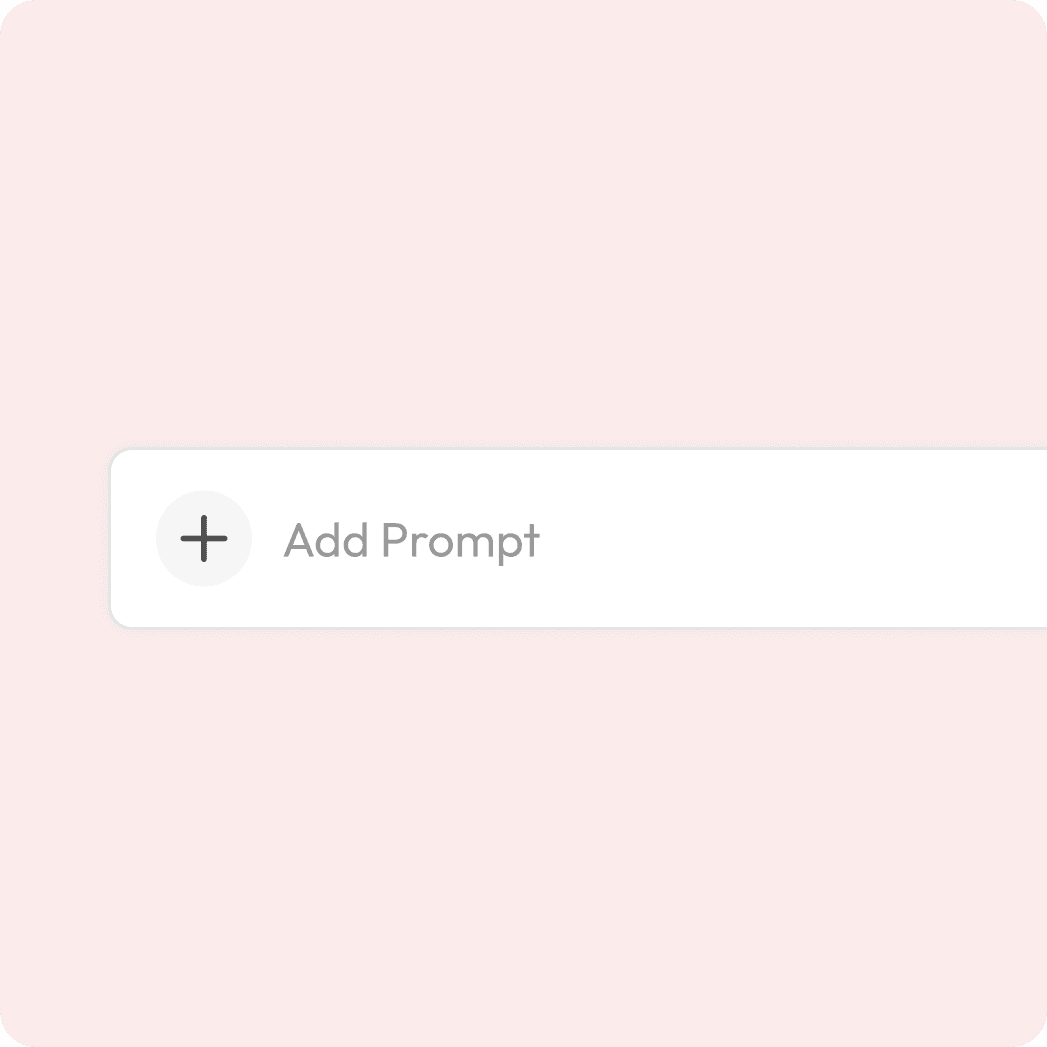
Schreibe deinen Prompt
Beschreibe die gewünschte Änderung
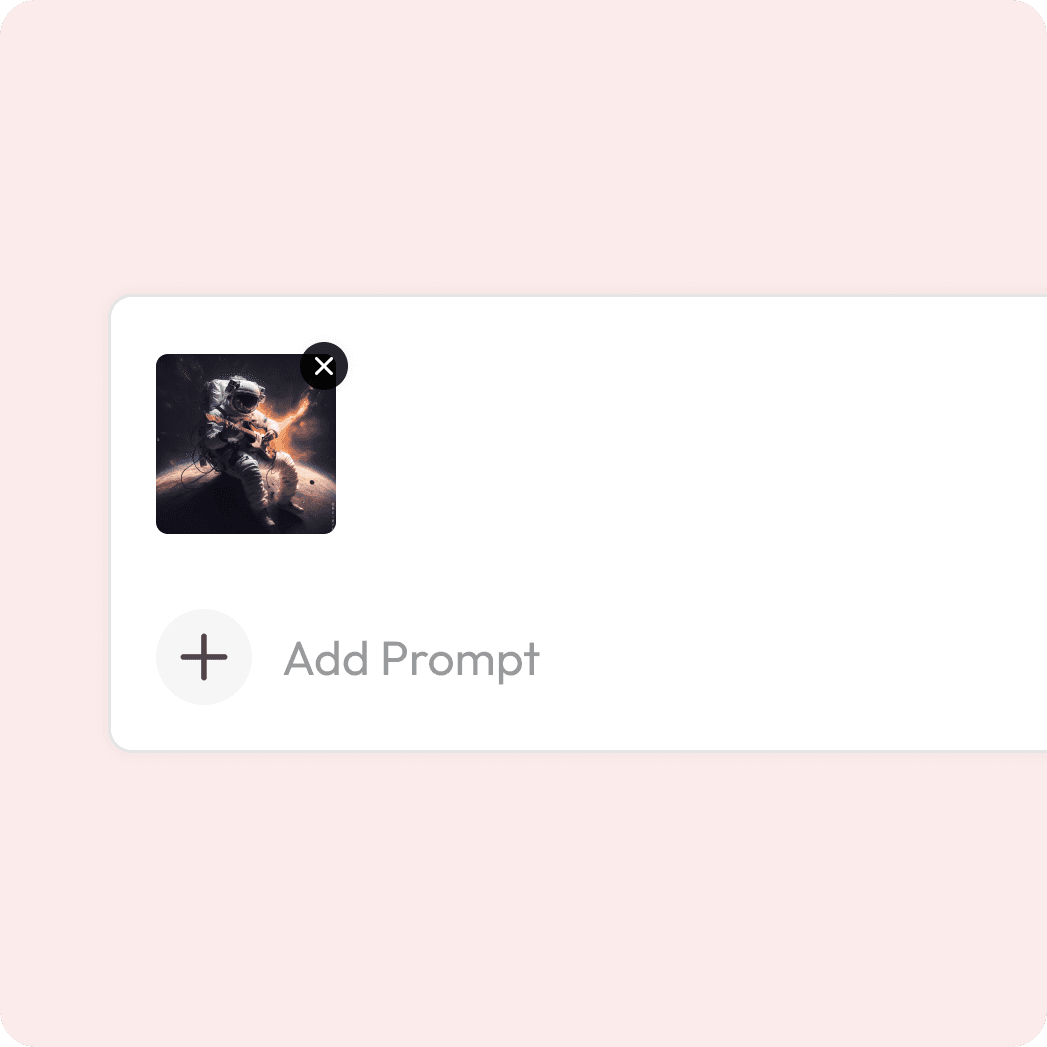
Optional für mehr Präzision

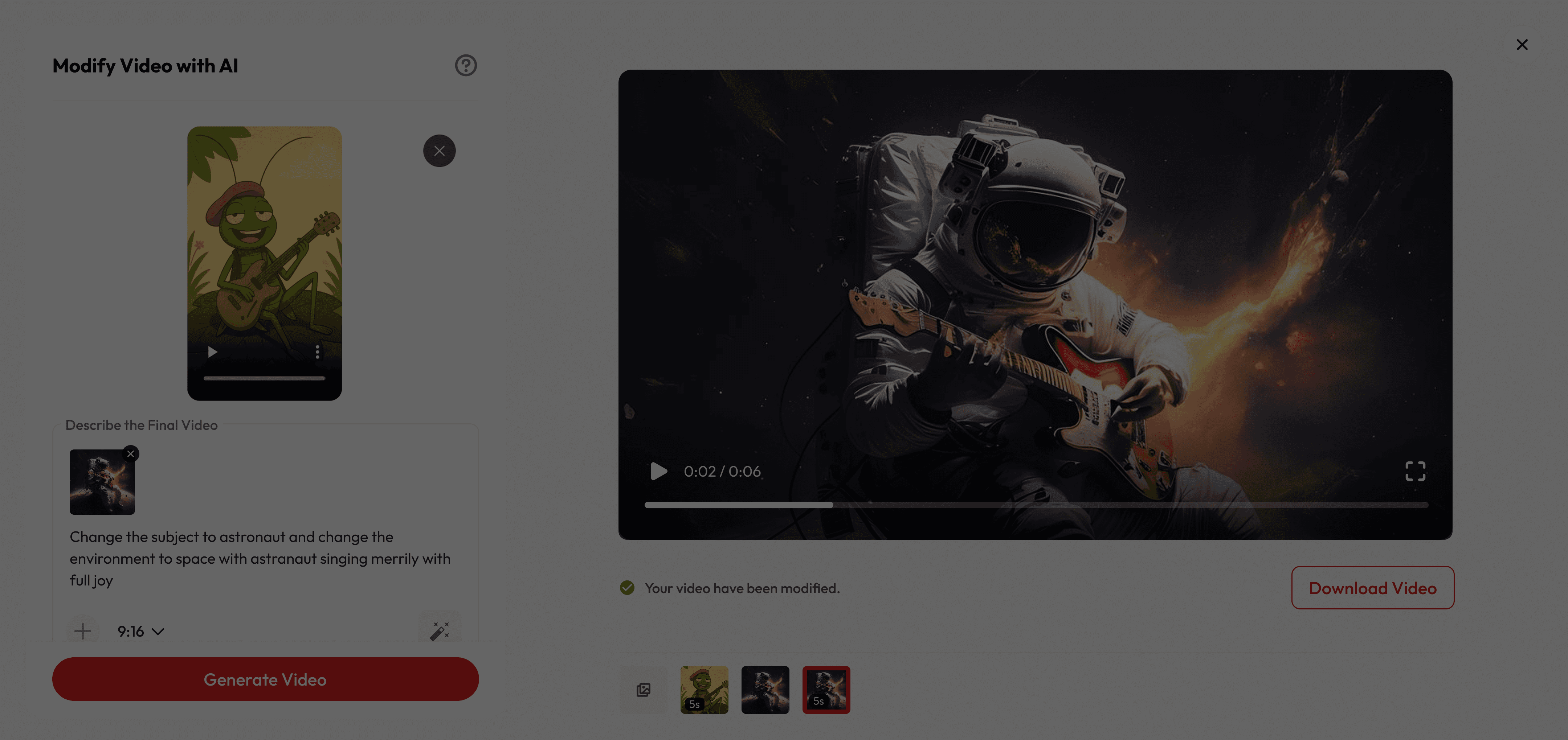
Vorschau & Download
Sieh dir die Verwandlung an & exportiere sie.
Verwandle jeden Clip in etwas Neues
Was es besonders macht
Kreative Kontrolle, einfach gemacht
Frische dein Material mühelos auf und gib alten Clips einen brandneuen Look in moderner, filmischer Qualität.
Sofortiges Video-Makeover
Tausche Objekte aus, ändere Hintergründe oder füge filmische Effekte hinzu – ganz ohne Nachdrehs.
Schneller und günstiger bearbeiten
Spare dir komplexe Schnitte und teure Drehs – schreibe einfach einen Prompt und erhalte in Minuten professionelle Ergebnisse.
Noch Fragen?
Was ist Video-Bearbeitung per KI?
Mit der Videomodifikation verwandeln Creator bestehendes Material per Prompt in natürlicher Sprache. Du kannst Objekte hinzufügen, entfernen oder verändern, Szenen neu stilisieren, die Beleuchtung anpassen und sogar alternative Kamerawinkel erzeugen – bei gleichbleibend konsistenten Frames.
Ist die Nutzung kostenlos?
Ja! Neue Nutzer erhalten bei der Registrierung kostenlose Credits, die du für eine bestimmte Anzahl an Generierungen kostenlos nutzen kannst. Sobald deine kostenlosen Credits aufgebraucht sind, kannst du weitere erwerben oder für unbegrenzten Zugang abonnieren.
Gibt es Inhalts- oder Nutzungsbeschränkungen?
Ja. Bearbeitungen müssen den Richtlinien zur zulässigen Nutzung und zu Rechten von Atlabs entsprechen. Lade nur Inhalte hoch, die du auch bearbeiten darfst.
Was sind bewährte Methoden für das Prompting?
Beschreibe Objekte, Handlungen, Materialien und Stimmung möglichst konkret. Erwähne Kamerabewegungen und die gewünschte Lichtstimmung (z. B. „weiches goldenes Gegenlicht zur goldenen Stunde“, „dezente Heranfahrt“). Gib wenn möglich Referenzen an. Du kannst auch den Magic Prompt ausprobieren.
Wie schnell ist der Prozess?
Die meisten Videos werden in nur wenigen Sekunden generiert – je nach Größe und Prompt.
Wie füge ich ein Referenzbild hinzu?
Klicke im Editor auf das +-Symbol, um ein Referenzbild hinzuzufügen, und lade ein einzelnes Bild hoch. Aktuell kann pro Bearbeitung nur eine Referenz angehängt werden.