
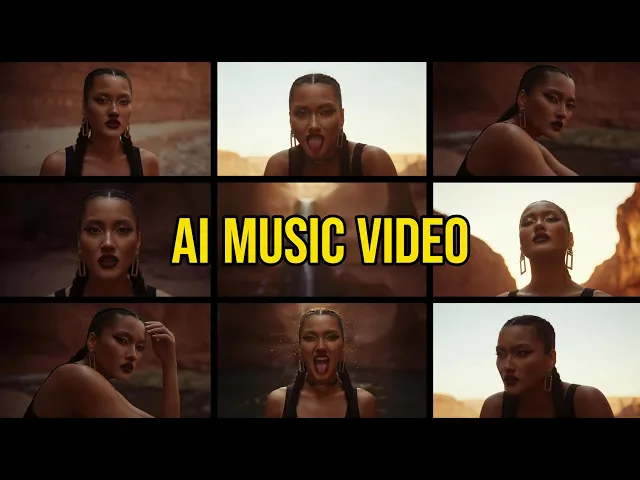
Atlabs ist die bessere Wahl, wenn du einen fertigen Track hast und in etwa 10 Minuten ein komplettes Musikvideo daraus machen willst. Kling ist besser, wenn du maximalen Realismus in einem einzelnen kurzen Clip willst und gern jede Einstellung selbst promptest, generierst und schneidest. Atlabs liest deinen hochgeladenen Song und baut Szenen aus Tempo, Stimmung und Genre. Kling liefert dir einen sehr starken Clip-Generator und überlässt dir den Zusammenbau.
Atlabs vs. Kling: Der ultimative Vergleich in der Tabelle
Beide Tools generieren Videos mit KI, lösen aber für Indie-Künstler unterschiedliche Hälften desselben Problems. Das eine startet mit deinem Song. Das andere startet mit einer Shot-Beschreibung.
Was für Indie-Künstler zählt | Atlabs | Kling |
|---|---|---|
Ideal für | Einen fertigen Track in ein komplettes Musikvideo verwandeln | Einzelne hochrealistische Clips generieren |
Workflow-Stil | Geführter Musikvideo-Workflow in 5 Schritten, Audio zuerst | Prompt oder Bild zu Clip, eine Generierung pro Einstellung |
Musik-Input | MP3 bis 200 MB hochladen oder Suno-URL einfügen, dann auf EXTRACT MUSIC klicken | Kein Track-Upload, der die Szenenplanung steuert; Audio wird pro Clip generiert |
Szenenplanung | 6 Szenenkonzepte, generiert aus Tempo, Stimmung und Genre deines Tracks | Du schreibst jeden Shot-Prompt selbst |
Konsistenz der Charaktere | Der Cast-Schritt erstellt Charakter-Referenzbögen, die in allen Szenen wiederverwendet werden | Elements kombiniert Referenzbilder innerhalb einer einzelnen Generierung |
Modellauswahl | Kling 3.0, Kling 2.6, Google Veo 3.1, Seedance 2.0, Hailuo 2.3, Wan 2.6 und Runway in einer Oberfläche | Nur Kling-Modelle |
Lernkurve | Einsteigerfreundlich, die Schritte nehmen dich an die Hand | Mittel, dein Prompt-Handwerk entscheidet über das Ergebnis |
Kostenloser Tarif | Kostenloser Tarif verfügbar | Kostenloser Tarif verfügbar |
Eine Zeile in dieser Tabelle verdient einen zweiten Blick. Kling-Modelle laufen innerhalb von Atlabs. Die eigentliche Frage ist also nicht, ob du Kling-Qualität willst. Sondern ob du ein Musikvideo Shot für Shot selbst zusammenbauen willst oder deinen Track einem Workflow übergibst, der die Szenen für dich plant.
Wo Atlabs für Indie-Künstler gewinnt, Schritt für Schritt
Der erste Vorteil: Dein Song ist der Input. Im Musikvideo-Workflow lädst du eine MP3 hoch oder fügst eine Suno-URL ein und klickst auf EXTRACT MUSIC, und Atlabs erkennt die Eigenschaften des Tracks für dich. Im Schritt Concepts zeigt es dir dann 6 Szenenkonzepte als Karten, generiert aus deinem Tempo, deiner Stimmung und deinem Genre. Eine Indie-Künstlerin mit einem Lo-Fi-Instrumental und ohne Idee, wie das Video aussehen soll, bekommt sechs Ausgangspunkte statt eines leeren Prompt-Felds.
Der zweite Vorteil ist Konsistenz über das ganze Video statt nur innerhalb eines Clips. Der Cast-Schritt erstellt für jeden Charakter einen Referenzbogen mit mehreren Blickwinkeln und einem Porträt, und diese Charaktere ziehen sich durch die Szenen. Wenn dein Video einer Person folgt, die nachts durch eine Stadt läuft, sieht diese Person in Szene vier immer noch aus wie dieselbe Person. Clip-für-Clip-Prompting ist der Punkt, an dem die meisten Indie-Musikvideos auseinanderfallen, und genau dieser Schritt beseitigt das Problem.
Der dritte Vorteil ist die Modellvielfalt ohne sieben Accounts. Kling 3.0 und Kling 2.6 für filmische Bewegung, Google Veo 3.1 für weite Establishing Shots, Seedance 2.0 für stilisierte Charakter-Nahaufnahmen, Hailuo 2.3 für bewegungsintensive Sequenzen und Wan 2.6 für filmische Tiefe stecken alle hinter einer Oberfläche. Du wählst das Modell, das zum jeweiligen Abschnitt deines Tracks passt, statt jede Einstellung durch dasselbe Modell zu zwingen. Auch Finishing-Tools sind im selben Account, sodass Reframe, Upscale, Caption Video und Lip Sync nur einen Klick entfernt sind, sobald das Video fertig ist.
So machst du dein Indie-Musikvideo mit Atlabs, Schritt für Schritt
Schritt 1. Musik hinzufügen
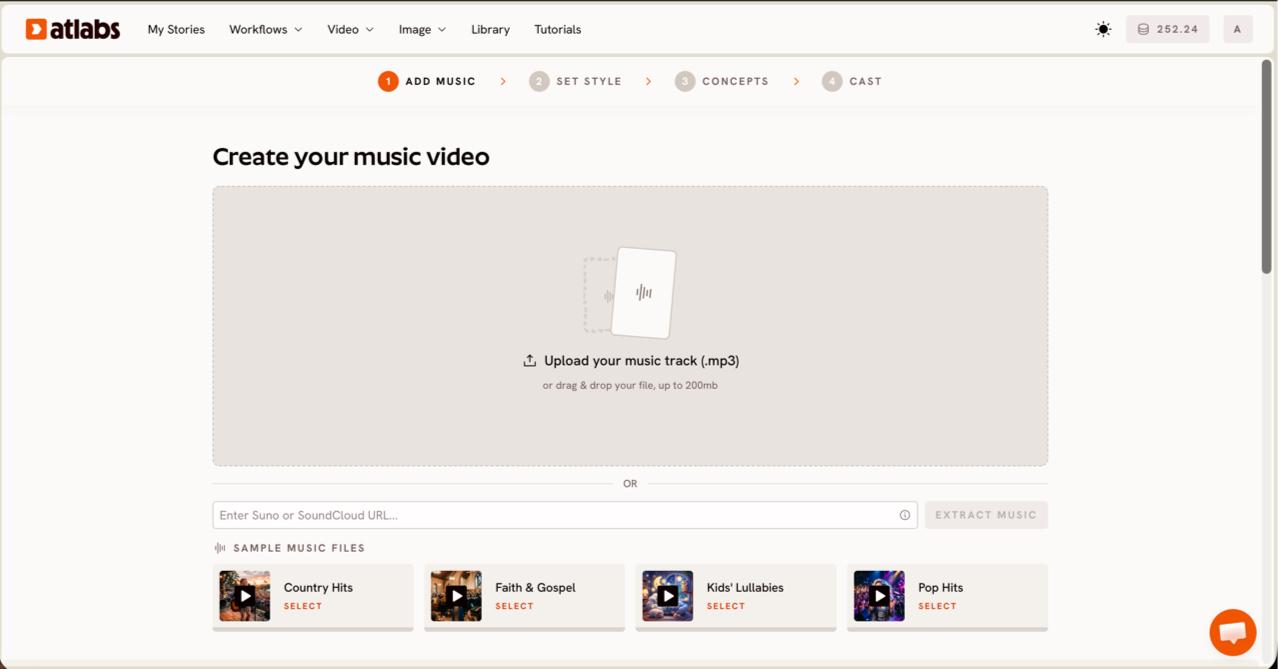
Die Kopfzeile des Bildschirms lautet Create your music video. Lade eine MP3 mit bis zu 200 MB hoch oder füge eine Suno-Musik-URL ein und klicke dann auf EXTRACT MUSIC. Atlabs liest die Eigenschaften des Tracks aus der Datei, sodass Genre und Tempo schon alles Weitere mitbestimmen.
Schritt 2. Videotyp
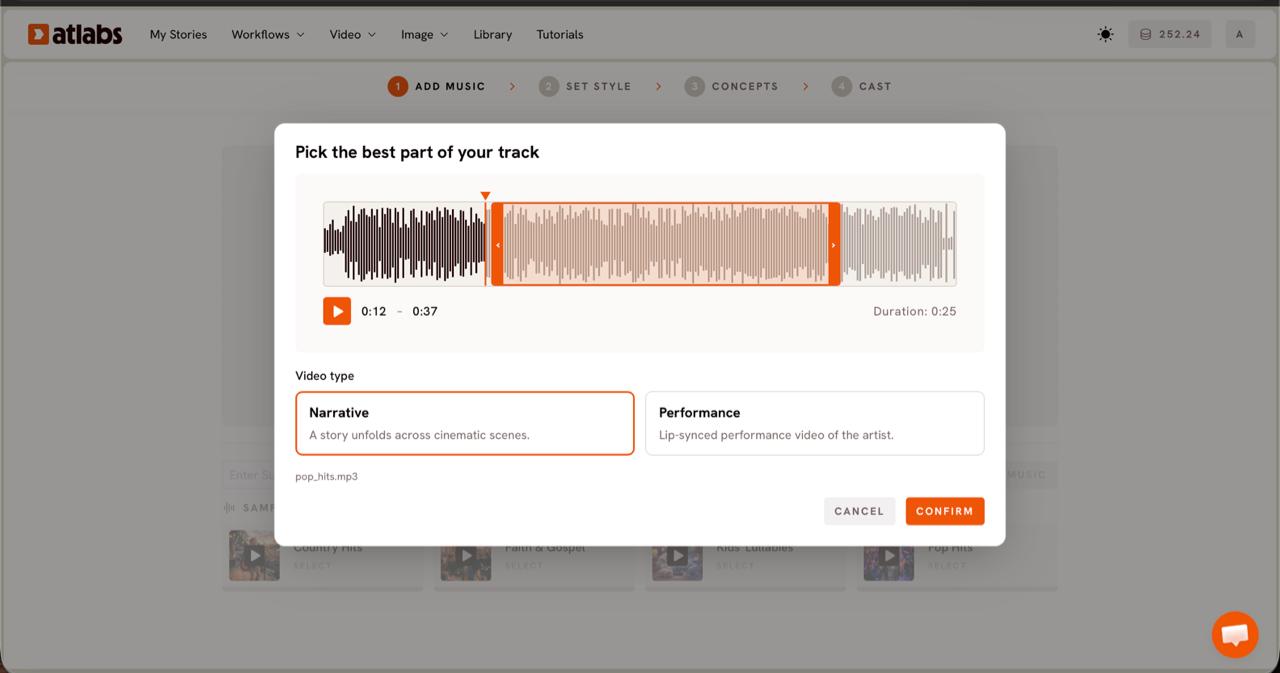
Das Fenster Pick the best part of your track öffnet sich. Ziehe das grüne Auswahlfenster über die Wellenform, um deinen Abschnitt zu wählen, in der Regel bis zu etwa 25 Sekunden. Wähle dann Narrative, wenn du eine Geschichte über filmische Szenen hinweg erzählen willst, oder Performance, wenn der Song Gesang hat und du ein Performance-Video mit Lippensynchronisation möchtest.
Schritt 3. Stil festlegen
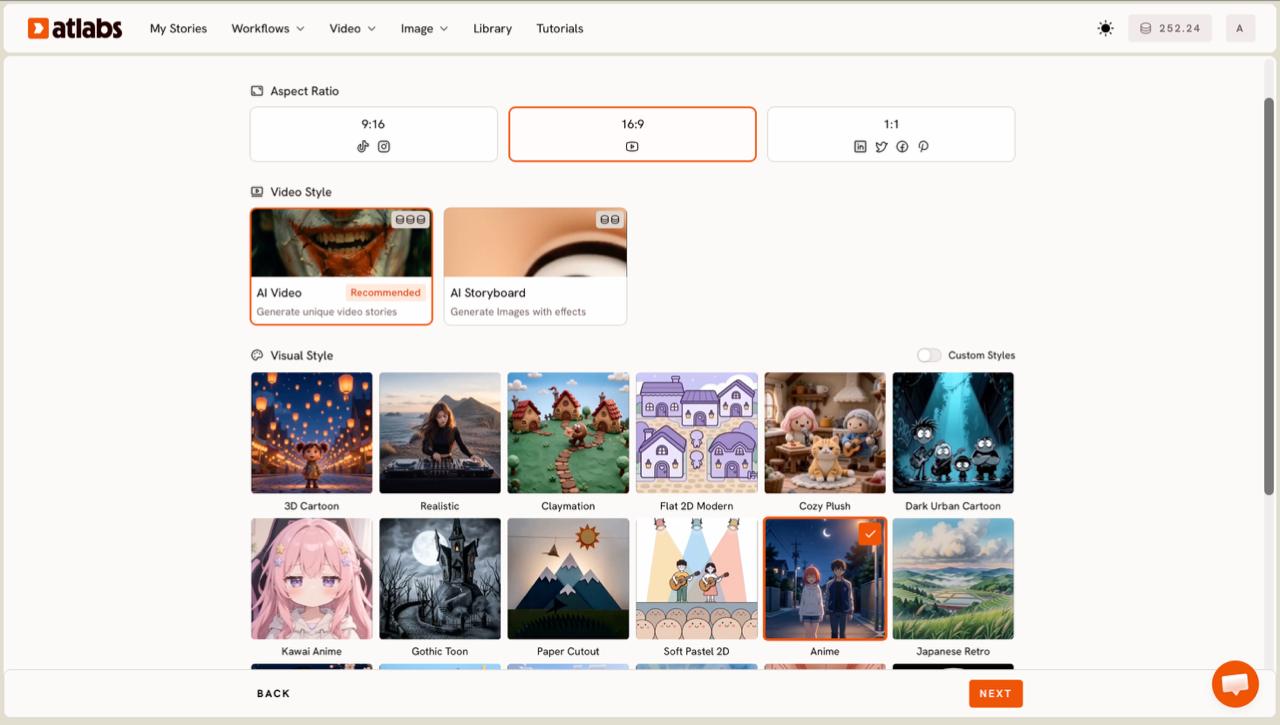
Wähle dein Seitenverhältnis: 9:16 für TikTok und Instagram, 16:9 für YouTube oder 1:1 für quadratische Posts. Setze den Video Style auf AI Video, was empfohlen wird und einzigartige Video-Stories generiert, oder auf AI Storyboard, wenn du Bilder mit Effekten möchtest. Wähle dann einen Visual Style. Für einen filmischen Indie-Look ist Realistic der beste Startpunkt, und mit Custom Styles öffnest du die komplette Bibliothek.
Schritt 4. Konzepte
Der Bildschirm zeigt Choose your concept, generiert aus Tempo, Stimmung und Genre deiner Musik. Es erscheinen sechs Konzeptkarten, jeweils mit Titel und kurzer Szenenbeschreibung. Die ausgewählte Karte zeigt ein grünes Häkchen, und jede Karte hat einen Stift zum Bearbeiten, falls du die Richtung anpassen willst. Wenn keine davon zu dem passt, was du im Track hörst, klicke auf DESCRIBE YOUR CONCEPT und schreibe dein eigenes Konzept.
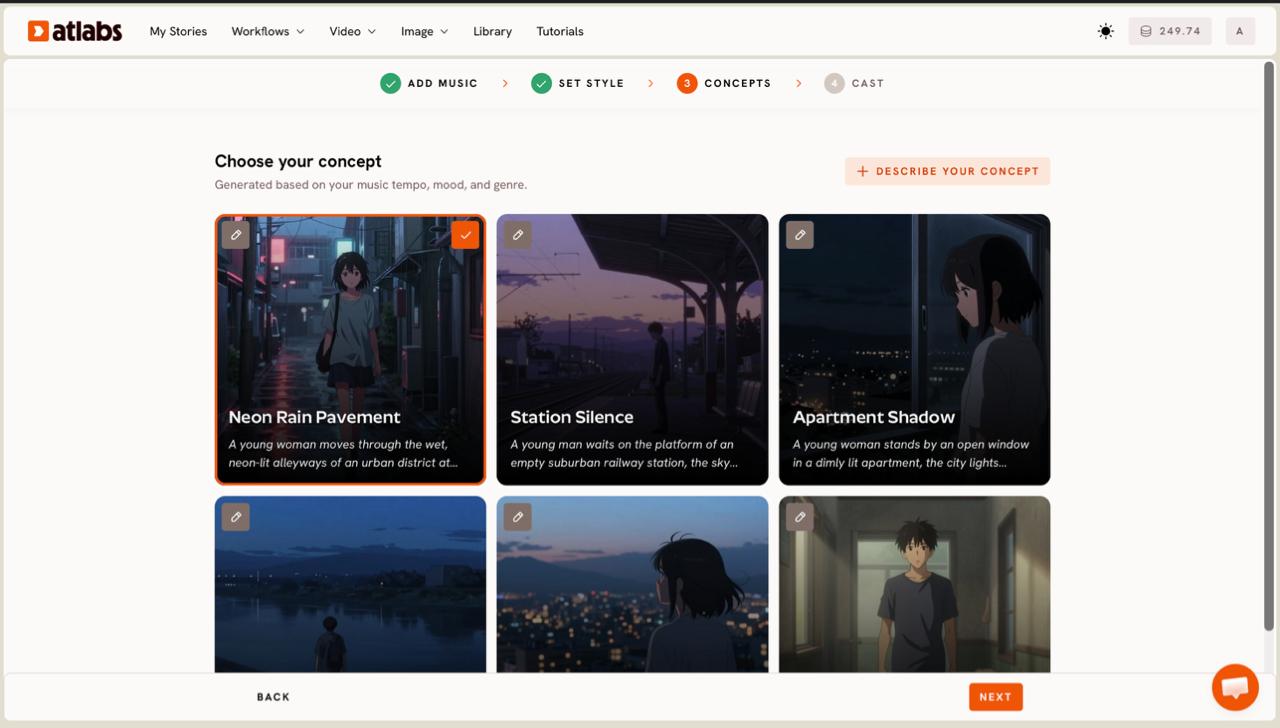
Eine einzelne Gestalt geht nach Mitternacht durch eine regennasse Seitenstraße, mit der Handkamera auf Augenhöhe gefilmt. Natriumdampflampen und Leuchtreklamen spiegeln sich im nassen Asphalt. Langsame Vorwärtsfahrt, geringe Schärfentiefe, gedämpftes Teal-und-Bernstein-Grading, Filmkorn, kein Kamerawackeln bei den Beat-Drops.
Schritt 5. Cast
Lege deine Charaktere und Objekte fest. Jede Charakterkarte zeigt den generierten Referenzbogen mit mehreren Blickwinkeln und einem Porträt, und mit einem Klick auf einen leeren Slot kannst du Add Character wählen. Das Overlay Click to edit öffnet den Charakter-Editor, falls Gesicht oder Garderobe angepasst werden müssen. Objekte unten sind optional, und sie lohnen sich, wenn ein Requisit die Geschichte trägt, etwa ein Instrument oder ein Auto.
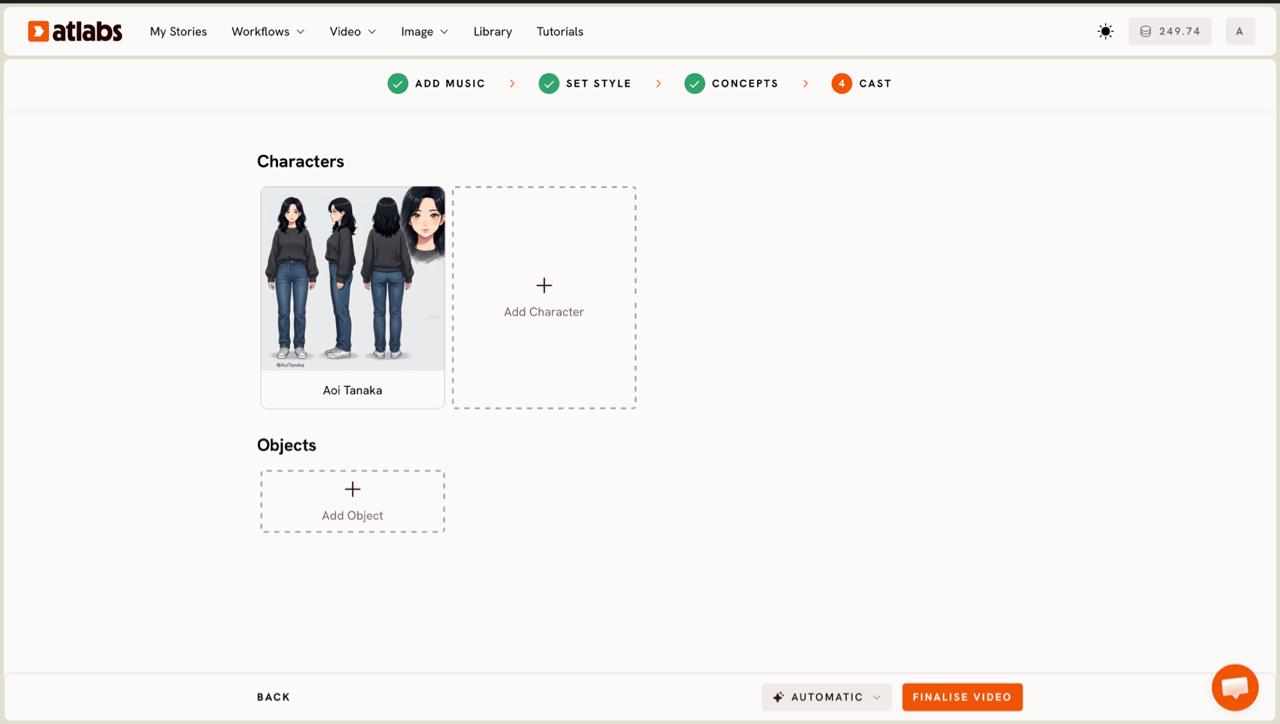
Das war der gesamte Ablauf. Die meisten Indie-Künstler schaffen diese fünf Schritte in etwa 10 Minuten, und die Generierung läuft danach, während du etwas anderes machst.
Das kostenlose Atlabs-Musikvideo-Tutorial ansehen, Schritt für Schritt
Wenn du die fünf Schritte lieber ansiehst als liest: Die Anleitung unten zeigt denselben Ablauf, vom hochgeladenen Track bis zum fertigen filmischen Video.
Wo Kling gewinnt: Ein Einsteigerleitfaden zu seinen echten Stärken
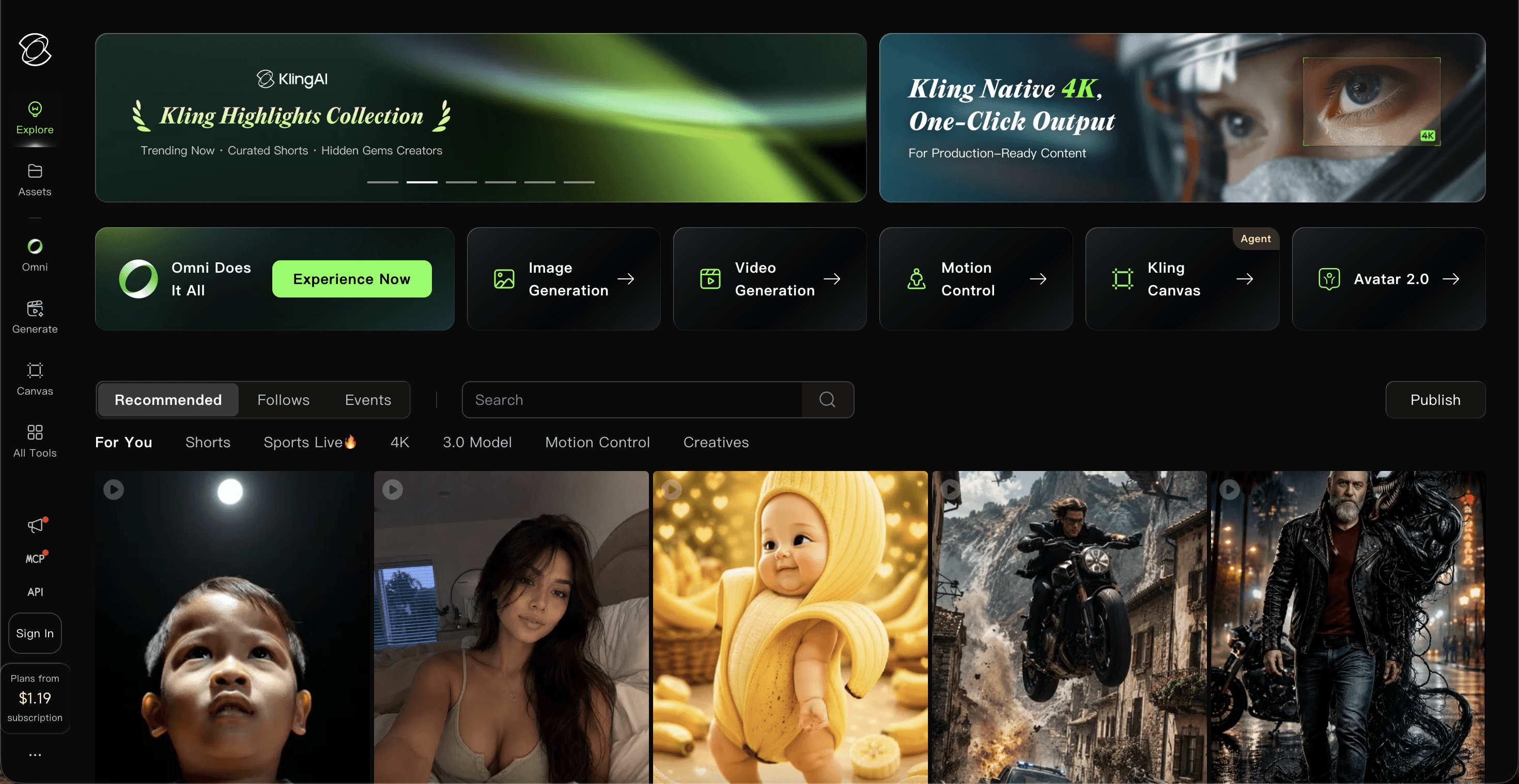
Kling hat seinen Ruf verdient. Sein Realismus bei Menschen innerhalb eines einzelnen Clips gehört nach wie vor zu den stärksten am Markt, und bei einer nahen Performance-Aufnahme, in der Haut, Stoff und Licht wie gefilmt und nicht wie generiert wirken müssen, hält es einer Prüfung stand, die die meisten Modelle nicht bestehen. Die neueste Version setzt auf natives Audio und Ausgabe in höherer Auflösung, was wichtig ist, wenn du ein Video für große Bildschirme schneidest.
Außerdem gibt es Regisseuren mehr direkte Kontrolle pro Einstellung. Motion Brush, die Positionierung von erstem und letztem Frame sowie Referenzvideo-Workflows lassen dich genau vorgeben, wie sich etwas bewegt, statt es nur zu beschreiben und zu hoffen. Wenn du deine Videos ohnehin als Storyboard planst und das Handwerk des Promptens jeder Einstellung magst, ist diese Kontrolle echt, und Atlabs bildet sie auf Shot-Ebene nicht vollständig nach.
Der Preis dafür ist der Zusammenbau. Die Clips sind kurz, dein Song ist nicht Teil der Planung, und der Schnitt zwischen den Szenen ist deine Aufgabe in einem externen Editor. Bei einem Track von drei Minuten ist das ein langer Abend voller Arbeit.
Pro und Contra: Der ultimative Überblick
Tool | Pro | Contra |
|---|---|---|
Atlabs | Dein hochgeladener Track steuert das ganze Video, 6 Szenenkonzepte aus Tempo und Stimmung, wiederverwendbarer Cast über alle Szenen, Kling plus Veo plus Seedance und mehr in einer Oberfläche, Finishing-Tools im selben Account | So viele Modelle und Stile können anfangs viel wirken, außerdem gibt es Audio to Video erst im Pro-Tarif und höher |
Kling | Realismus der Spitzenklasse innerhalb eines einzelnen Clips, Motion Brush und Kontrolle über ersten und letzten Frame, natives Audio bei den neuesten Modellen, starke Konsistenz durch Referenzbilder | Keine trackgesteuerte Szenenplanung, kurze Clips, du setzt das komplette Video selbst zusammen und schneidest es, nur eine Modellfamilie |
Welches Tool passt zu dir? Ein Einsteigerleitfaden zur Entscheidung
Wähle Atlabs, wenn du einen fertigen Track hast, diese Woche ein sehenswertes Musikvideo willst und lieber zwischen sechs generierten Konzepten wählst, als zwanzig Shot-Prompts zu schreiben. Wähle Atlabs auch, wenn dein Video in jeder Szene denselben Charakter braucht oder du denselben Abschnitt deines Songs mit Kling, Veo und Seedance testen willst, bevor du dich festlegst.
Wähle Kling, wenn du einen einzelnen Hero-Shot statt eines kompletten Videos produzierst, wenn fotorealistische Nahaufnahmen von Menschen der ganze Zweck sind oder wenn du ohnehin in einem Timeline-Editor arbeitest und feine Kontrolle über die Bewegung in jedem Clip willst. Beides sind starke Tools. Der Unterschied ist, ob dein Ausgangspunkt ein Song oder eine Einstellung ist.
<a class="cta-button" href="https://app.atlabs.ai/new-music">Lade deinen Track hoch und sieh dir die Konzepte an</a>
Bewertungstabelle: Atlabs vs. Kling nach Kategorie, Schritt für Schritt
Kategorie | Atlabs | Kling |
|---|---|---|
Tempo vom Track zum fertigen Video | 9 / 10 | 5 / 10 |
Aus deiner Musik generierte Szenenkonzepte | 9 / 10 | 4 / 10 |
Realismus eines einzelnen Clips | 8 / 10 | 7 / 10 |
Konsistenz der Charaktere über ein ganzes Video | 9 / 10 | 7 / 10 |
Modellauswahl in einem Account | 10 / 10 | 6 / 10 |
Einsteigerfreundlichkeit | 9 / 10 | 6 / 10 |
Kontrolle auf Shot-Ebene für Regie-Typen | 9 / 10 | 8 / 10 |
Finishing-Tools am selben Ort | 9 / 10 | 5 / 10 |
Gesamt | 72 / 80 | 48 / 80 |
FAQ
Ist Kling 2026 besser als Atlabs für KI-Musikvideos?
Kling ist besser für den Realismus eines einzelnen Clips, vor allem bei Nahaufnahmen von Menschen. Atlabs ist besser, um aus deinem Track ein komplettes Musikvideo zu erstellen, weil dein Song die Szenenkonzepte steuert und der Cast sich durch das ganze Video zieht. Kling-Modelle laufen außerdem innerhalb von Atlabs, du verzichtest mit Atlabs also nicht auf Kling-Ergebnisse.
Kann ich meinen eigenen Song statt KI-generierter Musik verwenden?
Ja. In Schritt 1 des Musikvideo-Workflows lädst du eine MP3 mit bis zu 200 MB hoch oder fügst eine Suno-Musik-URL ein und klickst auf EXTRACT MUSIC. Atlabs liest die Eigenschaften des Tracks und nutzt dein Tempo, deine Stimmung und dein Genre, um in Schritt 4 die Szenenkonzepte zu generieren.
Wie lange dauert es, mit Atlabs ein KI-Musikvideo zu erstellen?
Die fünf Schritte dauern für die meisten Indie-Künstler etwa 10 Minuten aktive Arbeit. Danach läuft die Generierung, die Gesamtzeit hängt also von der Länge des gewählten Abschnitts und dem gewählten Modell ab.
Welcher visuelle Stil passt am besten zu einem Indie- oder Lo-Fi-Track?
Realistic ist der übliche Startpunkt für Indie-, Lo-Fi- und Instrumental-Tracks, weil er die filmische Live-Action-Optik liefert, die die meisten Künstler wollen. Aktiviere im Schritt Set Style die Option Custom Styles, um die komplette Bibliothek zu sehen, wenn du etwas Stilisierteres möchtest.
Jetzt starten
Du hast einen Track. Am schnellsten findest du heraus, welches Tool dazu passt, indem du einen Abschnitt deines Songs durch den Musikvideo-Workflow schickst und dir die sechs Konzepte ansiehst, die zurückkommen.








