Das Problem der Stimmkonsistenz bei der KI-Videogenerierung
Eine der größten Herausforderungen bei der KI-Videogenerierung ist die Inkonsistenz der Stimmen. Wenn du Image-to-Video- oder Text-to-Video-Modelle mit nativer Audiogenerierung nutzt, erzeugt jeder Clip eine andere Stimme, selbst für denselben Charakter.
In einer Szene klingt dein Protagonist vielleicht selbstbewusst und kraftvoll, in einer anderen dagegen schüchtern und hoch. Diese auffällige Diskrepanz verrät den Zuschauern, dass sie KI-generiertes Material sehen, und zerstört sofort die Immersion.
Das Problem:
Szene 1 generieren: Der Charakter hat eine tiefe, reife Stimme
Szene 2 generieren: Derselbe Charakter hat jetzt eine junge, andere Stimme
Szene 3 generieren: Die Stimme ändert sich erneut komplett
Das passiert, weil KI-Modelle Stimmen bei jedem neuen Clip zufällig generieren und keine Erinnerung an frühere Generierungen haben.
Jetzt konsistente Charakterstimmen erstellen!
Wie Atlabs Mirror Voice das löst
Atlabs AI hat die Funktion Mirror Voice speziell eingeführt, um Stimminkonsistenz zu beseitigen. Statt bei jeder Generierung eine zufällige Stimme zu bekommen, kannst du mit Mirror Voice eine bestimmte Stimme festlegen und sie konsistent in allen Szenen deines Charakters verwenden.
Die Lösung:
Szene 1 generieren: Der Charakter hat eine tiefe, reife Stimme
Mirror Voice → Szene 2: Dieselbe tiefe, reife Stimme
Mirror Voice → Szene 3: Dieselbe tiefe, reife Stimme
Perfekte Konsistenz garantiert
So funktioniert Mirror Voice
Mirror Voice erfasst die exakten Stimmmerkmale aus einem deiner generierten Clips und ermöglicht dir, dieselbe Stimme auf alle zukünftigen Generierungen desselben Charakters anzuwenden.
Der Prozess in 3 Schritten
Schritt 1: Generiere deinen ersten Clip Erstelle die erste Dialogszene deines Charakters mit dem Text-to-Video- oder Image-to-Video-Modell von Atlabs. Die KI generiert eine Stimme für deinen Charakter.
Schritt 2: Wähle die Stimme aus Wähle eine Stimme aus der Stimmbibliothek in Atlabs. Diese Stimme ist nun deine Mirror-Voice-Bibliothek für dieses Projekt.
Schritt 3: Für alle weiteren Szenen spiegeln Nutze für jede folgende Szene mit demselben Charakter die Funktion Mirror Voice, um dieselbe Stimme auszuwählen. Atlabs generiert das neue Audio mit exakt derselben Stimme.
Schritt für Schritt: Mirror Voice in Atlabs verwenden
Die erste Charakterszene einrichten
Öffne dein Atlabs-Projekt
Schreibe den Dialog deiner ersten Szene oder lade ein Bild mit Dialog-Prompt hoch
Generiere das Video mit Text-to-Video oder Image-to-Video
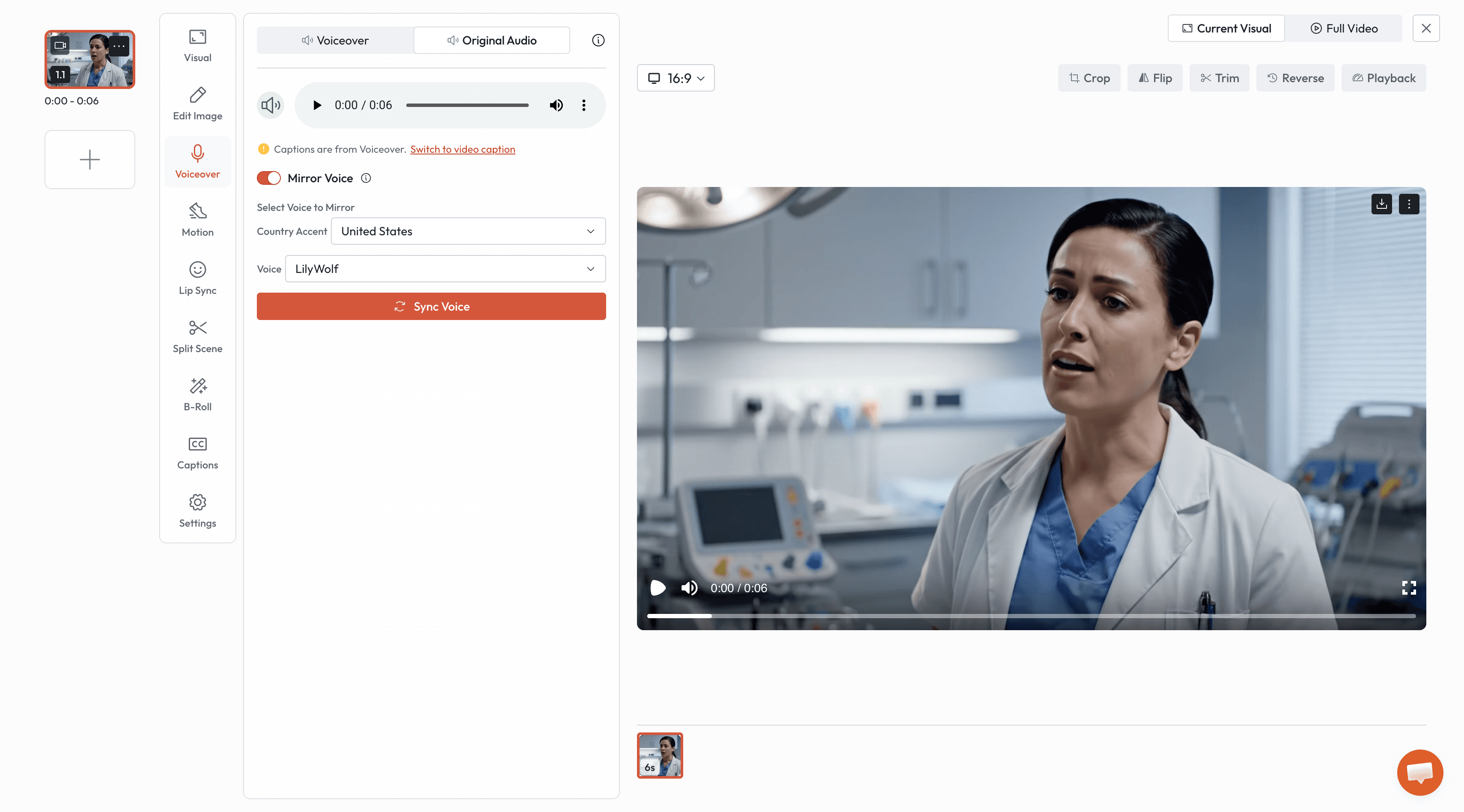
Wähle die Stimme aus der Mirror-Voice-Bibliothek
Klicke auf Stimme synchronisieren
Mirror Voice für weitere Szenen verwenden
Schreibe den Dialog deiner nächsten Szene für denselben Charakter
Generiere das Video – der Charakter spricht dann zunächst mit einer anderen Stimme
Wähle die Funktion Mirror Voice im Bereich Voiceover aus
Wähle dieselbe Stimme aus der Atlabs-Bibliothek
Klicke auf Stimme synchronisieren
Wiederhole das für alle übrigen Szenen mit diesem Charakter
Praxisbeispiel: Ein Krimi in 3 Szenen
Gehen wir ein komplettes Beispiel durch: eine Krimiszene mit drei Charakteren unter Verwendung von Mirror Voice.
Szene 1: Die Entdeckung
Dialog: „Mir fehlt die Ausrüstung für eine ordentliche Autopsie, aber er ist nicht eines natürlichen Todes gestorben.“
Vorgehen:
Erstelle ein leeres Atlabs-Projekt
Gib den Prompt im Bereich Bewegungsgenerierung ein
Generiere das Video
Klicke im Bereich Voiceover auf Originalaudio
Klicke auf Mirror Voice
Wähle die Stimme aus, die dir gefällt
Synchronisiere die Stimme
Szene 2: Die Reaktion
Dialog: „Ich wusste es. Was meinst du, was es war? Eine Art Gift?“
Vorgehen:
Gib den neuen Dialog ein
Aktiviere Mirror Voice
Wähle „Dr. Chen Voice“
Generiere das Video Ergebnis: Dr. Chen klingt identisch wie in Szene 1
Szene 3: Die Warnung
Dialog: „Niemand darf davon erfahren. Es ist zu gefährlich.“
Vorgehen:
Gib den neuen Dialog ein
Aktiviere Mirror Voice
Wähle „Dr. Chen Voice“
Generiere das Video Ergebnis: Dr. Chen behält in allen drei Szenen dieselbe Stimme
Vorteile von Atlabs Mirror Voice
1. Perfekte Konsistenz
Anders als manuelle Prompting-Methoden, die 85–95 % Konsistenz erreichen, liefert Mirror Voice 100 % Stimmkonsistenz, weil es exakt dasselbe Stimmmodell verwendet.
2. Zeitersparnis
Keine komplexen Prompts zur Stimmbeschreibung nötig
Kein Ausprobieren mit verschiedenen Prompts
Kein erneutes Generieren von Clips wegen nicht passender Stimmen
Neue Szenen in 2–3 Minuten statt in 10–15 Minuten generieren
3. Anfängerfreundlich
Keine technischen Kenntnisse erforderlich
Kein Verständnis von Stimmmerkmalen nötig
Einfache Oberfläche zum Umschalten und Auswählen
Funktioniert beim ersten Versuch, jedes Mal
4. Professionelle Ergebnisse
Stimmkonsistenz in Sendequalität
Geeignet für Kundenprojekte und kommerzielle Nutzung
Keine Audiokorrekturen in der Postproduktion nötig
Die Immersion der Zuschauer bleibt durchgehend erhalten
5. Unbegrenzt viele Charaktere
Erstelle so viele Charaktere, wie dein Projekt braucht
Jeder Charakter behält seine eigene Stimme
Gespräche mit mehreren Charakteren lassen sich leicht verwalten
Perfekt für komplexe Erzählungen mit großer Besetzung
Häufig gestellte Fragen
F: Muss ich dasselbe Videomodell verwenden, damit Mirror Voice funktioniert?
A: Nein. Mirror Voice funktioniert in Atlabs sowohl mit Text-to-Video- als auch mit Image-to-Video-Modellen. Du kannst eine Stimme aus einem Text-to-Video-Clip auf einen Image-to-Video-Clip spiegeln.
F: Kann ich die gespiegelte Stimme bearbeiten?
A: Mirror Voice verwendet exakt die Stimme aus der Bibliothek. Wenn du eine andere Stimme möchtest, wähle einfach eine neue Stimme aus der Bibliothek.
F: Wie viele Stimmen kann ich pro Projekt speichern?
A: Du kannst unbegrenzt viele Stimmen haben.
F: Funktioniert Mirror Voice auch bei Hintergrundcharakteren?
A: Ja! Jeder Charakter mit Dialog kann Mirror Voice nutzen, ob Protagonist oder Hintergrundcharakter.
Mirror Voice im Vergleich zu herkömmlichen Methoden
Ohne Mirror Voice
Jede Generierung erzeugt eine zufällige Stimme
Manuelle Prompts zur Stimmbeschreibung nötig
Inkonsistente Ergebnisse selbst mit detaillierten Prompts
Zeitaufwendiges Ausprobieren
Höchstens 85–90 % Konsistenz
Erfordert fortgeschrittene Prompting-Kenntnisse
Mit Atlabs Mirror Voice
Garantiert dieselbe Stimme bei jeder Generierung
Nach dem ersten Clip keine Prompts mehr nötig
Perfekte Konsistenz automatisch
Lösung mit einem Klick
100 % Konsistenz
Anfängerfreundlich
Fazit
Stimmkonsistenz ist bei der KI-Videogenerierung keine Herausforderung mehr. Die Funktion Mirror Voice von Atlabs beseitigt die zufällige Stimmgenerierung und stellt sicher, dass jeder Charakter in allen Szenen eine konsistente, professionelle Stimme behält.
Der Atlabs-Vorteil:
100 % Stimmkonsistenz garantiert
Keine technischen Kenntnisse erforderlich
Spart Stunden beim erneuten Generieren
Professionelle Ergebnisse in Sendequalität
Unbegrenzt viele Charaktere pro Projekt
Funktioniert mit Text-to-Video und Image-to-Video
Schluss mit dem Kampf gegen inkonsistente Charakterstimmen. Nutze Atlabs Mirror Voice und erstelle professionelle KI-Videos mit perfekter Stimmkonsistenz in jeder Szene.
Bereit für mühelose Stimmkonsistenz?