TL;DR
Erstelle mit Atlabs AI professionelle Full-CGI-Werbespots ohne 3D-Software, Produktionscrew oder Hollywood-Budget.
Die Tools: Atlabs AI + Nano Banana Pro (Charaktere) + Veo 3.1 (Animation)
Das Projekt: CGI-Werbespot im LEGO-Stil, ein Büroangestellter entdeckt ein Portal zu Fantasiewelten
Das Ergebnis: Fotorealistischer 3D-Werbespot, komplett am Laptop erstellt
Kosten: Atlabs-Abonnement
Zeit: 2–3 Stunden
Erstelle jetzt CGI-Werbespots mit Atlabs AI
Die CGI-Revolution: Ganz ohne 3D-Software
Was wäre, wenn du einen kompletten Werbespot, jeden einzelnen Frame, ohne 3D-Software, ohne Kreativstudio und mit winzigem Budget umsetzen könntest?
Früher erforderten fotorealistische 3D-Szenen:
Maya- oder Blender-Expertise
Ein Kreativteam aus 5–10 Personen
Wochen für Modellierung und Rendering
Budgets von 50.000–200.000 $ und mehr
Teure Render-Farmen
Heute mit Atlabs AI:
Keine 3D-Software nötig
Workflow für Solo-Creator
Stunden statt Wochen
Nur die Kosten für das Abonnement
Sofortiges Cloud-Rendering
Das ist der Wandel: Von „Können wir uns das leisten?“ zu „Können wir uns das vorstellen?“
Warum KI für CGI-Werbung nutzen?
Generative KI verändert die Werbeproduktion grundlegend:
✓ Budgets drastisch senken: Keine teuren Sets oder Schauspieler
✓ Schnell iterieren: Konzepte in Minuten testen, nicht in Tagen
✓ 3D demokratisieren: Keine Maya- oder Blender-Kenntnisse nötig
✓ Unbegrenzte Kreativität: Baue unmögliche Welten
✓ Kundenfreigabe: Zeige Konzepte, bevor die volle Produktion startet
Die Kraft generativer KI: Sie erlaubt es dir, der Realität zu entfliehen und Ideen umzusetzen, die aus Budgetgründen bisher unmöglich waren.
Die Fallstudie: LEGO-Portal-Spot
Das Konzept: Eine LEGO-Figur mit einem tristen, grauen Bürojob entdeckt ein Portal zu farbenprächtigen Fantasiewelten – eine Metapher für die Freiheit generativer KI.
Die visuelle Metapher:
Graues Büro = Kreative Einschränkung, Firmeneintönigkeit
Farbenprächtige Fantasiewelten = Kreative Freiheit, unbegrenzte Möglichkeiten
Portal = Generative KI als Tor zur Fantasie
Warum der LEGO-Stil?
Vereinfachtes Charakterdesign (einfachere Konsistenz)
Nostalgische, universell beliebte Ästhetik
Klare visuelle Metapher (bauen/erschaffen)
Hebt sich von Realfilm-Werbung ab
Spricht breite Zielgruppen an
Finaler Schnitt:
Laufzeit: 30 Sekunden
Einstellungen: 12+ verschiedene Szenen
Produktionszeit: 6 Stunden
Budget: Nur das Atlabs-Abonnement
Erstelle jetzt CGI-Werbespots mit Atlabs AI
Der CGI-Workflow in 5 Schritten
Schritt 1: Konzept & Skript mit ChatGPT
KI-Tools unterstützen die Produktion, aber der kreative Funke muss von dir kommen.
Der Mindset-Wechsel: KI ersetzt Kreativität nicht, sie verstärkt sie.
Nutze den Atlabs-Skript-Generator für ein detailliertes Skript:
Deine Eingabe:
I want to create a 30-second LEGO-style CGI ad about discovering creative freedom through AI. The character starts in a gray, sterile office and discovers a portal to colorful fantasy worlds. Help me create a detailed shot list with camera angles, movements, and transitions.
Du kannst das Skript auch mit anderen LLMs wie ChatGPT oder Gemini erstellen.
Die Ausgabe enthält:
Einstellung-für-Einstellung-Aufschlüsselung (12+ vorgeschlagene Shots)
Kamerawinkel (Totale, Nahaufnahme, Drohne, Vogelperspektive)
Objektivwahl (24 mm Weitwinkel für Establishing Shots, 50 mm für Halbtotale, 85 mm für Nahaufnahmen)
Kamerabewegungen (Dolly, Kran, Orbit)
Übergangsvorschläge (Schnitt, Überblendung, Match Cut)
Timing-Empfehlungen (3–5 Sekunden pro Shot)
Struktur des Spannungsbogens
Beispiele für Shot-Ideen:
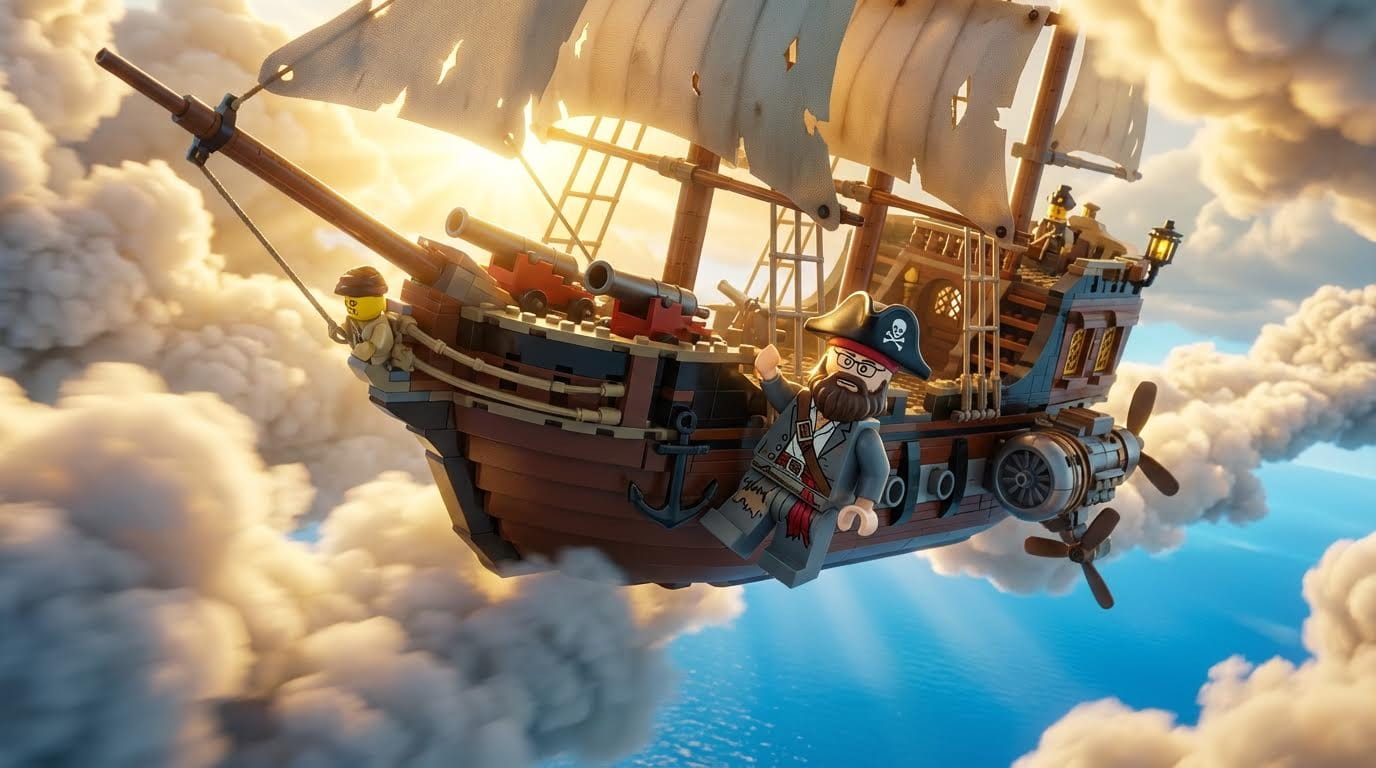
„Bärtiger LEGO-Mann als Himmelspirat auf einem Piratenschiff, das durch die Wolken fliegt“
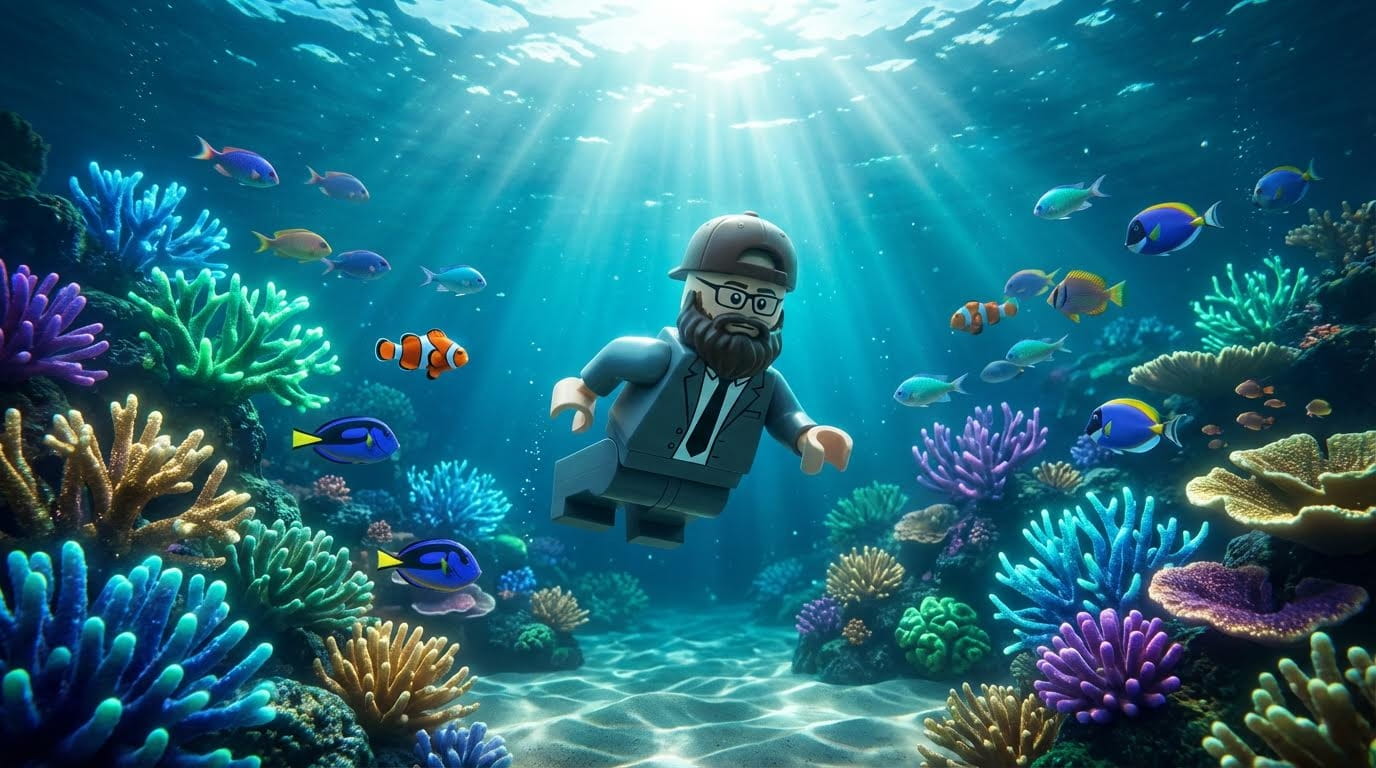
„LEGO-Mann schwimmt durch eine unglaubliche Unterwasserwelt mit leuchtenden Korallen“
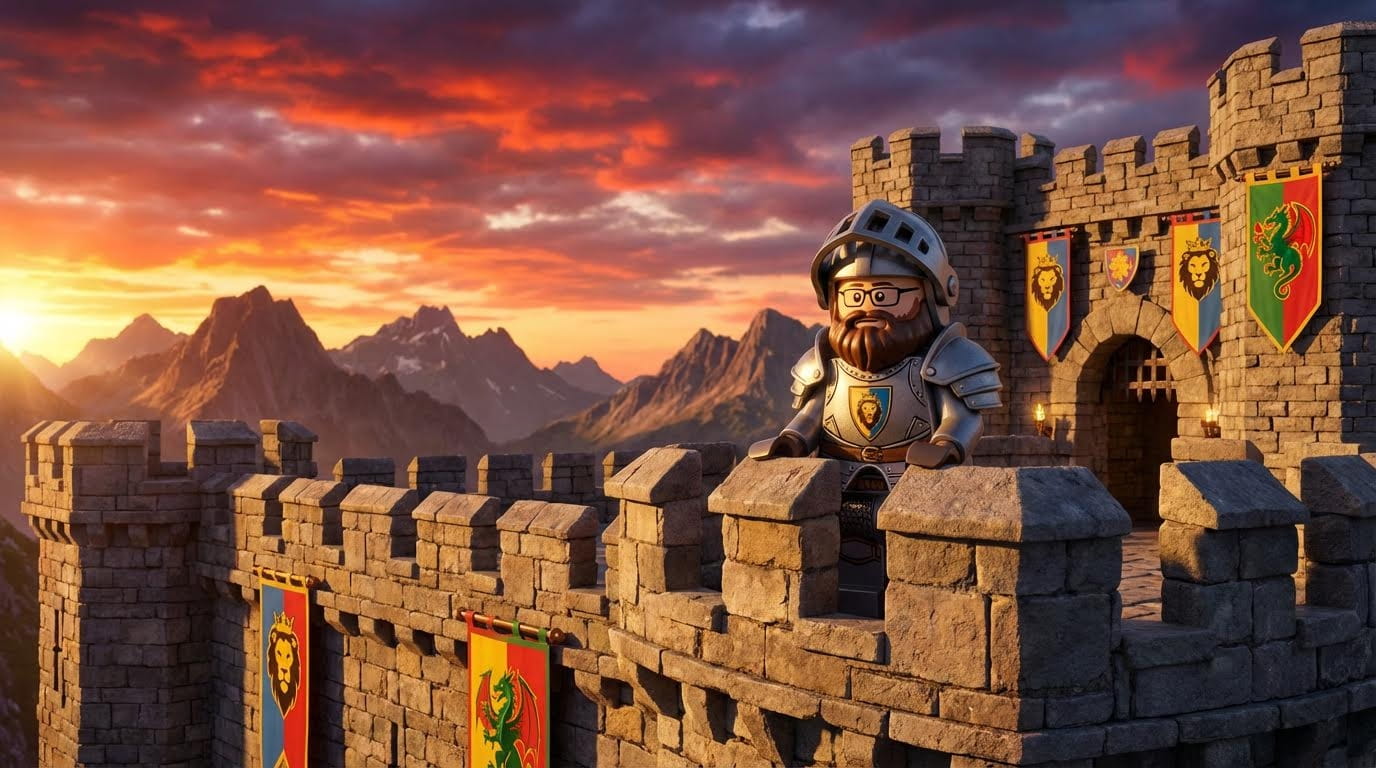
„LEGO-Ritter in einer mittelalterlichen Burg bei lebhaftem Sonnenuntergang“
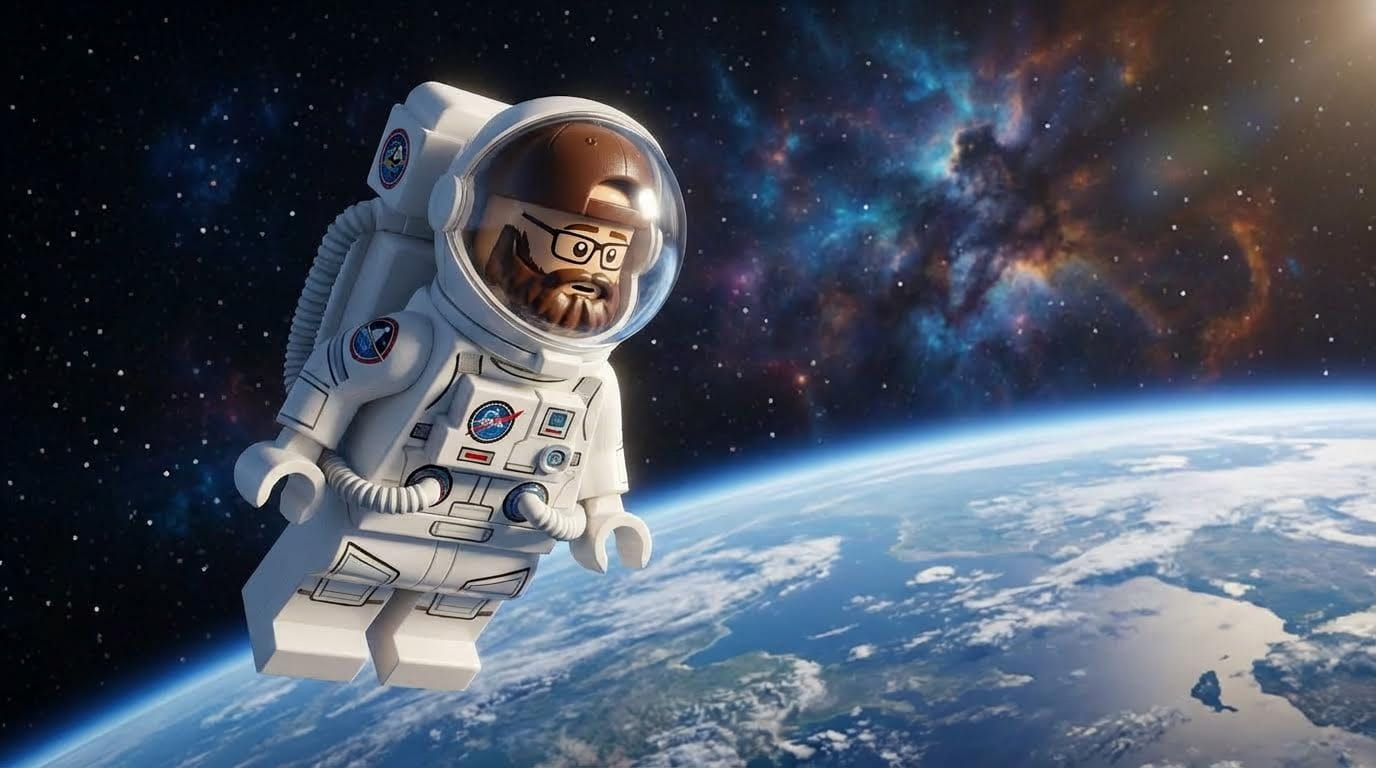
„LEGO-Astronaut schwebt im Weltraum, umgeben von Sternen“
„LEGO-Ninja rennt über die Dächer des alten Japans“
Profi-Tipp: Speichere alle Vorschläge. Du gehst sie beim Generieren der Szenen nacheinander durch.
Schritt 2: Die Hauptfigur mit Nano Banana Pro erstellen
Die goldene Regel des KI-Filmemachens: Erstelle ein „Master-Bild“ oder eine „Look Bible“.
Dieses eine Bild wird zur Charakter-Referenz für das gesamte Projekt.
Gehe zu: Atlabs AI → Bild → Nano Banana Pro
Die Basisfigur generieren
Kopiere genau diesen Prompt:
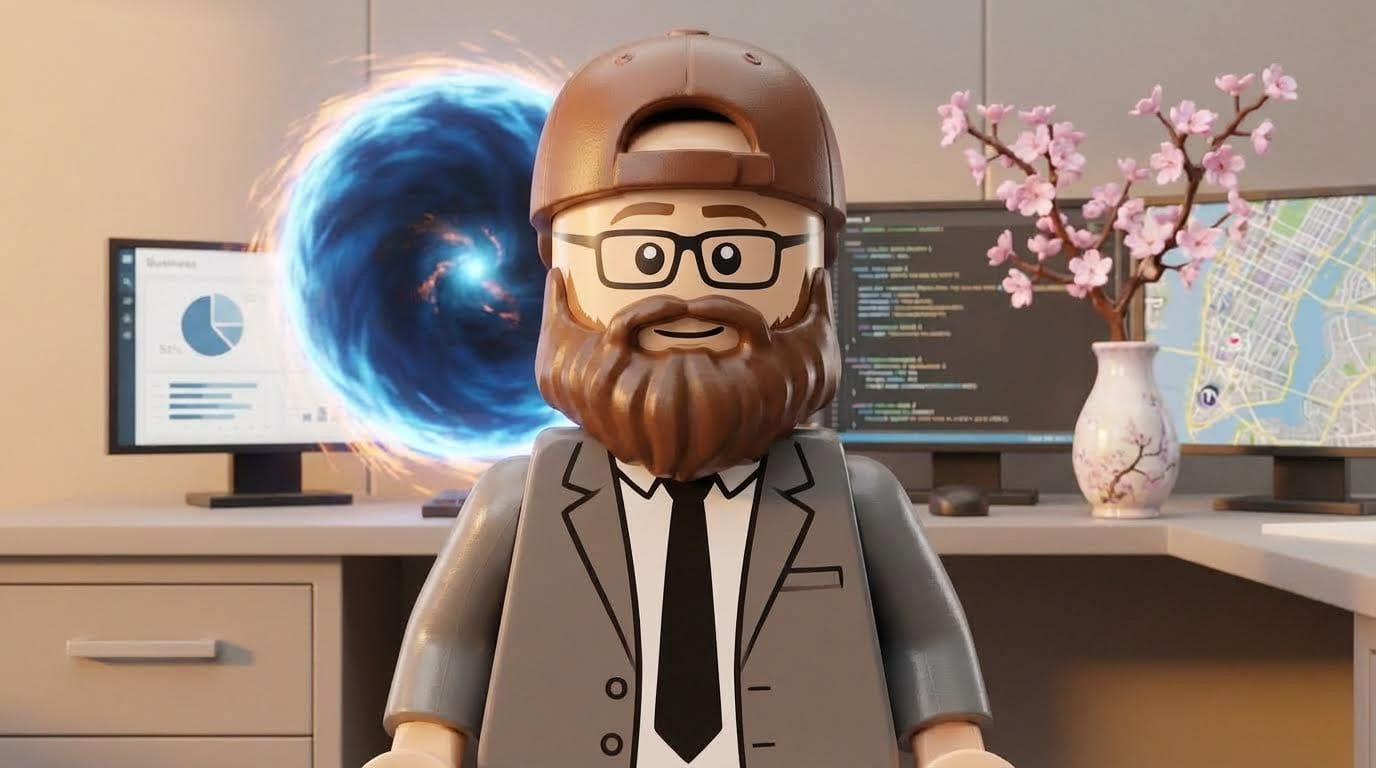
A LEGO minifigure man with a full brown beard, wearing a gray business suit jacket, white shirt, and black tie. Baseball cap facing backwards (brim at the back of the head). Black rectangular-framed glasses. Neutral expression. Standing in a minimalist gray office environment with computer screens visible in background. Screens are turned ON showing content. Photorealistic CGI rendering, 3D render quality, Pixar-level detail, crisp textures, studio lighting. 16:9 aspect ratio.
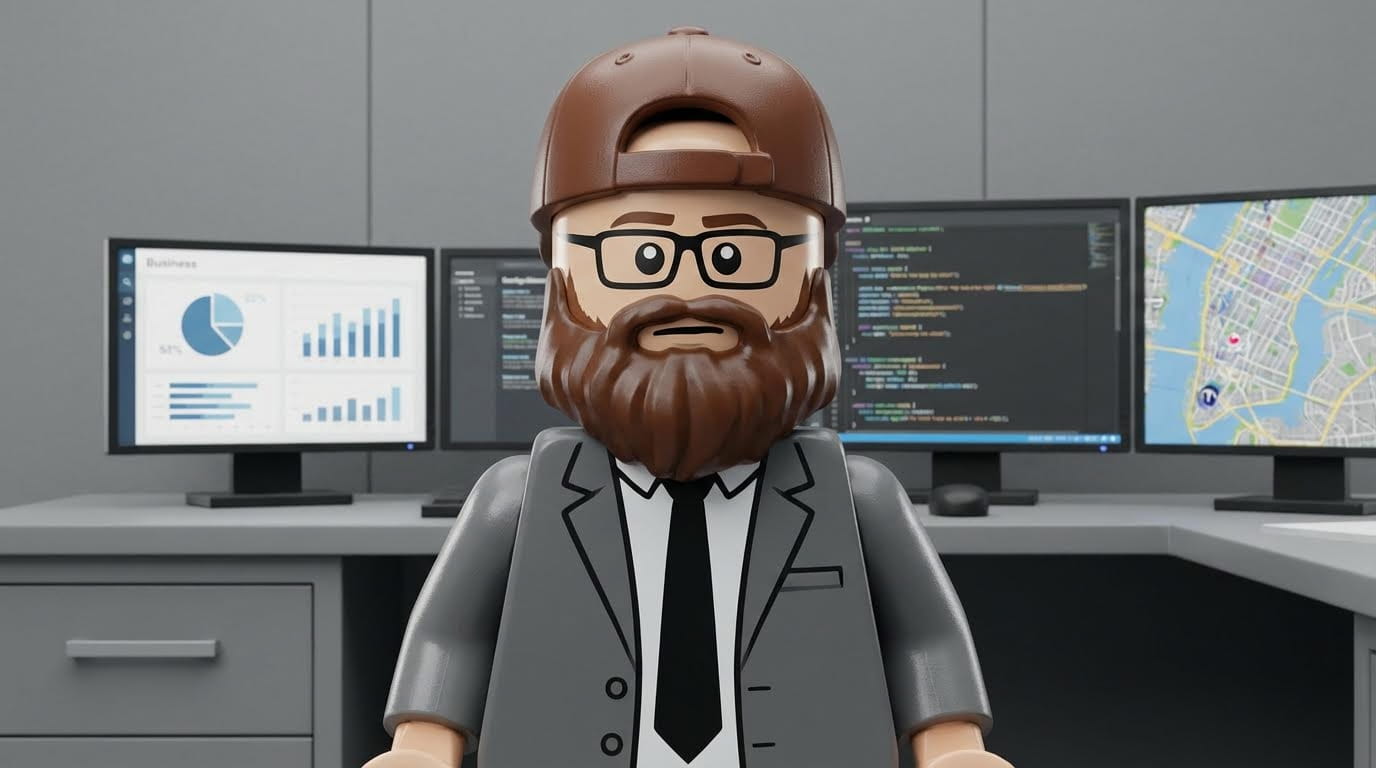
Entscheidende Details im Prompt:
„Baseball cap facing backwards“ (die konkrete Ausrichtung verhindert Fehler)
„Black rectangular-framed glasses“ (konkrete Form)
„Screens are turned ON“ (aus der Iteration gelernt – leere Bildschirme wirken falsch)
„Photorealistic CGI rendering“ (trifft die richtige Ästhetik)
Warum Nano Banana Pro bei CGI überzeugt:
Außergewöhnliche Texturdarstellung (LEGO-Plastik sieht perfekt aus)
Erstklassige Bearbeitungsfunktionen (Iterate-Funktion)
Hält die Stilkonsistenz über mehrere Generierungen
Beherrscht 3D-Render-Ästhetik ganz natürlich
Versteht Hinweise auf „Pixar-Qualität“
Die Iterate-Funktion: Die Geheimwaffe von Nano Banana Pro
Hier spielt Nano Banana Pro seine Stärke wirklich aus – gegenüber anderen Modellen.
Wenn das erste Ergebnis nicht perfekt ist, klicke auf Iterate (nicht auf „Neu generieren“, so bleibt deine Basis erhalten).
Häufig nötige Iterationen:
Problem: Baseballkappe zeigt nach vorn
Lösung: „Turn the baseball cap around so the brim is at the back of the head“
Problem: Brille hat die falsche Form
Lösung: „Change glasses to black rectangular frames, not round“
Problem: Anzug zu hell
Lösung: „Make the suit jacket darker gray, almost charcoal“
Problem: Computerbildschirme leer
Lösung: „Turn on the computer screens showing work content“
Problem: Ausrichtung der Kappe springt immer wieder zurück
Lösung: Sei konkreter: „Baseball cap worn backwards with MLB logo facing forward“
Iteriere, bis jedes Detail perfekt ist. Das spart dir später Stunden.
Hochskalieren für maximale Qualität
Sobald du die perfekte Hauptfigur hast:
Wähle dein finales Bild aus
Warte 60–90 Sekunden
Lade es als „Master_Character_Final.png“ herunter
Das wird deine Charakter-Bibel. Jede einzelne Szene bezieht sich darauf.
Erstelle deine Hauptfigur auf Atlabs AI
Schritt 3: Ein komplettes Storyboard mit Atlabs bauen
Entscheidendes Workflow-Prinzip: Springe nie direkt zum Video.
Baue zuerst ein komplettes visuelles Storyboard. So siehst du die gesamte Geschichte, bevor du Zeit in die Animation investierst.
Gehe zu: Atlabs AI → Skript zu Video → Storyboard
Die Storyboard-Funktion nutzen
Schritt 1: Leeres Storyboard erstellen
Schritt 2: Für jeden Shot ein Bild in Nano Banana Pro generieren, mit der Hauptfigur als Referenz
Schritt 3: Die generierten Bilder auf die Storyboard-Plätze anwenden
Ergebnis: Eine visuelle Darstellung des gesamten Spots, bevor du irgendetwas animierst.
Warum dieser Workflow unverzichtbar ist:
Du siehst die komplette visuelle Erzählung
Probleme im Tempo fallen früh auf
Visuelle Konsistenz über alle Shots hinweg
Strukturelle Änderungen sind vor der teuren Videogenerierung möglich
Zur Freigabe mit Kunden/Stakeholdern teilen
Strategie für die Szenengenerierung
Lade für jede Szene die Hauptfigur hoch und passe dann den Prompt an:
Szene 1: Büro von außen
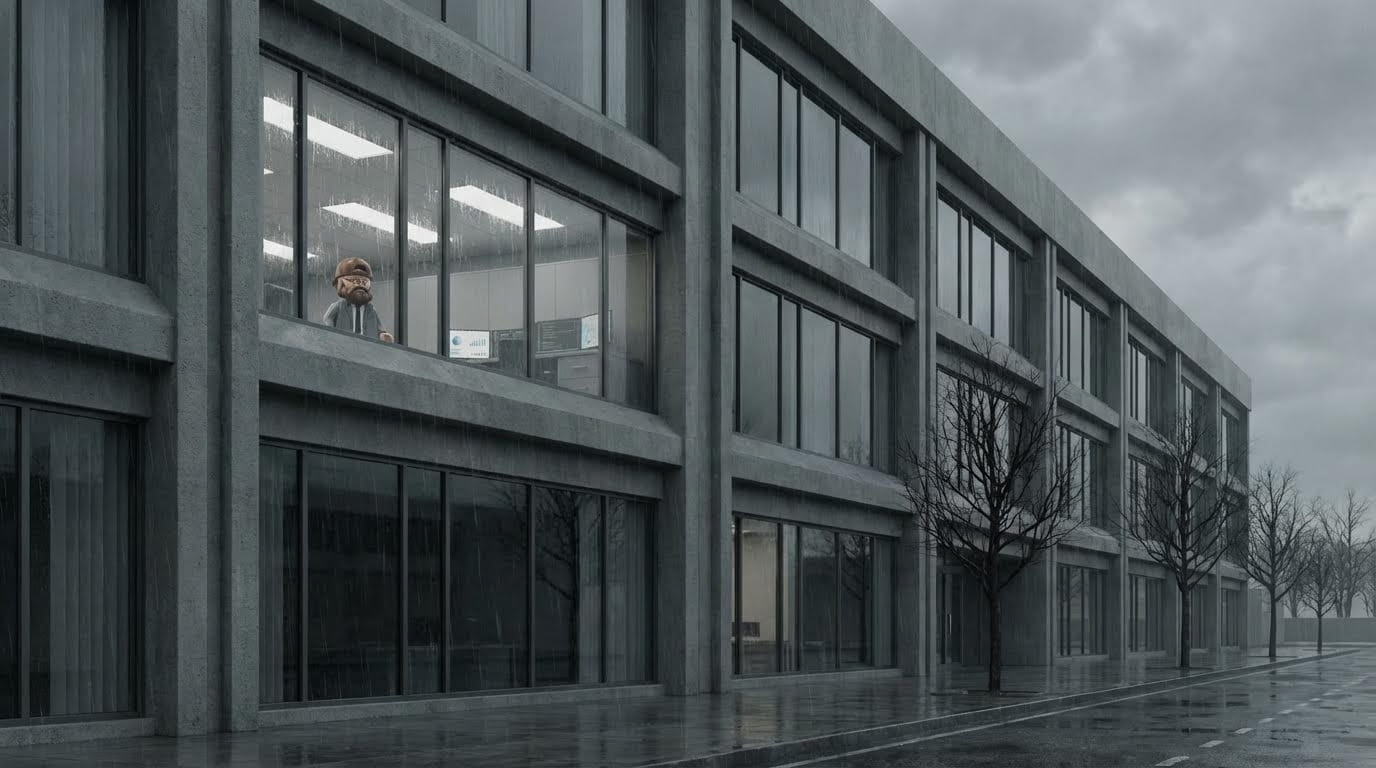
Szene 2: Am Schreibtisch (Nahaufnahme)
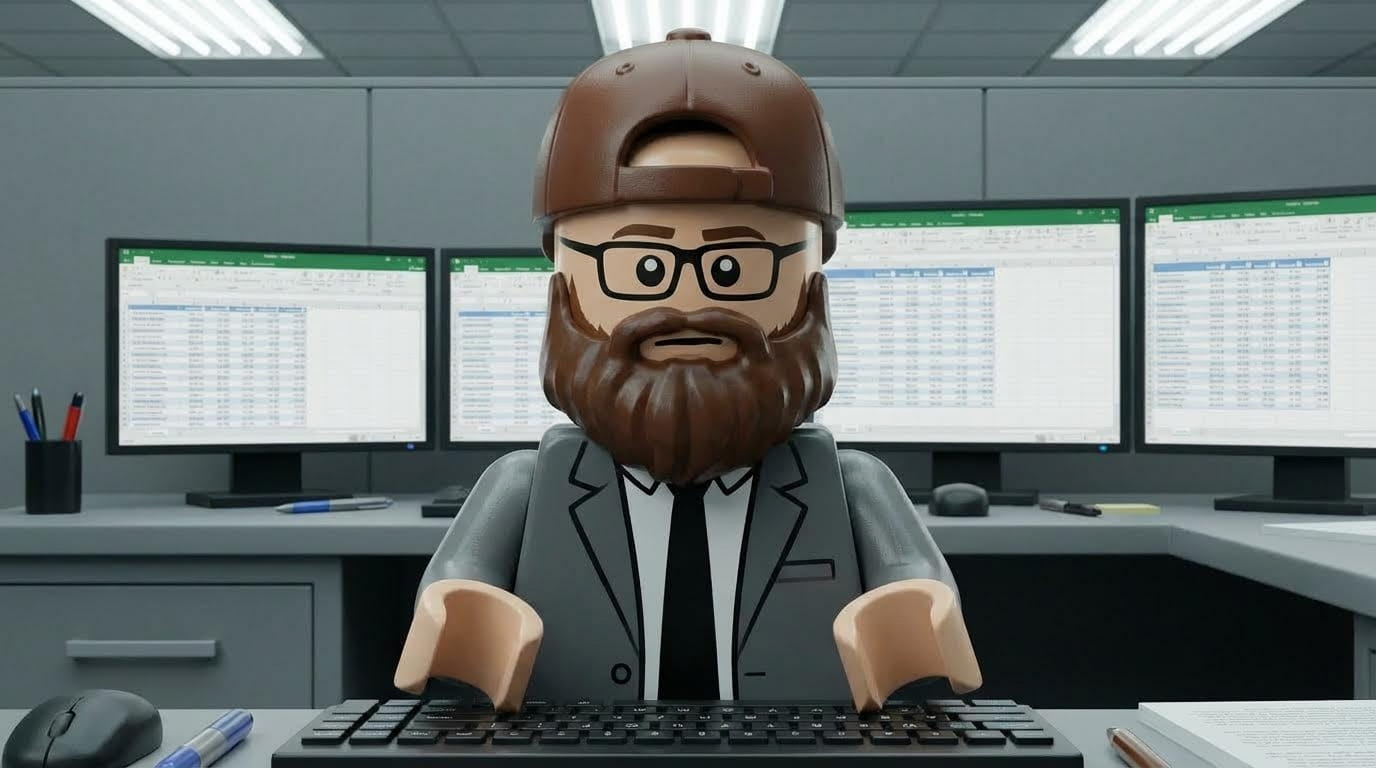
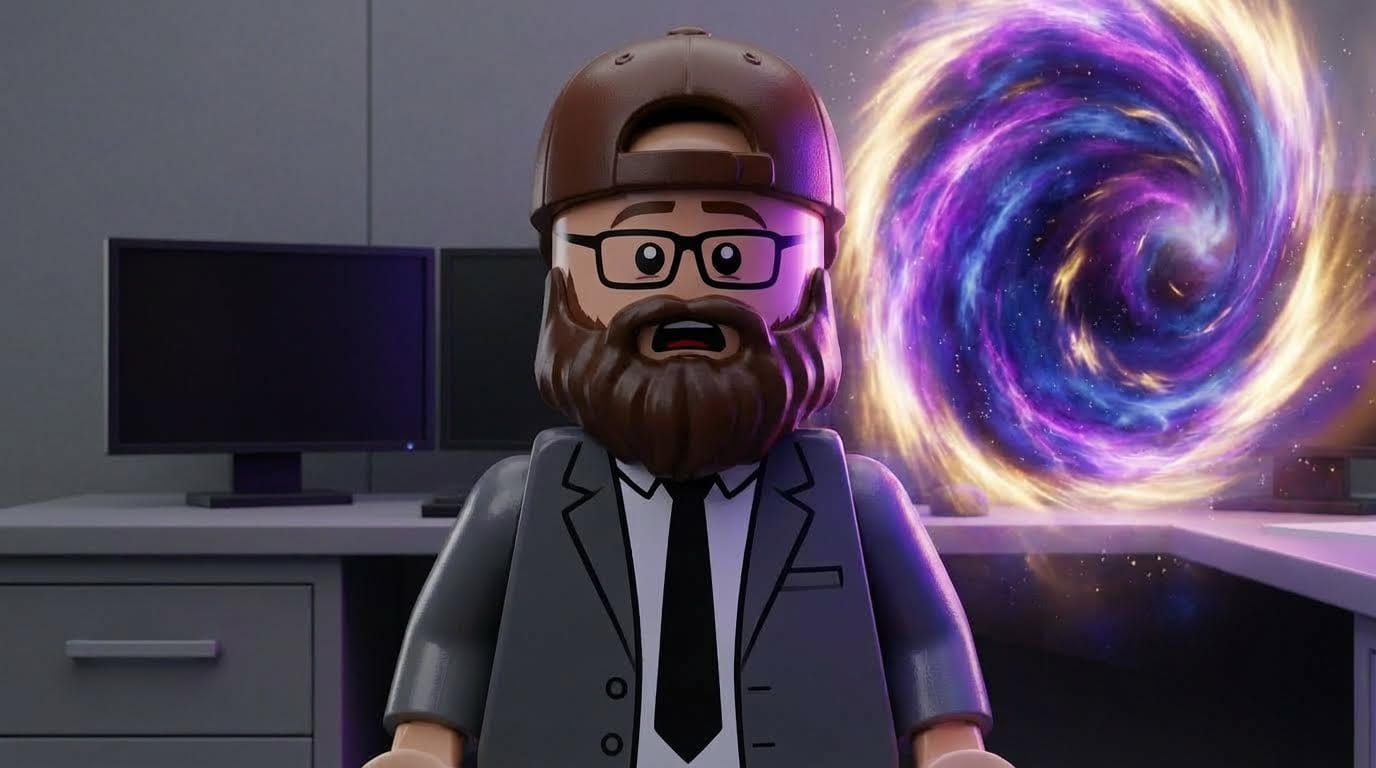
Szene 3: Entdeckung des Portals
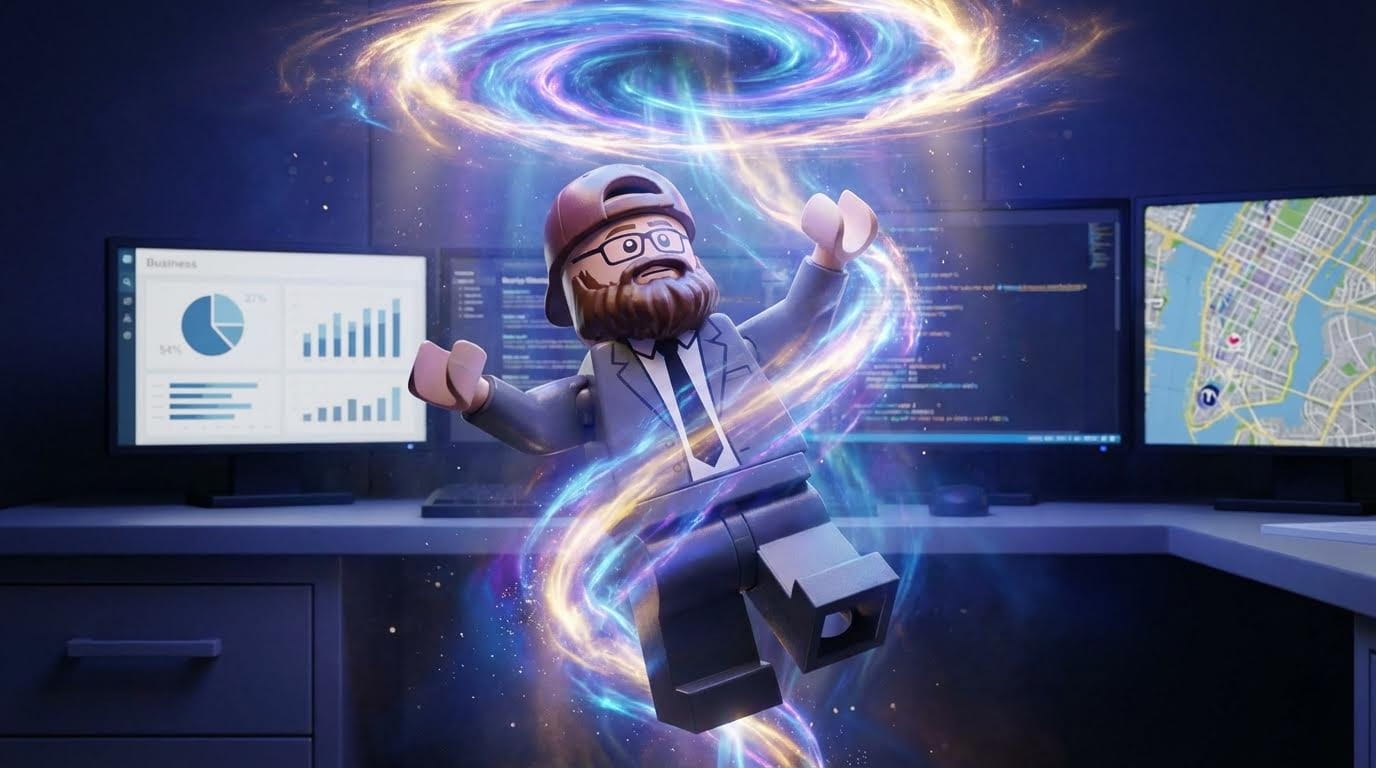
Szene 4: Der Moment des Schwebens
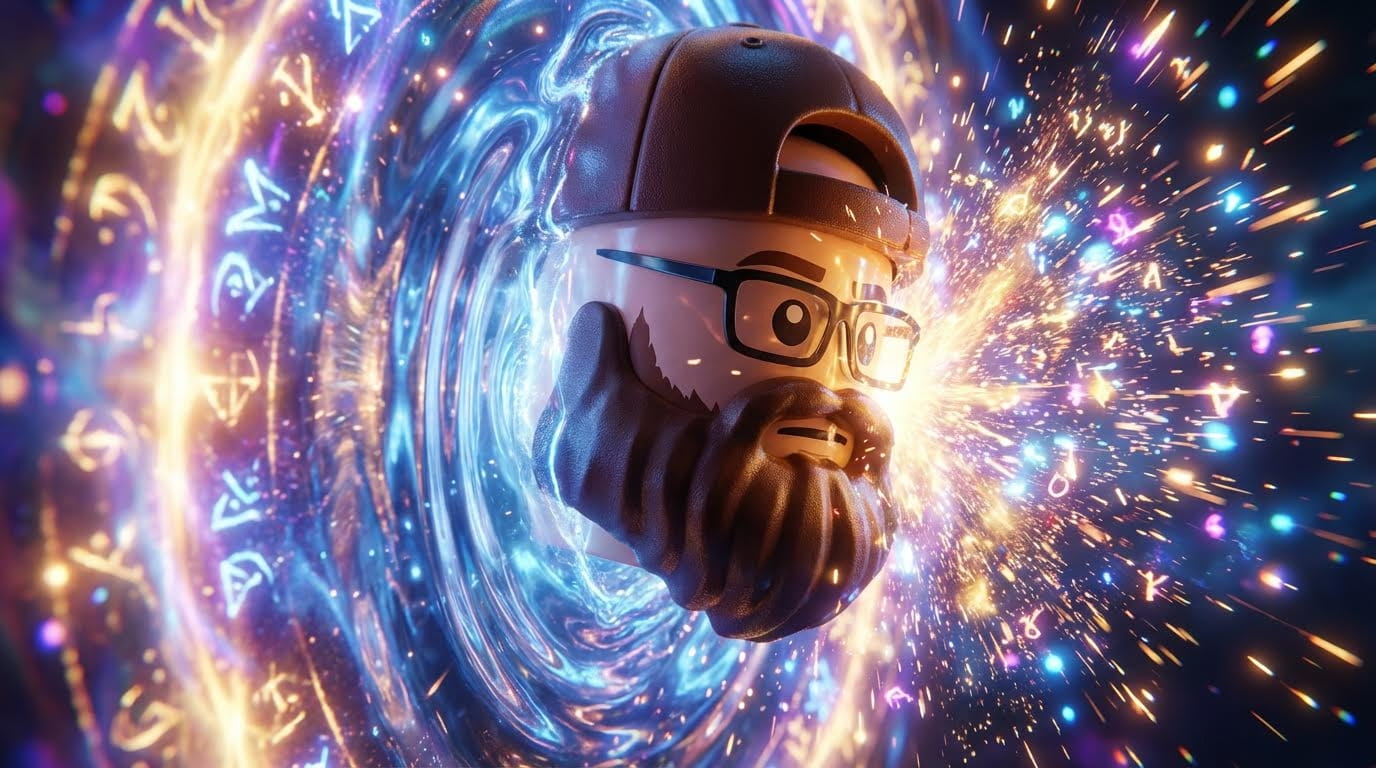
Szene 5: Kopf berührt das Portal
Szene 6: Piratenschiff-Fantasie
Szene 7: Unterwasserwelt
Szene 8: Mittelalterlicher Ritter
Szene 9: Astronaut im Weltall
Szene 10: Fliegendes Flugzeug

Szene 11: Ninja im alten Japan
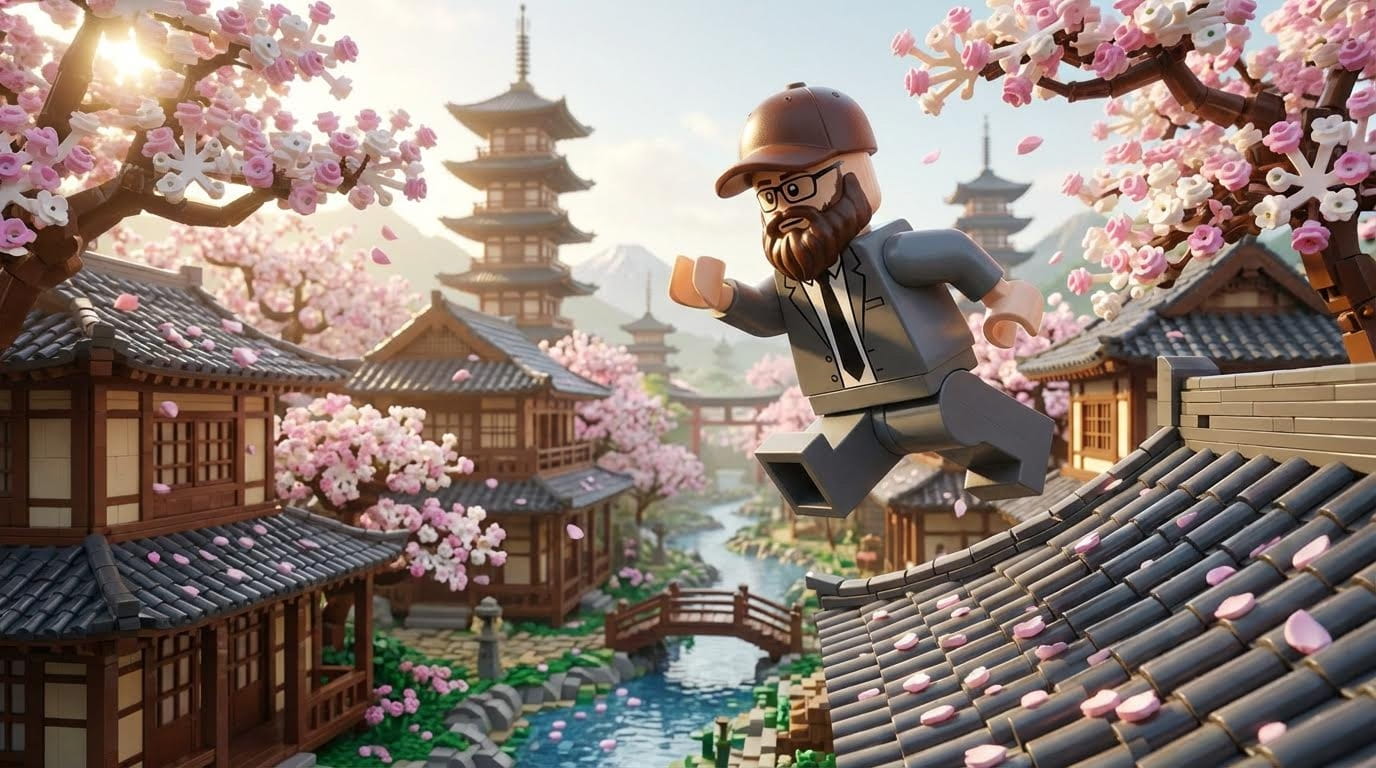
Szene 12: Rückkehr durch das Portal
Die Konsistenz-Herausforderung: Das Baseballkappen-Problem
Reales Produktionsproblem: Die Baseballkappe erschien in den Fantasieszenen immer wieder in der falschen Ausrichtung.
Warum das passiert: Wenn du „als Pirat verkleidet“ oder „als Ninja verkleidet“ promptest, interpretiert das Modell Kostümwechsel und verändert dabei womöglich Elemente der Figur.
Die Lösung:
Prompte keine Kostümwechsel, die prägende Merkmale verdecken
Stattdessen: „The bearded man running across rooftops in ancient Japan“ (ohne Ninja-Kostüm)
Lass die Erkennungsmerkmale der Hauptfigur sichtbar (Bart, Brille, verkehrt herum getragene Kappe)
Wenn etwas zurückspringt, iteriere genau dieses Bild: „Turn baseball cap backwards“
Gelernte Lektion: Sei konkret darin, was gleich bleibt und was sich ändert.
Baue dein Storyboard auf Atlabs AI
Schritt 4: Mit Veo 3.1 animieren
Das statische Storyboard steht. Jetzt erweckst du die Szenen zum Leben.
Gehe zu: Atlabs AI → Video → Veo 3.1
Wichtige Wahl: Nutze Bild-zu-Video (Frames zu Video), NICHT Text-zu-Video.
Warum Bild-zu-Video für kommerzielle Projekte überlegen ist
Merkmal | Bild-zu-Video | Text-zu-Video |
|---|---|---|
Charakterkonsistenz | Perfekt (an Referenz gebunden) | Inkonsistent |
Stilkontrolle | Exakt (entspricht deinem Bild) | Unvorhersehbar |
Professioneller Standard | Branchen-Workflow | Experimentell |
Kundenfreigabe | Einfach (zuerst das Storyboard zeigen) | Schwierig (Ergebnis unbekannt) |
Kosteneffizienz | Niedriger (keine verschwendeten Generierungen) | Höher (viele Iterationen) |
Der Animations-Workflow mit Veo 3.1
Schritt 1: Start-Frame auswählen (erforderlich)
Wähle das Storyboard-Bild aus der erstellten Story aus
Schritt 2: Optional – End-Frame für Übergänge hinzufügen
Wähle ein zweites Bild, um einen Übergang zwischen zwei Szenen zu erzeugen
Beispiel: Nahaufnahme → Totale als Establishing Shot
Veo 3.1 erzeugt eine fließende Kamerabewegung dazwischen
Schritt 3: Bewegungs-Prompt schreiben
Beispiele für Veo-3.1-Prompts
Für die Piratenschiff-Szene:
The pirate ship soars majestically through the clouds. Dramatic and cinematic scene. Camera slowly pulls back to reveal epic scale of ship and sky.
Für die Unterwasser-Szene:
The bearded man swims through the incredible underwater environment. Camera follows smoothly. Fish swim past. Coral glows. Gentle, magical movement.
Für die Portal-Entdeckung:
Camera slowly pushes in toward the LEGO man's shocked face as the portal swirls behind him. Portal light flickers dramatically across his face. Cinematic reveal moment.
Für das Schweben:
The LEGO man is lifted slowly off the ground by invisible force, floating upward toward portal. Dramatic, magical atmosphere. Slow, smooth motion.
Für den Kopfkontakt:
Camera zooms in as head makes contact with portal surface. Explosion of sparks and magical particles at contact point. Portal ripples. High-energy moment.
Für das Schweben im All:
The astronaut floats gently in zero gravity, rotating slowly. Earth visible in background. Stars twinkling. Peaceful, weightless motion.
Einfache Prompts funktionieren am besten:
Konzentriere dich auf eine Hauptaktion
Beschreibe die Kamerabewegung, falls nötig
Überlasse Veo 3.1 die Physik
Profi-Tipp: Veo 3.1 reagiert besser auf „Camera moves ...“ als auf „Subject moves ...“
Animiere dein Storyboard mit Veo 3.1 auf Atlabs AI
Schritt 5: Der „Director's Cut“ (professioneller Schnitt)
Die Realität: KI-Videogenerierung erfordert Kuratierung.
Denke wie ein Filmregisseur: Nicht jede Aufnahme ist perfekt. Du wählst die besten Momente aus.
Export aus Atlabs AI
Gehe zu: Story → Exportieren → Premiere Pro
Das bekommst du:
Alle Videoclips geordnet
Alle Standbilder
XML-Datei für Premiere Pro oder DaVinci Resolve
Gepackte Projekt-Assets
Diese Integration erspart dir Stunden an Dateiverwaltung.
Was Profis von „KI-Schrott“ unterscheidet
❌ Der KI-Schrott-Ansatz:
Die komplette Generierung verwenden, weil man dafür bezahlt hat
Glitches und Fehler einbauen
Alles akzeptieren, was die KI liefert
✅ Professionelles KI-Filmemachen:
Sehr selektiv vorgehen
Um Physikfehler herumschneiden
Nur die besten Sekunden jedes Clips verwenden
Die kreative Kontrolle behalten
Die Denkweise: Du bist der Regisseur. Selbst von großartigen Schauspielern ist nicht jede Aufnahme brauchbar. Das Gleiche gilt für KI-Generierungen.
Nachbearbeitung: Das Filmkorn-Geheimnis
Das Problem: KI-Video kann „glänzend“ oder „zu perfekt“ wirken.
Die Lösung: Füge mit einer Einstellungsebene Filmkorn hinzu.
In Premiere Pro:
Erstelle eine Einstellungsebene über allen Clips
Effekte → Videoeffekte → Rauschen & Körnung → Rauschen
Menge einstellen: 3–5 %
„Farbiges Rauschen verwenden“ aktivieren
Deckkraft: 40–60 %
In DaVinci Resolve:
Füge „Film Grain“ aus der Effektbibliothek hinzu
Intensität: 15–25 %
Größe: Mittel
Farbe: Dezent
Warum das funktioniert:
Fügt organische Textur hinzu
Reduziert den „CGI-Glanz“
Imitiert echtes Filmmaterial
Professionelle Postproduktionstechnik aus der VFX-Branche
Die Letterbox-Technik (kreatives Stilmittel)
Was es ist: Schwarze Balken am oberen und unteren Bildrand (cineastisches Seitenverhältnis)
So setzt du es kreativ ein:
Normale Szenen: Standard-Letterbox (Look mit 2,35:1-Zuschnitt)
Moment des Schwebens: Die Letterbox wird größer (weniger Zuschnitt, mehr sichtbares Bild)
Warum das funktioniert:
Visuelle Metapher für Einschränkung vs. Freiheit
Die Figur fühlt sich „eingesperrt“ → bricht aus
Subtiles, aber wirkungsvolles Erzählmittel
So erstellst du es im Schnitt:
Füge eine Einstellungsebene mit dem Zuschneiden-Effekt hinzu
Setze Keyframes für die Zuschnittwerte
Büroszene: Oben/unten 10 % zuschneiden (schmal)
Schweben: Oben/unten 5 % zuschneiden (breiter)
Fantasieszenen: Oben/unten 8 % zuschneiden (mittel)
Farbkorrektur für visuellen Kontrast
Die Geschichte wird über Farbe erzählt:
Bürowelt:
Sättigung um 30–40 % verringern
Kühler Blau-/Türkis-Stich
Gesamthelligkeit senken (−10 %)
Schwarztöne absenken (Schatten dunkler machen)
Flacher, lebloser Look
Fantasiewelten:
Sättigung um 20–30 % erhöhen
Warmer Gold-/Orange-Stich
Kontrast erhöhen (+15 %)
Lebendige, kräftige Farben
Filmischer, lebendiger Look
Der Übergang: Maximaler visueller Kontrast = maximale emotionale Wirkung
Die Struktur des finalen 30-Sekunden-Schnitts
Tempo-Strategie: Schnelle Schnitte während der Fantasie-Montage (je 2 Sekunden) erzeugen Energie und Spannung.
Typische Herausforderungen in der Produktion & Lösungen
Herausforderung 1: Die Charakterkonsistenz bricht
Problem: In der Fantasieszene hat die Figur die Kappe falsch herum auf oder es fehlt die Brille
Lösung:
Iteriere das betreffende Bild, bevor du es animierst
Verweise im Prompt deutlicher auf die Hauptfigur
Ergänze: „Maintaining exact appearance from reference including backwards baseball cap and rectangular glasses“
Herausforderung 2: Physik-Glitches im Video
Problem: Der Körper der Figur teilt sich, explodiert oder verformt sich unnatürlich
Lösung:
Erzwinge nichts, schneide um den Glitch herum
Verwende nur saubere Sekunden
Generiere 2 Variationen und wähle die mit der besseren Physik
Herausforderung 3: Leere Computerbildschirme
Problem: In den generierten Büroszenen sind die Bildschirme ausgeschaltet (wirkt falsch)
Lösung:
Ergänze im Prompt: „Computer screens turned ON showing work content“
Iteriere das Master-Bild, um es zu korrigieren, und generiere die Büroszenen dann neu
Herausforderung 4: Falsche Kostüminterpretation
Problem: Das „Ninja-Kostüm“ verdeckt die prägenden Merkmale der Figur
Lösung:
Prompte kein Kostüm, wenn es die Figur verdeckt
Stattdessen: „Running across rooftops“ (die Figur bleibt erkennbar)
Lass die Erkennungsmerkmale sichtbar
Herausforderung 5: Das Portal wirkt nicht magisch
Problem: Das Portal wirkt flach oder wenig überzeugend
Lösung:
Füge konkrete Details hinzu: „Swirling energy, particle effects, glowing purple and blue, rippling surface like water“
Nenne eine Stilreferenz: „Like Doctor Strange portal“ oder „Like Stargate portal“
Profi-Tipps von einem VFX-Profi
Tipp 1: Denke wie ein Regisseur, nicht wie ein KI-Nutzer
Der Mindset-Wechsel:
Du „nutzt“ nicht einfach KI, du führst Regie über die KI
Nicht jede Aufnahme ist perfekt, selbst von großartigen Schauspielern
Sei selektiv und behalte die kreative Kontrolle
Habe Geschmack und ein Auge für Details
Tipp 2: Die Hauptfigur ist alles
Investiere 30–60 Minuten in ihre Perfektionierung. Diese Investition spart dir später 3–4 Stunden bei der Konsistenzsicherung.
Tipp 3: Erst Storyboard, dann animieren
Immer. Keine Ausnahmen. Die komplette Geschichte zu sehen, verhindert kostspielige Fehler bei der Videogenerierung.
Tipp 4: Auf musikalischen Beats schneiden
Synchronisiere jeden Übergang mit der Musik. Zuschauer spüren das unterbewusst, auch wenn sie es nicht bemerken.
Tipp 5: Filmkorn ist nicht optional
Füge es überall hinzu. Es ist der Unterschied zwischen „KI-Video“ und „professionellem Werbespot“.
Tipp 6: Audio macht 50 % der Wirkung aus
Gib dich nie mit dem Standard-KI-Audio zufrieden. Schichte eigene Sounds darüber. Hier scheitern Amateure und glänzen Profis.
Tipp 7: XML für die Schnittsoftware exportieren
Nutze die Exportfunktion von Atlabs AI. Geordnete Projektdateien mit XML ersparen dir Stunden manuellen Imports.
Häufig gestellte Fragen
Kann ich einen CGI-Werbespot ohne 3D-Software erstellen?
Ja. Atlabs AI mit Nano Banana Pro und Veo 3.1 erzeugt aus Text-Prompts Bilder im 3D-Stil, sodass du weder Blender noch Maya brauchst. Keine 3D-Kenntnisse erforderlich.
Wie hältst du Charaktere konsistent?
Der Bild-zu-Video-Workflow ist der Schlüssel:
Erstelle in Nano Banana Pro das perfekte Master-Bild
Nutze die Iterate-Funktion, bis jedes Detail stimmt
Lade das Master-Bild für jede neue Szene als Referenz hoch
Nutze in Veo 3.1 Bild-zu-Video, niemals Text-zu-Video
Was ist das beste KI-Tool für CGI-Filmemachen?
Atlabs AI, denn es:
vereint Top-Modelle (Nano Banana Pro + Veo 3.1)
bietet einen Timeline-basierten Workflow
enthält eine Storyboard-Funktion
exportiert XML für professionelle Schnittsoftware
bietet eine Plattform für die gesamte Produktion
Wie lange dauert das Rendern?
Nano Banana Pro: 30–60 Sekunden pro Bild
Veo 3.1: 3–5 Minuten pro Videoclip
Gesamtprojekt: 4–6 Stunden inklusive Schnitt
Kann ich das für Kundenprojekte nutzen?
Ja. Das Ergebnis hat Broadcast-Qualität. Stelle sicher, dass Verträge die Nutzung KI-generierter Inhalte regeln, und prüfe, ob du die kommerziellen Rechte an allen Ergebnissen besitzt.
Was, wenn eine Generierung nicht funktioniert?
Sei selektiv. Denke wie ein Regisseur:
Schneide um Glitches herum (nur gute Sekunden verwenden)
Generiere 2 Variationen und wähle die beste
Erzwinge keine schlechten Takes, nur weil du dafür bezahlt hast
Professionelles Filmemachen erfordert Kuratierung
Brauche ich teure Schnittsoftware?
Nicht erforderlich, aber empfohlen:
DaVinci Resolve (KOSTENLOS, professionelle Qualität)
Premiere Pro (kostenpflichtig, 20,99 $/Monat)
Für einfache Schnitte reichen kostenlose Tools völlig aus. Für das professionelle Finishing (Filmkorn, Farbkorrektur) lohnen sich kostenpflichtige Tools.
Bereit, deine CGI-Welt zu bauen?
Die Kraft generativer KI erlaubt es dir, der Realität zu entfliehen und Ideen umzusetzen, die aus Budgetgründen bisher unmöglich waren.
Wenn du Atlabs AI, Nano Banana Pro und Veo 3.1 beherrschst, wirst du vom Träumer zum Regisseur.
Das bekommst du mit Atlabs AI
✓ Nano Banana Pro für fotorealistische Charaktererstellung mit branchenbester Iteration
✓ Veo 3.1 für filmische Animation mit professioneller Physik
✓ Storyboard-Funktion, um komplette Geschichten visuell zu planen
✓ Timeline-Editor für professionelle Postproduktion
✓ XML-Export für nahtlose Integration mit Premiere Pro/DaVinci Resolve
✓ All-in-One-Workflow vom Konzept bis zum fertigen Werbespot
Null 3D-Software. Null Crew. Null Grenzen. Nur Fantasie.