Wie bekomme ich ästhetische, viraltaugliche Foto-Edits aus Grok Imagine?
Beschreibe immer nur eine Änderung auf einmal, nenne, was unverändert bleiben muss, und beschreibe das Licht so, wie es ein Fotograf tun würde. Grok Imagine ist in Atlabs als Bildmodell in „Bild erstellen“ verfügbar. So kannst du Bilder generieren, mit Referenzfotos bearbeiten, hochskalieren und für jede Plattform neu zuschneiden, ohne deinen Workspace zu verlassen. Dieser Leitfaden zeigt, was Grok Imagine besonders gut kann, welche Prompting-Regeln für Social-Media-Fotos wichtig sind, welche ästhetischen Looks sich lohnen und welche Einstellungen darüber entscheiden, wie dein Edit im Feed wirkt.
Wofür Grok Imagine besonders gut geeignet ist
Grok Imagine ist das Bildmodell von xAI für Generierung und Bearbeitung. In Atlabs nimmt es bis zu 3 Referenzbilder entgegen. So kannst du eine Szene neu stylen, einen Hintergrund austauschen oder ein einzelnes Element eines bestehenden Fotos per einfacher Anweisung ändern. Außerdem ist es dafür bekannt, kurze Texte sauber darzustellen, was bei Postern, Cover-Slides und Branding-Grafiken hilft, und eine Figur über mehrere Generierungen hinweg konsistent zu halten. Das ist wichtig, wenn dein Account um ein Gesicht oder ein Maskottchen aufgebaut ist.
Mit Atlabs erzeugst du bis zu 4 Ergebnisse pro Durchlauf und wählst zwischen 1K- und 2K-Auflösung, wobei 2K der Standard ist. Vier Ergebnisse aus demselben Prompt zu generieren ist der schnellste Weg, die Version zu finden, die sich zu posten lohnt, denn kleine Änderungen im Wortlaut verändern Licht und Bildausschnitt stärker, als die meisten erwarten.
Die wichtigsten Prompting-Regeln für Grok Imagine
Eine Änderung pro Edit
Foto-Edits gehen schief, wenn ein einziger Prompt gleichzeitig ein neues Outfit, einen neuen Hintergrund und neues Licht verlangt. Bitte um eine Änderung, prüfe das Ergebnis und schicke dann die nächste. Grok Imagine kommt mit schrittweiser Verfeinerung gut zurecht, und jeder Durchgang behält, was dir schon gefallen hat.
Sag, was gleich bleibt
Wenn du ein Foto hochlädst, nenne die Änderung und liste danach auf, was sich nicht bewegen darf: das Gesicht, die Pose, der Bildausschnitt, der Hintergrund. Ohne diese Anweisung behandelt das Modell alles Unerwähnte als veränderbar.
Baue jeden Edit gleich auf
Eine verlässliche Reihenfolge ist: die Aktion, das Motiv oder der Bereich, auf den sie sich bezieht, der Stil oder die Stimmung, das Licht und ein Detail zu Textur oder Raum. Konkrete Formulierungen schlagen allgemeine jedes Mal. Ein benannter Hintergrund mit einer benannten Lichtquelle gibt dem Modell etwas, womit es arbeiten kann, während eine Bitte wie „mach es schöner“ ihm nichts gibt.
Beschreibe Licht wie ein Fotograf
Ästhetische Fotos stehen und fallen mit dem Licht. Nenne Richtung und Qualität, etwa tiefes warmes Gegenlicht, weiches Fensterlicht von einer Seite oder hartes Kamerablitzlicht mit tiefem Schattenabfall, statt Stimmungswörter wie verträumt oder cineastisch.
Benenne jede Referenz mit ihrer Rolle
Sag bei mehreren Referenzfotos, was jedes beisteuert: die Person, das Outfit, den Ort. Wer ein Foto „das erste Bild“ nennt, lädt zu Verwechslungen ein, während die Nennung seiner Aufgabe dafür sorgt, dass jede Referenz das Richtige tut.
Halte Text im Bild kurz
Weil Grok Imagine kurze Texte gut darstellt, können ein Titelkopf, ein Titel oder eine einzeilige Cover-Zeile direkt ins Bild. Setze den genauen Wortlaut in Anführungszeichen und halte ihn kurz.
Ästhetische Looks zum Nachbauen
Das sind Richtungen zum Vorgeben, keine starren Formeln. Wähle pro Edit einen Look und beschreibe ihn jedes Mal mit derselben Struktur.
Das Golden-Hour-Porträt verlangt tiefes, warmes Gegenlicht, einen weichen Lichtsaum auf Haaren und Schultern, geringe Schärfentiefe und eine Palette aus Pfirsich und Bernstein. Der Direktblitz-Schnappschuss verlangt einen harten Kamerablitz, grelle Lichter, tiefe Schatten an der Wand hinter dem Motiv, sichtbares Filmkorn und leicht verblasste Farben. Das Pastell-Flatlay verlangt eine Perspektive von oben, weiches Fensterlicht, eine gedämpfte Palette aus zwei oder drei Farben und viel freien Raum. Der Relight-Edit hält Bildausschnitt und Personen fest und ändert nur Licht, Himmel und Farbkorrektur. Der Cover-Slide kombiniert einen cleanen Studiohintergrund mit einer kurzen Titelzeile in Anführungszeichen.

Der Pastell-Flatlay-Look: Perspektive von oben, weiches Fensterlicht, eine Palette aus drei Farben und freier Raum links für Text. Generiert in Atlabs mit Grok Imagine im Format 3:4.
Speichere den Wortlaut jedes Looks, der gut funktioniert, und nutze seine Struktur dann mit einem neuen Motiv wieder. Das Gerüst aus Licht, Palette und Textur trägt eine Ästhetik von Post zu Post.
Zehn Grok-Imagine-Prompt-Muster zum Kopieren
Sie stammen aus einem offenen Grok-Imagine-1.5-Prompting-Leitfaden, den thoxakihiko auf GitHub unter einer CC-BY-4.0-Lizenz veröffentlicht hat und der für das Bildmodell Grok Imagine von xAI geschrieben wurde. Sie werden so gezeigt, wie sie veröffentlicht wurden. Tausche also dein eigenes Motiv und deine eigene Palette ein.
Muster 1: Der Aufbau eines Prompts
Setze das Motiv an den Anfang, dann Stil, Umgebung, Licht, Stimmung und technische Details. Die ersten 20 bis 30 Wörter haben das meiste Gewicht, und Sätze in Umgangssprache funktionieren besser als eine Liste von Schlagwörtern. Die Struktur im Beispiel des Leitfadens reicht vom Motiv über Medium, Textur und Palette bis zur Gesamtwirkung.
Muster 2: Street-Art-Poster

Muster 2, unverändert in Atlabs mit Grok Imagine im Format 3:4 ausgeführt.
Gut für einen markanten Karussell-Opener oder ein Cover für Profil-Highlights. Tausche die Stadt gegen deine.
Muster 3: Fotorealistisches Porträt

Eine saubere Basis für ein Feed-Porträt. Stelle in Atlabs das Format 3:4 ein und schneide dann auf 4:5 neu zu, wenn du die exakte Instagram-Größe brauchst.
Muster 4: Produktfoto

Muster 4, unverändert in Atlabs mit Grok Imagine im Format 1:1 ausgeführt.
Nutze es für Shop-Posts und Marken-Grids, mit einem Seitenverhältnis von 1:1.
Muster 5: Stilisiertes Konzeptbild

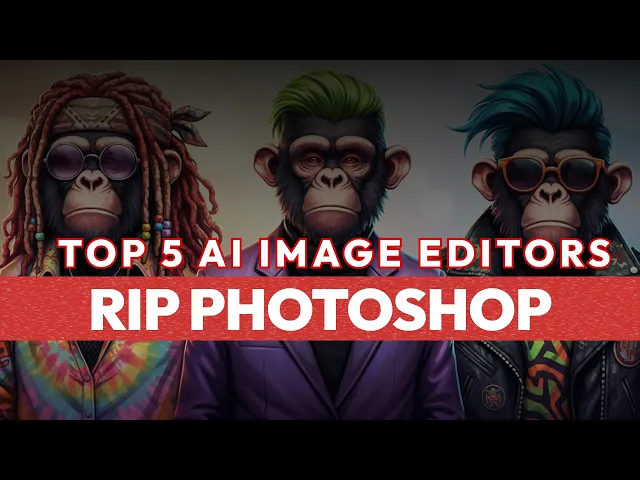
Funktioniert als Post im Wallpaper-Stil oder als Cover-Slide hinter kurzem Text. Das ist der Prompt hinter dem Bild am Anfang dieses Leitfadens.
Muster 6: Edit eines einzelnen Fotos

Lade in Atlabs ein Foto als Referenz hoch und formuliere die Änderung als direkte Anweisung. Der Edit behält das Seitenverhältnis des hochgeladenen Fotos bei.
Muster 7: Edit mit mehreren Bildern

Kombiniert bis zu drei Referenzbilder. Sage, was unverändert bleiben muss, wie es hier der letzte Satz tut.
Muster 8: Vorlage für die Bildgenerierung

Muster 9: Vorlage für einen einzelnen Edit
Muster 10: Vorlage für einen Edit mit mehreren Bildern
Die Prompts oben stammen aus dem Grok-Imagine-1.5-Prompting-Leitfaden von thoxakihiko, lizenziert unter CC BY 4.0.
So führst du Grok-Imagine-Edits auf Atlabs aus
Öffne Atlabs und wähle in den KI-Apps „Bild erstellen“.
Wähle Grok Imagine im Modell-Dropdown aus.
Füge für einen Edit dein eigenes Foto als Referenz hinzu, insgesamt bis zu 3 Bilder. Für ein neues Bild überspringst du diesen Schritt.
Beschreibe das Bild oder den Edit im Prompt-Feld, stelle das Seitenverhältnis ein und wähle 1K oder 2K.
Generiere, vergleiche die Ergebnisse und exportiere dann. Nutze „Bild hochskalieren“, um das finale Bild zu schärfen, und „Bild neu zuschneiden“, um eine zweite Version für eine andere Plattform zu erstellen.
Sieh es in Aktion
Den kompletten Bearbeitungsprozess siehst du in diesem Atlabs-Tutorial, So bearbeitest du Bilder mit KI.
Einstellungen, die entscheiden, wie dein Foto in den Feed passt
Grok Imagine bietet in Atlabs 1:1, 16:9, 9:16, 4:3, 3:4, 3:2, 2:3, 2:1, 1:2 und Auto. 4:5, das Format des Instagram-Feeds, gibt es nicht. Generiere also in 3:4 und nutze „Bild neu zuschneiden“ oder einen schnellen Zuschnitt, um auf 4:5 zu kommen. Verwende 9:16 für Stories, Reels-Cover und TikTok sowie 1:1 für Grid-Posts und Karussell-Slides. Wähle das Seitenverhältnis, bevor du generierst, denn für einen vertikalen Rahmen zu komponieren und aus einem Quadrat zuzuschneiden führt zu unterschiedlichen Ergebnissen.
Häufige Fehler, die du vermeiden solltest
Mehrere Änderungen in einem Prompt zu stapeln ist der häufigste Fehler, und deshalb driften Ergebnisse ab. Der zweite ist, die Anweisung zu übergehen, was gleich bleibt, denn ohne sie verschieben sich Gesichter und Hintergründe. Der dritte ist, sich allein auf Stimmungswörter zu verlassen. „Ästhetisch“ beschreibt eine Reaktion auf ein Foto, nicht das Foto selbst. Ersetze es daher durch eine Lichtrichtung, eine Palette und eine Textur.
FAQ
Kann Grok Imagine meine eigenen Fotos bearbeiten?
Ja. Lade dein Foto in „Bild erstellen“ auf Atlabs als Referenz hoch, beschreibe die einzelne gewünschte Änderung und sage, was gleich bleiben muss. Du kannst bis zu 3 Referenzbilder hinzufügen.
Welches Seitenverhältnis funktioniert für virale Social-Media-Fotos am besten?
Nutze 9:16 für Stories, Reels-Cover und TikTok, 1:1 für Grid- und Karussell-Posts und 3:4 für den Feed. Schneide dann auf 4:5 neu zu, wenn du die exakte Instagram-Größe brauchst. Atlabs führt 4:5 für Grok Imagine nicht auf.
Wie viele Referenzbilder kann ich verwenden?
In Atlabs bis zu 3. Benenne, was jedes beisteuert, damit das Modell Person, Outfit und Ort nicht durcheinanderbringt.
Kann Grok Imagine Text auf ein Bild setzen?
Ja, und es kommt mit kurzen Texten gut zurecht. Setze den genauen Wortlaut in Anführungszeichen und halte ihn kurz, dann wird das Ergebnis am saubersten.
Fazit
Grok Imagine belohnt klare Ansagen mehr als Masse. Eine Änderung pro Edit, eine eindeutige Anweisung, was fix bleibt, und Licht, das in der Sprache eines Fotografen beschrieben wird, sind die Gewohnheiten, die ein gestyltes Foto von einem generischen KI-Bild unterscheiden. Auch die Einstellungen zählen: Wähle das Seitenverhältnis vor dem Generieren, vergleiche bis zu vier Ergebnisse und nutze „Bild neu zuschneiden“ für Plattformen, die ein anderes Format brauchen. Wenn du es über „Bild erstellen“ auf Atlabs laufen lässt, bleiben Generierung, Bearbeitung, Hochskalierung und Neuzuschnitt an einem Ort, und genau das macht einen regelmäßigen Posting-Rhythmus realistisch.