
Du hast eine komplette Idee im Kopf. Eine Szene, eine Stimmung, vielleicht eine Figur, die schon seit Wochen in deiner Notiz-App lebt. Das Problem war nie die Idee. Es war die Distanz zwischen dieser Idee und einem echten Video – mit einer durchgehend gleich aussehenden Figur, einer Stimme, Bewegung, Lippensynchronisation, Musik und Untertiteln, alles zusammengesucht aus einem Dutzend Tools, die nicht miteinander sprechen. Der Workflow „Leere Story erstellen“ von Atlabs ist dafür gebaut, diese Distanz an einem einzigen Ort zu überbrücken – ausgehend von einer komplett leeren Leinwand.
Die meisten KI-Video-Tools gehen davon aus, dass du bereits ein Skript, eine Vorlage oder ein Produktfoto hast. Das funktioniert gut, solange das Video kurz und vorlagenbasiert ist, aber es stößt an seine Grenzen, sobald deine Idee wirklich originell ist. Du brauchst einen Ort, an dem du die Geschichte schreibst, einmal festlegst, wie die Figuren aussehen, und sie in jeder Szene konsistent bleiben, die Bilder generierst, sie animierst, eine Stimme lippensynchron anlegst und Musik hinzufügst – ohne Dateien zwischen fünf verschiedenen Apps hin- und herzuexportieren. Genau dafür ist der Workflow für leere Stories da.
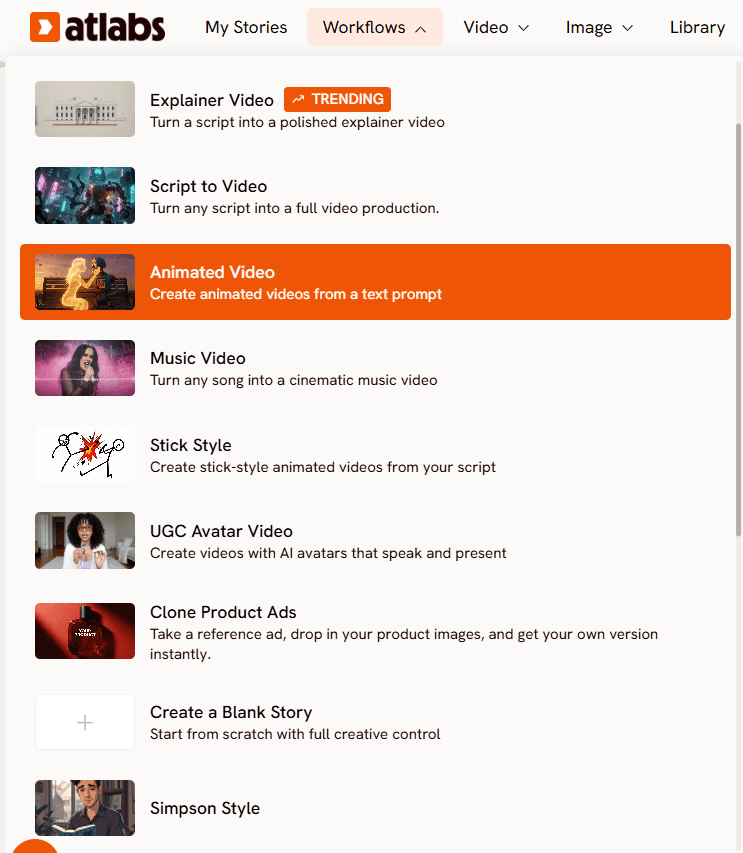
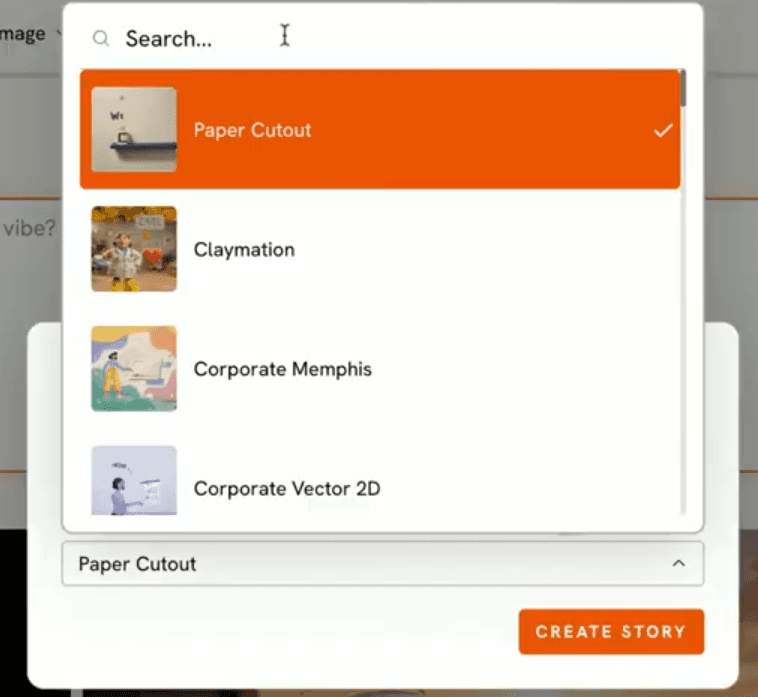
In Atlabs findest du diesen Workflow unter „Workflows“ in der oberen Leiste des Dashboards. Nach dem Login zeigt der Hero-Bereich im Dashboard alle Workflows an, aber für ein Projekt ohne Skript und ohne vorhandene Assets wählst du gezielt die Option „Leere Story erstellen“. Sie öffnet einen Einrichtungsbildschirm, auf dem du die Sprache wählst, in der du die Story schreiben möchtest, sowie den visuellen Stil für das gesamte Video – Optionen wie 3D-Cartoon, Anime, Realistisch oder Bilderbuch, unter anderem. Ein Klick auf „Story erstellen“ bringt dich in den eigentlichen Story-Editor, in dem die ganze weitere Arbeit stattfindet.
Schritt-für-Schritt-Anleitung
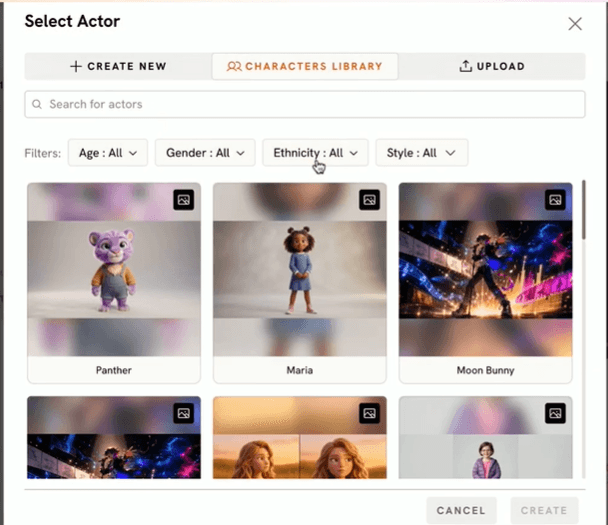
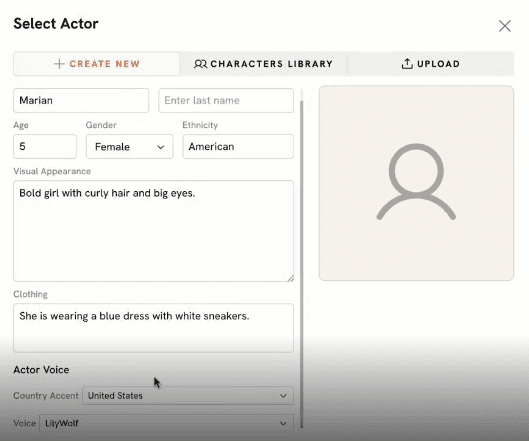
Im Story-Editor kannst du neue Szenen hinzufügen, bestehende Szenen bearbeiten und das Seitenverhältnis für das Projekt ändern. Hier stellst du auch deine Besetzung zusammen. Klicke, um einen Charakter hinzuzufügen, und du bekommst drei Optionen: einen aus der integrierten Bibliothek auswählen, dein eigenes Referenzbild hochladen oder einen Charakter von Grund auf neu erstellen. Für einen komplett individuellen Charakter gibst du Name, Alter, Geschlecht und eine körperliche Beschreibung (Haare, Augen, Statur) ein und beschreibst die Kleidung separat, zum Beispiel ein blaues Kleid mit weißen Spitzen-Sneakern. Du kannst außerdem eine Stimme für den Charakter auswählen und vor der Bestätigung anhören.
Sobald deine Charaktere existieren, schreibst du die Szenenbeschreibung in einfacher Sprache und markierst jeden Charakter mit @, damit das System sein Aussehen festhält. Das ist das wichtigste Detail für alles Erzählerische: Wenn du einen Charakter markierst, bleiben Kleidung und Look in jedem Bild und jeder Szene, die du danach generierst, konsistent. Alles, was du bewusst nicht markierst, etwa eine Statistin im Hintergrund, darf variieren. Klicke auf „Bild generieren“, sobald die Szenenbeschreibung fertig ist.
Wenn das generierte Bild fast stimmt, aber ein Detail nicht passt, musst du nicht von vorn anfangen. Klicke auf „Bild bearbeiten“, hänge das Bild an (oder markiere den @Charakter direkt) und beschreibe nur die gewünschte Änderung, zum Beispiel ein rotes Kleid in einer anderen Farbe. Der Rest der Szene bleibt unberührt. Ein Verlaufsbereich zeigt die vorherige und die bearbeitete Version nebeneinander, sodass du vergleichen und zurückgehen kannst, falls die Änderung nicht so geworden ist, wie du wolltest.
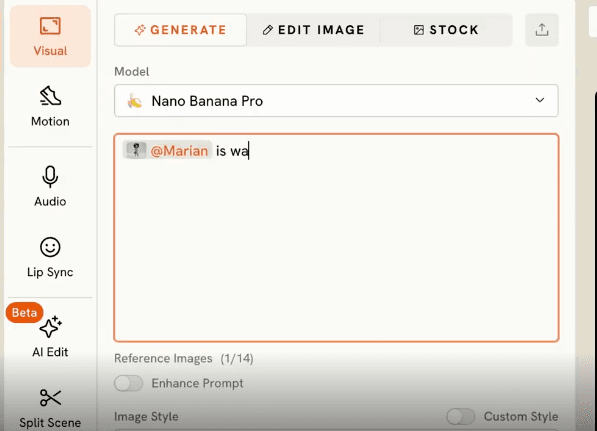
Wenn das Visuelle steht, folgt als Nächstes die Bewegung. Wähle für diesen Schritt ein Modell aus dem Dropdown. Wenn du nicht sicher bist, wie du den Bewegungs-Prompt formulieren sollst, kann dir die Option „Magic“ beim Ausfüllen helfen. Anschließend legst du Dauer und Auflösung des Clips fest und ob die Generierung Ton enthalten soll.

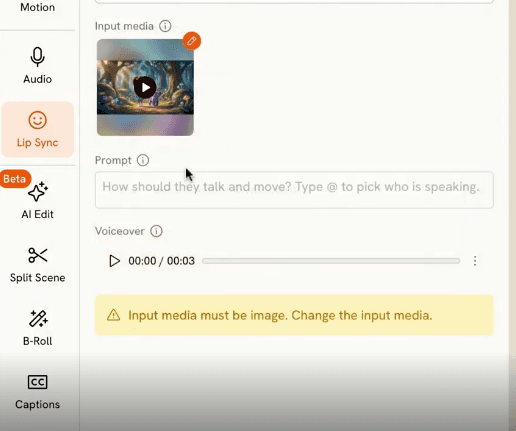
Sobald du einen bewegten Clip hast, kannst du Lippensynchronisation hinzufügen. Wähle ein Lippensynchronisations-Modell aus dem Dropdown, zum Beispiel Omnihuman, und prüfe, ob dieses Modell mit Video oder mit Standbildern arbeitet, denn nicht jedes Modell unterstützt beides. Der Eingabemedientyp muss zu dem passen, was das Modell erwartet. Du kannst außerdem mit @ Pausen und emotionale Akzente im Vortrag setzen, und sobald die Lippensynchronisation generiert ist, kannst du den Clip auf der Szenen-Timeline verschieben, um Platzierung und Dauer exakt anzupassen.
Wiederhole das Szene für Szene: schreiben, Charaktere markieren, Bild generieren, Bewegung generieren, Lippensynchronisation anwenden, wo die Szene Dialog braucht. Wenn deine Szenen stehen, kannst du Musik aus der integrierten Musikbibliothek hinzufügen und Untertitel für das fertige Video aktivieren.
Warum dieser Workflow ein ganzes Projekt trägt
Was hier wirklich Zeit spart, ist nicht ein einzelner Generierungsschritt, sondern dass das Markieren eines Charakters mit @ sein Aussehen konsistent hält, ohne dass du ihn in jeder Szene neu beschreiben musst. Genau diese Gewohnheit sorgt dafür, dass eine Story mit mehreren Szenen visuell zusammenhält, statt auseinanderzudriften, wie es bei vielen KI-generierten Sequenzen passiert. Der Schritt „Bild bearbeiten“ ist aus demselben Grund wichtig: Wenn eine Generierung zu 90 Prozent stimmt, kannst du die fehlenden 10 Prozent korrigieren, ohne die ganze Einstellung neu zu generieren und ein anderes Ergebnis zu riskieren. Und weil du für Bewegung und Lippensynchronisation jeweils ein Modell aus einem Dropdown wählen kannst, bist du nicht für das ganze Projekt auf die Stärken einer einzigen Engine festgelegt, sondern kannst das Modell passend zu jedem einzelnen Clip wählen.
Beispiel-Prompts
„Marion geht mit ihrer besten Freundin, einem lilafarbenen Panther, durch einen stillen Wald und schlängelt sich zwischen hohen Kiefern hindurch. Das Licht des späten Nachmittags fällt in warmen goldenen Strahlen durch das Blätterdach. Die Kamera begleitet die beiden auf Augenhöhe, langsam und ruhig. Die Stimmung ist ruhig und ein wenig wehmütig.“ Probiere diesen Prompt im Workflow „Leere Story erstellen“ aus.
„Marion steht in der Abenddämmerung an einem stillen Waldteich, ihr lilafarbener Pantherfreund sitzt neben ihr. Spiegelungen der Bäume kräuseln sich leicht auf der Wasseroberfläche. Weite Einstellung, statische Kamera, weiches blaues und oranges Licht. Die Stimmung ist ruhig und nachdenklich.“ Probiere diesen Prompt im Workflow „Leere Story erstellen“ aus.
„Zwei Kinder rennen lachend über eine sonnige Wiese und jagen einem kleinen Drachen hinterher. Handkamera, die ihnen folgt, leicht wackelig. Helles Mittagslicht, gesättigte Farben, verspielte Energie.“ Probiere diesen Prompt im Workflow „Leere Story erstellen“ aus.
„Marion sitzt nachts im Schneidersitz in ihrem Schlafzimmer und erzählt ihrem Pantherfreund beim Lampenlicht eine Geschichte. Nahe, intime Einstellung, warmes bernsteinfarbenes Licht, sanfte Schatten an den Wänden.“ Probiere diesen Prompt im Workflow „Leere Story erstellen“ aus.
„Eine Marktstraße zur goldenen Stunde, Figuren, die sich zwischen den Ständen hindurchschlängeln, Stoffmarkisen, die im Wind flattern. Weite Establishing-Shot-Einstellung mit langsamem Heranfahren. Warme, gesättigte, lebendige Stimmung.“ Probiere diesen Prompt im Workflow „Leere Story erstellen“ aus.
Profi-Tipps
Markiere jeden Charakter, der visuell konsistent bleiben soll, schon ab der allerersten Szene und nicht erst mittendrin. Konsistenz nachträglich auf Szenen anzuwenden, die du vor dem Markieren generiert hast, bedeutet meist, sie neu zu generieren. Wenn eine Generierung nah dran, aber nicht richtig ist, greife zuerst zu „Bild bearbeiten“, bevor du erneut generierst – das ist der schnellere Weg und schützt die Teile der Einstellung, die schon gut funktionieren. Und bevor du dich für ein Lippensynchronisations-Modell entscheidest, prüfe, ob es für Video- oder Bildeingabe gebaut ist, denn der falsche Medientyp ist der häufigste Grund, warum eine Lippensynchronisation beim ersten Versuch fehlschlägt.
FAQ
Brauche ich ein Skript, bevor ich eine leere Story starte? Nein. Der Workflow ist dafür gebaut, nur mit einer Idee zu starten – du schreibst und generierst Szene für Szene im Editor, statt vorab ein fertiges Skript hochzuladen.
Wie funktioniert die Charakterkonsistenz genau? Du markierst einen Charakter mit @ in einer Szenenbeschreibung, und das System übernimmt sein definiertes Aussehen, einschließlich Kleidung, in diese Generierung. Nicht markierte Elemente dürfen sich zwischen den Szenen verändern.
Kann ich ein kleines Detail korrigieren, ohne die ganze Szene neu zu generieren? Ja, genau dafür ist der Schritt „Bild bearbeiten“ gemacht – du beschreibst nur die Änderung, der Rest des Bildes bleibt, wie er war, und beide Versionen werden im Verlaufsbereich aufbewahrt.
Funktioniert jedes Lippensynchronisations-Modell gleich? Nein, manche Modelle sind für Standbilder gebaut und andere für Videoeingabe, deshalb lohnt es sich zu prüfen, welchen Typ ein Modell unterstützt, bevor du es auf deinen Clip anwendest.
Kann ich in derselben Story verschiedene Modelle für verschiedene Szenen verwenden? Ja, sowohl beim Bewegungsschritt als auch beim Lippensynchronisations-Schritt kannst du pro Generierung ein Modell wählen, sodass du nicht für das ganze Projekt an eine Engine gebunden bist.
Fazit
Bei einer leeren Seite verlangen KI-Video-Tools meist, dass du den Großteil der Arbeit schon erledigt hast: ein Skript, ein Produktfoto, eine Vorlage. Der Workflow „Leere Story erstellen“ ist für den umgekehrten Fall gebaut, wenn du nur die Idee für eine Figur und eine Geschichte hast, die du in Bewegung sehen willst. Schreiben, Charaktererstellung, Bildgenerierung, Bewegung, Lippensynchronisation, Musik und Untertitel liegen alle auf derselben Story-Timeline, und genau das macht ein Projekt mit mehreren Szenen beherrschbar, ohne unterwegs die Konsistenz zu verlieren. Wenn du eine Idee hast, die in keine Vorlage passt, lohnt es sich, die erste Szene selbst auf atlabs.ai zu bauen.








